Installazione e configurazione di WPChat
Ultimo aggiornamento il 02 ottobre 2025
Installa il Plugin
Versione Gratuita
1. Vai su Dashboard di WordPress > Plugin > Aggiungi Plugin.
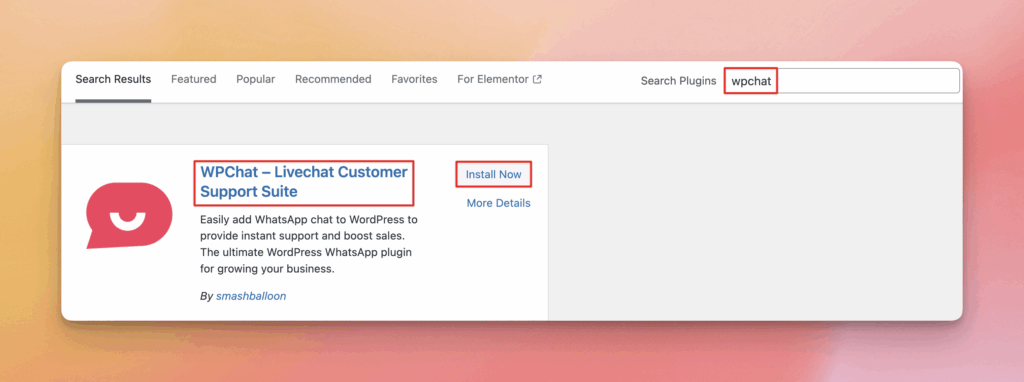
2. Cerca WPChat
3. Trova l'elenco di WPChat e fai clic su Installa ora.
4. Al termine dell'installazione, fai clic su Attiva.
Versione Pro
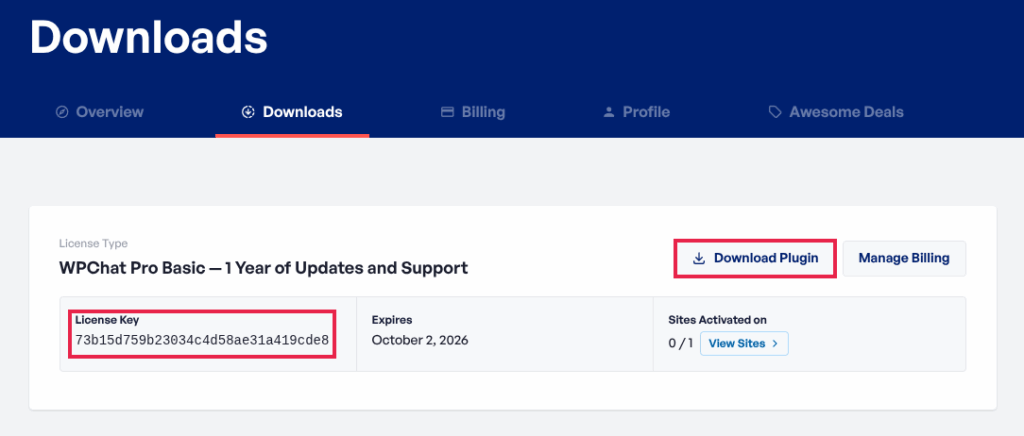
1. Dopo aver acquistato il plugin Pro, vai al tuo account Download. Il tuo link di download, la chiave di licenza e le informazioni sull'acquisto ti verranno anche inviati via email all'indirizzo fornito durante il checkout.
2. Fai clic su Scarica Plugin per scaricare il file ZIP del plugin Pro. Puoi anche trovare la tua chiave di licenza qui.
Una volta scaricato il file .ZIP, non è necessario aprirlo. Caricherai e installerai questo file .ZIP direttamente su WordPress.
Nota se stai usando Safari:
Il file .ZIP potrebbe essere estratto automaticamente dopo averlo scaricato, ma è necessario caricare il file ZIP completo non estratto su WordPress per installare il plugin. Puoi disabilitare questa funzione navigando su Safari > Preferenze > Generali > Disattiva l'opzione “Apri file sicuri dopo il download”. Dopodiché, il plugin verrà scaricato come file .ZIP e potrà essere caricato direttamente su WordPress.
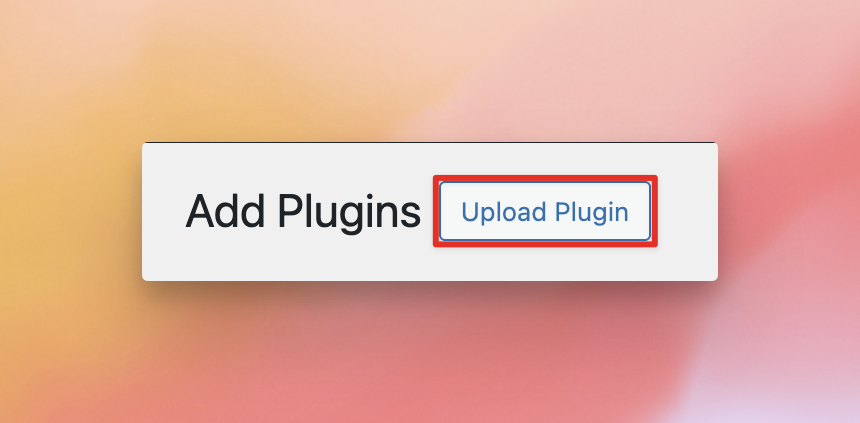
3. Dalla tua Dashboard di WordPress vai su Plugin > Aggiungi Plugin e fai clic su Carica Plugin
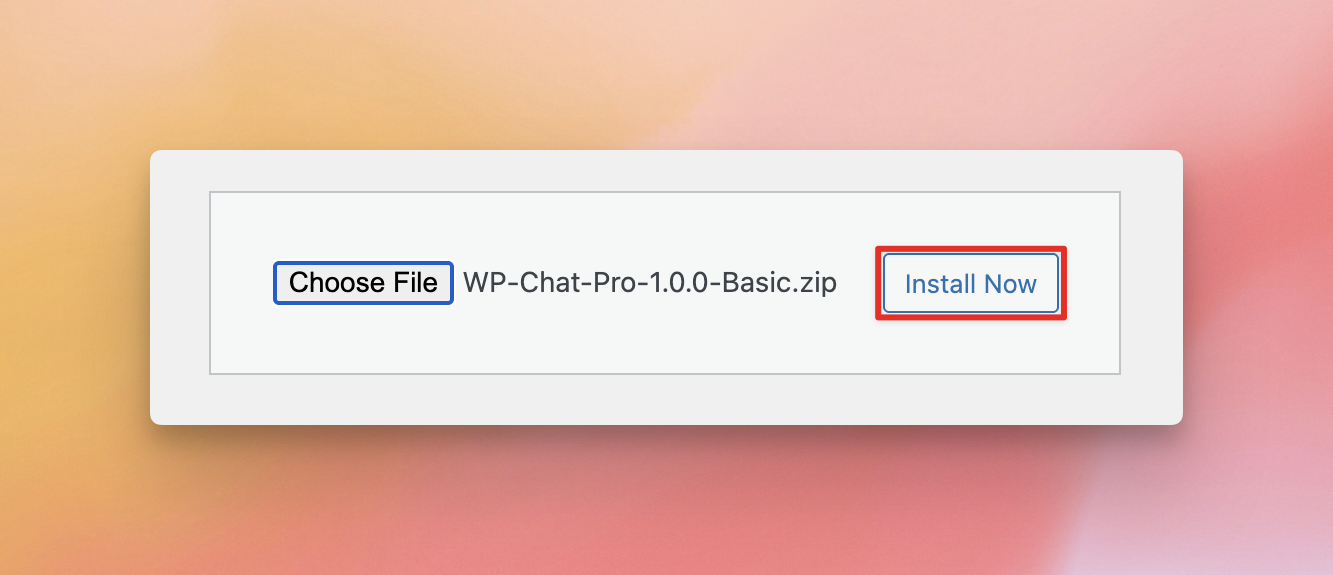
4. Fai clic su Scegli File, seleziona il file ZIP del plugin che hai scaricato e fai clic su Installa ora.
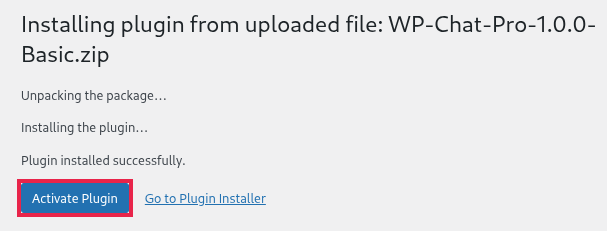
5. Al termine dell'installazione, fai clic su Attiva Plugin
Configura il Plugin
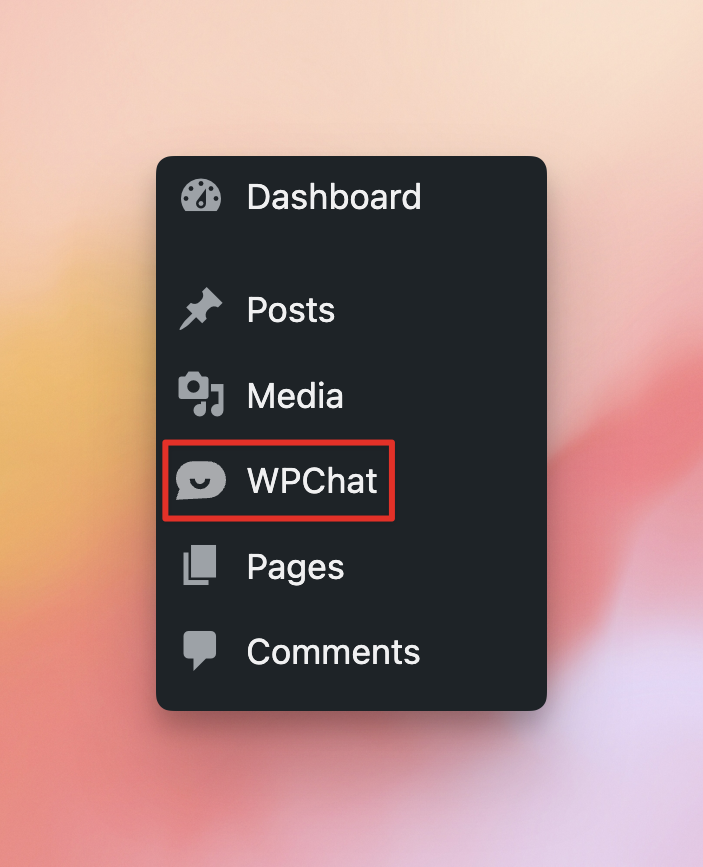
1. Ora che hai installato il plugin, fai clic sulla voce di menu WPChat che è stata aggiunta alla barra del menu di sinistra della tua Dashboard di WordPress
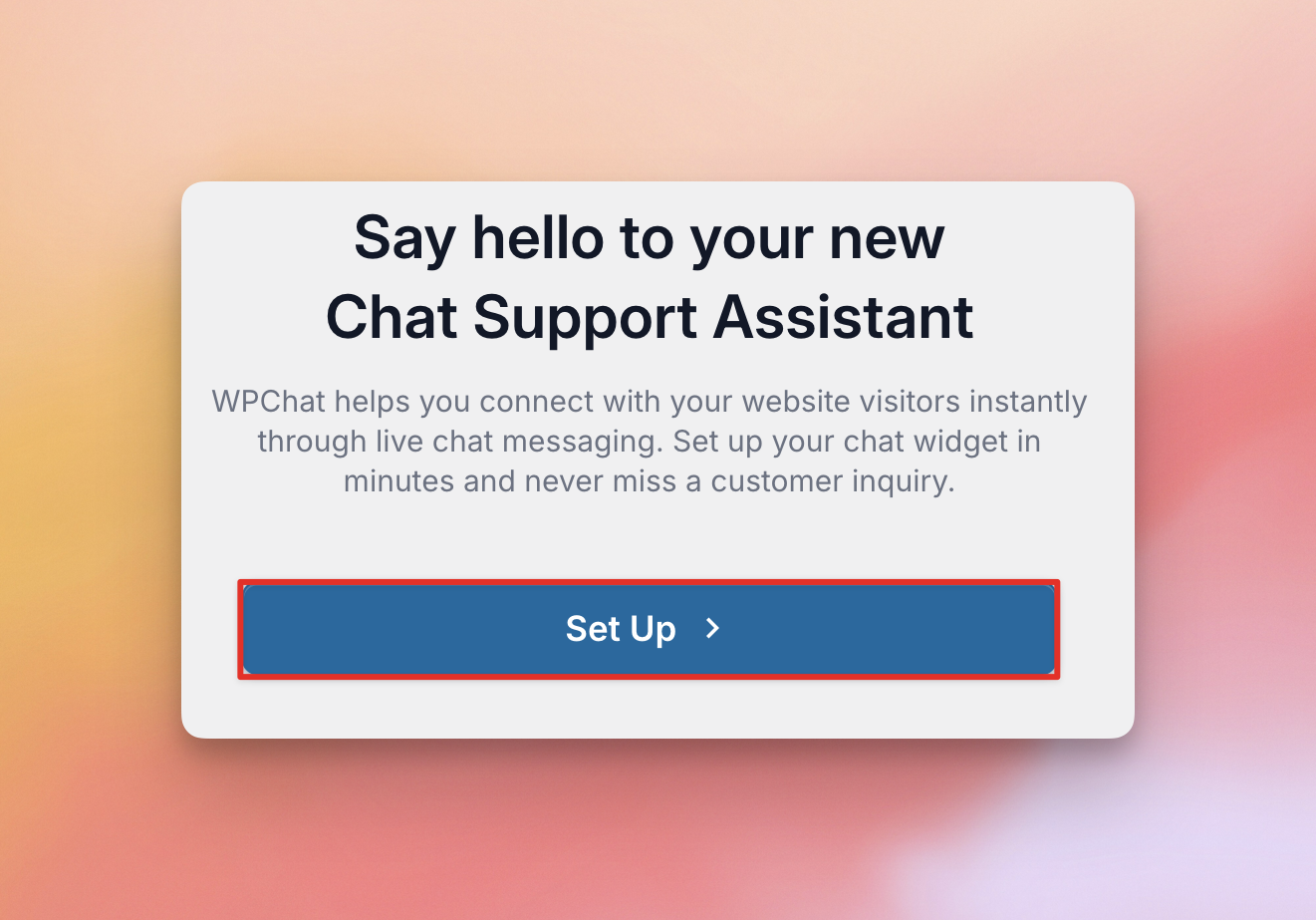
e quindi fai clic sul pulsante Configura per iniziare il processo di onboarding.
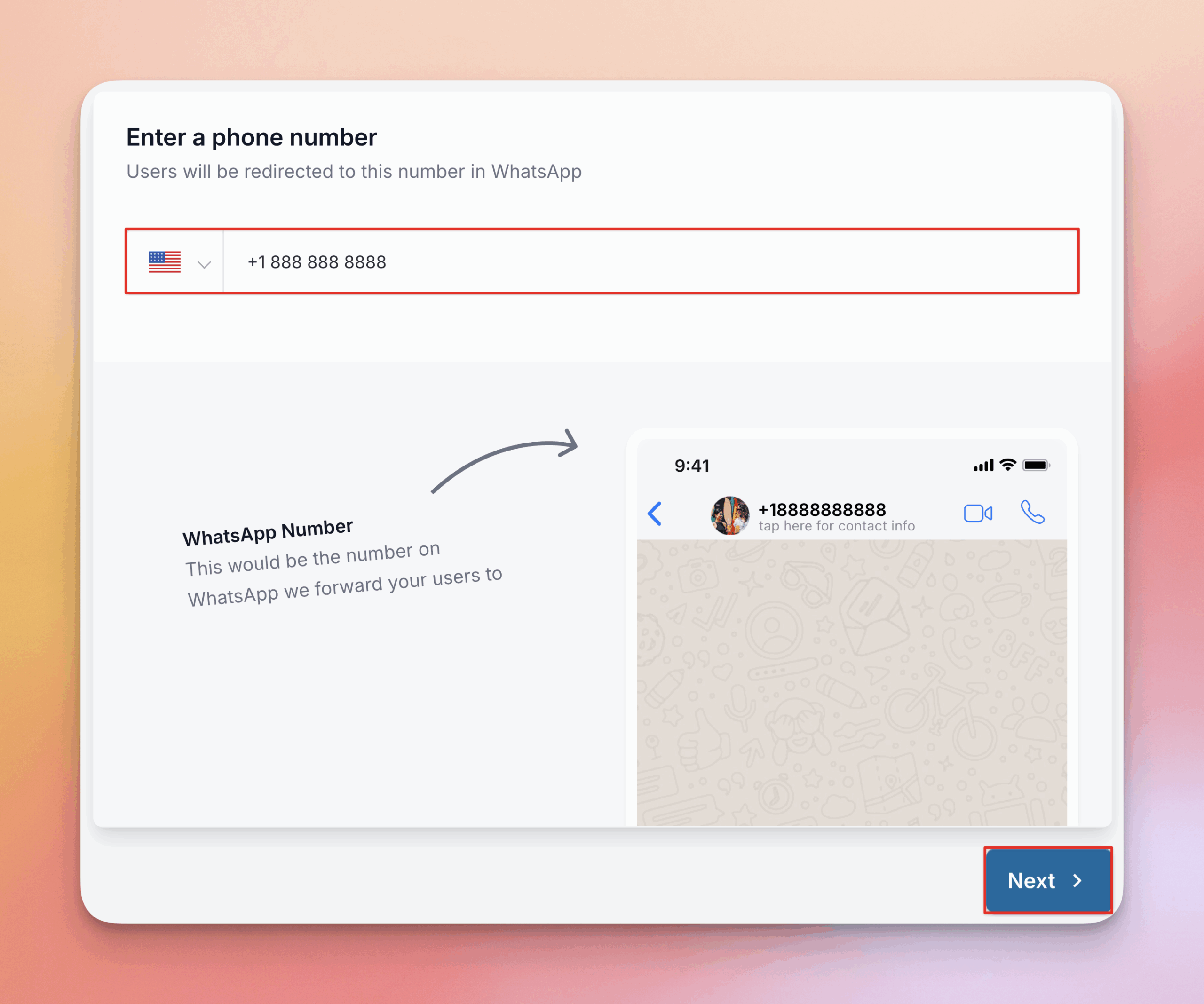
2. Inserisci il tuo numero di telefono e fai clic su Avanti. Questo sarà il numero di telefono a cui verranno inviati i messaggi WhatsApp per il tuo primo agente WPChat. Dopo il processo di configurazione iniziale, puoi modificare i tuoi agenti per aggiungere numeri per servizi di messaggistica aggiuntivi come Telegram, Facebook Messenger e Instagram. Vedi questa guida per maggiori informazioni
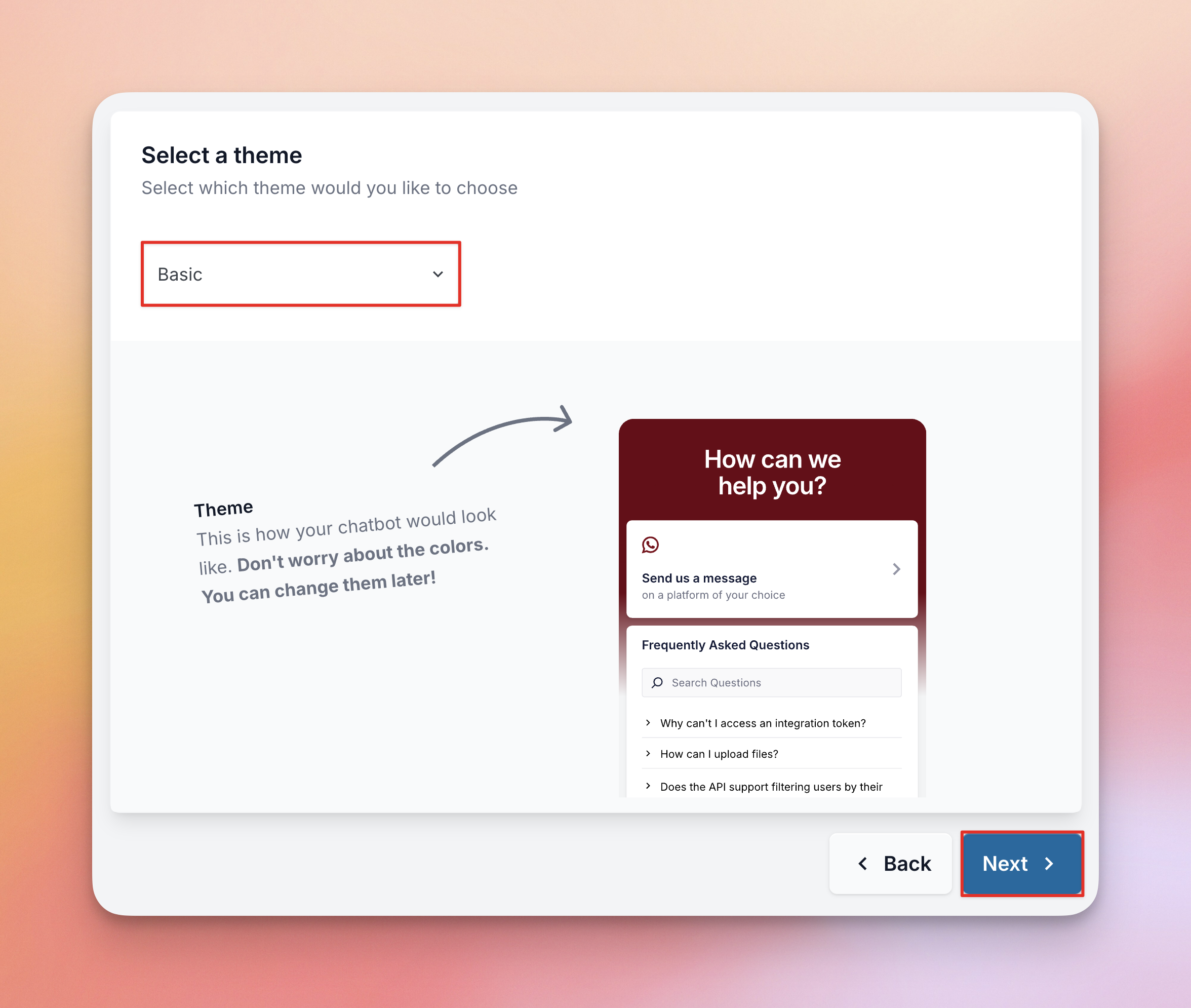
3. Seleziona un tema (Base, Notte o Pastello). Quando selezioni un tema, vedrai un'anteprima in tempo reale di come apparirà il tuo widget di chat. Non preoccuparti, puoi sempre cambiare tema o personalizzare il tuo tema in seguito! Fai clic su Avanti una volta selezionato un tema.
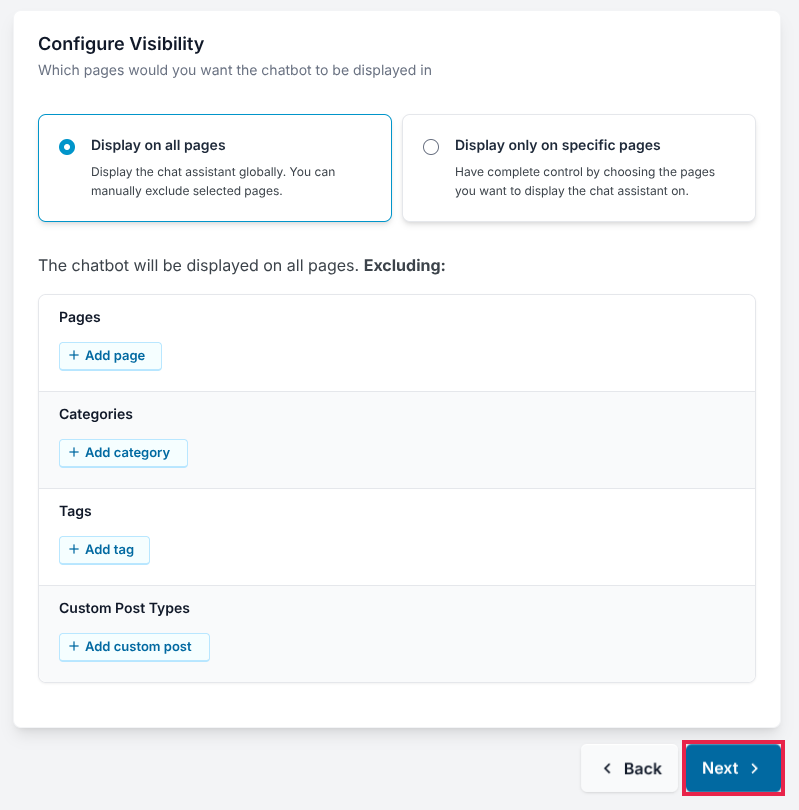
4. Scegli la visibilità del chatbot. Puoi visualizzarlo su tutte le pagine, con la possibilità di escludere pagine, tag, categorie o tipi di post specifici, oppure puoi aggiungerlo solo a pagine, categorie o tipi di post specifici che selezioni.
Nella versione gratuita puoi scegliere di visualizzare il widget su tutte le pagine o di non visualizzarlo su nessuna pagina, ma non puoi impostare pagine, tag, categorie o tipi di post specifici. Esegui l'upgrade alla versione Pro per maggiori opzioni di visibilità.
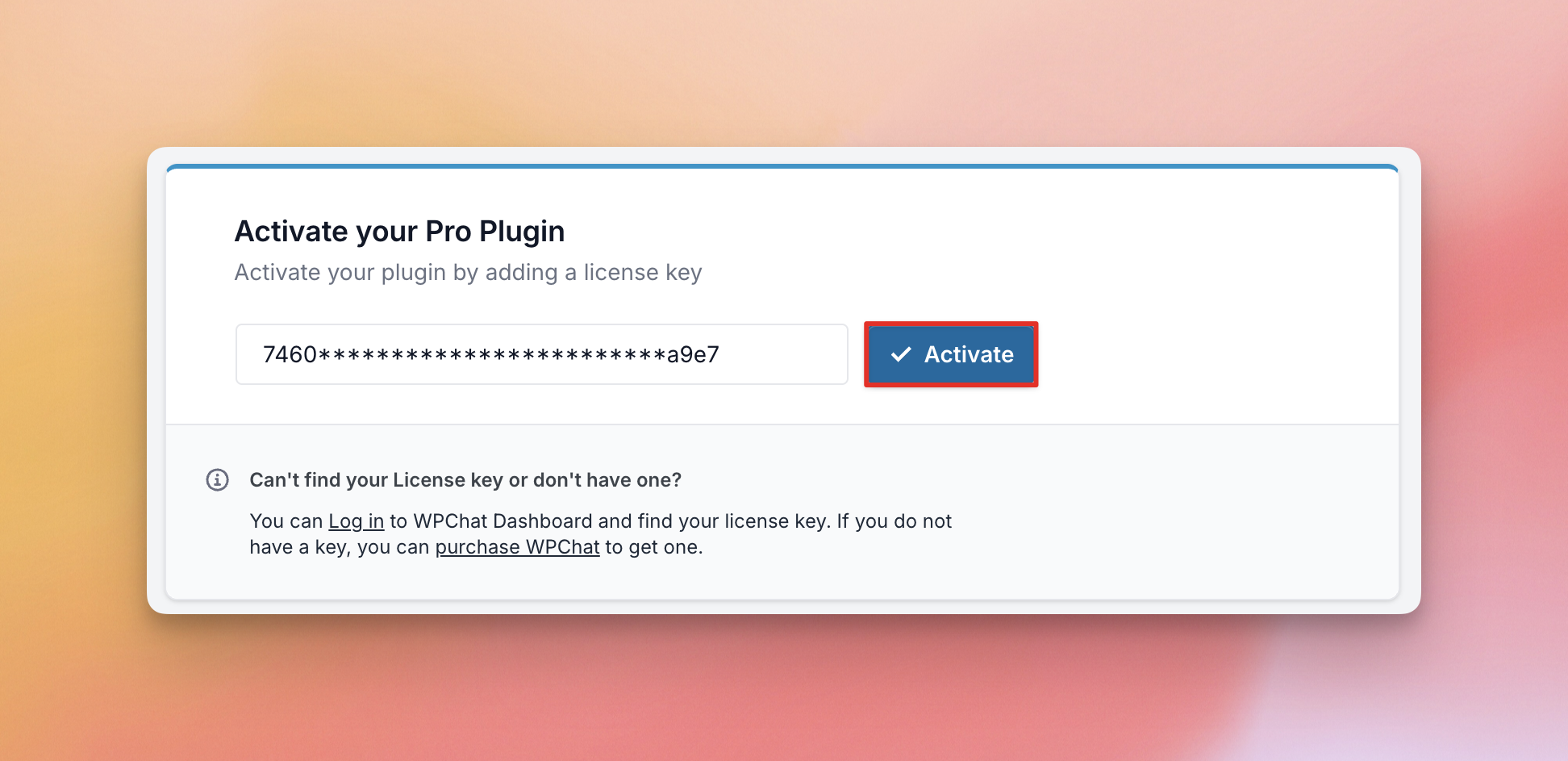
5. Versione Pro – Attiva la tua chiave di licenza incollandola nella casella e facendo clic su Attiva. Puoi trovare la tua chiave di licenza nell'email ricevuta al momento dell'acquisto del plugin o nell'area Download del tuo account.
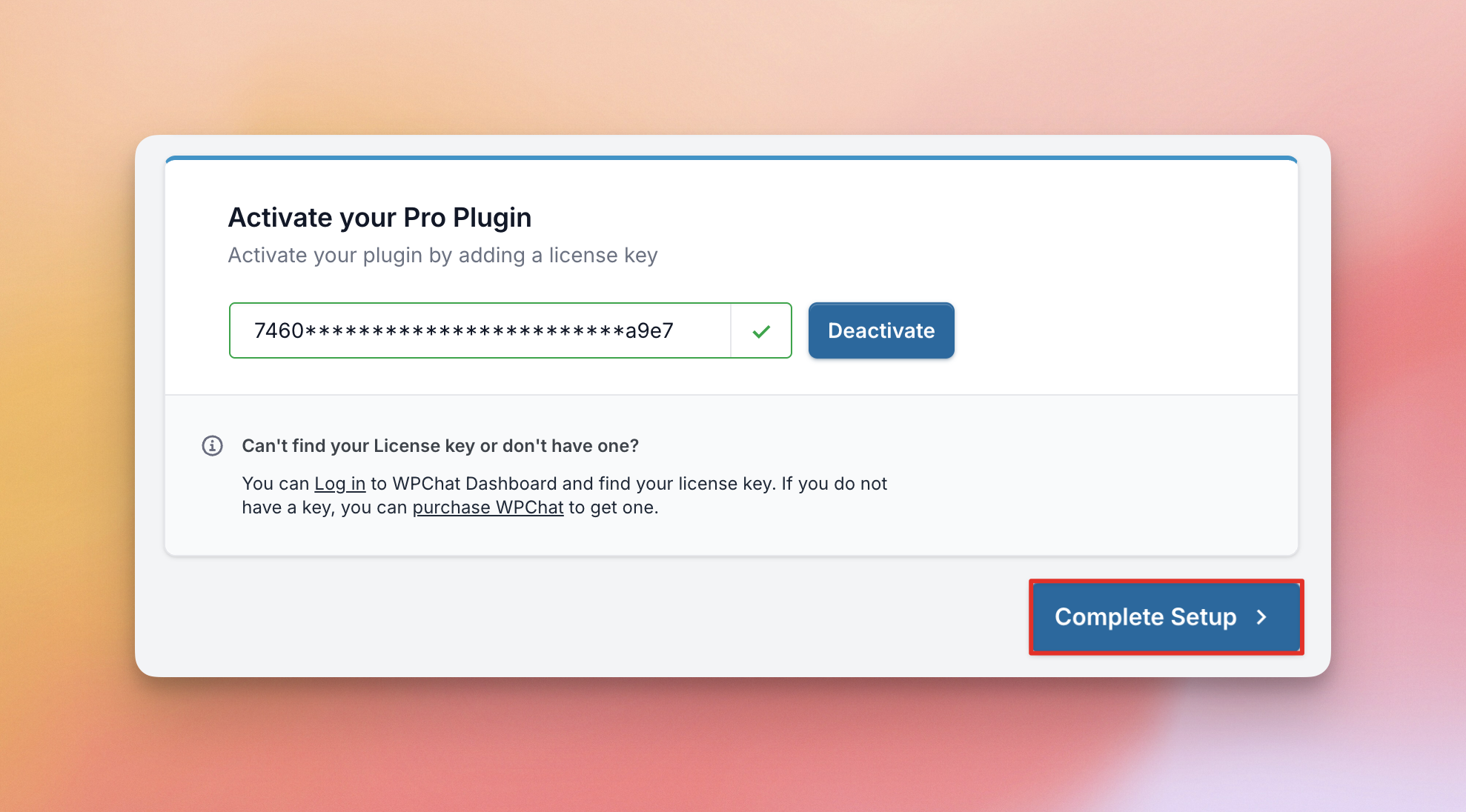
Quindi fai clic su Completa Configurazione
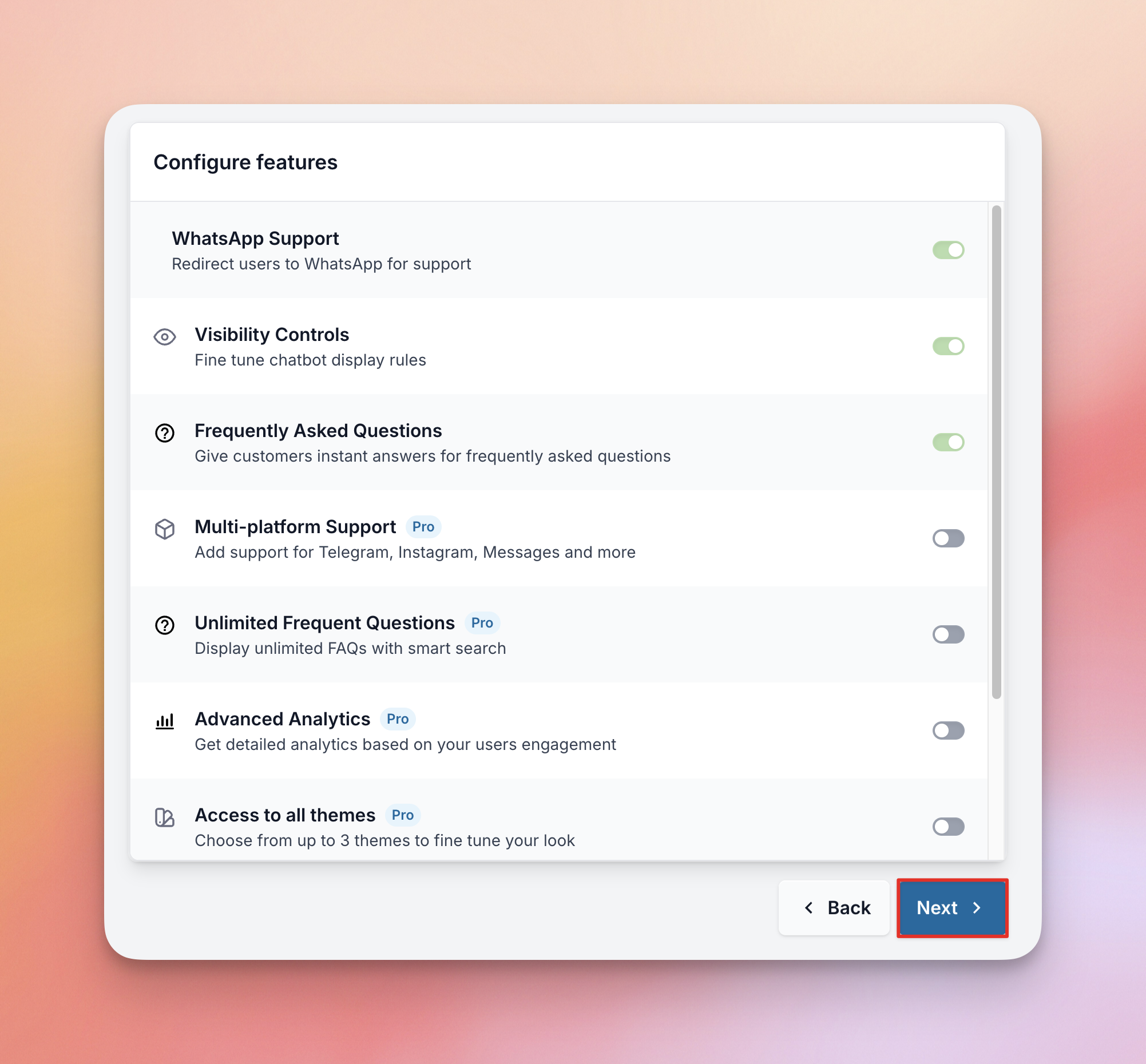
Versione Gratuita – Qui vedrai informazioni sulle funzionalità incluse nella versione gratuita e sulle funzionalità che puoi utilizzare se esegui l'aggiornamento a Pro. Fai clic su Avanti.
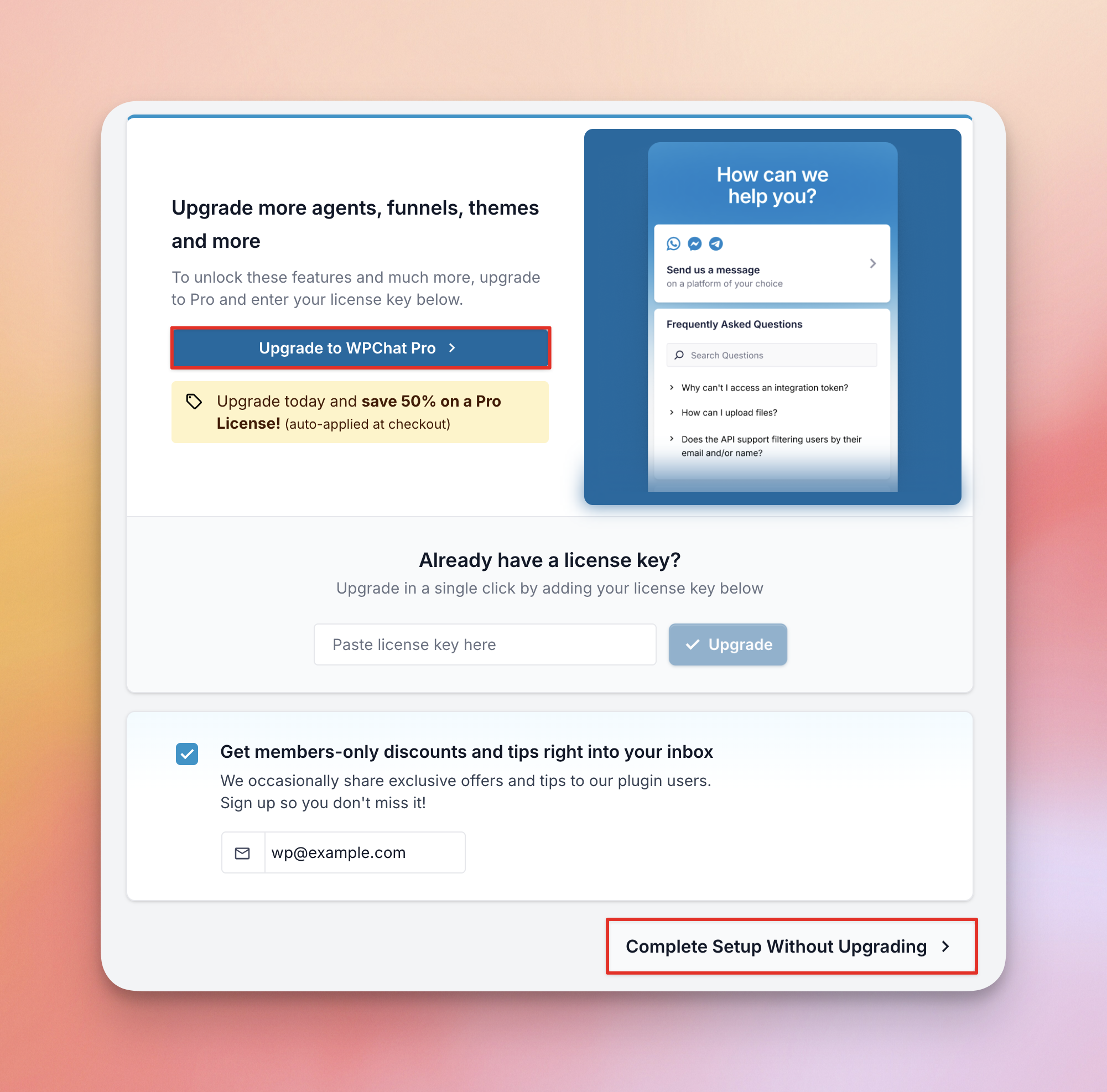
Quindi puoi Aggiornare a WPChat Pro e inserire la tua chiave di licenza, oppure Completare la Configurazione Senza Aggiornare
Fatto!
Hai completato la configurazione iniziale e verrai reindirizzato alla dashboard di WPChat dove potrai personalizzare e configurare ulteriormente il plugin.



