
Die meisten WooCommerce-Shopbesitzer beantworten immer wieder dieselben Fragen.
Wo ist meine Bestellung?
Kann ich das zurückgeben?
Wann wird sie ankommen?
Was ist Ihre Umtauschrichtlinie?
Sie kommen per E-Mail, Kunden warten Stunden (manchmal Tage), und bis es eine Antwort gibt, ist die Frustration bereits eingetreten.
Ich habe gesehen, wie Shops Stammkunden verloren haben, nicht weil das Produkt schlecht war, sondern weil der Support nach dem Kauf wie ein schwarzes Loch wirkte.
Wenn Sie diesen Support auf WhatsApp verlagern, ändert sich die Situation ziemlich schnell.
Kunden erhalten Antworten in der App, die sie bereits verwenden, Gespräche finden in Minuten statt statt in Tagen, und das Ganze fühlt sich persönlich und nicht transaktional an.
Ich habe dies in WooCommerce-Shops mit WPChat konfiguriert, einem WordPress-Plugin, das das Chat-Widget Ihrer Website direkt mit WhatsApp verbindet, und es ist eine der wirkungsvollsten Änderungen, die Sie vornehmen können, nachdem jemand eine Bestellung aufgegeben hat.
WPChat hilft WordPress-Website-Besitzern, echte Gespräche in Vertrauenssignale zu verwandeln, die Kunden immer wieder zurückkommen lassen.
In diesem Leitfaden zeige ich Ihnen, wie Sie es speziell für den Support nach dem Kauf konfigurieren: Hinzufügen eines WhatsApp-Widgets zu Ihren Bestellseiten, Automatisieren von Antworten auf häufig gestellte Fragen und Erstellen eines Chat-Funnels, der die Dinge abwickelt, während Sie offline sind.
In diesem Artikel
- Wie füge ich WhatsApp-Support zu meinem WooCommerce-Shop hinzu?
- Was ist WPChat?
- Warum WhatsApp dem E-Mail-Support nach dem Kauf überlegen ist
- 3 Möglichkeiten, wie WPChat WooCommerce-Support abwickelt
- So konfigurieren Sie WPChat für den Post-Purchase-Support
- Was das für Ihren WooCommerce-Shop bedeutet
- Häufig gestellte Fragen zur Verwendung von WhatsApp für WooCommerce
- Bieten Sie jetzt WhatsApp-Support an
Wie füge ich WhatsApp-Support zu meinem WooCommerce-Shop hinzu?
Sie verwenden die Sichtbarkeitssteuerung von WPChat, um ein WhatsApp-Chat-Widget auf Ihren Bestellbestätigungs- und Dankesseiten anzuzeigen, und konfigurieren dann Smart FAQs, um die häufigsten Fragen nach dem Kauf automatisch zu beantworten.
Die gesamte Konfiguration dauert etwa 15 Minuten, sobald WPChat installiert ist, und es funktioniert mit der Standard-WhatsApp-Business-App. Keine API erforderlich.
(Nicht sicher, welche Sie haben? Hier ist eine kurze Übersicht.)
Was ist WPChat?
WPChat ist ein WordPress-Plugin, das Ihrer Website ein Chat-Widget hinzufügt und es mit WhatsApp, Facebook Messenger, Telegram und Instagram verbindet.
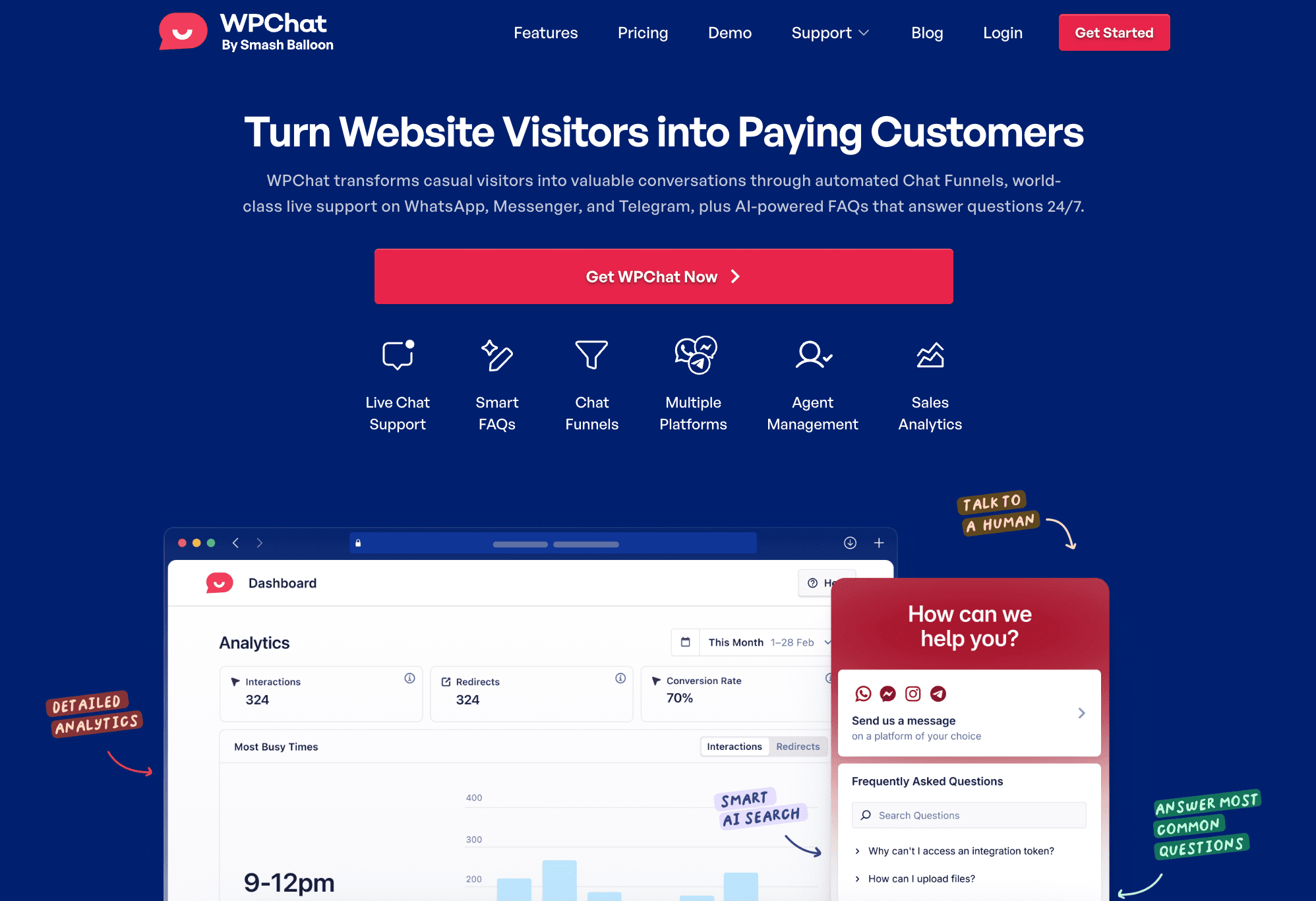
Es wird von Smash Balloon entwickelt, dem Team hinter 1,75 Millionen WordPress-Websites, und ist speziell für WordPress konzipiert.
Für WooCommerce-Shops sind die relevanten Funktionen:
- Smart FAQs (automatisierte Antworten auf häufige Fragen),
- Chat Funnels (geführte Gesprächsabläufe, die Kundenanfragen automatisch bearbeiten),
- und Sichtbarkeitsregeln (damit Sie das richtige Widget auf der richtigen Seite anzeigen können).
Das behandelt dieser Leitfaden.
Warum WhatsApp dem E-Mail-Support nach dem Kauf überlegen ist
WhatsApp-Nachrichten haben eine Öffnungsrate von 98 %. E-Mails liegen bei etwa 20 %. Allein dieser Unterschied macht den Fall klar, aber der Zeitpunkt ist das größere Problem.
Wenn ein Kunde eine Supportanfrage per E-Mail sendet, stellt er sich darauf ein, zu warten.
Wenn er eine Nachricht über WhatsApp sendet, erwartet er eine Antwort innerhalb von Minuten. Und wenn er eine erhält, ist das das, was tatsächlich Loyalität aufbaut.
Nach dem Kauf ist einer der ängstlichsten Momente in der Customer Journey.
Die Bestellung ist aufgegeben, das Geld ist weg, und jetzt warten sie. Jede Hürde beim Erhalt von Antworten in diesem Zeitraum – eine langsame E-Mail-Antwort, ein Kontaktformular, das an einen allgemeinen Posteingang weitergeleitet wird, den niemand überwacht – untergräbt schnell das Vertrauen.
Für mehr dazu ist der WhatsApp vs. E-Mail-Vergleich eine Lektüre wert.
Aber für WooCommerce-Shops gilt kurz gesagt: WhatsApp trifft Kunden auf der Plattform, auf der sie sich bereits befinden, und schnelle Antworten ändern ihre Einstellung zum Kauf.
3 Möglichkeiten, wie WPChat WooCommerce-Support abwickelt
Bevor Sie mit der Einrichtung beginnen, hier ein kurzer Überblick darüber, was Sie konfigurieren und was die einzelnen Teile tun.
| Merkmal | Was es tut | Wann es ausgelöst wird | Was es löst |
|---|---|---|---|
| Chat-Widget auf der Bestellseite | Fügt einen WhatsApp-Button zu Ihren Dankes- und Bestellstatusseiten hinzu | Direkt nach dem Checkout und auf den Seiten der Bestellhistorie | Kunden können nach der Bestellung keinen Weg finden, Sie zu erreichen |
| Intelligente FAQ-Automatisierung | Beantwortet häufig gestellte Fragen automatisch, ohne dass ein Mensch benötigt wird | Jedes Mal, wenn ein Kunde eine Frage in den Chat eingibt | „Wo ist meine Bestellung?“ um Mitternacht erhält sofort eine Antwort |
| Post-Purchase Chat Funnel | Ein kurzes automatisiertes Gespräch mit auswählbaren Antwortoptionen | Ausgelöst, wenn ein Kunde den Chat nach der Bestellung öffnet | Bearbeitet Tracking-Anfragen, Rücksendungen und Bewertungsanfragen, bevor sie zu E-Mails werden |
Jeder deckt einen anderen Moment im Post-Purchase-Erlebnis ab.
Das Widget bringt Kunden ins Gespräch. Intelligente FAQs lösen die häufigsten Fragen, ohne dass Sie online sein müssen. Und der Chat Funnel erledigt den Rest automatisch.
Die meisten Shops beginnen mit dem Widget und den FAQs und fügen dann den Funnel hinzu, sobald sie wissen, welche Fragen am häufigsten auftreten. Alle drei zusammen sind die vollständige Einrichtung.
So konfigurieren Sie WPChat für den Post-Purchase-Support
Wenn Sie WPChat noch nicht installiert und Ihr WhatsApp-Konto verbunden haben, beginnen Sie zuerst mit dem WooCommerce-Einrichtungsleitfaden und kommen Sie dann hierher zurück.
Die folgenden Schritte setzen voraus, dass WPChat bereits auf Ihrer Website live ist.
Hier ist, was Sie konfigurieren:
- Beschränken Sie Ihr Support-Widget auf nur bestellspezifische Seiten
- Schreiben Sie Smart-FAQs für die Fragen, die Ihr Posteingang am häufigsten bearbeitet
- Erstellen Sie einen kurzen Post-Purchase Chat Funnel (3 bis 5 Austausche)
Schritt 1: Zeigen Sie Ihr WhatsApp-Widget nur auf Bestellseiten an
Die Sichtbarkeitskontrollen von WPChat ermöglichen es Ihnen, genau zu bestimmen, auf welchen Seiten das Chat-Widget angezeigt wird.
Standardmäßig wird es auf Ihrer gesamten Website angezeigt, aber für den Post-Purchase-Support möchten Sie es nur an zwei Stellen haben: auf Ihrer Bestellbestätigungsseite und auf Ihrer Bestellstatusseite.
Gehen Sie in Ihrem WordPress-Dashboard zu WPChat » Sichtbarkeit.
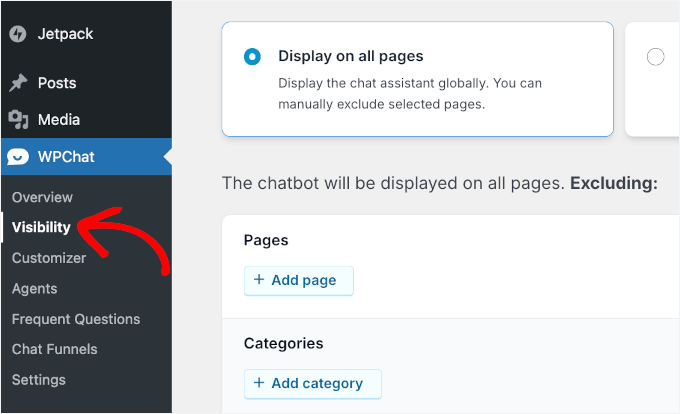
Auf dem nächsten Bildschirm sehen Sie zwei Optionen: den Button überall anzeigen oder nur auf bestimmten Seiten.
Klicken Sie auf Nur auf bestimmten Seiten anzeigen und wählen Sie dann aus, auf welchen Seiten Ihr WhatsApp-Chatbot erscheinen soll.

Stellen Sie das Widget so ein, dass es auf bestimmten Seiten angezeigt wird, und fügen Sie dann Ihre WooCommerce-Bestellseiten zur Liste hinzu. Typischerweise sind das /checkout/order-received/ und /my-account/orders/.
Ich würde vorschlagen, dieses Widget auf Produktseiten auszublenden und dort ein separates, auf den Verkauf ausgerichtetes Widget zu belassen.
Ein Kunde auf Ihrer Dankesseite möchte keine Verkaufsaufforderung. Er möchte wissen, ob seine Bestellung durchgegangen ist, und einen klaren Weg haben, Sie zu erreichen, wenn etwas schief geht.
Der richtige Kontext macht das Widget hilfreich und nicht störend.
Schritt 2: Richten Sie Smart FAQs für häufige Bestellfragen ein
Die Funktion Smart FAQ von WPChat ermöglicht es Ihnen, eine Bibliothek von Frage-Antwort-Paaren zu erstellen, die der Chat-Assistent automatisch anzeigt, wenn ein Kunde eine Frage eingibt.
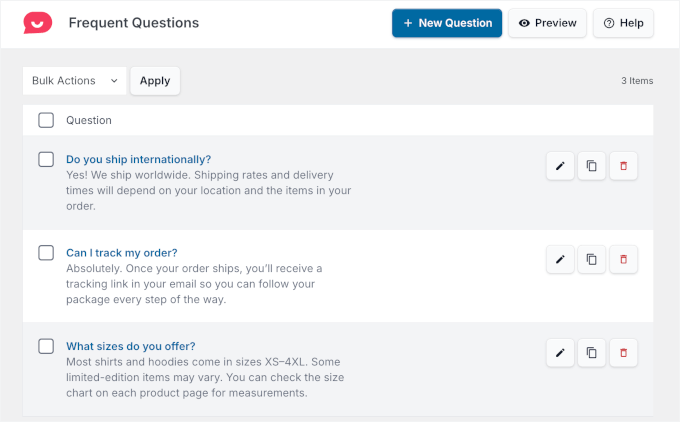
Die KI-gestützte Suche liest die Absicht und nicht nur exakte Schlüsselwörter, sodass „Wann kommt mein Paket an?“ und „Lieferungsschätzung?“ beide die richtige Antwort liefern.
Beginnen Sie damit, die 5 bis 10 Fragen aufzulisten, die Ihr Support-Posteingang nach einem Kauf am häufigsten erhält. Für die meisten WooCommerce-Shops sieht diese Liste ungefähr so aus:
- Wo ist meine Bestellung / Was ist meine Sendungsnummer?
- Wie kann ich einen Artikel zurückgeben oder umtauschen?
- Was ist die geschätzte Lieferzeit?
- Ich habe den falschen Artikel erhalten. Was soll ich tun?
- Kann ich meine Bestellung stornieren oder ändern?
Schreiben Sie jede Antwort als kurze, direkte Antwort. Zwei bis drei Sätze, spezifisch genug, um die Frage tatsächlich zu beantworten.

„Ihre Sendungsnummer wird Ihnen innerhalb von 24 Stunden nach dem Versand per E-Mail zugesandt. Wenn Sie sie nicht sehen, überprüfen Sie Ihren Spam-Ordner oder antworten Sie hier mit Ihrer Bestellnummer, und ich werde sie nachschlagen.“ Diese Art von Antwort löst die Dinge, anstatt eine Nachverfolgung zu erzeugen.
Eine Schritt-für-Schritt-Anleitung finden Sie in unserem Tutorial So fügen Sie einen FAQ-Bot zu Ihrer Website hinzu.
Persönlich halte ich FAQ-Antworten bei einem Satz plus einem nächsten Schritt. Kunden, die sich Sorgen um eine Bestellung machen, möchten keine drei Absätze lesen.
Hören Sie auf, dieselben Bestellfragen immer wieder zu beantworten
WPChat verbindet Ihre WooCommerce-Bestellseiten mit WhatsApp und bearbeitet Ihre häufigsten Supportfragen automatisch. Testen Sie es 14 Tage kostenlos.
WPChat zu meinem Shop hinzufügenSchritt 3: Erstellen Sie einen Chat-Funnel nach dem Kauf
Chat Funnels sind, wo WPChat über grundlegenden Support hinausgeht.
Anstatt darauf zu warten, dass ein Kunde etwas eingibt, öffnet sich ein Funnel mit einer Nachricht und bietet ihm anklickbare Antwortoptionen.

Für einen Post-Purchase-Funnel auf Ihrer Dankesseite könnte die Sequenz wie folgt aussehen:
Nachricht 1: „Danke für Ihre Bestellung! Kann ich Ihnen bei etwas helfen?“
- Meine Bestellung verfolgen
- Rückgabe oder Umtausch
- Etwas anderes
Wenn „Meine Bestellung verfolgen“: „Ihre Sendungsnummer wird innerhalb von 24 Stunden per E-Mail versendet. Wenn Sie jetzt Hilfe benötigen, tippen Sie hier, um uns direkt zu kontaktieren.“
Wenn „Rückgabe oder Umtausch“: „Kein Problem. So funktioniert unser Rückgabeprozess: [Link]. Antworten Sie hier, wenn Sie einen Prozess starten möchten.“
Beschränken Sie sich auf 3 bis 5 Austausche.
Das Ziel ist nicht, Ihr Supportsystem zu ersetzen. Es geht darum, die vorhersehbarsten Fragen zu beantworten, bevor sie zu E-Mails werden.
Kunden, die etwas benötigen, das der Funnel nicht abdeckt, können jederzeit eine Live-WhatsApp-Konversation starten.
Für eine vollständige Anleitung zur Funnel-Konfiguration behandelt der Chat Funnels Leitfaden jede Einstellung im Detail.
Was das für Ihren WooCommerce-Shop bedeutet
Das praktische Ergebnis sind weniger Support-E-Mails und Kunden, die sich nach dem Kauf gut betreut fühlen.
Wenn die häufigsten Post-Purchase-Fragen automatisch beantwortet werden, sinkt Ihre Supportlast.
Wichtiger ist, dass Kunden, die schnelle Antworten auf WhatsApp erhalten, diese Post-Purchase-Angst nicht in ihre nächste Entscheidung einfließen lassen, ob sie wieder bei Ihnen kaufen.
Es gibt auch einen Bewertungsaspekt, der eine Überlegung wert ist.
Ein Chat Funnel, der 24 Stunden nach der Lieferung um eine Bewertung bittet, mit einem Ein-Tipp-Link, konvertiert besser als eine Bewertungsanfrage per E-Mail.
Kunden antworten eher auf WhatsApp, und die Anfrage fühlt sich wie eine Nachricht von einer echten Person an und nicht wie eine automatisierte Kampagne.
Wenn Warenkorb-Wiederherstellung ebenfalls auf Ihrer Agenda steht, behandelt der Leitfaden für abgebrochene Warenkörbe die Nutzung von WhatsApp am anderen Ende der Kundenreise. Er passt gut zu dem, was Sie hier aufbauen.
Häufig gestellte Fragen zur Verwendung von WhatsApp für WooCommerce
Sendet WPChat automatische Bestellstatus-Updates auf WhatsApp?
Nein. WPChat fügt Ihrer Website ein Chat-Widget hinzu, das Kunden initiieren. Es sendet keine ausgehenden Nachrichten, wenn eine Bestellung versendet wird. Für automatische Bestellstatus-Benachrichtigungen benötigen Sie ein separates WooCommerce-Benachrichtigungs-Plugin. WPChat kümmert sich um die eingehende Supportseite: Beantwortung von Fragen, Verwaltung von Smart FAQs und Verwaltung von Chat Funnels.
Welche Post-Purchase-Fragen sollte ich in meine Smart FAQs aufnehmen?
Beginnen Sie mit dem, was Ihren Posteingang am meisten füllt. Für die meisten WooCommerce-Shops sind das Bestellverfolgung, Rückgabe und Umtausch, geschätzte Lieferzeiten, falscher Artikel erhalten und Stornierung der Bestellung. Schreiben Sie jede Antwort mit Ihrem tatsächlichen Rückgabefenster und Ihren tatsächlichen Versandzeiten. Vage Antworten erzeugen nur Folgefragen.
Kann ich auf verschiedenen WooCommerce-Seiten ein anderes Widget anzeigen?
Ja. Die Sichtbarkeitssteuerungen von WPChat ermöglichen es Ihnen, separate Widget-Setups für verschiedene Seiten zu konfigurieren. Sie können einen verkaufsorientierten Chat Funnel auf Produktseiten und ein Support-orientiertes Widget auf Ihren Dankesseiten und Bestellstatusseiten ausführen. Die richtige Aufforderung im richtigen Moment funktioniert deutlich besser als ein Einheits-Widget.
Müssen Kunden WhatsApp installiert haben, um dies nutzen zu können?
Ja. Durch Klicken auf das WPChat-Widget wird WhatsApp auf dem Gerät des Kunden geöffnet. Wenn sie es nicht installiert haben, werden sie aufgefordert, es herunterzuladen. WhatsApp hat über 3 Milliarden aktive Nutzer, sodass dies für die meisten Zielgruppen keine Hürde darstellt. Wenn Ihre Kunden nicht auf WhatsApp sind, unterstützt WPChat auch Facebook Messenger, Telegram und Instagram, und Sie können mehrere Kanäle gleichzeitig betreiben.
Bieten Sie jetzt WhatsApp-Support an
Die Zeit nach dem Kauf ist entscheidend dafür, ob WooCommerce-Shops Loyalität aufbauen oder verlieren.
Kunden, die sich nach dem Kauf gut betreut fühlen, kommen wieder. Kunden, die das Gefühl haben, nach dem Checkout in ein schwarzes Loch geraten zu sein, nicht.
Genau hier glänzt WPChat. Ein WhatsApp-Widget auf Ihren Bestellseiten, Smart FAQs, die Ihre häufigsten Fragen automatisch beantworten, und ein Chat Funnel, der die vorhersehbaren Dinge rund um die Uhr abwickelt. All das läuft, ohne dass Sie bei jeder Interaktion online sein müssen.
Beginnen Sie mit der Abwicklung des Post-Purchase-Supports dort, wo Ihre Kunden bereits sind.
- Richten Sie ein Support-Widget auf Ihren Dankes- und Bestellseiten ein
- Erstellen Sie Smart FAQs für Ihre 5 bis 10 häufigsten Post-Purchase-Fragen
- Erstellen Sie einen Post-Purchase-Chat-Funnel, der Tracking- und Rücksendeanfragen bearbeitet
- Beobachten Sie, wie das Volumen Ihrer Support-E-Mails sinkt
Starten Sie noch heute mit WPChat!
Nutzen Sie WPChat bereits für den Post-Purchase-Support? Hinterlassen Sie einen Kommentar und teilen Sie mir mit, welche FAQ-Fragen in Ihrem Shop am besten ankommen.
