
多くのWooCommerceストアオーナーは、同じ質問に繰り返し答えることになります。
注文はどこですか?
これを返品できますか?
いつ届きますか?
交換ポリシーは何ですか?
それらはメールで届き、顧客は何時間も(時には何日も)待ち、返信が来る頃にはすでに不満が溜まっています。
商品が悪かったからではなく、購入後のサポートがブラックホールのように感じられたために、リピート顧客を失ったストアを見たことがあります。
そのサポートをWhatsAppに移行すると、状況はかなり早く変わります。
顧客はすでに利用しているアプリで回答を得られ、会話は数日ではなく数分で完了し、すべてが取引的ではなく個人的なものに感じられます。
私はWooCommerceストアでこれを設定しました。 WPChatは、ウェブサイトのチャットウィジェットをWhatsAppに直接接続するWordPressプラグインであり、注文後に実行できる最も影響力の高い変更の1つです。
WPChatは、WordPressサイトオーナーが実際の会話を信頼のシグナルに変え、顧客がリピートしてくれるように支援します。
このガイドでは、購入後のサポートに特化して設定する方法、注文ページにWhatsAppウィジェットを追加する方法、一般的な質問への自動応答を設定する方法、オフライン時に対応してくれるチャットファネルを構築する方法を説明します。
この記事の内容
WooCommerceストアにWhatsAppサポートを追加するにはどうすればよいですか?
WPChatの表示設定を使用して、注文確認ページと感謝ページのWhatsAppチャットウィジェットを配置し、スマートFAQを設定して最も一般的な購入後の質問に自動的に対応します。
WPChatのインストール後、設定全体で約15分かかります。標準のWhatsApp Businessアプリで動作します。APIは不要です。
(どちらをお持ちかわかりませんか? 簡単な内訳はこちら。)
WPChatとは?
WPChatは、ウェブサイトにチャットウィジェットを追加し、WhatsApp、Facebook Messenger、Telegram、Instagramに接続するWordPressプラグインです。
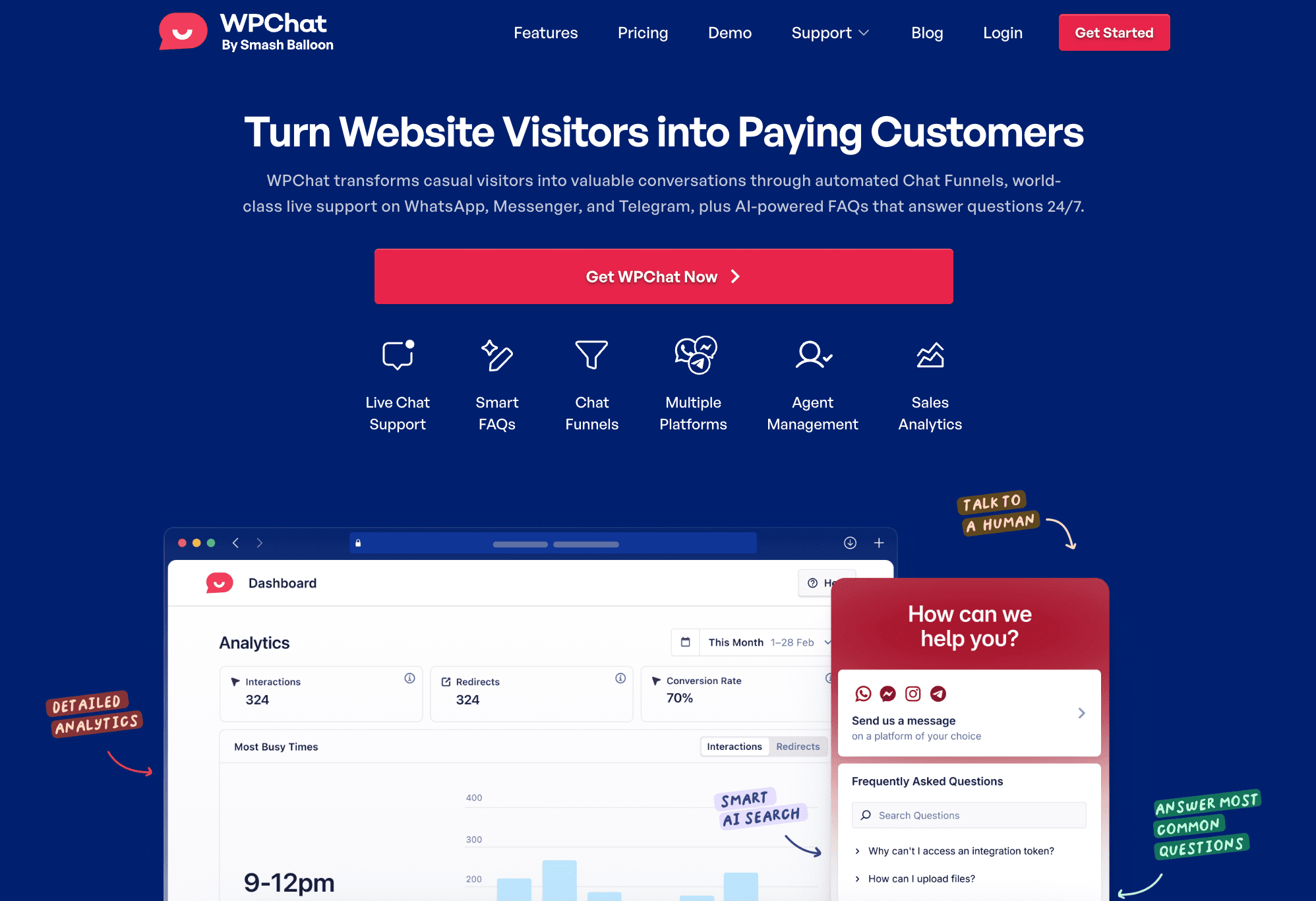
これは、175万のWordPressウェブサイトの背後にあるチームであるSmash Balloonによって構築されており、WordPress専用に設計されています。
WooCommerceストアの場合、関連する機能は次のとおりです。
- スマートFAQ(一般的な質問への自動応答)、
- チャットファネル(顧客のリクエストを自動的に処理するガイド付き会話フロー)、
- および表示設定(適切なページに適切なウィジェットを表示できます)。
このガイドでは、それについて説明します。
購入後のサポートでWhatsAppがメールより優れている理由
WhatsAppメッセージの開封率は98%です。メールは約20%です。その差だけでも説得力がありますが、タイミングがより大きな問題です。
顧客がサポートに関する質問をメールで送信するときは、待つことを覚悟しています。
WhatsAppでメッセージを送信するときは、数分以内に返信があることを期待しています。そして、その返信を受け取ったとき、それが実際にロイヤルティを築くのです。
購入後の期間は、顧客ジャーニーの中で最も不安な瞬間の1つです。
注文は完了し、お金は支払われ、あとは待つだけです。その間に回答を得るのに手間取ると、メールの返信が遅い、誰も監視していない一般的な受信トレイにルーティングされる問い合わせフォームなど、信頼は急速に失われます。
これについて詳しくは、WhatsAppとメールの比較を読む価値があります。
しかし、WooCommerceストアの場合、要するに:WhatsAppは顧客がすでに利用しているプラットフォームで顧客とつながり、迅速な対応が購入に対する顧客の感情を変えます。
WPChatがWooCommerceサポートを処理する3つの方法
設定に入る前に、設定している内容と各部分の機能について簡単に見てみましょう。
| 機能 | 機能 | 実行タイミング | 解決する問題 |
|---|---|---|---|
| 注文ページチャットウィジェット | お礼ページと注文ステータスページにWhatsAppボタンを追加します | チェックアウト直後および注文履歴ページ | 注文後に顧客が連絡方法を見つけられない |
| スマートFAQ自動応答 | 一般的な質問に自動で回答します。人間は不要です。 | 顧客がチャットに質問を入力するたび | 「私の注文はどこですか?」という質問が深夜にあっても、すぐに回答が得られます。 |
| 購入後チャットファネル | タップ可能な返信オプション付きの短い自動会話 | 顧客が注文後にチャットを開いたときにトリガーされます | 追跡リクエスト、返品、レビュー依頼をメールになる前に処理します |
それぞれが、購入後のエクスペリエンスの異なる瞬間に対応します。
ウィジェットは顧客を会話に参加させます。スマートFAQは、オンラインでなくても最も一般的な質問を解決します。そしてチャットファネルは、残りを自動的に処理します。
ほとんどのストアはウィジェットとFAQから始め、最も頻繁に寄せられる質問がわかったらファネルを追加します。これら3つすべてを組み合わせたものが完全なセットアップです。
購入後サポートのためのWPChatの設定方法
まだWPChatをインストールしてWhatsAppアカウントを接続していない場合は、まずWooCommerceセットアップガイドから始めて、その後ここに戻ってください。
以下の手順は、WPChatがすでにサイトで稼働していることを前提としています。
文脈を正しく理解することが、ウィジェットをオフではなく役立つものにする鍵となります。
- サポートウィジェットを注文固有のページのみに制限する
- 受信トレイで最も多く処理される質問に対するスマートFAQを作成する
- 短い購入後のチャットファネル(3〜5回のやり取り)を作成する
ステップ1:注文ページにのみWhatsAppウィジェットを表示する
WPChatの表示コントロールを使用すると、チャットウィジェットが表示されるページを正確に決定できます。
デフォルトではサイト全体に表示されますが、購入後のサポートについては、注文確認ページと注文ステータスページの2か所にのみ表示したいはずです。
WordPressダッシュボードで、WPChat » 表示設定に移動します。
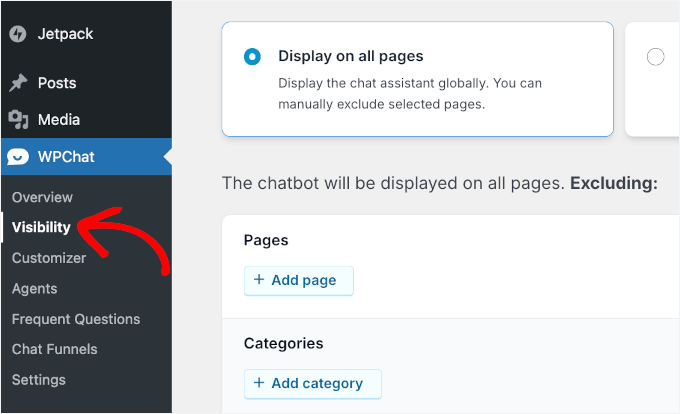
次の画面で、ボタンをすべての場所に表示するか、特定のページにのみ表示するかという2つの選択肢が表示されます。
特定のページにのみ表示をクリックし、WhatsAppチャットボットを表示したいページを選択します。

ウィジェットを特定のページに表示するように設定し、WooCommerceの注文ページをリストに追加します。通常、これらは/checkout/order-received/と/my-account/orders/です。
商品ページではこのウィジェットを非表示にし、代わりに別の販売促進ウィジェットを配置することをお勧めします。
お礼のページにいるお客様は、販売促進のメッセージを求めていません。注文が正常に処理されたことを確認し、何か問題が発生した場合に連絡できる明確な経路を求めています。
文脈を正しく捉えることが、ウィジェットを的外れではなく、役立つものにしています。
ステップ2:一般的な注文の質問に対するスマートFAQを設定する
WPChatのスマートFAQ機能を使用すると、顧客が質問を入力したときにチャットアシスタントが自動的に表示するQ&Aペアのライブラリを作成できます。
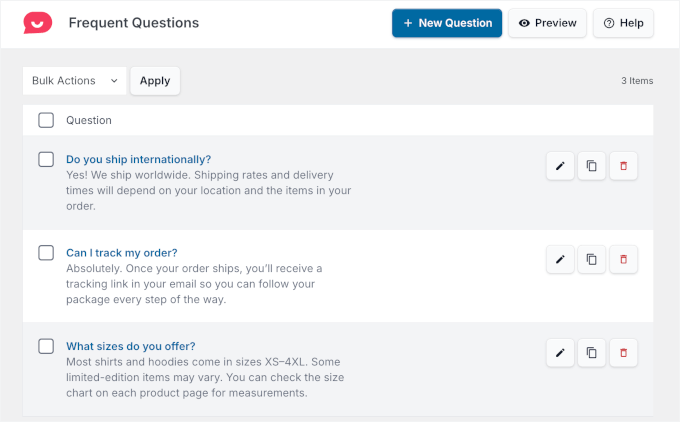
AI搭載の検索は、正確なキーワードの一致ではなく意図を読み取るため、「荷物はいつ届きますか?」と「配送予定日は?」の両方で正しい回答が得られます。
購入後にサポートの受信トレイに最も多く寄せられる5〜10個の質問をリストアップすることから始めます。ほとんどのWooCommerceストアでは、そのリストは次のようになります:
- 注文はどこですか?/追跡番号は何ですか?
- 商品の返品または交換はどうすればよいですか?
- 配送予定時間はどのくらいですか?
- 間違った商品が届きました。どうすればよいですか?
- 注文をキャンセルまたは変更できますか?
各回答は、短く直接的な応答として記述してください。2〜3文で、質問を実際に解決できる程度に具体的であること。

「追跡番号は発送後24時間以内にメールで送信されます。見つからない場合は、迷惑メールフォルダを確認するか、注文番号を添えてここに返信してください。確認します。」このような回答は、フォローアップを作成するのではなく、問題を解決します。
この手順をステップバイステップで行う方法の詳細については、ウェブサイトにFAQボットを追加する方法のチュートリアルをご覧ください。
個人的には、FAQの回答は1文プラス次のステップにしています。注文について不安を感じているお客様は、3つの段落を読みたくありません。
同じ注文に関する質問に繰り返し答えるのをやめましょう
WPChatはWooCommerceの注文ページをWhatsAppに接続し、最も一般的なサポートの質問を自動的に処理します。14日間無料でお試しください。
WPChatをマイストアに追加ステップ3:購入後のチャットファネルを構築する
チャットファネルは、WPChatが基本的なサポートを超えて機能する場所です。
顧客が何かを入力するのを待つ代わりに、ファネルが開いてメッセージが表示され、タップ可能な返信オプションが提供されます。

お礼ページの購入後ファネルでは、シーケンスは次のようになります。
メッセージ1:「ご注文ありがとうございます!何かお手伝いできることはありますか?」
- 注文を追跡する
- 返品または交換
- その他
「注文を追跡する」の場合:「追跡番号は24時間以内にメールで送信されます。今すぐヘルプが必要な場合は、ここをタップして直接メッセージを送信してください。」
「返品または交換」の場合:「問題ありません。返品プロセスは次のとおりです:[リンク]。開始したい場合は、ここで返信してください。」
3〜5回のやり取りに抑えましょう。
目標は、サポートシステムを置き換えることではありません。予測可能な質問がメールになる前に、それらを処理することです。
ファネルでカバーされないものが必要な顧客は、いつでもライブWhatsApp会話にタップして移行できます。
ファネル設定の完全なウォークスルーについては、チャットファネルガイドで各設定を詳しく説明しています。
これがWooCommerceストアにもたらすもの
実際の結果は、サポートメールの削減と、購入後にケアされていると感じる顧客です。
最も一般的な購入後の質問が自動的に回答されると、サポートの負担が軽減されます。
さらに重要なのは、WhatsAppで迅速な回答を得た顧客は、再びあなたから購入するかどうかという次の決定に購入後の不安を引きずらないことです。
検討する価値のあるレビューの側面もあります。
配達後24時間後にレビューを求めるチャットファネルは、シングルタップリンク付きで、レビューリクエストメールよりもコンバージョンが高くなります。
顧客はWhatsAppで返信する可能性が高く、その依頼は自動キャンペーンからのものというより、実際の人物からのメッセージのように感じられます。
カートリカバリも検討している場合は、放棄されたカートガイドで、顧客ジャーニーの反対側でWhatsAppを使用することについて説明しています。これは、ここで構築しているものとよく合います。
WooCommerceでWhatsAppを使用することに関するよくある質問
WPChatはWhatsAppで自動注文ステータス更新を送信しますか?
いいえ。WPChatは、顧客が開始するチャットウィジェットをサイトに追加します。注文が出荷されたときにアウトバウンドメッセージをプッシュしません。自動注文ステータス通知には、別のWooCommerce通知プラグインが必要です。WPChatは、質問への回答、スマートFAQの実行、チャットファネルの管理といったインバウンドサポートを処理します。
スマートFAQに含めるべき購入後の質問は何ですか?
受信トレイを最も多く満たすものから始めてください。ほとんどのWooCommerceストアでは、注文追跡、返品と交換、配達予定時間、誤った商品を受け取った、注文キャンセルです。実際の返品期間と実際の配送時間で各回答を記述してください。あいまいな回答は、フォローアップの質問を作成するだけです。
異なるWooCommerceページで異なるウィジェットを表示できますか?
はい。WPChatの表示制御により、異なるページごとに個別のウィジェット設定を構成できます。商品ページで販売促進チャットファネルを実行し、お礼ページと注文ステータスページでサポート重視のウィジェットを実行できます。適切なタイミングでの適切なプロンプトは、すべてに適合する1つのウィジェットよりもはるかに効果的です。
顧客はこの機能を使用するためにWhatsAppをインストールする必要がありますか?
はい。WPChatウィジェットをクリックすると、顧客のデバイスでWhatsAppが開きます。インストールされていない場合は、ダウンロードを促されます。WhatsAppには30億人以上のアクティブユーザーがいるため、ほとんどのオーディエンスにとってこれは障壁にはなりません。もしあなたの顧客がWhatsAppを利用していない場合でも、WPChatはFacebook Messenger、Telegram、Instagramもサポートしており、複数のチャネルを同時に実行できます。
今すぐWhatsAppサポートの提供を開始する
購入後の対応こそが、ほとんどのWooCommerceストアがロイヤルティを築くか失うかの分かれ道です。
購入後にサポートされていると感じた顧客はリピートします。チェックアウト後にブラックホールに入ったように感じた顧客はリピートしません。
まさにそこでWPChatが輝きます。注文ページに表示されるWhatsAppウィジェット、最も一般的な質問を自動的に処理するスマートFAQ、そして予測可能な事柄を24時間体制で管理するチャットファネル。これらすべてが、すべてのやり取りであなたがオンラインである必要なしに機能します。
顧客がすでに利用している場所で、購入後のサポートを開始しましょう。
- お礼ページと注文ページにサポートウィジェットを設定する
- 購入後の最も一般的な5〜10の質問に対するスマートFAQを作成する
- 追跡と返品リクエストを処理する購入後チャットファネルを作成する
- サポートメールの件数が減少するのを見る
すでに購入後のサポートにWPChatを利用していますか?コメントを残して、あなたのストアでどのFAQ質問が最も注目されているか教えてください。
