
A maioria dos proprietários de lojas WooCommerce acaba por responder às mesmas perguntas repetidamente.
Onde está a minha encomenda?
Posso devolver isto?
Quando chegará?
Qual é a vossa política de trocas?
Chegam por e-mail, os clientes esperam horas (por vezes dias) e, quando há uma resposta, a frustração já se instalou.
Já vi lojas perderem clientes recorrentes não porque o produto era mau, mas porque o suporte pós-compra parecia um buraco negro.
Mover esse suporte para o WhatsApp muda as coisas muito rapidamente.
Os clientes obtêm respostas na aplicação que já estão a usar, as conversas acontecem em minutos em vez de dias e tudo parece pessoal em vez de transacional.
Configurei isto em lojas WooCommerce usando o WPChat, um plugin WordPress que liga o widget de chat do seu site diretamente ao WhatsApp, e é uma das alterações de maior impacto que pode fazer depois de alguém fazer uma encomenda.
O WPChat ajuda os proprietários de sites WordPress a transformar conversas reais em sinais de confiança que mantêm os clientes a voltar.
Neste guia, mostrarei como configurá-lo especificamente para suporte pós-compra: adicionar um widget do WhatsApp às suas páginas de encomendas, automatizar respostas a perguntas comuns e construir um Funil de Chat que lida com as coisas enquanto está offline.
Neste Artigo
- Como Adicionar Suporte WhatsApp à Minha Loja WooCommerce?
- O que é o WPChat?
- Porquê o WhatsApp Supera o E-mail para Suporte Pós-Compra
- 3 Formas Como o WPChat Lida com o Suporte WooCommerce
- Como Configurar o WPChat para Suporte Pós-Compra
- O Que Isto Faz Pela Sua Loja WooCommerce
- Perguntas Frequentes Sobre o Uso do WhatsApp para WooCommerce
- Comece a Oferecer Suporte WhatsApp Agora
Como Adicionar Suporte WhatsApp à Minha Loja WooCommerce?
Utiliza os Controles de Visibilidade do WPChat para colocar um widget de chat WhatsApp nas suas páginas de confirmação de encomenda e agradecimento, e depois configura FAQs Inteligentes para lidar automaticamente com as perguntas pós-compra mais comuns.
Toda a configuração leva cerca de 15 minutos após a instalação do WPChat, e funciona com a aplicação padrão WhatsApp Business. Nenhuma API é necessária.
(Não tem a certeza de qual tem? Aqui está um resumo rápido.)
O que é o WPChat?
WPChat é um plugin WordPress que adiciona um widget de chat ao seu site e liga-o ao WhatsApp, Facebook Messenger, Telegram e Instagram.
É construído pela Smash Balloon, a equipa por trás de 1,75 milhões de sites WordPress, e é projetado especificamente para WordPress.
Para lojas WooCommerce, as funcionalidades relevantes são:
- FAQs Inteligentes (respostas automatizadas a perguntas comuns),
- Funis de Chat (fluxos de conversação guiados que lidam com pedidos de clientes automaticamente),
- e Controlos de Visibilidade (para que possa mostrar o widget certo na página certa).
É isso que este guia aborda.
Porquê o WhatsApp Supera o E-mail para Suporte Pós-Compra
As mensagens do WhatsApp têm uma taxa de abertura de 98%. O e-mail ronda os 20%. Essa diferença por si só já justifica, mas o timing é a questão mais importante.
Quando um cliente envia um e-mail com uma questão de suporte, está a resignar-se a esperar.
Quando envia uma mensagem no WhatsApp, espera uma resposta em minutos. E quando a recebe, é isso que realmente constrói lealdade.
O pós-compra é um dos momentos de maior ansiedade na jornada do cliente.
O pedido é feito, o dinheiro foi gasto e agora estão à espera. Qualquer atrito na obtenção de respostas durante esse período — uma resposta lenta por e-mail, um formulário de contacto a ser encaminhado para uma caixa de entrada geral que ninguém monitoriza — erode a confiança rapidamente.
Para mais informações sobre isto, a análise WhatsApp vs. e-mail vale a pena ser lida.
Mas para lojas WooCommerce, a versão curta é: o WhatsApp encontra os clientes na plataforma em que já estão, e respostas rápidas mudam a forma como se sentem em relação à compra.
3 Formas Como o WPChat Lida com o Suporte WooCommerce
Antes de começar a configurar, veja rapidamente o que está a configurar e o que cada peça faz.
| Funcionalidade | O que faz | Quando dispara | O que resolve |
|---|---|---|---|
| Widget de chat na página de pedido | Adiciona um botão do WhatsApp às suas páginas de agradecimento e de estado do pedido | Logo após o checkout e nas páginas de histórico de pedidos | Os clientes não conseguem encontrar uma forma de o contactar após a encomenda |
| Automação de FAQ Inteligente | Responde a perguntas comuns automaticamente, sem necessidade de intervenção humana | Sempre que um cliente digita uma pergunta no chat | “Onde está a minha encomenda?” à meia-noite obtém uma resposta imediatamente |
| Funil de Chat Pós-Compra | Uma curta conversa automatizada com opções de resposta clicáveis | Ativado quando um cliente abre o chat após a encomenda | Lida com pedidos de rastreamento, devoluções e pedidos de avaliação antes que se tornem e-mails |
Cada um cobre um momento diferente na experiência pós-compra.
O widget coloca os clientes na conversa. Os FAQs Inteligentes resolvem as perguntas mais comuns sem que precise de estar online. E o Funil de Chat lida com o resto automaticamente.
A maioria das lojas começa com o widget e os FAQs, depois adiciona o funil assim que sabe quais as perguntas que surgem com mais frequência. Todos os três juntos formam a configuração completa.
Como Configurar o WPChat para Suporte Pós-Compra
Se ainda não instalou o WPChat e não conectou a sua conta WhatsApp, comece primeiro com o guia de configuração do WooCommerce, depois volte aqui.
Os passos abaixo assumem que o WPChat já está ativo no seu site.
Eis o que está a configurar:
- Restringir o seu widget de suporte apenas a páginas específicas da encomenda
- Escrever FAQs Inteligentes para as perguntas que a sua caixa de entrada mais trata
- Construir um Funil de Chat curto pós-compra (3 a 5 interações)
Passo 1: Mostrar o seu widget WhatsApp apenas nas páginas de encomendas
Os Controlo de Visibilidade do WPChat permitem-lhe decidir exatamente em que páginas o widget de chat aparece.
Por defeito, aparece em todo o seu site, mas para suporte pós-compra só o quer em dois locais: a sua página de confirmação de encomenda e a sua página de estado da encomenda.
No seu painel WordPress, vá a WPChat » Visibilidade.
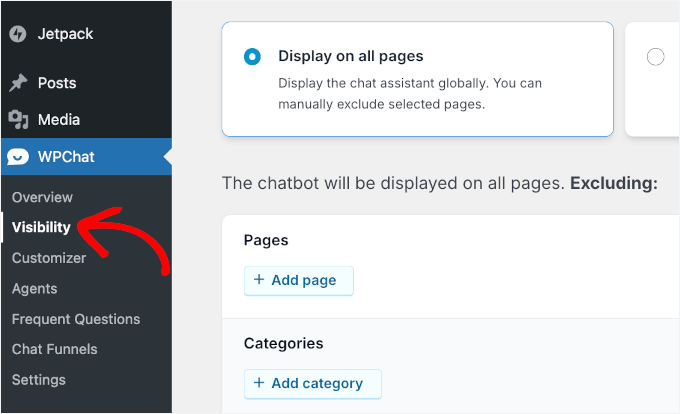
No ecrã seguinte, verá duas opções: mostrar o botão em todo o lado ou apenas em páginas específicas.
Clique em Exibir apenas em páginas específicas e, em seguida, escolha em que páginas quer que o seu chatbot WhatsApp apareça.

Defina o widget para ser exibido em páginas específicas e, em seguida, adicione as suas páginas de encomenda WooCommerce à lista. Normalmente, são /checkout/order-received/ e /my-account/orders/.
Sugeriria ocultar este widget nas páginas de produtos e manter um widget separado focado em vendas lá.
Um cliente na sua página de agradecimento não quer uma oferta de vendas. Quer saber se a sua encomenda foi processada e ter um caminho claro para o contactar se algo correr mal.
Obter o contexto certo é o que faz com que o widget pareça útil em vez de intrusivo.
Passo 2: Configurar FAQs Inteligentes para perguntas comuns sobre encomendas
A funcionalidade FAQ Inteligente do WPChat permite-lhe criar uma biblioteca de pares de perguntas e respostas que o assistente de chat apresenta automaticamente quando um cliente digita uma pergunta.
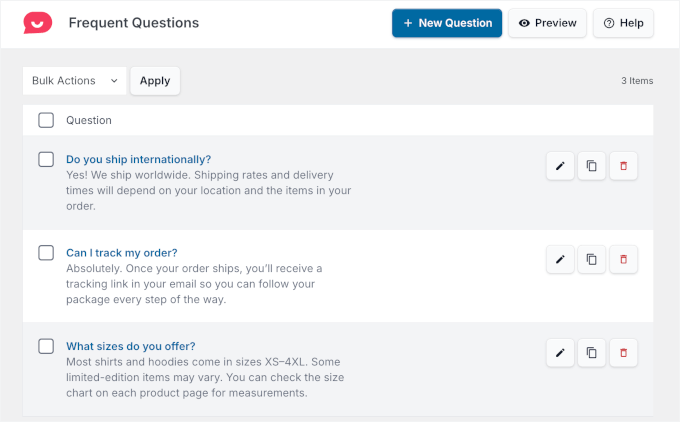
A pesquisa com IA lê a intenção em vez de corresponder a palavras-chave exatas, pelo que “quando é que o meu pacote chega?” e “estimativa de entrega?” ambas obtêm a resposta correta.
Comece por listar as 5 a 10 perguntas que a sua caixa de correio de suporte recebe mais frequentemente após uma compra. Para a maioria das lojas WooCommerce, essa lista parece algo como:
- Onde está a minha encomenda / qual é o meu número de rastreamento?
- Como posso devolver ou trocar um item?
- Qual é o tempo estimado de entrega?
- Recebi o item errado. O que devo fazer?
- Posso cancelar ou alterar a minha encomenda?
Escreva cada resposta como uma resposta curta e direta. Duas a três frases, específicas o suficiente para resolver a questão.

“O seu número de rastreamento é enviado por e-mail dentro de 24 horas após o envio. Se não o vir, verifique a sua pasta de spam ou responda aqui com o número da sua encomenda e eu procurá-lo-ei.” Esse tipo de resposta resolve as coisas em vez de criar um seguimento.
Para mais detalhes sobre como fazer este passo a passo, aqui está o nosso tutorial sobre como adicionar um bot de FAQ ao seu site.
Pessoalmente, mantenho as respostas das FAQs com uma frase mais um próximo passo. Clientes ansiosos com uma encomenda não querem ler três parágrafos.
Pare de responder às mesmas perguntas sobre encomendas repetidamente
O WPChat conecta as suas páginas de encomenda WooCommerce ao WhatsApp e trata automaticamente das suas questões de suporte mais comuns. Experimente gratuitamente durante 14 dias.
Adicionar WPChat à Minha LojaPasso 3: Construir um Funil de Chat pós-compra
Funis de Chat são onde o WPChat vai além do suporte básico.
Em vez de esperar que um cliente escreva algo, um funil abre com uma mensagem e oferece opções de resposta que podem ser tocadas.

Para um funil pós-compra na sua página de agradecimento, a sequência pode ser assim:
Mensagem 1: “Obrigado pela sua encomenda! Posso ajudar em algo?”
- Rastrear a minha encomenda
- Devolver ou trocar
- Algo mais
Se “Rastrear a minha encomenda”: “O seu número de rastreamento será enviado por e-mail nas próximas 24 horas. Se precisar de ajuda agora, toque aqui para nos enviar uma mensagem diretamente.”
Se “Devolver ou trocar”: “Sem problema. Veja como funciona o nosso processo de devolução: [link]. Responda aqui se quiser iniciar um processo.”
Mantenha entre 3 a 5 interações.
O objetivo não é substituir o seu sistema de suporte. É lidar com as perguntas mais previsíveis antes que se tornem e-mails.
Os clientes que precisam de algo que o funil não cobre podem sempre tocar para iniciar uma conversa em direto no WhatsApp.
Para um guia completo de configuração de funis, o guia Funis de Chat cobre cada configuração em detalhe.
O Que Isto Faz Pela Sua Loja WooCommerce
O resultado prático são menos e-mails de suporte e clientes que se sentem cuidados após a compra.
Quando as perguntas mais comuns pós-compra são respondidas automaticamente, a sua carga de suporte diminui.
Mais importante ainda, os clientes que recebem respostas rápidas no WhatsApp não levam essa ansiedade pós-compra para a sua próxima decisão sobre comprar de si novamente.
Há também um aspeto de avaliações a considerar.
Um Funil de Chat que pede uma avaliação 24 horas após a entrega, com um link de um toque, converte melhor do que um e-mail de pedido de avaliação.
Os clientes são mais propensos a responder no WhatsApp, e o pedido parece uma mensagem de uma pessoa real em vez de uma campanha automatizada.
Se a recuperação de carrinho também está no seu radar, o guia carrinho abandonado cobre o uso do WhatsApp na extremidade oposta da jornada do cliente. Combina bem com o que está a construir aqui.
Perguntas Frequentes Sobre o Uso do WhatsApp para WooCommerce
O WPChat envia atualizações automáticas do estado da encomenda no WhatsApp?
Não. O WPChat adiciona um widget de chat ao seu site que os clientes iniciam. Não envia mensagens de saída quando uma encomenda é enviada. Para notificações automáticas do estado da encomenda, precisaria de um plugin de notificações WooCommerce separado. O WPChat lida com o lado do suporte de entrada: responder a perguntas, executar FAQs Inteligentes e gerir Funis de Chat.
Que perguntas pós-compra devo incluir nos meus FAQs Inteligentes?
Comece com o que mais enche a sua caixa de entrada. Para a maioria das lojas WooCommerce, são o rastreamento de encomendas, devoluções e trocas, tempos de entrega estimados, item errado recebido e cancelamento de encomenda. Escreva cada resposta com a sua janela de devolução real e tempos de envio reais. Respostas vagas apenas criam perguntas de acompanhamento.
Posso mostrar um widget diferente em diferentes páginas WooCommerce?
Sim. Os Controlos de Visibilidade do WPChat permitem configurar configurações de widget separadas para diferentes páginas. Pode executar um Funil de Chat focado em vendas em páginas de produtos e um widget focado em suporte nas suas páginas de agradecimento e estado da encomenda. O prompt certo no momento certo funciona significativamente melhor do que um widget "tamanho único".
Os clientes precisam ter o WhatsApp instalado para usá-lo?
Sim. Clicar no widget WPChat abre o WhatsApp no dispositivo do cliente. Se não o tiverem instalado, ser-lhes-á pedido para o descarregar. O WhatsApp tem mais de 3 mil milhões de utilizadores ativos, pelo que para a maioria dos públicos isto não é uma barreira. Se os seus não estão no WhatsApp, o WPChat também suporta o Facebook Messenger, Telegram e Instagram, e pode executar múltiplos canais ao mesmo tempo.
Comece a Oferecer Suporte WhatsApp Agora
O pós-compra é onde a maioria das lojas WooCommerce constrói lealdade ou perde-a.
Os clientes que se sentem apoiados depois de comprar voltam. Os clientes que sentem que entraram num buraco negro após o checkout não voltam.
É precisamente aí que o WPChat se destaca. Um widget do WhatsApp nas suas páginas de encomenda, FAQs Inteligentes a tratar das suas questões mais comuns automaticamente, e um Funil de Chat a gerir as coisas previsíveis durante todo o dia. Tudo funciona sem que precise de estar online para cada interação.
Comece a tratar do suporte pós-compra onde os seus clientes já estão.
- Configure um widget de suporte nas suas páginas de agradecimento e de encomenda
- Crie FAQs Inteligentes para as suas 5 a 10 questões pós-compra mais comuns
- Crie um Funil de Chat pós-compra que trate de pedidos de rastreamento e devolução
- Veja o volume do seu e-mail de suporte a diminuir
Já usa o WPChat para suporte pós-compra? Deixe um comentário e diga-me quais as perguntas frequentes que têm mais tração na sua loja.
