Verwaltung Ihres Abonnements
Zuletzt aktualisiert am 10. Oktober 2025
Erfahren Sie, wie Sie Ihr WPChat-Abonnement verwalten.
Für jeden Artikel in einem Kauf wird ein Abonnement mit automatischer Verlängerung erstellt. Wenn Sie keine Abonnementzahlung für einen Artikel wünschen, können Sie diese jederzeit in Ihrem WPChat-Benutzerkonto kündigen, nachdem der Kauf getätigt wurde.
„Auto-Renew“-Abonnements werden erstellt, damit Sie sich nicht jedes Jahr darum kümmern müssen, eine Lizenz manuell zu verlängern. Sie werden im WPChat-Benutzerkonto verwaltet, unter dem der Kauf getätigt wurde.
Vorteile der aktiven Beibehaltung Ihres Abonnements sind:
- Fortgesetzter Zugriff auf die Pro-Funktionen des Produkts.
- Laufender Schutz vor Änderungen an Social-Media-Plattformen oder WordPress durch regelmäßige Plugin-Updates sowie Zugang zu unserem Support-Team.
- Keine Notwendigkeit, den manuellen Verlängerungsprozess jedes Jahr erneut durchzuführen.
Abonnements werden automatisch erstellt, wenn Sie ein Produkt kaufen, eine bestehende Lizenz verlängern oder auf einen anderen Plan upgraden.
Die Kündigung des Auto-Renew-Abonnements kündigt Ihren aktuellen Lizenzzeitraum nicht auf oder macht ihn ungültig. Es wird nur die automatische Verlängerungszahlung storniert, die sonst bei Ablauf Ihrer Lizenz abgebucht würde. Die Lizenz bleibt bis zu ihrem Ablaufdatum aktiv.
Wenn Sie Ihr Abonnement aktiv halten, erhalten Sie Zugriff auf laufende Plugin-Updates, neue Funktionen und dedizierten Support, um alles reibungslos am Laufen zu halten.
Wenn Sie jemals Änderungen vornehmen müssen, können Sie:
Ihre Zahlungsmethode aktualisieren
So kündigen Sie Ihr WPChat Auto-Renewal-Abonnement
Wir bedauern, dass Sie uns verlassen, aber wenn Sie Ihr WPChat-Abonnement kündigen müssen, befolgen Sie bitte diese Schritte, um die automatische Verlängerung zu stoppen.
Schritt-für-Schritt-Anleitung zur Kündigung
1. Melden Sie sich in Ihrem WPChat-Konto an
- Besuchen Sie die WPChat-Website hier und melden Sie sich mit Ihren Kontodaten an.
2. Nach der Anmeldung klicken Sie auf die Registerkarte Abrechnung oben auf der Seite.
3. Finden und kündigen Sie Ihr Abonnement
– Scrollen Sie nach unten, um den Abschnitt Abonnement zu finden.
– Klicken Sie auf die Schaltfläche Kündigen neben dem Abonnement, das Sie kündigen möchten.
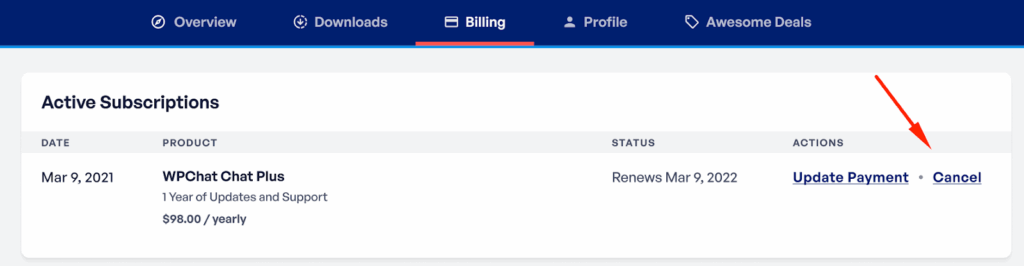
4. Details zur Kündigung prüfen
– Sie sehen Pop-up-Nachrichten mit Informationen über die Vorteile der Beibehaltung Ihres Abonnements und die Auswirkungen der Kündigung.
– Um mit der Kündigung fortzufahren, aktivieren Sie bitte die Kontrollkästchen auf dem zweiten Pop-up-Bildschirm, um Ihr Verständnis und Ihre Entscheidung zu bestätigen.
5. Bestätigung der Kündigung
– Sobald Sie den Kündigungsprozess abgeschlossen haben, zeigt Ihr Konto unter der Spalte Abonnementstatus den Status Gekündigt an.
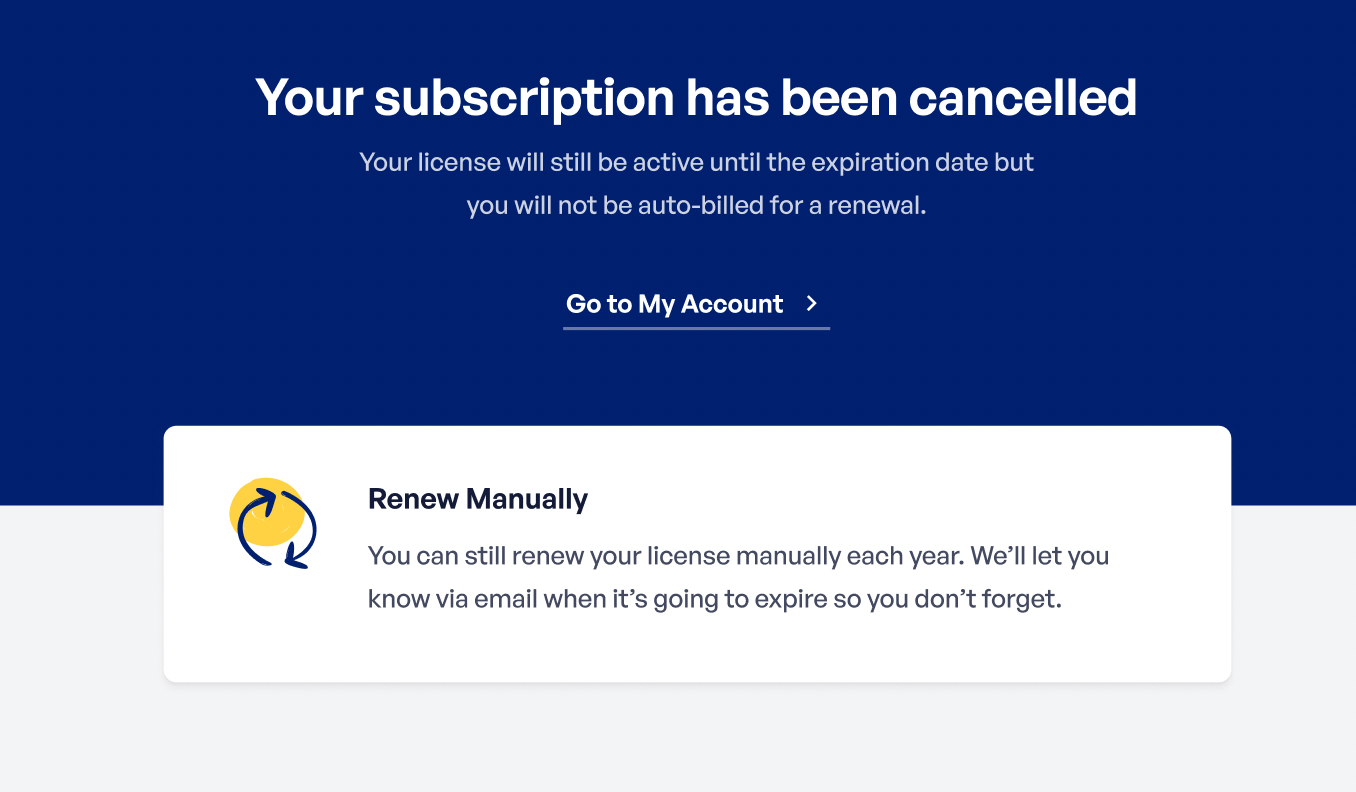
Wichtige Informationen:
Ihr Abonnement bleibt bis zum Ende des aktuellen Abrechnungszeitraums aktiv, sodass Sie weiterhin alle WPChat-Funktionen nutzen können.
Aktualisieren Ihrer Zahlungsmethode für WPChat
Die Verwaltung Ihrer Zahlungsmethoden für WPChat ist einfach, egal ob Sie eine Kreditkarte aktualisieren oder eine mit PayPal verknüpfte Zahlung ändern möchten. Befolgen Sie diese Anleitung, um sicherzustellen, dass Ihre Zahlungsinformationen auf dem neuesten Stand sind.
Aktualisieren einer Kreditkarten-Zahlungsmethode für Abonnement mit automatischer Verlängerung
Wenn Sie eine Kreditkarte für Ihr WPChat-Abonnement verwenden, können Sie Ihre Zahlungsinformationen einfach aktualisieren, indem Sie die folgenden Schritte ausführen:
1. Melden Sie sich bei Ihrem WPChat-Konto an
2. Navigieren Sie zum Abschnitt Abrechnung oben auf der Seite.
3. Scrollen Sie zum Abschnitt Aktive Abonnements und klicken Sie auf Zahlungsmethode aktualisieren neben dem Abonnement, das Sie aktualisieren möchten.
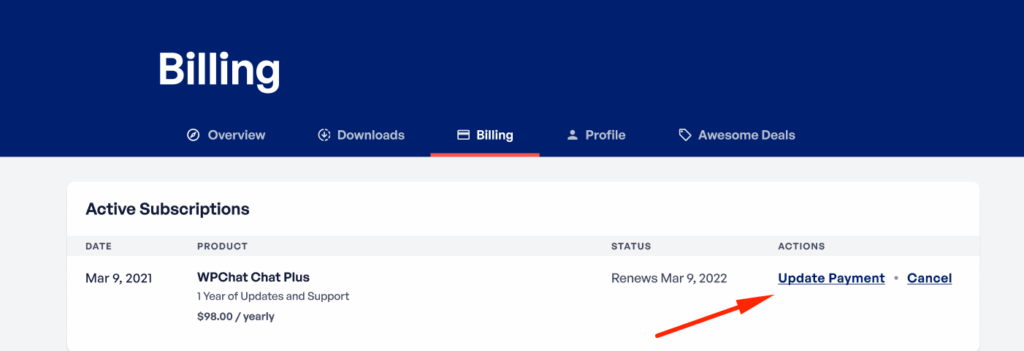
4. Sie können nun Ihre aktualisierten Abrechnungsinformationen eingeben.
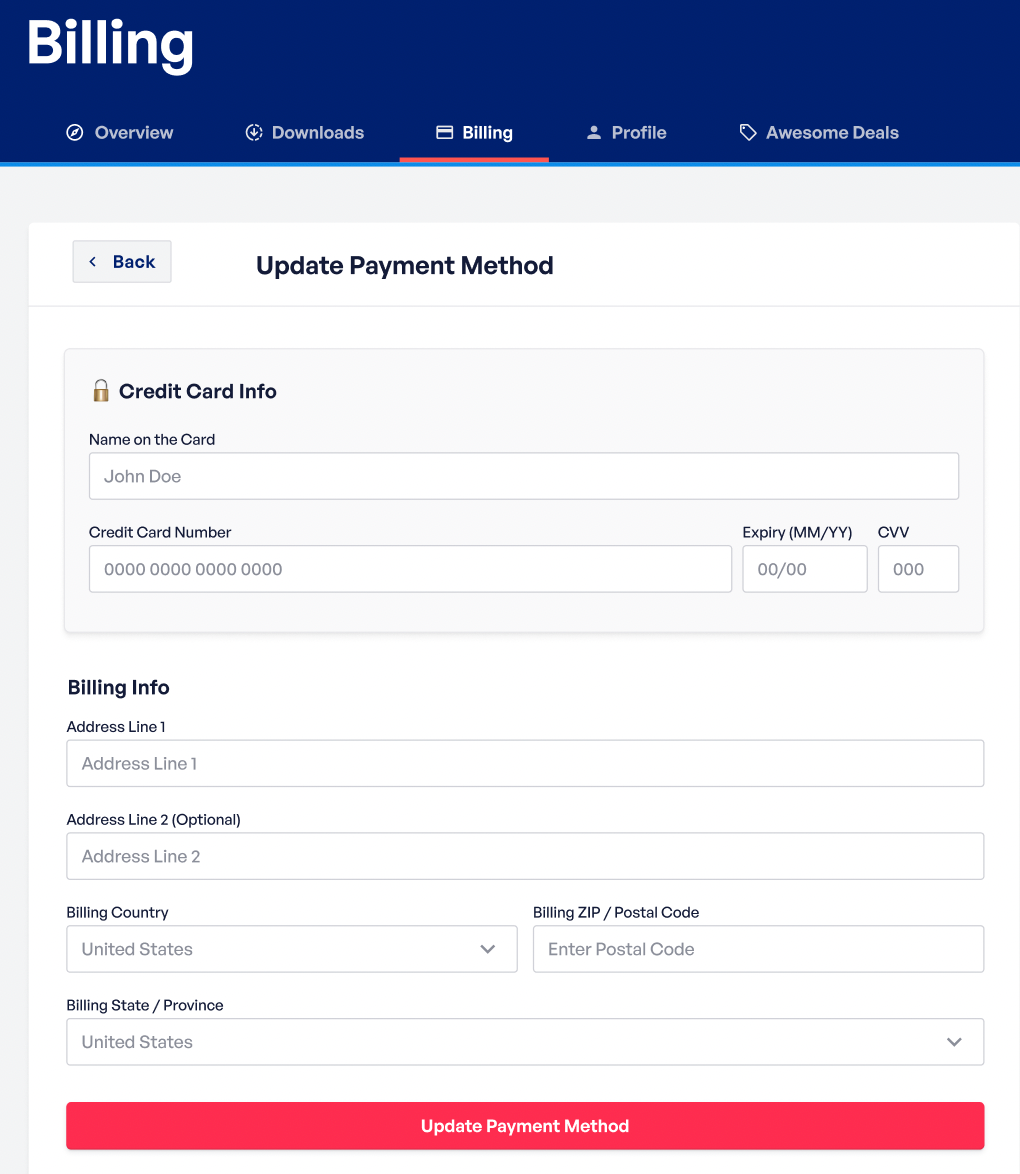
Hinweis: Wenn noch kein aktives Abonnement vorhanden ist, müssen Sie es derzeit nicht aktualisieren. Bei manueller Verlängerung geben Sie die neuen Kartendaten ein, die für zukünftige automatische Verlängerungszahlungen verwendet werden.
Ändern von PayPal-Abonnement-Kartendaten
Im Gegensatz zu Kreditkarten unterstützt PayPal nicht die Aktualisierung von Zahlungsinformationen über eine API-Schnittstelle. Daher müssen Sie sich direkt in Ihr PayPal-Konto einloggen, um Aktualisierungen vorzunehmen.
Bitte lesen Sie die Anleitung von PayPal zur Verwaltung von Zahlungsmethoden.



