إدارة اشتراكك
آخر تحديث في 10 أكتوبر 2025
تعرف على كيفية إدارة اشتراك WPChat الخاص بك.
يتم إنشاء اشتراك ترخيص بالتجديد التلقائي لكل عنصر في عملية شراء. إذا كنت تفضل عدم وجود دفعة اشتراك لعنصر ما، يمكنك إلغاؤه في أي وقت داخل حساب مستخدم WPChat الخاص بك بعد إتمام عملية الشراء.
تم إنشاء اشتراكات "التجديد التلقائي" حتى لا تضطر إلى القلق بشأن العودة كل عام وتمر بعملية تجديد الترخيص يدويًا. تتم إدارتها داخل حساب مستخدم WPChat الذي تم إجراء الشراء من خلاله.
تشمل فوائد الحفاظ على اشتراكك نشطًا:
- الوصول المستمر إلى ميزات Pro للمنتج.
- الحماية المستمرة ضد التغييرات في منصات التواصل الاجتماعي أو ووردبريس من خلال تحديثات المكونات الإضافية المنتظمة، بالإضافة إلى الوصول إلى فريق الدعم الخاص بنا.
- لا حاجة للمرور بعملية شراء التجديد اليدوي كل عام.
يتم إنشاء الاشتراكات تلقائيًا عند شراء منتج، أو تجديد ترخيص حالي، أو الترقية إلى خطة أخرى.
لا يؤدي إلغاء اشتراك التجديد التلقائي إلى إلغاء أو إبطال مدة الترخيص الحالية الخاصة بك. إنه يلغي فقط دفعة التجديد التلقائي التي سيتم فرضها بخلاف ذلك عند انتهاء صلاحية ترخيصك. سيظل الترخيص ساريًا حتى تاريخ انتهاء صلاحيته.
يمنحك الحفاظ على اشتراكك نشطًا الوصول إلى تحديثات المكونات الإضافية المستمرة والميزات الجديدة والدعم المخصص للحفاظ على سير الأمور بسلاسة.
إذا احتجت في أي وقت إلى إجراء تغييرات، يمكنك:
كيفية إلغاء اشتراك التجديد التلقائي الخاص بـ WPChat
يؤسفنا أن نراك تغادر، ولكن إذا كنت بحاجة إلى إلغاء اشتراك WPChat الخاص بك، فيرجى اتباع هذه الخطوات لإيقاف التجديد التلقائي.
دليل الإلغاء خطوة بخطوة
1. تسجيل الدخول إلى حساب WPChat الخاص بك
- قم بزيارة موقع WPChat من هنا وقم بتسجيل الدخول باستخدام بيانات اعتماد حسابك.
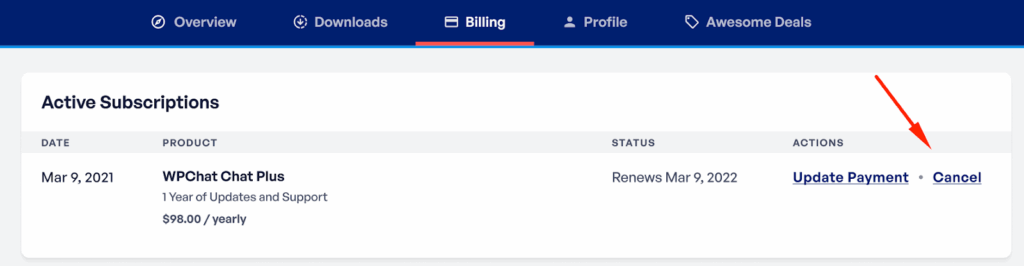
2. بعد تسجيل الدخول، انقر فوق علامة التبويب الفواتير الموجودة في أعلى الصفحة.
3. العثور على اشتراكك وإلغاؤه
– قم بالتمرير لأسفل لتحديد موقع قسم الاشتراك.
– انقر فوق الزر إلغاء بجوار الاشتراك الذي ترغب في إلغائه.
4. مراجعة تفاصيل الإلغاء
– سترى رسائل منبثقة تحتوي على معلومات حول فوائد الحفاظ على اشتراكك وتأثير الإلغاء.
– للمتابعة في الإلغاء، يرجى تحديد المربعات في شاشة النافذة المنبثقة الثانية لتأكيد فهمك وقرارك.
5. تأكيد الإلغاء
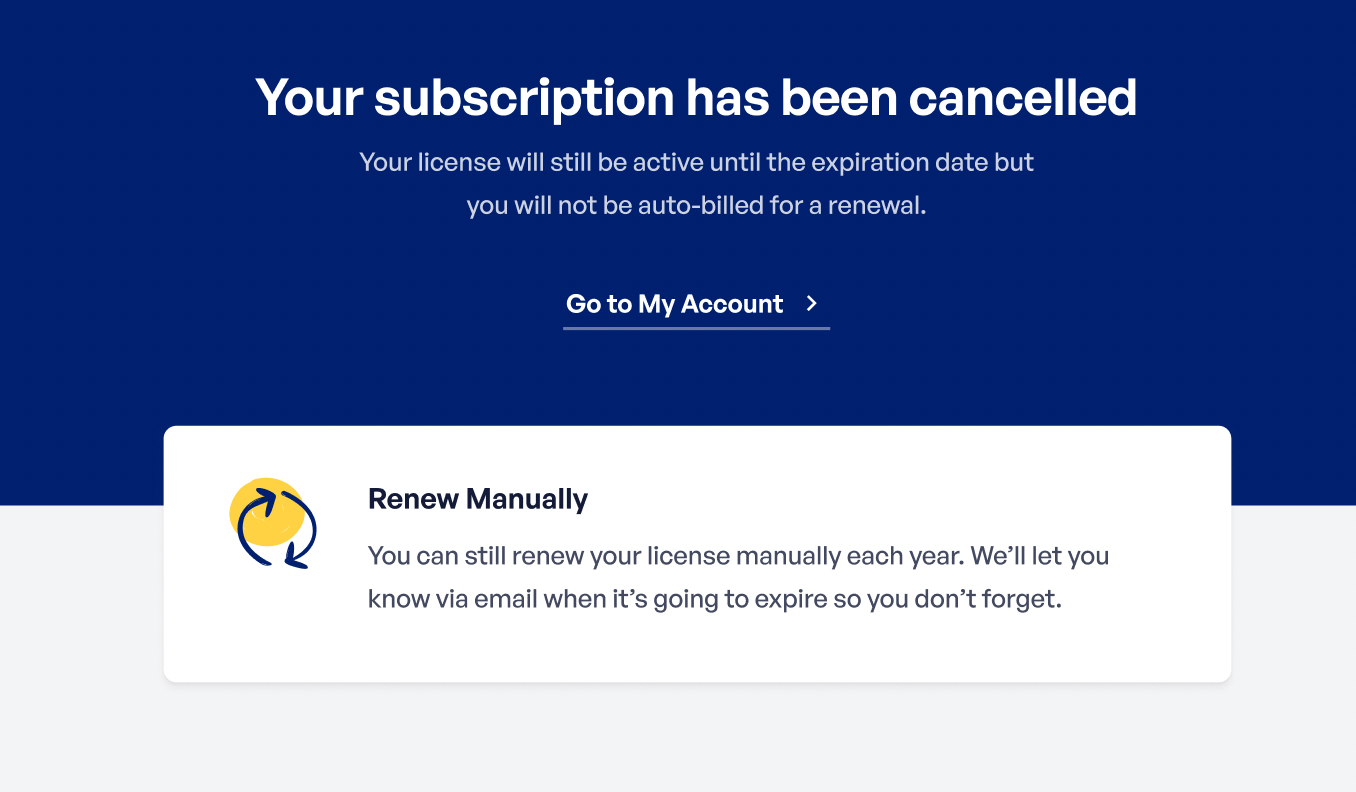
– بمجرد إكمال عملية الإلغاء، سيظهر حالة اشتراكك على أنها ملغاة ضمن عمود حالة الاشتراك.
معلومات هامة:
سيظل اشتراكك ساريًا حتى نهاية فترة الفوترة الحالية، مما يضمن استمرار استمتاعك بجميع ميزات WPChat.
تحديث طريقة الدفع الخاصة بك لـ WPChat
إدارة طرق الدفع الخاصة بك لـ WPChat بسيطة، سواء كنت تقوم بتحديث بطاقة ائتمان أو تغيير دفعة مرتبطة بـ PayPal. اتبع هذا الدليل لضمان تحديث معلومات الدفع الخاصة بك.
تحديث طريقة دفع ببطاقة ائتمان للاشتراكات المتجددة تلقائيًا
إذا كنت تستخدم بطاقة ائتمان لاشتراك WPChat الخاص بك، يمكنك بسهولة تحديث معلومات الدفع الخاصة بك باتباع هذه الخطوات:
1. تسجيل الدخول إلى حساب WPChat الخاص بك
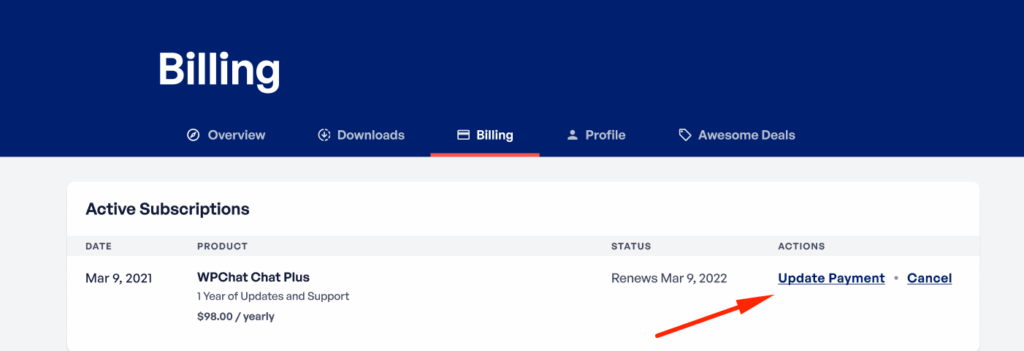
2. انتقل إلى قسم الفواتير في أعلى الصفحة.
3. قم بالتمرير إلى قسم الاشتراكات النشطة وانقر على تحديث طريقة الدفع بجوار قائمة الاشتراك التي ترغب في تحديثها.
4. يمكنك الآن إدخال معلومات الفوترة المحدثة الخاصة بك.
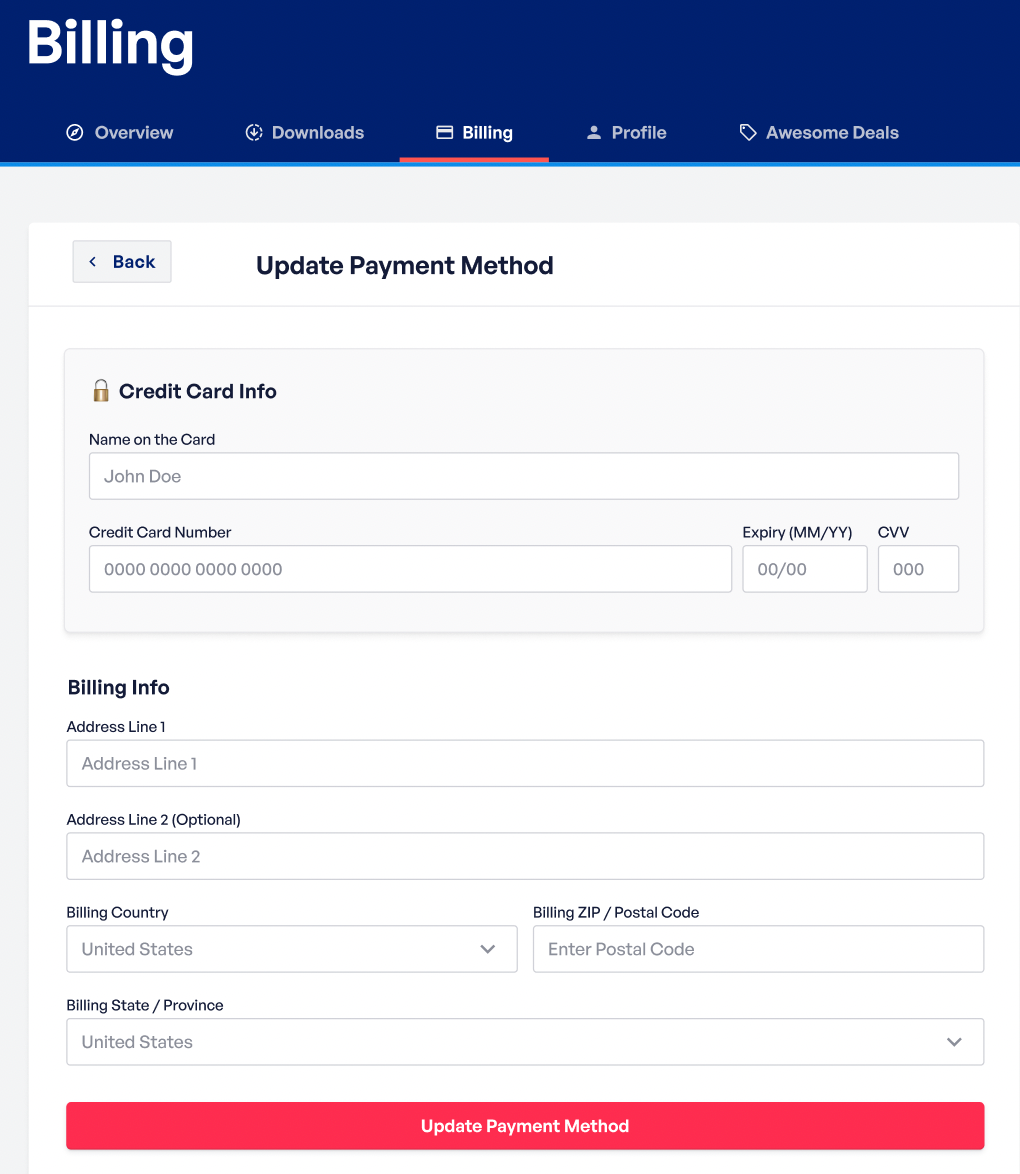
ملاحظة: إذا لم يكن هناك اشتراك نشط بعد، فلا تحتاج إلى التحديث في هذا الوقت. عند التجديد يدويًا، أدخل معلومات البطاقة الجديدة، والتي سيتم استخدامها لمدفوعات التجديد التلقائي المستقبلية.
تغيير معلومات بطاقة اشتراك PayPal
على عكس بطاقات الائتمان، لا يدعم PayPal تحديث معلومات الدفع من خلال واجهة برمجة التطبيقات (API). لذلك، تحتاج إلى تسجيل الدخول مباشرة إلى حساب PayPal الخاص بك لإجراء أي تحديثات.
يرجى الاطلاع على دليل PayPal لإدارة طرق الدفع.



