Aktualisierung der Details Ihres WPChat-Kontos
Zuletzt aktualisiert am 10. Oktober 2025
Möchten Sie Ihr WPChat-Profil, Ihre Rechnungsadresse oder Ihr Passwort aktualisieren?
Sie können alle diese Informationen direkt in Ihrem Kontodashboard auf wpchat.com ändern. Wenn Sie Ihr Passwort vergessen haben, können Sie es auch von der Anmeldeseite zurücksetzen.
Zugriff auf Ihr Kontoprofil
- Melden Sie sich bei Ihrem WPChat-Konto an.
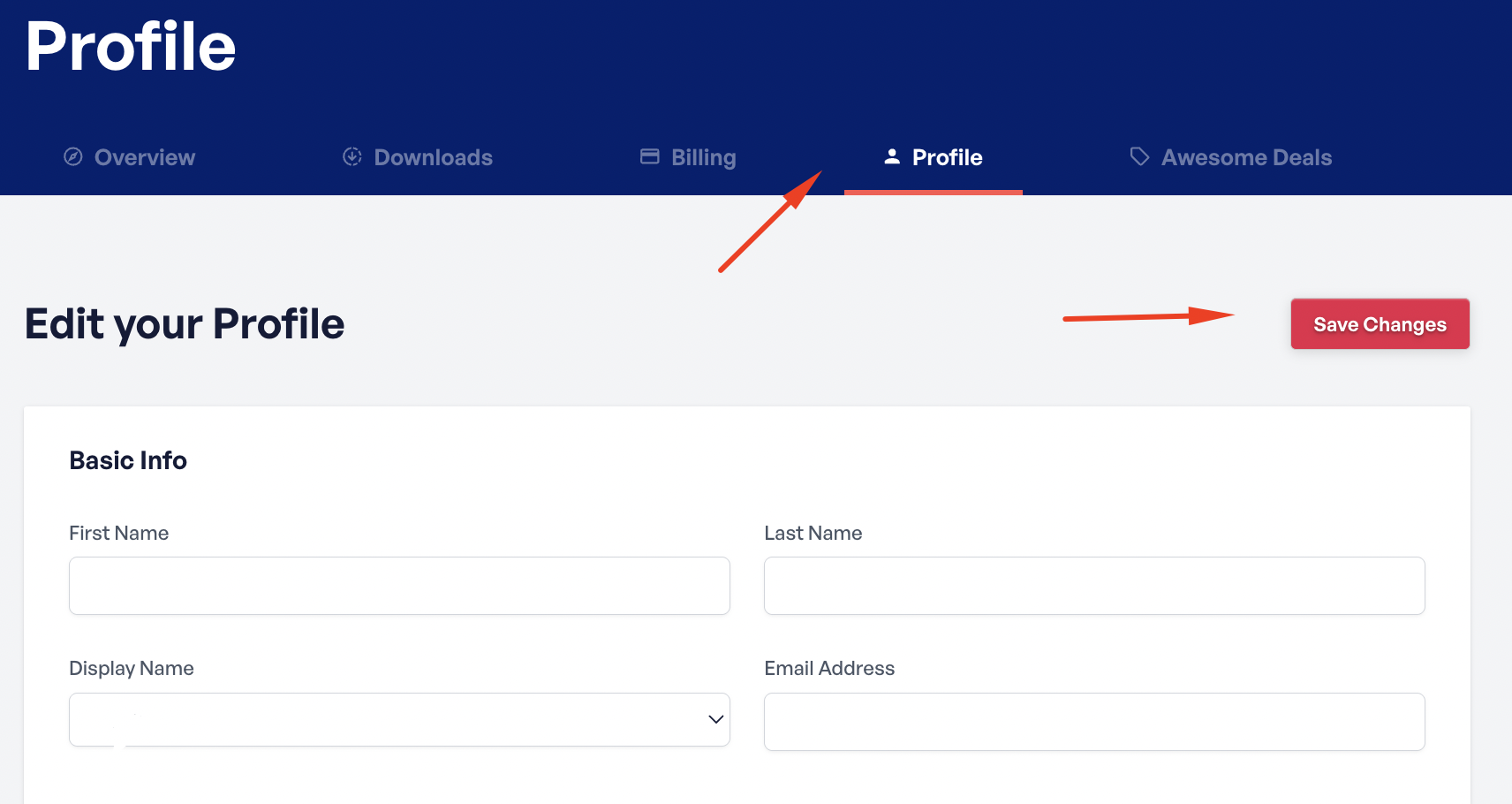
- Klicken Sie in der Hauptnavigationsleiste auf Ihren Profil-Bereich. Dies öffnet die Seite, auf der Sie Ihre Kontodetails anzeigen und bearbeiten können.
Aktualisieren Ihrer Profillinformationen
Im Abschnitt „Profil bearbeiten“ können Sie Ihre grundlegenden Kontoinformationen aktualisieren.
- Vorname
- Nachname
- Anzeigename
- E-Mail-Adresse
Nehmen Sie alle notwendigen Änderungen vor, um Ihre Kontodaten korrekt zu halten.
Aktualisieren Ihrer Rechnungsadresse
Um Ihre Adressinformationen zu aktualisieren, scrollen Sie nach unten zum Abschnitt „Rechnungsadresse“. Sie können die folgenden Felder bearbeiten.
- Adresse
- Stadt
- PLZ / Postleitzahl
- Land
- Bundesland / Provinz
Wenn Sie Ihre Rechnungsadresse auf dem neuesten Stand halten, stellen Sie sicher, dass Rechnungen und Belege korrekt erstellt werden.
Ändern Ihres Passworts
Sie können Ihr Passwort jederzeit ändern, zum Beispiel, wenn Sie glauben, dass es kompromittiert wurde. Um es zu ändern, während Sie in Ihrem Konto angemeldet sind, befolgen Sie diese Schritte.
- Gehen Sie zum Abschnitt Passwort ändern.
- Geben Sie Ihr neues Passwort in das Feld Neues Passwort ein.
- Geben Sie es zur Bestätigung erneut in das Feld Neues Passwort erneut eingeben ein.
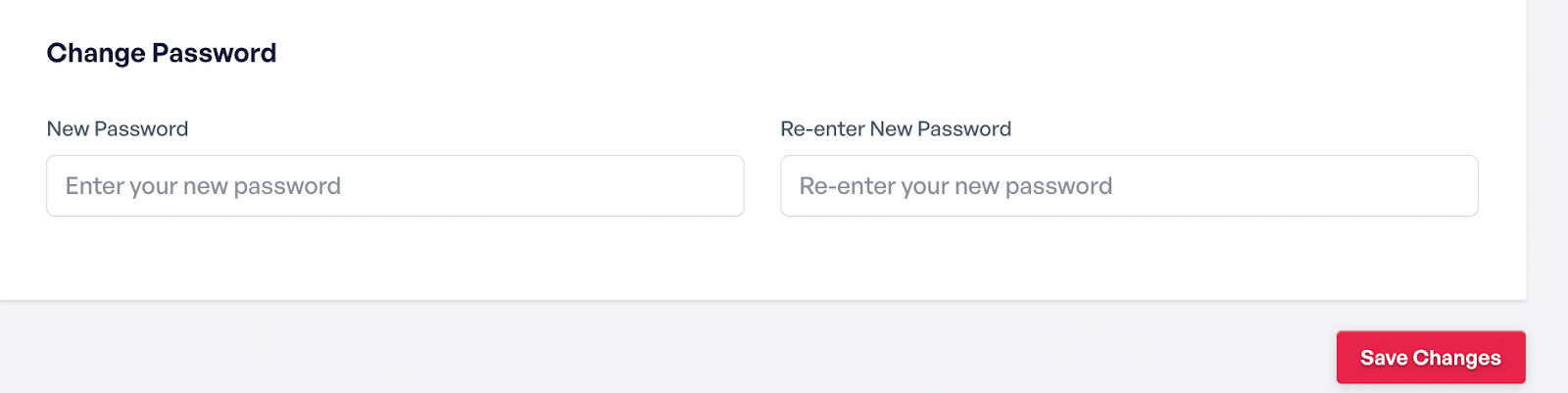
Nachdem Sie Informationen auf dieser Seite aktualisiert haben, scrollen Sie nach unten und klicken Sie auf die Schaltfläche Änderungen speichern, um Ihre Aktualisierungen anzuwenden.
Zurücksetzen eines vergessenen Passworts
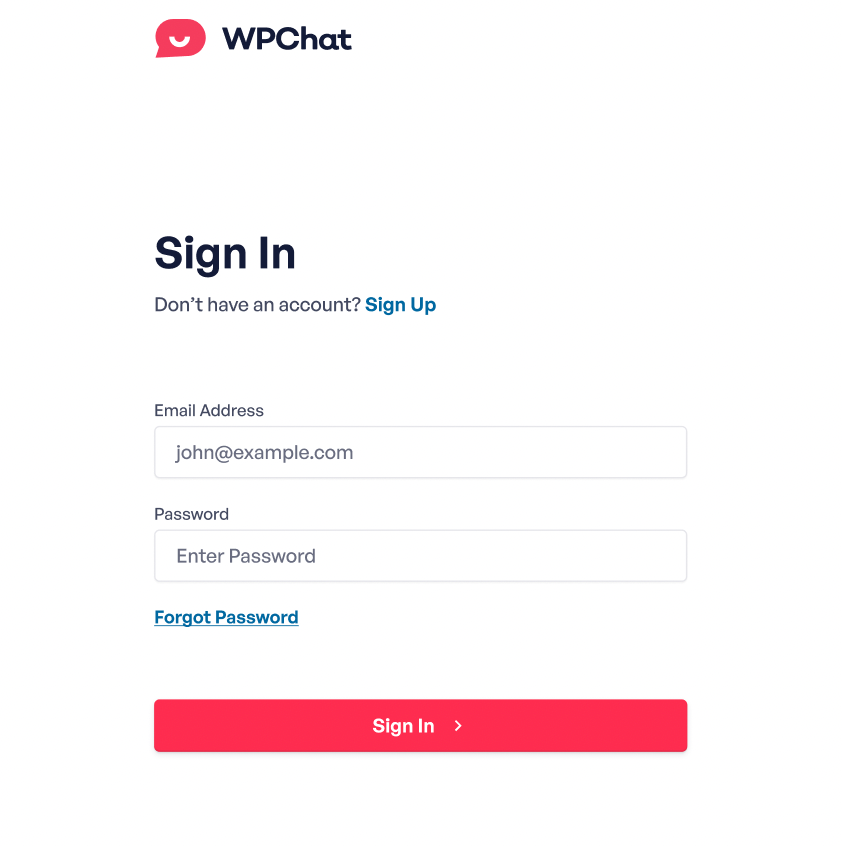
Wenn Sie sich nicht anmelden können, können Sie Ihr Passwort von außerhalb Ihres Kontos zurücksetzen. Klicken Sie dazu zuerst auf Passwort vergessen auf der Anmeldeseite des Kontos. Das neue Passwort wird an die E-Mail-Adresse gesendet, die mit Ihrem Konto verknüpft ist.
Aktualisieren Ihrer Zahlungsmethode
Um die mit Ihrem Konto verknüpfte Zahlungsmethode zu aktualisieren, siehe Verwaltung Ihres Abonnements.
Das war's! Ihr WPChat-Profil, Ihre Rechnungsadresse und Ihr Passwort sind auf dem neuesten Stand. Sehen Sie sich als Nächstes unseren Leitfaden zum Herunterladen oder Erstellen Ihrer Rechnungen an.