

La plupart des visiteurs qui quittent votre site sans acheter avaient une question à laquelle ils n'ont pas pu obtenir de réponse. Ils n'allaient pas appeler. Ils n'allaient pas remplir un formulaire de contact.
Mais ils auraient envoyé un message en quelques secondes s'il y avait eu un bouton sur lequel appuyer.
L'ajout d'un chat en ligne à votre site Web comble cette lacune. Les visiteurs cliquent une fois et entament une véritable conversation, directement dans l'application qu'ils utilisent déjà tous les jours.
J'ai configuré WPChat, le plugin WordPress de clic pour discuter de Smash Balloon, sur plusieurs sites et la configuration prend moins de 5 minutes. Il n'y a pas de boîte de réception à surveiller, pas d'équipe de support à gérer, et pas de logiciel personnalisé à exécuter.
Lorsqu'un visiteur clique sur votre bouton de chat, la conversation est dirigée directement vers WhatsApp, Facebook Messenger, Telegram ou Instagram, là où votre équipe se trouve déjà.
Si vous comparez cela à une plateforme de chat en direct complète, voici comment WPChat se compare aux outils de chat en direct traditionnels pour les sites WordPress.
Comment ajouter un chat en ligne à mon site Web ?
Installez WPChat depuis le répertoire des plugins WordPress, connectez votre compte WhatsApp, Messenger, Telegram ou Instagram, et terminez un assistant de configuration en 3 étapes. Votre bouton de chat sera actif sur tout le site en moins de 5 minutes. Pas de code, pas de clés API, pas de boîte de réception à gérer. Voici le guide complet.
- Pourquoi l'ajout d'un chat en ligne aide votre site web
- 2 façons d'ajouter un chat en ligne à votre site Web
- Le moyen le plus simple d'ajouter un chat en ligne pour les plateformes populaires
- Comment ajouter facilement un chat en ligne à votre site web
- Questions fréquemment posées
- Quelle est la différence entre le chat en direct et le clic pour discuter ?
- Dois-je être en ligne pour que le bouton de chat fonctionne ?
- Puis-je ajouter un bouton de chat à WordPress sans aucun codage ?
- Quelle plateforme de messagerie dois-je connecter en premier à mon site ?
- Puis-je afficher le bouton de chat uniquement sur des pages spécifiques ?
- Commencez à ajouter un chat en ligne à votre site Web dès aujourd'hui
Pourquoi l'ajout d'un chat en ligne aide votre site web
Ajouter un chat en ligne à votre site WordPress facilite la connexion des visiteurs avec vous au moment où ils ont besoin d'aide.
Au lieu de remplir un formulaire de contact et d'attendre une réponse, ils peuvent obtenir des réponses immédiates via leurs applications de messagerie préférées.
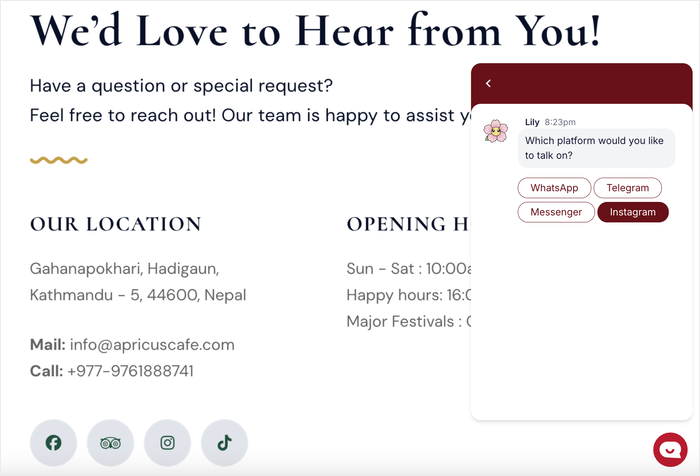
Voici les principaux avantages de l'ajout d'un chat en ligne :
- Répondez aux questions en temps réel pendant que les visiteurs parcourent votre site, ce qui aide à prévenir les paniers abandonnés et les opportunités manquées.
- Les visiteurs n'ont pas besoin de télécharger de nouvelles applications ni de créer de comptes car ils peuvent vous envoyer un message via WhatsApp, Facebook Messenger ou Instagram.
- Continuez les conversations plus tard pour informer les gens des annonces, des offres spéciales ou pour répondre à des questions supplémentaires qu'ils pourraient avoir.
- Encouragez les gens à suivre vos comptes sociaux afin que vous puissiez rester en contact et partager des mises à jour même après qu'ils aient quitté votre site web.
- Laissez votre personnel de support gérer plusieurs chats en même temps, ce qui est plus rapide que de répondre à des e-mails individuels.
Les chiffres le confirment.
Les visiteurs qui utilisent le chat sont environ 3 fois plus susceptibles de convertir que ceux qui ne l'utilisent pas.
Et comme WPChat achemine les conversations vers WhatsApp, où les taux d'ouverture des messages avoisinent les 98 % contre 20 % pour les e-mails, vous atteignez les gens via un canal auquel ils prêtent réellement attention.
Quel système de chat en ligne vous convient le mieux ?
Construire un nouveau système de chat à partir de zéro prend beaucoup de temps et d'efforts, et cela peut facilement se retourner contre vous. L'approche la plus intelligente est de choisir des plateformes que les gens connaissent et utilisent déjà quotidiennement.
Ainsi, les visiteurs n'ont pas besoin d'installer quoi que ce soit de nouveau juste pour vous contacter, et ils sont susceptibles de consulter ces plateformes régulièrement.
Étant donné que des plateformes comme WhatsApp et Facebook Messenger sont si populaires, vos visiteurs en utilisent probablement déjà au moins une.
2 façons d'ajouter un chat en ligne à votre site Web
La plupart des guides recommandent par défaut des outils de chat en direct comme Tawk.to, Tidio ou Intercom. Avant de choisir une solution, il est utile de comprendre les deux approches :
| Chat en direct (Tawk.to, Tidio, Intercom) | Clic pour discuter via WPChat (recommandé) | |
|---|---|---|
| Où la conversation a-t-elle lieu ? | Une boîte de réception propriétaire dans laquelle votre équipe se connecte | WhatsApp, Messenger, Telegram ou Instagram |
| Avez-vous besoin d'une équipe pour gérer une boîte de réception ? | Oui, quelqu'un la surveille pendant les heures d'ouverture | Non, les conversations arrivent sur votre téléphone comme tout autre message |
| Temps d'installation | 15-30 minutes (intégration de code + configuration du compte) | Moins de 5 minutes (plugin WordPress) |
| Pression pour répondre instantanément | Élevée ; les visiteurs s'attendent à des réponses en direct | Plus faible ; les visiteurs envoient des messages selon leur propre calendrier |
| Fonctionne en dehors des heures de bureau | Uniquement avec un chatbot | Les conversations se poursuivent naturellement dans l'application de messagerie |
| Idéal pour | Équipes avec du personnel de support dédié et un service d'assistance complet | Petites entreprises et propriétaires de sites WordPress sans équipe de support |
Si vous avez une équipe qui surveille un tableau de bord toute la journée, une plateforme de chat en direct complète peut valoir la peine. Pour la plupart des propriétaires de sites WordPress, le clic-pour-chatter est le choix le plus rapide, le plus léger et le plus personnel.
Pour une analyse détaillée, voici comment WPChat se compare aux outils de chat en direct traditionnels pour les sites WordPress.
Le moyen le plus simple d'ajouter un chat en ligne pour les plateformes populaires
WPChat est un plugin WordPress qui rend incroyablement facile l'ajout d'un chat en ligne à votre site web. Il ajoute un bouton flottant que les visiteurs peuvent cliquer pour choisir leur plateforme de messagerie préférée.

Lorsque les visiteurs cliquent sur le bouton et sélectionnent une plateforme, WPChat les redirige vers cette application de messagerie où vous ou votre équipe de support pouvez commencer à discuter avec eux directement.
Pour vous aider à toucher le plus grand nombre, le plugin prend en charge les plus grandes applications de messagerie du marché : WhatsApp, Facebook Messenger, Telegram et Instagram.
- Agents de chat personnalisés : Créez des agents de chat avec des noms et des photos de profil pour représenter votre équipe de support et ajouter une touche humaine au chat.
- Équilibre la charge de travail du support : Définissez les heures d'ouverture pour que le plugin puisse envoyer automatiquement le chat au personnel disponible et équilibrer la charge de travail.
- Importez des thèmes prédéfinis : Créez instantanément de magnifiques widgets de chat en choisissant parmi 3 thèmes différents.
- Ajoutez des FAQ à votre widget : Donnez aux visiteurs des réponses instantanées aux questions courantes avant même qu'ils n'initient un chat.
- Utilisez le personnalisateur visuel : Concevez votre widget de chat en ligne en détail en quelques clics simples avec un aperçu en direct pour vous aider.
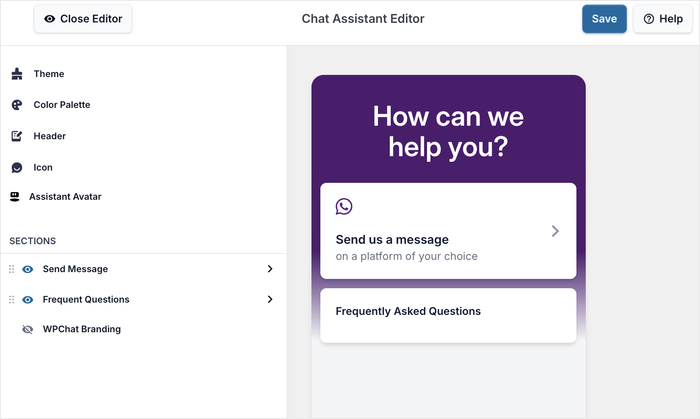
Comparé à d'autres solutions de chat, WPChat est léger et simple à configurer. J'ai constaté que vous pouvez avoir un système de chat en ligne entièrement fonctionnel prêt à l'emploi en quelques minutes seulement.
Prêt à ajouter un chat en ligne à votre site web ? Commencez dès aujourd'hui avec WPChat !
Comment ajouter facilement un chat en ligne à votre site web
Prêt à ajouter un chat en ligne à votre site WordPress ? Dans cette section, je vais vous guider à travers l'ensemble du processus de configuration étape par étape. À la fin, vous aurez un widget de chat entièrement fonctionnel qui connectera les visiteurs à plusieurs plateformes de messagerie.
La configuration de WPChat prend moins de 5 minutes. Vous installez le plugin, connectez vos comptes de messagerie, choisissez où le bouton apparaît, personnalisez le design et configurez votre profil d'agent. Aucun code ni aucune information d'identification d'API requis.
Si vous souhaitez un guide ciblé sur WhatsApp spécifiquement, voici un guide étape par étape pour ajouter un bouton de chat WhatsApp à WordPress.
Étape 1 : Installer et activer WPChat sur votre site Web
Tout d'abord, vous devrez obtenir une copie de WPChat pour votre site web. Obtenez le plugin WPChat ici et enregistrez le fichier sur votre ordinateur.
Maintenant, vous pouvez l'installer et l'activer sur votre site web WordPress.
Si vous avez besoin d'aide, vous pouvez consulter ce guide pour débutants sur l'installation de plugins WordPress.
Étape 2 : Créez votre widget de chat en ligne
Maintenant que le plugin est prêt, il est temps de configurer votre widget de chat.
Accédez au menu WPChat dans votre tableau de bord WordPress et cliquez sur le bouton Configurer.

Sur l'écran de configuration, vous verrez l'option pour entrer vos informations de contact pour les plus grandes applications de messagerie :
- WhatsApp : Entrez votre numéro de téléphone avec l'indicatif du pays
- Instagram : Ajoutez votre nom d'utilisateur Instagram
- Telegram : Ajoutez le numéro de téléphone que vous avez utilisé pour votre compte Telegram
- Messenger : Entrez le nom d'utilisateur de la page Facebook de votre marque

Après avoir sélectionné les applications de messagerie que vous souhaitez utiliser, faites défiler la page vers le bas.
Enfin, cliquez sur le bouton Suivant pour continuer.

Ensuite, vous devrez choisir un thème pour votre widget de chat. WPChat propose trois options prédéfinies : Basique, Nuit et Pastel.
Choisissez le thème qui correspond le mieux au design de votre site web et cliquez sur Suivant pour continuer.

Chaque thème a une palette de couleurs et un style différents, alors choisissez celui qui s'intègre naturellement à l'apparence de votre site.
Ne vous inquiétez pas si ce n'est pas parfait – vous pourrez personnaliser les couleurs et le design plus tard.
Étape 3 : Choisissez où le widget de chat en ligne est visible
Vous devez maintenant décider où votre widget de chat apparaîtra sur votre site. WPChat vous offre deux options de visibilité :
- Afficher le widget de chat en ligne partout sur votre site.
- Choisissez d'afficher le widget de chat uniquement sur des pages spécifiques.

Si vous souhaitez que la fonctionnalité de chat en ligne soit disponible partout, choisissez Afficher sur toutes les pages.
Ensuite, vous pouvez utiliser les filtres ci-dessous pour exclure certaines Pages, Étiquettes, Catégories et Types de publication personnalisés.
Vous pouvez ensuite cliquer sur Suivant pour continuer.
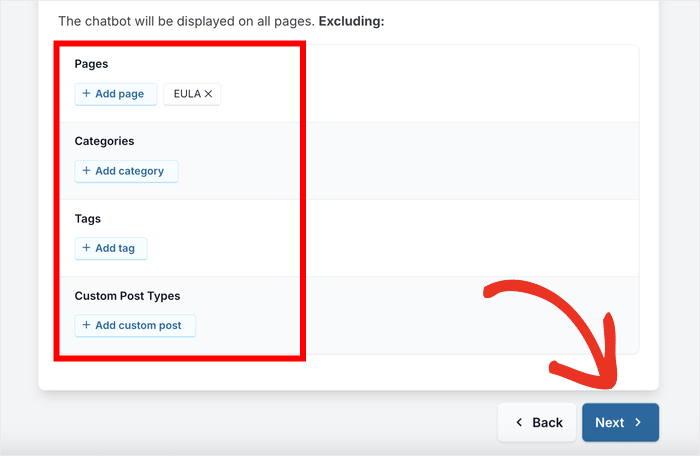
Si vous ne le souhaitez que sur certaines pages, sélectionnez l'option Afficher uniquement sur des pages spécifiques.
Après cela, vous pouvez utiliser les filtres pour choisir où le widget doit être visible.
Une fois votre sélection effectuée, cliquez sur Suivant pour continuer.

Sur l'écran suivant, entrez votre clé de licence WPChat dans le champ prévu à cet effet. Vous pouvez trouver cette clé dans votre tableau de bord WPChat.
Enfin, cliquez sur Terminer la configuration pour finaliser le processus de configuration initiale. Votre widget de chat en ligne est maintenant actif sur votre site, mais nous le personnaliserons davantage dans les étapes suivantes.

Étape 4 : Personnalisez votre widget de chat en ligne
Avec votre widget de chat configuré, il est temps de l'adapter à votre marque.
Pour commencer, vous pouvez cliquer sur le bouton Personnaliser pour ouvrir l'éditeur en direct.

Dans l'éditeur en direct, vous verrez un panneau à gauche avec les différentes options de personnalisation.
Lorsque vous utilisez ces options pour apporter des modifications, l'aperçu en direct à droite sera également mis à jour.

Je vais passer en revue certaines des options de personnalisation ici pour que vous puissiez voir comment cela fonctionne.
Tout d'abord, cliquez sur Palette de couleurs dans le menu de gauche.
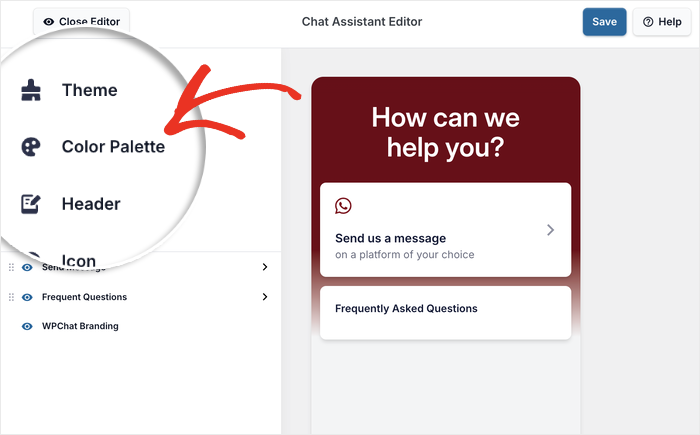
Vous verrez plusieurs palettes de couleurs prédéfinies parmi lesquelles vous pourrez choisir.
Si aucune d'entre elles ne correspond à votre marque, cliquez sur Personnalisé pour choisir vos propres couleurs.
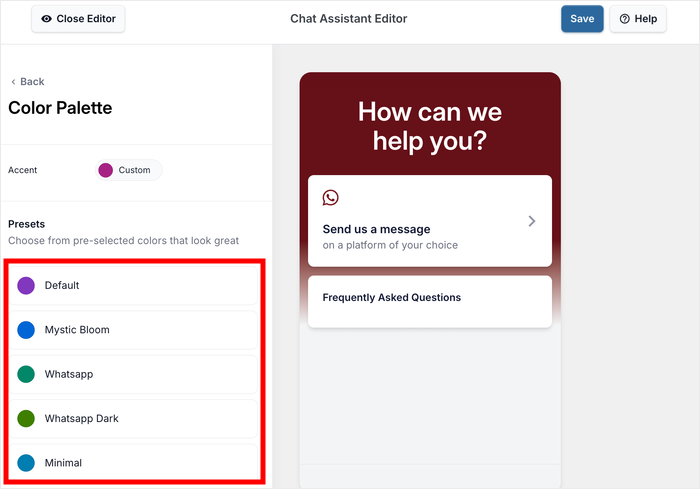
Une fois que vous avez sélectionné vos couleurs, cliquez sur Enregistrer pour les appliquer à votre widget.
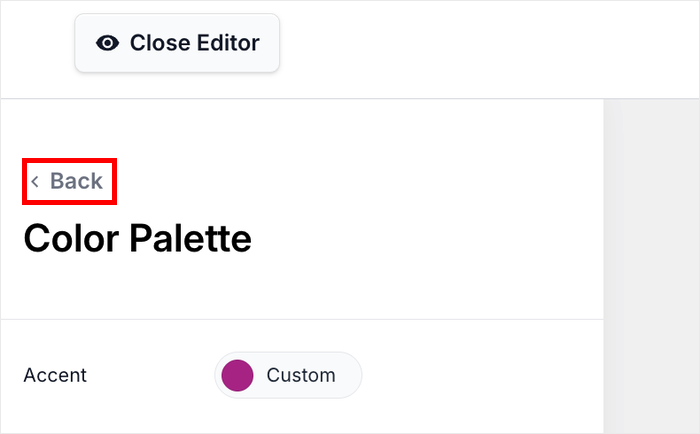
Cliquez ensuite sur le bouton Retour pour revenir au menu de personnalisation principal.
Ensuite, recherchez l'option Sections sur le côté gauche de l'écran. Ici, vous pouvez décocher toutes les parties que vous souhaitez masquer de votre widget de chat.
Vous pouvez également réorganiser les sections en les faisant glisser vers le haut et vers le bas pour changer leur ordre.

Cela vous donne un contrôle total sur ce que les visiteurs voient et dans quel ordre. Cliquez sur Enregistrer pour sauvegarder vos modifications une fois que vous avez terminé la personnalisation.
Étape 5 : Configurez votre agent de chat
WPChat affichera un agent de chat aux visiteurs avant que vous ne soyez redirigé vers l'application de messagerie ou le site.
Accédez au menu WPChat » Agents dans votre tableau de bord WordPress.
Vous verrez un agent par défaut déjà créé pour vous. Cliquez sur Modifier pour personnaliser cet agent avec vos informations.

Tout d'abord, cliquez sur Télécharger pour sélectionner une image de profil appropriée pour votre agent.
Il peut s'agir de votre photo, de votre logo ou de la photo d'un membre de votre équipe.

L'ajout d'une vraie photo permet de rendre votre widget de chat en ligne plus personnel et digne de confiance.
Sous l'image, tapez un Nom pour votre agent dans le champ prévu à cet effet.
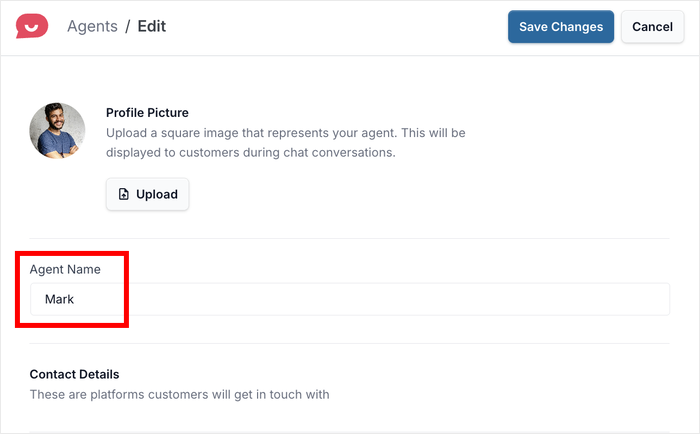
Utilisez un nom réel si vous souhaitez ajouter une touche personnelle, ou utilisez le nom de votre entreprise si vous préférez une approche plus formelle.
Faites défiler vers le bas et vous verrez des champs pour modifier les coordonnées de WhatsApp, Telegram, Messenger et Instagram.
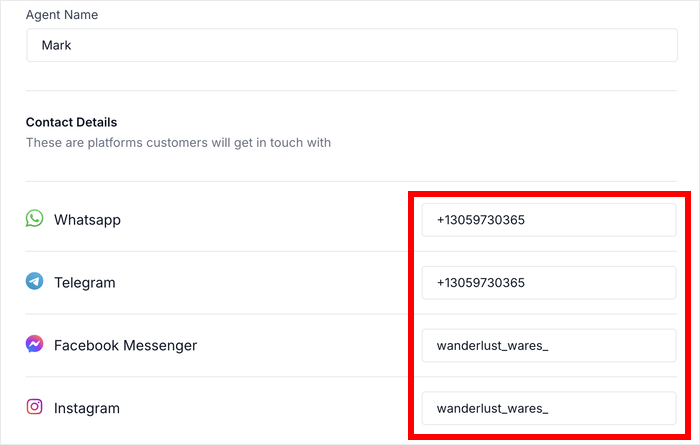
Faire cela modifiera les informations de contact de cet agent de chat spécifique.
Une fois que vous avez ajouté toutes vos informations de contact, cliquez sur Enregistrer les modifications pour sauvegarder les détails de votre agent.
Votre widget de chat en ligne est maintenant entièrement configuré et prêt à vous aider à communiquer avec vos visiteurs.

Mettez votre bouton de chat WordPress en ligne dès aujourd'hui
WPChat connecte votre site à WhatsApp, Messenger, Telegram et Instagram en moins de 5 minutes. Aucune boîte de réception à surveiller. Aucune équipe de support à gérer.
Ajouter un chat à mon site WebQuestions fréquemment posées
Quelle est la différence entre le chat en direct et le clic pour discuter ?
Les outils de chat en direct acheminent les messages des visiteurs vers une boîte de réception propriétaire dans laquelle votre équipe se connecte et qu'elle surveille. Le clic-pour-chatter (ce que fait WPChat) envoie les visiteurs directement dans une conversation sur WhatsApp, Messenger, Telegram ou Instagram, les applications que votre équipe utilise déjà. Il n'y a pas de boîte de réception à gérer et pas de tableau de bord à surveiller. Les conversations se déroulent là où vos clients se trouvent déjà.
Dois-je être en ligne pour que le bouton de chat fonctionne ?
Non. Le bouton de chat apparaît sur votre site, quelle que soit votre disponibilité. Lorsqu'un visiteur clique dessus, il est dirigé vers votre WhatsApp (ou autre application de messagerie) où il envoie un message à tout moment. Vous répondez lorsque vous êtes disponible, comme pour tout autre message. WPChat Pro vous permet également de définir les heures de disponibilité des agents et d'automatiser les réponses aux FAQ pour les questions hors heures.
Puis-je ajouter un bouton de chat à WordPress sans aucun codage ?
Oui. WPChat s'installe comme un plugin WordPress standard et se configure via un assistant dans votre administration WordPress. Pas de code, pas de scripts d'intégration, pas de clés API. L'ensemble de la configuration prend moins de 5 minutes et fonctionne sur n'importe quel thème WordPress.
Quelle plateforme de messagerie dois-je connecter en premier à mon site ?
Commencez avec WhatsApp si vos clients sont mobiles ou situés en dehors de l'Amérique du Nord. Il compte plus de 2 milliards d'utilisateurs actifs et est l'application de messagerie la plus utilisée au monde. Ajoutez Messenger si vous faites de la publicité sur Facebook ou si vous avez une forte communauté sur Facebook. Telegram est un excellent choix pour les publics soucieux de leur vie privée ou férus de technologie. WPChat prend en charge les quatre canaux à partir d'un seul tableau de bord et vos visiteurs choisissent celui qu'ils veulent utiliser.
Puis-je afficher le bouton de chat uniquement sur des pages spécifiques ?
Oui. WPChat vous permet d'afficher le bouton sur l'ensemble du site ou de cibler des pages, des articles, des catégories, des étiquettes ou des types d'articles personnalisés spécifiques. Le limiter aux pages à forte intention comme les pages de produits, les pages de prix et la page de paiement tend à générer des conversations plus ciblées que de l'afficher partout.
Commencez à ajouter un chat en ligne à votre site Web dès aujourd'hui
Ajouter un bouton de chat à votre site WordPress est l'un des moyens les plus rapides de vous rendre plus accessible aux visiteurs qui envisagent activement d'acheter chez vous.
C'est précisément là que WPChat excelle. Il faut moins de 5 minutes pour le configurer, il fonctionne sur n'importe quel thème WordPress et achemine chaque conversation vers l'application de messagerie que vous et votre équipe utilisez déjà. Pas de boîte de réception à gérer, pas de logiciel de support auquel s'abonner, pas de courbe d'apprentissage.
Prêt à commencer ? Voici ce qu'il faut faire :
- Installer WPChat
- Connectez votre numéro WhatsApp ou votre compte Messenger, Telegram ou Instagram
- Définissez vos règles d'affichage et personnalisez la conception du bouton de chat
- Ajoutez des FAQ automatisées pour que les questions courantes reçoivent des réponses instantanées
Vous avez une question sur la configuration ou sur l'application de messagerie à connecter en premier ? Posez-la dans les commentaires et j'y répondrai.






