
Ho visto persone creare siti web straordinari con facilità utilizzando Beaver Builder per attrarre visitatori.
Tuttavia, un ottimo design da solo non garantisce che gli utenti rimangano o effettuino un acquisto.
Spesso, i visitatori se ne vanno semplicemente perché hanno una domanda veloce e non vogliono aspettare una risposta via email.
È qui che l'aggiunta della chat di WhatsApp al tuo sito diventa una mossa così intelligente.
Ti permette di fornire risposte immediate su una piattaforma di cui i tuoi utenti si fidano e che utilizzano già quotidianamente. Questo rimuove l'attrito dal processo di acquisto e costruisce fiducia immediatamente.
Ti guiderò attraverso i passaggi per aggiungere WhatsApp al tuo sito Beaver Builder. Questa semplice aggiunta può rendere le tue pagine molto più efficaci nel convertire il traffico in clienti.
Perché Aggiungere la Chat di WhatsApp al Tuo Beaver Builder?
- Aumenta le Vendite: Risposte rapide alle domande pre-acquisto riducono l'esitazione e aumentano le conversioni. Quando i visitatori possono ottenere chiarimenti immediati sui tuoi prodotti o servizi, è molto più probabile che completino il loro acquisto.
- Accedi a una Vasta Base di Utenti: Puoi sfruttare oltre 2 miliardi di utenti WhatsApp esistenti senza richiedere loro di scaricare nuove app. I tuoi visitatori hanno già WhatsApp sui loro telefoni, rendendo la connessione istantanea.
- Abilita l'Interazione Post-Vendita: Invia aggiornamenti, offerte o consigli direttamente sui telefoni dei clienti. Questo mantiene la tua attività in primo piano e costruisce relazioni a lungo termine oltre la vendita iniziale.
- Supporto Mobile-Friendly: Una semplice interazione via chat è più facile che compilare piccoli moduli, specialmente per gli utenti mobili. Su un telefono, toccare un pulsante di chat è molto più semplice che navigare in un modulo di contatto complesso.
- Costruisci Fiducia: La messaggistica personale aumenta la fiducia dei clienti e il volume dei messaggi rispetto ai moduli tradizionali. Quando le persone possono chattare direttamente con te, si sentono più connesse alla tua attività e sono più propense a contattarti.
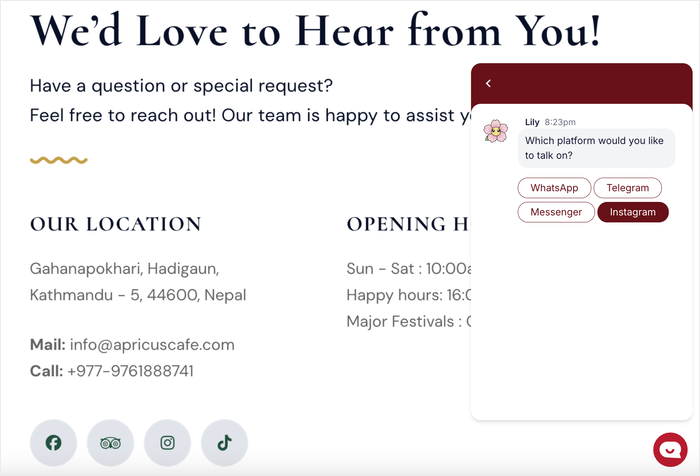
La parte migliore è che configurare tutto questo sul tuo sito Beaver Builder non richiede alcuna conoscenza di codifica o competenza tecnica.
Il Modo Più Semplice per Aggiungere WhatsApp a Beaver Builder
Sebbene tecnicamente potresti aggiungere la chat di WhatsApp al tuo sito Beaver Builder tramite codifica manuale, quell'approccio è troppo tecnico e richiede tempo.
Implica la scrittura di codice personalizzato, il lavoro con le API e la gestione di potenziali problemi di compatibilità che potrebbero compromettere il tuo sito.
Raccomando invece di utilizzare un plugin di chat per WordPress. Questo ti fa risparmiare ore di lavoro ed elimina il rischio di errori di codifica.
Il miglior plugin per questo lavoro è WPChat. È specificamente progettato per rendere l'aggiunta di funzionalità di chat a WordPress semplice e diretta, anche se non hai mai fatto nulla di simile prima.

Ecco cosa rende WPChat eccezionale:
- Configurazione Semplice: Puoi far funzionare la chat di WhatsApp sul tuo sito in pochi minuti senza bisogno di codice. Il plugin ti guida passo dopo passo con una semplice procedura guidata di configurazione.
- Piattaforme Multiple: WPChat supporta WhatsApp, Facebook Messenger, Telegram e Instagram. Ciò significa che puoi offrire ai tuoi visitatori molteplici modi per connettersi con te, tutto da un unico plugin.
- Controllo: Scegli esattamente dove e quando il sito di Beaver Builder. Ad esempio, potresti volerlo sulle pagine dei prodotti ma non sui post del tuo blog.
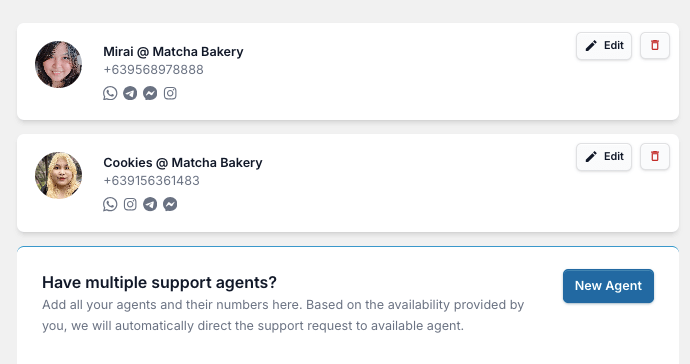
- Crea Agenti di Chat: Puoi aggiungere diversi membri del team per un supporto personalizzato. Questo rende facile indirizzare le domande alla persona giusta nel tuo team.
- Supporto FAQ: Il plugin ti consente di fornire risposte immediate alle domande più frequenti. Ciò riduce le richieste ripetitive e aiuta i visitatori a ottenere risposte ancora più velocemente.
- Imposta Funnel di Chat: Puoi guidare i visitatori verso azioni specifiche, come prenotare una consulenza o effettuare un acquisto. La chat diventa uno strumento per generare conversioni, non solo per rispondere alle domande.
- Analisi Utili: Tieni traccia dei dati sulle prestazioni per vedere quante persone utilizzano la tua chat e quali pagine generano più conversazioni.
Con WPChat che gestisce tutti i dettagli tecnici, puoi concentrarti su ciò che conta di più: connetterti con i tuoi visitatori e far crescere la tua attività.
Pronto a integrare le maggiori app di messaggistica sul tuo sito? Inizia subito con WPChat qui!
Come Aggiungere la Chat di WhatsApp al Tuo Sito Web Beaver Builder
Detto questo, ti mostrerò come usare WPChat per aggiungere il supporto per la chat di WhatsApp al tuo sito web.
È perfettamente compatibile con Beaver Builder, o con qualsiasi altro page builder principale per WordPress. Iniziamo!
Passaggio 1: Installa e attiva WPChat sul tuo sito web
La prima cosa che dovrai fare è ottenere la tua copia di WPChat qui.
Una volta che hai il file del plugin, dovrai installarlo e attivarlo sul tuo sito WordPress.
Se sei nuovo nell'installazione di plugin, puoi seguire questa guida per principianti su come installare un plugin WordPress.
Dopo l'attivazione, sei pronto per configurare il tuo assistente di chat WhatsApp.
Passaggio 2: Crea un Assistente Chat
Ora che WPChat è installato, è il momento di creare il tuo primo assistente di chat. Questo è ciò che i tuoi visitatori vedranno quando vorranno contattarti tramite WhatsApp.
Vai alla tua bacheca di WordPress e fai clic sul menu WPChat. Vedrai la bacheca principale di WPChat.
Fai clic sul pulsante Configura per avviare la procedura guidata di configurazione.

Nel primo campo, inserisci il tuo numero di telefono WhatsApp. Assicurati di includere il prefisso internazionale (ad esempio, +1 per gli Stati Uniti).
Puoi anche aggiungere un numero di telefono Telegram o nomi utente per collegare Instagram o Messenger.

In questo modo, i tuoi visitatori potranno scegliere altre popolari app di chat social per raggiungerti, se lo desiderano.
Dopo di che, scorri verso il basso e fai clic su Avanti per procedere.

Nella schermata successiva, sceglierai tra 3 temi per il tuo assistente di chat:
- Base: Aspetto predefinito che rende tutto chiaro
- Notte: Aspetto scuro che può attirare l'attenzione delle persone
- Pastello: Colori piacevoli che stanno benissimo sul tuo sito
Scegli un tema che ti piace e fai clic su Avanti.

Inoltre, puoi sempre cambiarlo in seguito se desideri provare un aspetto diverso.
Passaggio 3: Seleziona Dove è Visibile la Chat di WhatsApp
Questo passaggio determina esattamente dove appare il pulsante della chat di WhatsApp sul tuo sito web Beaver Builder.
Hai 2 opzioni principali: visualizzalo ovunque o solo su pagine specifiche.

Se desideri che la chat sia disponibile su tutto il tuo sito, seleziona Visualizza su tutte le pagine.
Ciò garantisce che i visitatori possano raggiungerti ovunque si trovino sul tuo sito web.
In alternativa, se desideri la chat solo su determinate pagine, seleziona Visualizza solo su pagine specifiche. Questo ti dà un maggiore controllo su dove appare la chat.
Dopo aver effettuato la selezione, scorri verso il basso per visualizzare le opzioni di filtro.
Qui puoi scegliere di includere o escludere Pagine, Categorie, Tag e Tipi di post personalizzati specifici.
Dopo aver effettuato la selezione, fai clic sul pulsante Avanti.

Ora dovrai inserire la tua chiave di licenza WPChat. Puoi trovarla nella dashboard del tuo sito WPChat.
Incolla semplicemente la chiave di licenza nel campo qui e fai clic su Completa configurazione.

Passaggio 4: Personalizza il tuo assistente di chat WhatsApp
Dopo aver completato la configurazione, è ora di mettere a punto l'aspetto del tuo assistente di chat in modo che corrisponda al tuo sito web Beaver Builder.
Nella dashboard, fai clic sul pulsante Personalizza per accedere alle opzioni di personalizzazione.

Vedrai un menu sul lato sinistro con diverse categorie di personalizzazione.
Sulla destra, puoi tenere traccia delle modifiche utilizzando un'anteprima live.
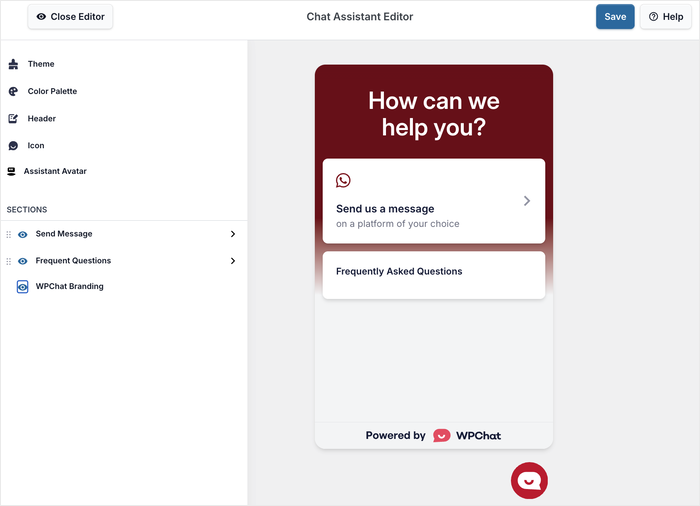
Dimostrerò alcune diverse opzioni di personalizzazione in modo che tu possa esplorare le altre da solo.
Innanzitutto, fai clic su Tavolozza colori dal menu di sinistra.
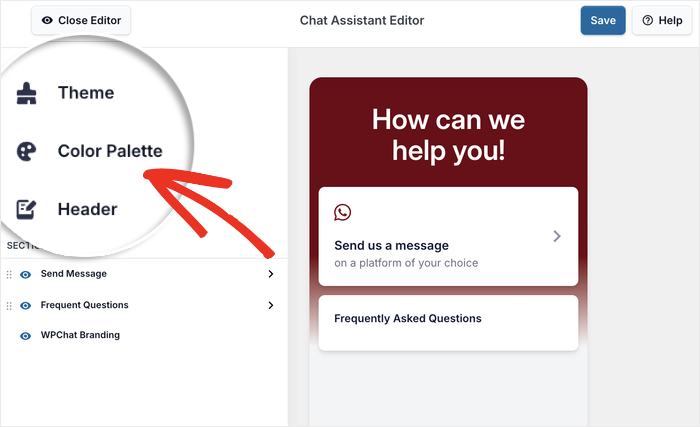
Qui puoi scegliere tra schemi di colori preselezionati o creare la tua tavolozza personalizzata.
WPChat offre diverse opzioni già pronte tra cui puoi scegliere.
In alternativa, puoi anche fare clic su Personalizzato per scegliere tu stesso una tavolozza di colori.
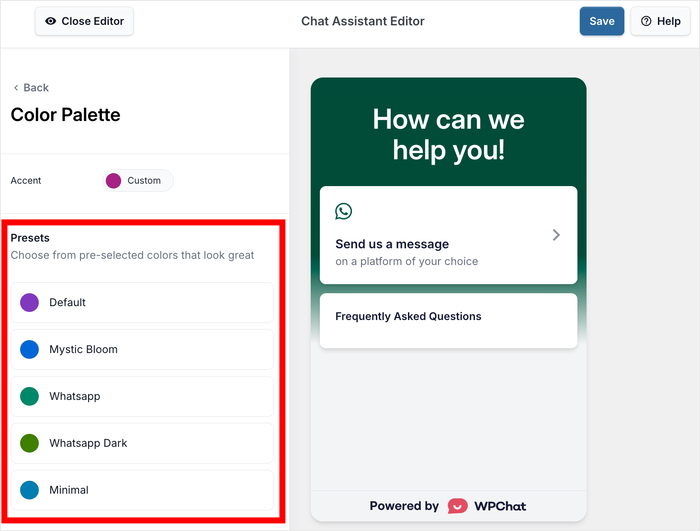
Dopo aver scelto i tuoi colori, fai clic su Salva per confermare le modifiche.
Ora fai clic sul pulsante Indietro per tornare al menu di personalizzazione principale.

Per la prossima opzione, fai clic sull'opzione Intestazione dal menu di sinistra.
Questo è il luogo in cui puoi personalizzare il saluto che i visitatori vedono quando aprono la finestra della chat.

Inserisci semplicemente un breve saluto nel campo Intestazione qui.
Ad esempio, potresti usare "Siamo qui per aiutarti!" o "Hai una domanda? Chatta con noi!"

Come prima, fai clic su Salva per mantenere la tua nuova intestazione.
Dedica del tempo a esplorare le altre opzioni di personalizzazione disponibili. Puoi cambiare il nome dell'assistente di chat, caricare un'icona personalizzata e modificare il messaggio di introduzione che appare prima che i visitatori inizino a chattare.
Ognuno di questi piccoli tocchi aiuta a rendere la chat più personale e allineata al tuo brand.
Quando sei soddisfatto di tutte le tue personalizzazioni, fai clic su Salva per memorizzare tutte le modifiche.
Passaggio 5: Crea Agenti di Chat per il Tuo Sito Web
Gli agenti di chat sono le persone del tuo team che risponderanno ai messaggi dei visitatori.
Impostare correttamente gli agenti garantisce che le conversazioni vengano indirizzate alla persona giusta e che i tuoi visitatori vedano un'esperienza professionale e personalizzata.
Dal tuo pannello di controllo WordPress, vai al menu WPChat » Agenti.

Vedrai un agente di chat predefinito che WPChat ha creato durante l'impostazione. Fai clic sul pulsante Modifica qui.
Innanzitutto, vorrai aggiungere un'immagine del profilo per l'agente. Fai clic sul pulsante Carica per selezionare un'immagine dalla tua libreria multimediale o caricarne una nuova.

Raccomando di utilizzare una foto professionale o il logo della tua azienda. Questo aiuta i visitatori a sentirsi come se stessero parlando con una persona reale o un rappresentante ufficiale dell'azienda.
Successivamente, aggiungi il nome dell'agente nel campo del nome.

Puoi usare il nome effettivo della persona che risponderà alle chat, o usare il nome della tua attività se preferisci.
Per impostazione predefinita, l'agente utilizzerà il numero di telefono WhatsApp che hai inserito durante l'impostazione.
Tuttavia, puoi cambiare le informazioni di contatto per questo agente specifico da qui, se lo desideri.

Una volta compilate tutte le informazioni dell'agente, fai clic su Salva Modifiche.
Se hai più membri del team che devono rispondere alle chat, puoi creare agenti aggiuntivi facendo clic sul pulsante Aggiungi Nuovo Agente e ripetendo questo processo.
Dopo aver impostato i tuoi agenti, sentiti libero di aprire il tuo sito web Beaver Builder e provare l'assistente di chat WhatsApp.

Conclusione e Pensieri Finali
Proprio così, hai aggiunto con successo la chat di WhatsApp al tuo sito web Beaver Builder utilizzando WPChat. E non hai dovuto scrivere una sola riga di codice per farlo!
Ora i tuoi visitatori possono raggiungerti istantaneamente con domande, il che ti consente di creare migliori esperienze di supporto clienti e costruire relazioni più forti con il tuo pubblico.
Pronto a portare il tuo sito Beaver Builder al livello successivo? Inizia oggi stesso con WPChat e inizia ad avere conversazioni significative con i tuoi visitatori.
Come passo successivo, puoi anche imparare come creare funnel di chat per guidare i visitatori verso azioni specifiche e generare lead.






