サブスクリプションの管理
最終更新日: 2025年10月10日
WPChatサブスクリプションの管理方法を学びましょう。
購入した各アイテムに対して自動更新ライセンスサブスクリプションが作成されます。アイテムのサブスクリプション支払いを希望しない場合は、購入後にWPChatユーザーアカウント内でいつでもキャンセルできます。
「自動更新」サブスクリプションは、毎年戻ってきてライセンスを手動で更新する手間をかける必要がないように作成されています。これらは、購入が行われたWPChatユーザーアカウント内で管理されます。
サブスクリプションをアクティブに保つことのメリットは次のとおりです。
- 製品のPro機能への継続的なアクセス。
- 定期的なプラグインアップデートによるソーシャルメディアプラットフォームまたはWordPressの変更に対する継続的な保護、およびサポートチームへのアクセス。
- 毎年手動で更新購入プロセスを実行する必要がありません。
製品を購入したり、既存のライセンスを更新したり、別のプランにアップグレードしたりすると、サブスクリプションが自動的に作成されます。
自動更新サブスクリプションをキャンセルしても、現在のライセンス期間はキャンセルまたは無効になりません。ライセンスが期限切れになったときに請求される自動更新の支払いのみがキャンセルされます。ライセンスは有効期限日まで有効です。
サブスクリプションをアクティブに保つことで、継続的なプラグインアップデート、新機能、およびスムーズな運用を維持するための専用サポートにアクセスできます。
変更が必要な場合は、次のことができます。
WPChatの自動更新サブスクリプションをキャンセルする方法
残念ながら、WPChatサブスクリプションをキャンセルする必要がある場合は、自動更新を停止するために次の手順に従ってください。
キャンセルガイド(ステップバイステップ)
1. WPChatアカウントにログインする
- ここからWPChatウェブサイトにアクセスし、アカウントの資格情報を使用してログインしてください。
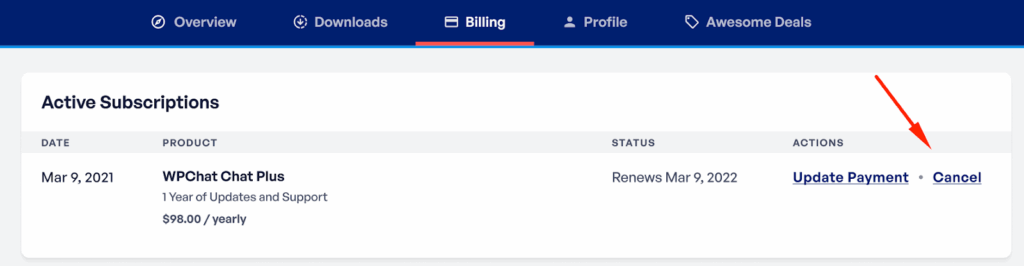
2. ログイン後、ページ上部にある「請求」タブをクリックします。
3. サブスクリプションを見つけてキャンセルする
– 下にスクロールして「サブスクリプション」セクションを見つけます。
– キャンセルしたいサブスクリプションの横にある「キャンセル」ボタンをクリックします。
4. キャンセルの詳細を確認する
– サブスクリプションを維持することのメリットとキャンセルによる影響に関する情報が表示されるポップアップメッセージが表示されます。
– キャンセルを続行するには、2番目のポップアップ画面のチェックボックスをオンにして、理解と決定を確認してください。
5. キャンセルの確認
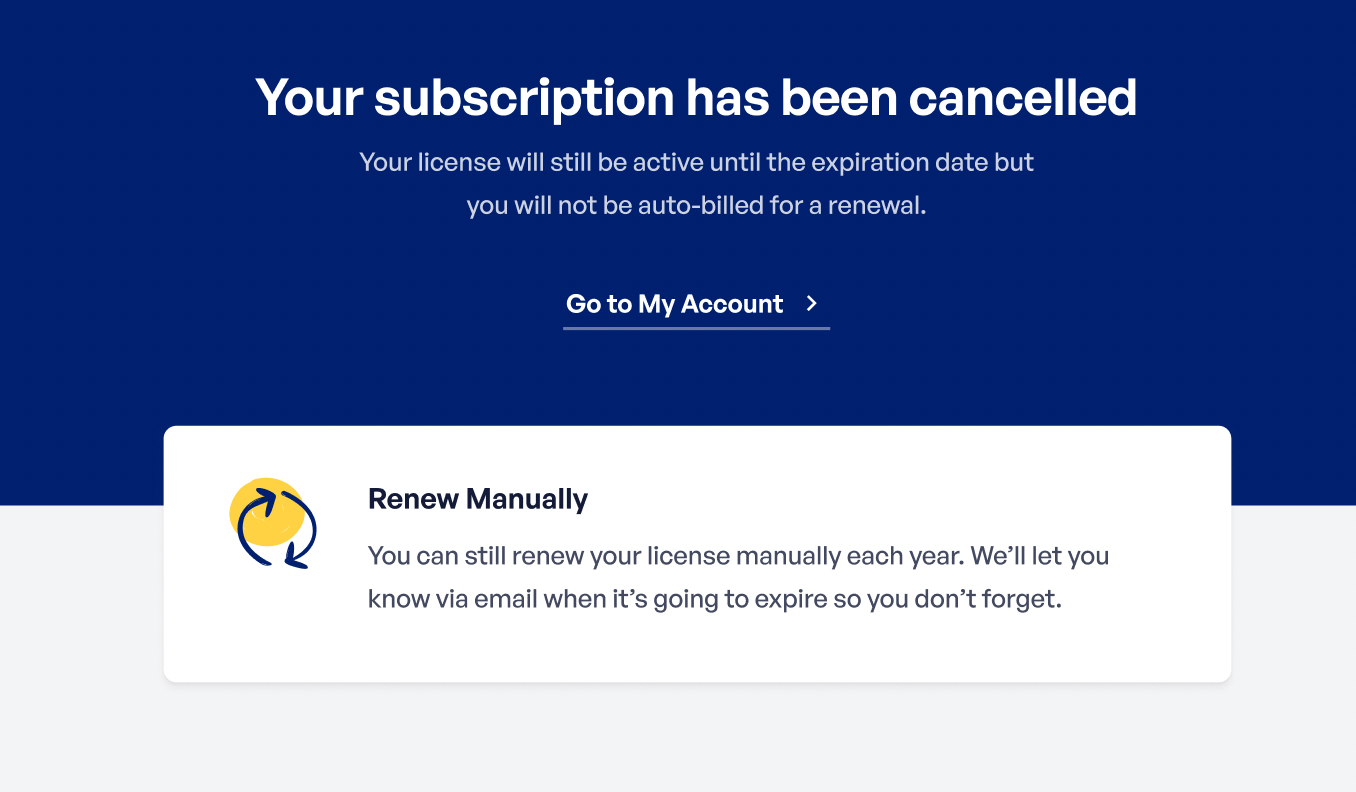
– キャンセルプロセスが完了すると、アカウントのサブスクリプションステータスカラムに「キャンセル済み」と表示されます。
重要事項:
サブスクリプションは現在の請求期間の終了まで有効であり、WPChatのすべての機能を引き続きお楽しみいただけます。
WPChatの支払い方法を更新する
WPChatの支払い方法の管理は、クレジットカードの更新でも、PayPalにリンクされた支払いの変更でも、簡単に行えます。このガイドに従って、支払い情報を最新の状態に保ってください。
自動更新サブスクリプションのクレジットカード支払い方法の更新
WPChatサブスクリプションにクレジットカードを使用している場合は、次の手順に従って支払い情報を簡単に更新できます。
1. WPChatアカウントにログインする
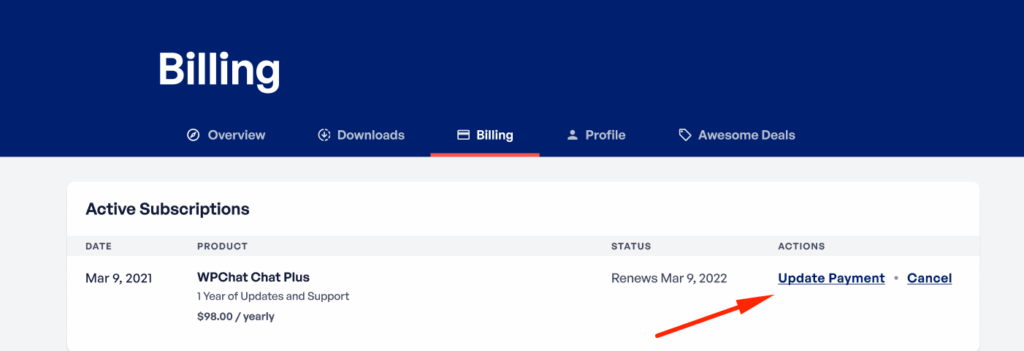
2. ページ上部の請求セクションに移動します。
3. アクティブなサブスクリプションセクションまでスクロールし、更新したいサブスクリプションリストの横にある支払い方法の更新をクリックします。
4. 更新された請求情報を入力できるようになりました。
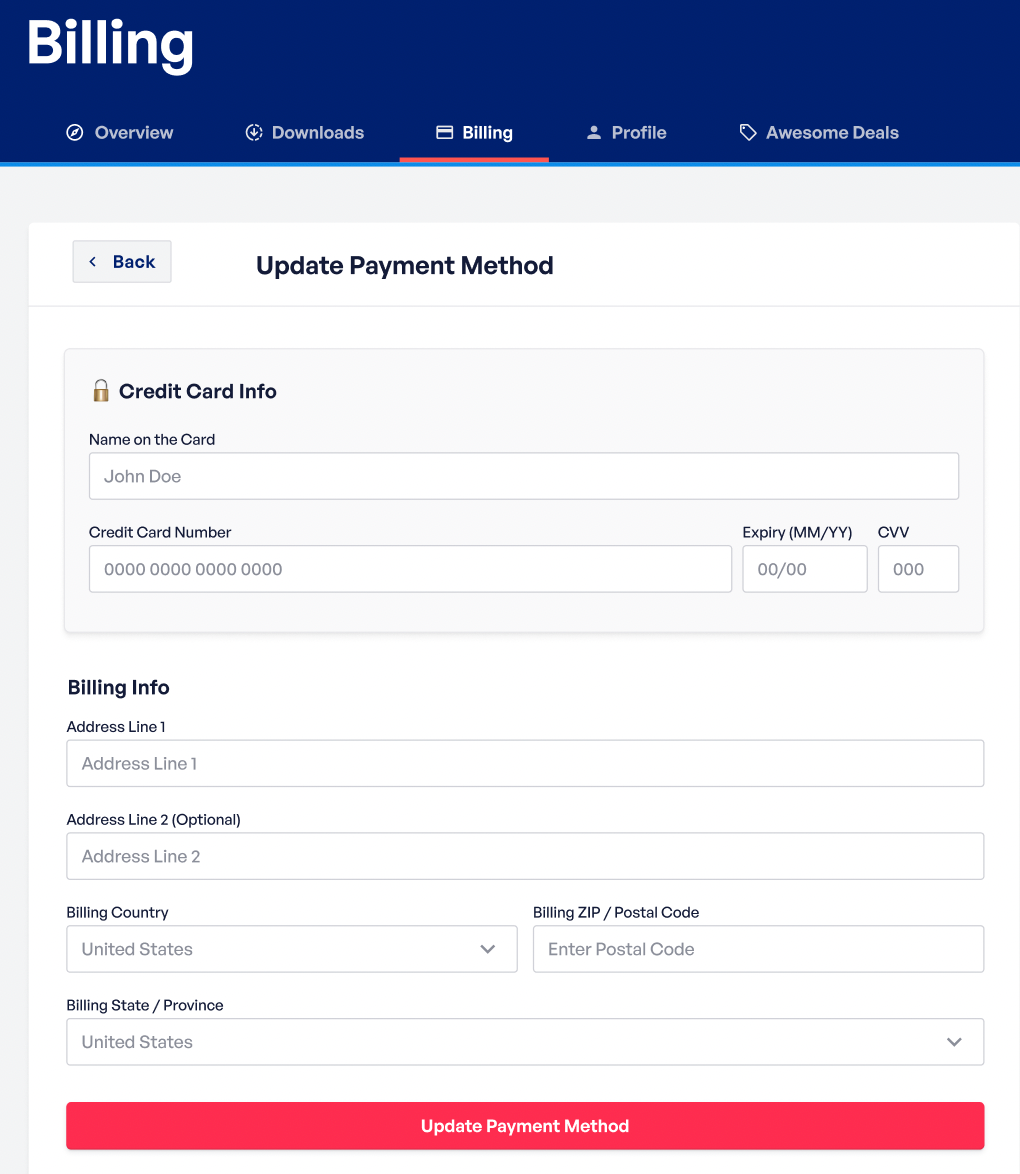
注:まだアクティブなサブスクリプションがない場合は、現時点では更新する必要はありません。手動で更新する場合、新しいカード情報を入力すると、それが将来の自動更新支払いに使用されます。
PayPalサブスクリプションのカード情報の変更
クレジットカードとは異なり、PayPalはAPIインターフェースを介した支払い情報の更新をサポートしていません。そのため、更新を行うには直接PayPalアカウントにログインする必要があります。
PayPalの支払い方法管理ガイドをご確認ください。



