インスタント回答FAQシステムの作成
2025年10月03日に最終更新
WPChatチャットウィジェット内で、訪問者の最も一般的な質問に即座に回答したいですか?
「よくある質問」機能を使用すると、繰り返しの質問を即時の回答に変えることができます。これにより、時間の節約になり、顧客が必要な情報にたどり着くことができます。このガイドでは、質問の追加、編集、複製、削除方法、およびAIスマート検索が訪問者が適切な回答を見つけるのにどのように役立つかを示します。
開始する前に、WPChatがWordPressサイトにインストールおよびアクティブ化されていることを確認してください。
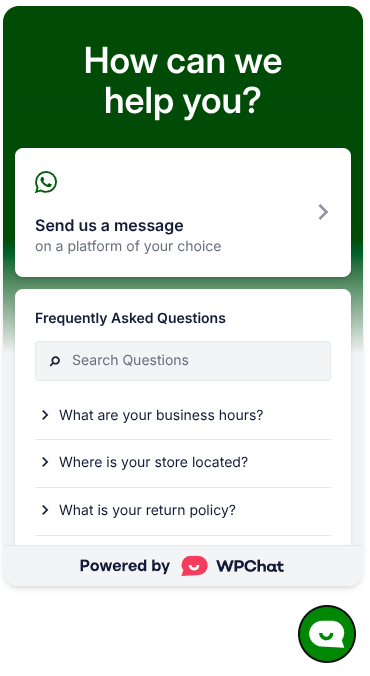
「よくある質問」はAIスマート検索も使用できます。これにより、訪問者は、あなたが使用した正確なキーワードで検索しなくても、質問の回答を見つけることができます。
ここでは、カバーする内容を示します。
- 新しいよくある質問を追加する方法
- FAQの追加アクション(編集、複製、削除)
- FAQの編集
- FAQの複製
- FAQの削除
- FAQのAIスマート検索
- スマート検索とは何か、およびその仕組み
- スマート検索の有効化と無効化
新しいよくある質問を追加する方法
開始するには、「よくある質問」ページを開き、最初の質問を追加します。
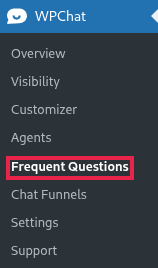
まず、WordPressダッシュボード » WPChat » よくある質問に移動します。
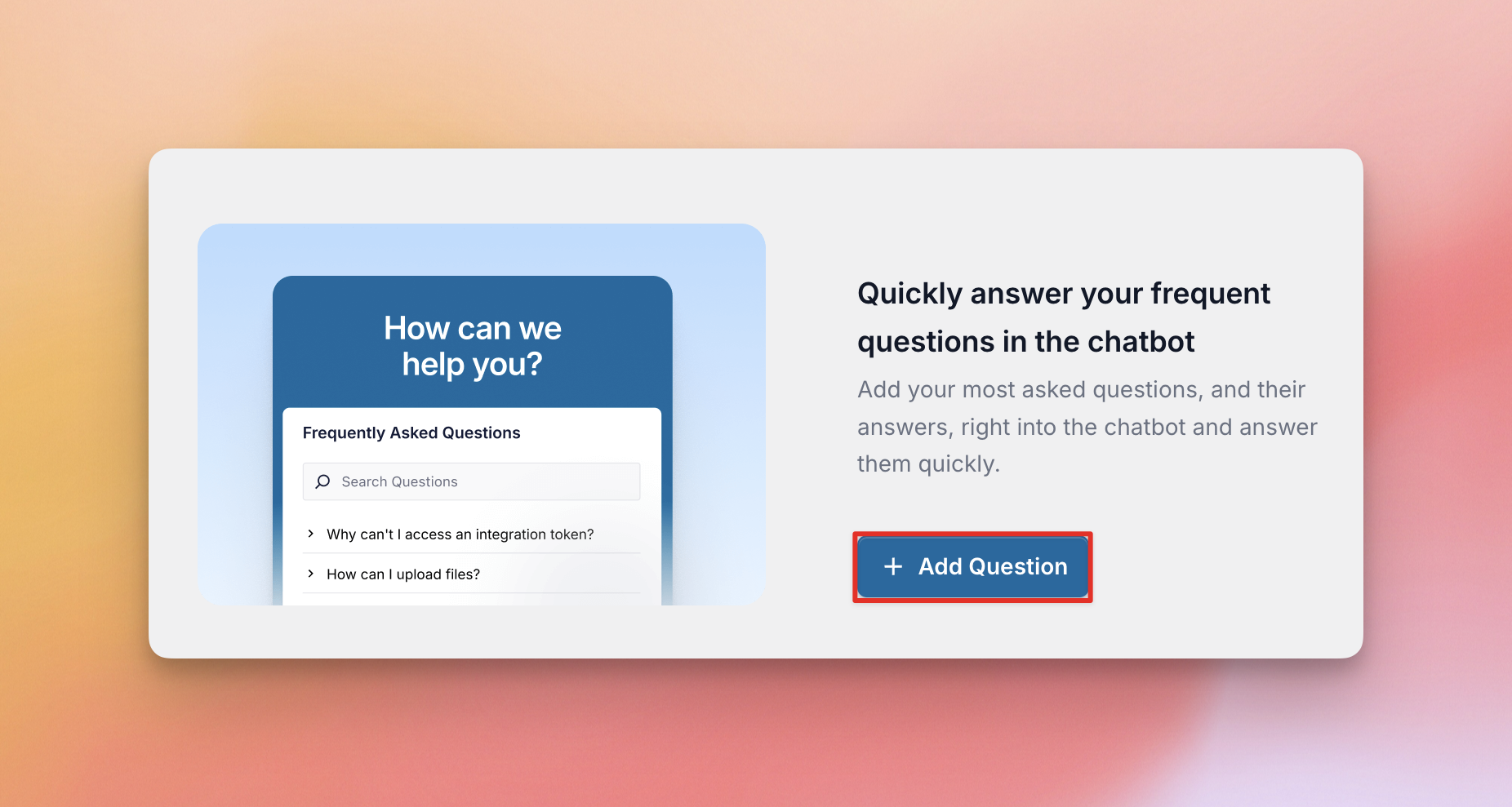
まだ質問がない場合は、ページにウェルカム画面が表示されます。そこから、質問の追加ボタンをクリックして最初の質問を開始します。質問がある場合は、代わりにページ上部の新規質問ボタンを使用してください。
次に、2つの必須フィールドに入力します。
各フィールドの下にある文字カウンターは、使用した文字数を示します。右側のプレビューは、質問がチャットボットでどのように表示されるかを示します。
回答フィールド内をクリックすると、太字、斜体、およびリンクの追加または編集ボタンを備えた小さなツールバーが表示されます。これらを使用して、キーワードを強調したり、詳細情報が記載されたページにリンクしたりできます。
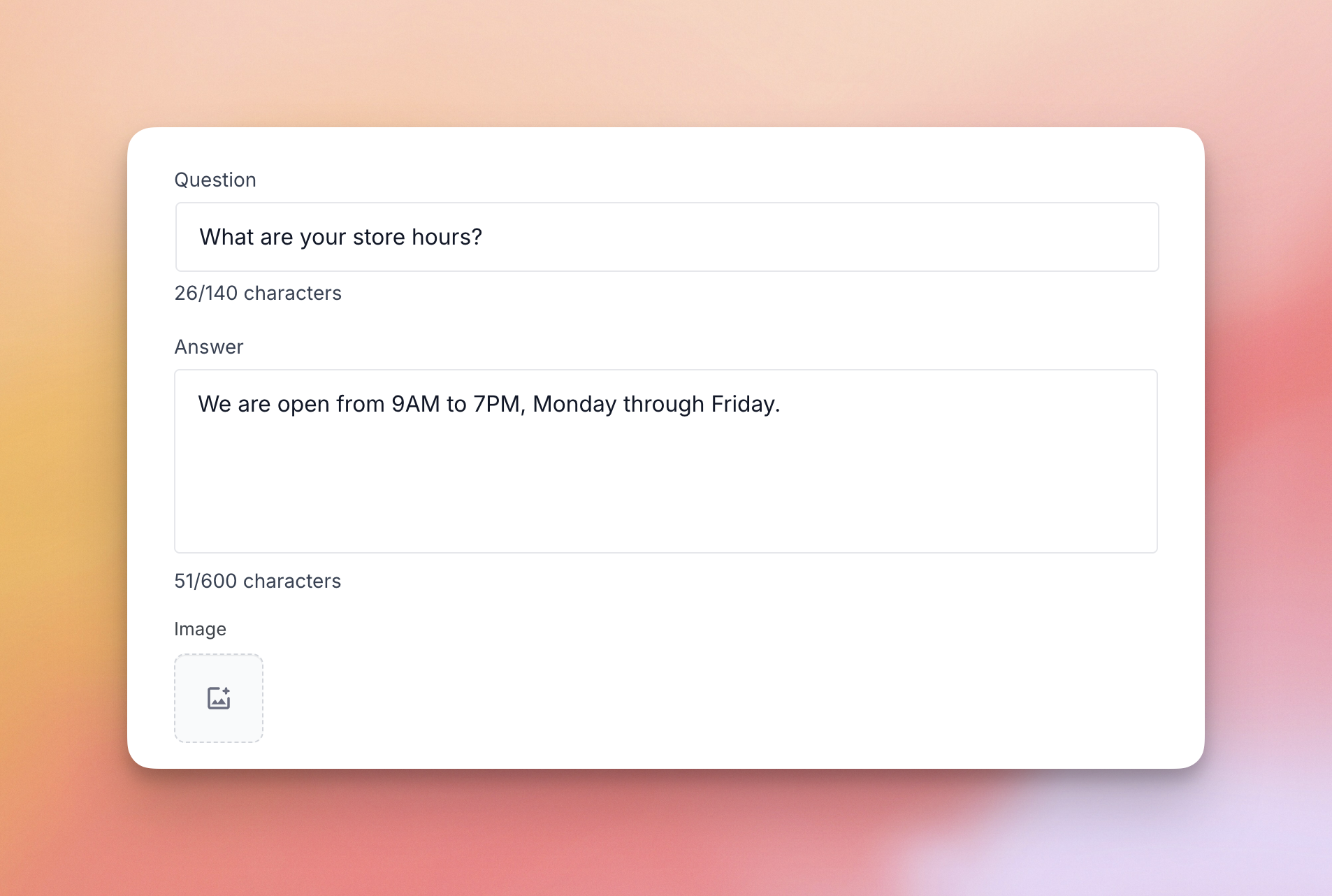
- 質問は質問のテキストで、最大140文字です。
- 回答は詳細な回答で、最大600文字です。
オプションで、画像ボックスに回答をサポートする画像を追加します。
次に、変更の保存をクリックしてFAQを発行します。WPChatは「FAQが正常に保存されました」というメッセージを表示します。
FAQ制限: WPChatの無料バージョンでは、最大10個のFAQが許可されます。制限に達すると、「新規質問」ボタンと「複製」アクションはアップグレードメッセージを開きます。有料プランでは、より多くのFAQが許可され、料金ページに各プランの制限が記載されています。
質問が保存されると、「よくある質問」リストから管理できます。
FAQの追加アクション(編集、複製、削除)
リスト内の各質問には、その行の右側に独自の編集、複製、削除ボタンがあります。
FAQの編集
FAQを変更するには、リスト内の質問のタイトルをクリックするか、編集(鉛筆アイコン)ボタンをクリックします。
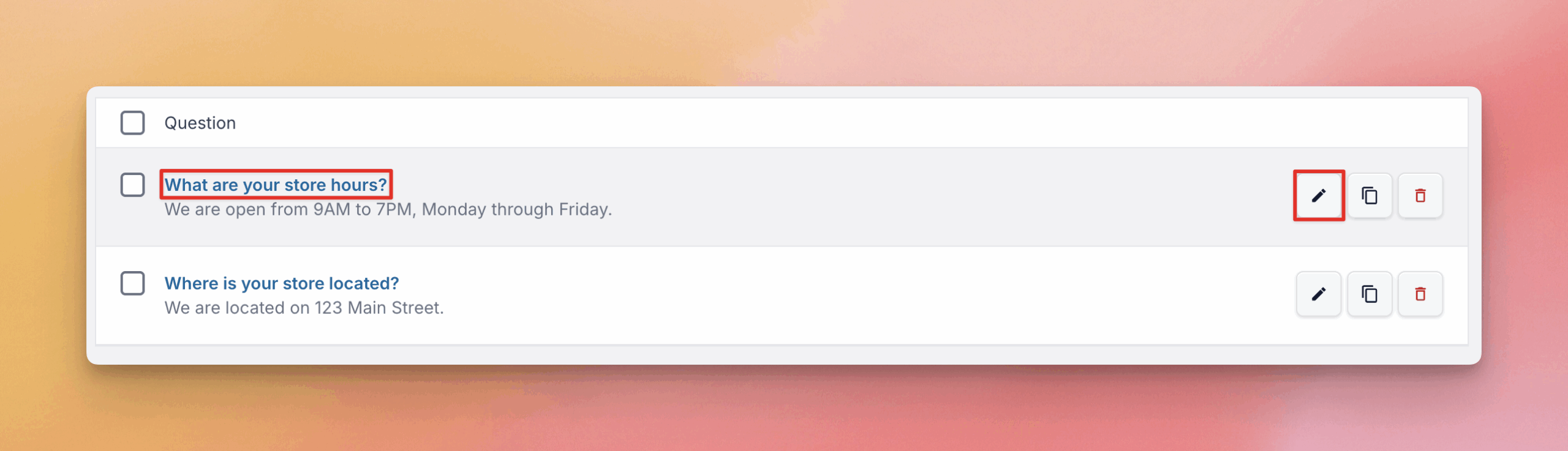
質問は、追加に使用したのと同じフォームで開きます。変更が完了したら、変更の保存をクリックします。WPChatは「FAQが正常に更新されました」というメッセージを表示します。
次に、複製アクションを使用して質問を複製できます。
FAQの複製
既存のFAQをすばやく複製するには、複製ボタンをクリックします。これは、類似の質問をすばやく作成する場合に便利です。このアクションは、プランのFAQ制限の対象となります。
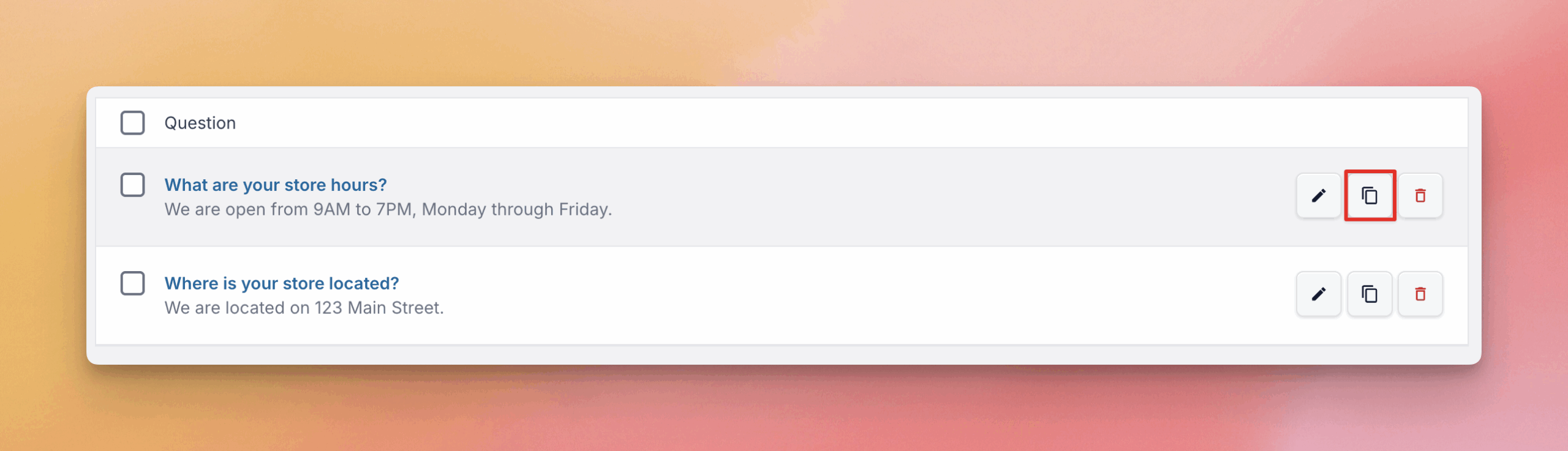
質問が不要になった場合は、同じリストから削除できます。
FAQの削除
FAQを1つ削除するには、削除(ゴミ箱アイコン)ボタンをクリックします。複数同時に削除するには、チェックボックスを選択し、一括操作メニューから削除を選んで適用をクリックします。
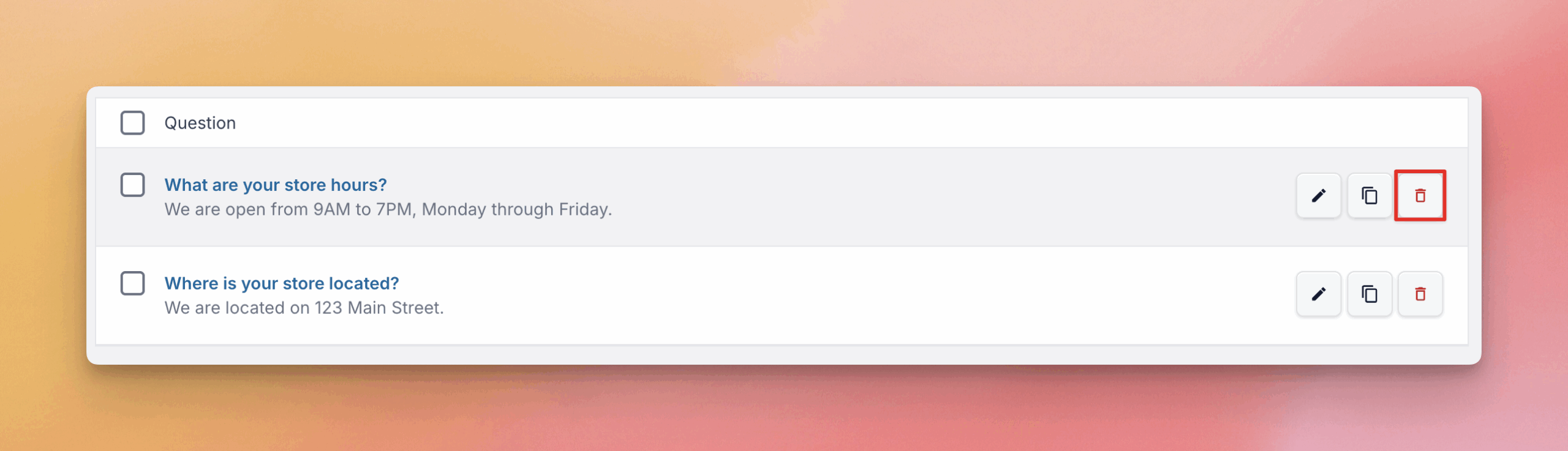
これらの操作で、質問リストを最新の状態に保つことができます。次に、AIスマート検索を設定して、訪問者がより早く適切な回答を見つけられるようにしましょう。
FAQのAIスマート検索
AIスマート検索は、人工知能(AI)を使用して、訪問者がFAQで情報を見つける方法を改善します。
スマート検索とは何か、およびその仕組み
スマート検索は、AIを活用したセマンティック検索であり、基本的なキーワードマッチングを超えています。正確な言葉遣いに依存するのではなく、訪問者のクエリの意味と意図を理解するように設計されています。訪問者は、質問の表現が異なっていても、適切なFAQを見つけることができます。
訪問者が常に結果を得られるように、WPChatは次の順序で検索を試みます。
- AIスマート検索。最良の結果を得るための推奨方法です。
- 全文検索。データベースを使用します。
- 基本検索。単純なパターンマッチングを使用します。
スマート検索トークンを使い切った場合でも、FAQは表示され、検索可能になります。検索はキーワードマッチングのみにフォールバックします。スマート検索は、訪問者あたりのFAQ検索回数も制限するため、単一の訪問者がサイトのトークンを使い果たすことはなく、その制限に達すると、検索はキーワードマッチングにフォールバックします。
スマート検索はトークンシステムで実行されます。訪問者が検索するとき、また質問を追加または編集するときにトークンを使用します。
| アクション | トークン消費 | 詳細 |
|---|---|---|
| ユーザー検索 | トークンを使用します | 訪問者が検索するたびに、AIはトークンを使用して正しい回答を見つけます。検索には約50トークンが使用されます。 |
| FAQ管理 | トークンを使用します | FAQの追加または編集では、システムがAI検索インデックスに質問を追加するため、トークンが使用されます。質問の編集は、新規追加と同じ量のトークンを使用します。 |
スマート検索が有効な間は、頻繁な質問ページにあるスマート検索カードで「トークンはいつ使用されますか?」をクリックすると、WPChat内でのトークンの仕組みを確認できます。
無料版でのトークンの取得
無料版では、WPChatニュースレターにサインアップすると、開始用に5,000トークンを取得できます。
これを行うには、頻繁な質問ページにあるスマート検索カードにメールアドレスを入力し、「ディールを請求」をクリックします。次に、WPChatは「受信トレイを確認してください!」と表示し、メールからサブスクリプションを確認するように求めます。
WPChat 1.4.6以降では、そのメール内のリンクをクリックすると、WPChatで「スマート検索を接続」画面が開かれ、接続前に確認します。
有料プランでのトークンの取得
各有料プランにはスマート検索トークンが含まれており、価格ページに各プランのトークン数が記載されています。
トークン使用量の確認
スマート検索が有効な間は、頻繁な質問ページにあるカードに、残りのトークン数を示すバーが表示されます。トークンが残り少なくなった場合、WPChatは追加購入するためのアップグレードボタンも表示します。
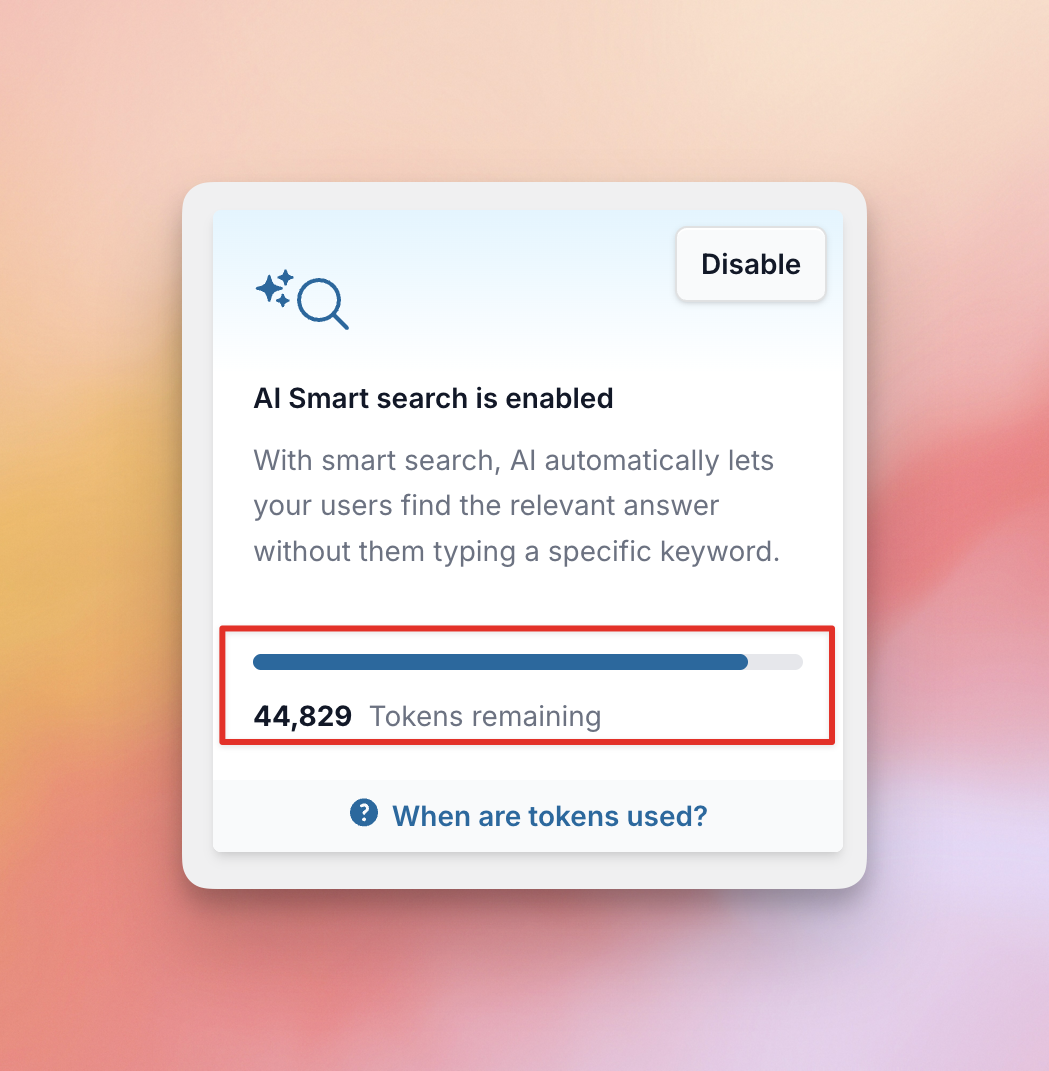
次に、スマート検索のオンとオフの切り替え方法を見ていきましょう。
スマート検索の有効化と無効化
スマート検索が接続されると、頻繁な質問ページにあるスマート検索カードの「有効化」または「無効化」ボタンでオンまたはオフを切り替えることができます。
スマート検索を無効にすると、新しい質問や編集した質問を保存しても、AIインデックスに追加されたり、トークンが使用されたりしません。訪問者がFAQを検索すると、WPChatはフォールバックメソッドを使用します。
スマート検索を有効にすると、訪問者の検索は再びAIスマート検索を使用します。新しい質問や編集した質問は、保存時にAIインデックスに追加されます。WPChatは、まだインデックス化されていないFAQもバックグラウンドで追加します。
これで、よくある質問の追加と管理方法、そしてAIスマート検索がチャットウィジェットで訪問者が適切な回答を見つけるのにどのように役立つかがわかりました。次に、チャットファネルの構築方法を学習できます。