Facebook Messengerの接続とセットアップ
2025年11月13日に最終更新
Facebook MessengerアカウントをWPChatに接続すると、顧客はこのプラットフォームを通じてあなたに連絡できるようになります。エージェント向けにFacebook Messengerを有効化および設定するには、以下の手順に従ってください。
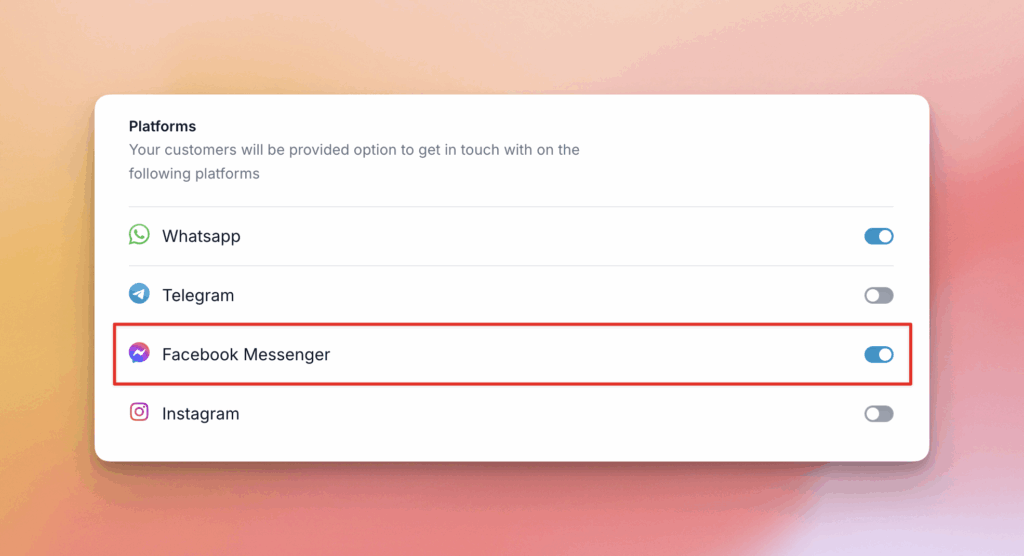
ステップ1:WPChatでFacebook Messengerを有効化する
- WordPressダッシュボードから、WPChat > エージェントに移動します。
- 右上にあるエージェント設定ボタンをクリックします。
- プラットフォームセクションで、Facebook Messengerオプションがオンになっていることを確認してください。
ステップ2:エージェントにFacebook Messengerの詳細を追加する
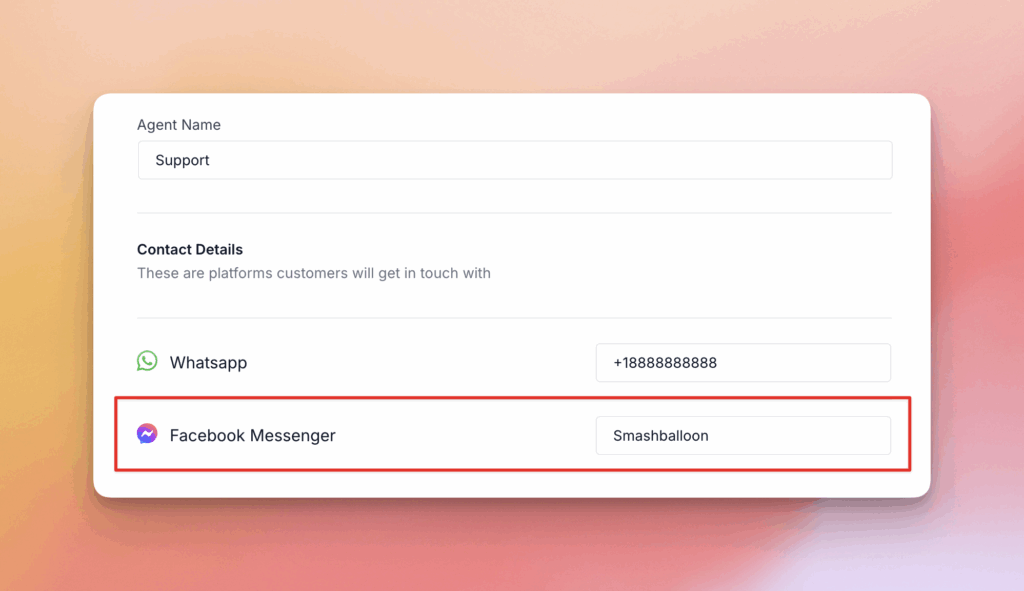
- エージェントページで、既存のエージェントの編集をクリックするか、新規エージェントを追加をクリックして作成します。
- 連絡先詳細セクションで、Facebook Messengerフィールドを見つけます。
- エージェントのFacebook Messengerのユーザー名を入力します。
- 変更を保存をクリックして、更新を適用します。
注意
Facebook Messengerの連絡先情報がわからない場合は、お使いの携帯電話でFacebook Messengerアプリを開くか、messenger.comにアクセスしてください。ユーザー名は設定セクションに表示されます。