اختيار مكان ظهور أداة الدردشة الخاصة بك
آخر تحديث في 26 نوفمبر 2026
هل ترغب في اختيار الصفحات التي يظهر عليها عنصر واجهة المستخدم الخاص بالدردشة، وأيها يبقى مخفيًا؟
قبل البدء، تأكد من تثبيت وتفعيل WPChat على موقع WordPress الخاص بك.
إليك ما سنغطيه.
- إخفاء عنصر واجهة المستخدم الخاص بالدردشة على صفحات محددة
- إظهار عنصر واجهة المستخدم الخاص بالدردشة على صفحات محددة فقط
- التحقق من النتيجة على موقعك
- استخدام الرؤية مع مسارات الدردشة
- أسئلة متكررة
إخفاء عنصر واجهة المستخدم الخاص بالدردشة على صفحات محددة
للبدء، سنختار الصفحات التي يبقى فيها عنصر واجهة المستخدم الخاص بالدردشة مخفيًا.
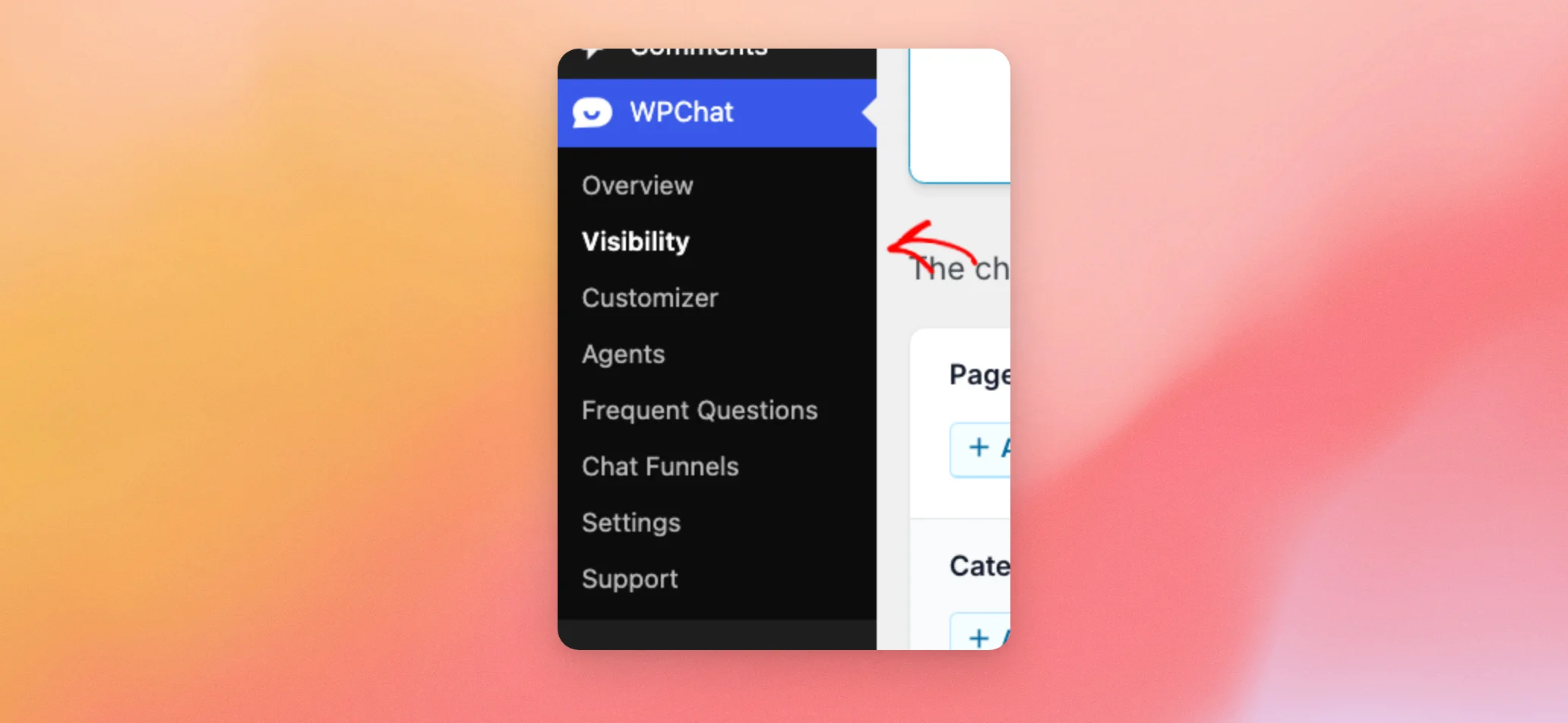
لفتح إعدادات الرؤية، انتقل إلى لوحة تحكم ووردبريس » WPChat » الرؤية.
في أعلى الشاشة، ستجد خيارين، "العرض على جميع الصفحات" و "العرض على صفحات محددة فقط". السطر الذي أسفلهما يوضح ما إذا كانت القوائم الموجودة على الشاشة تستبعد الصفحات أم تتضمنها. أسفل ذلك، تتيح لك أربعة أقسام اختيار الصفحات والفئات والعلامات وأنواع المنشورات المخصصة.
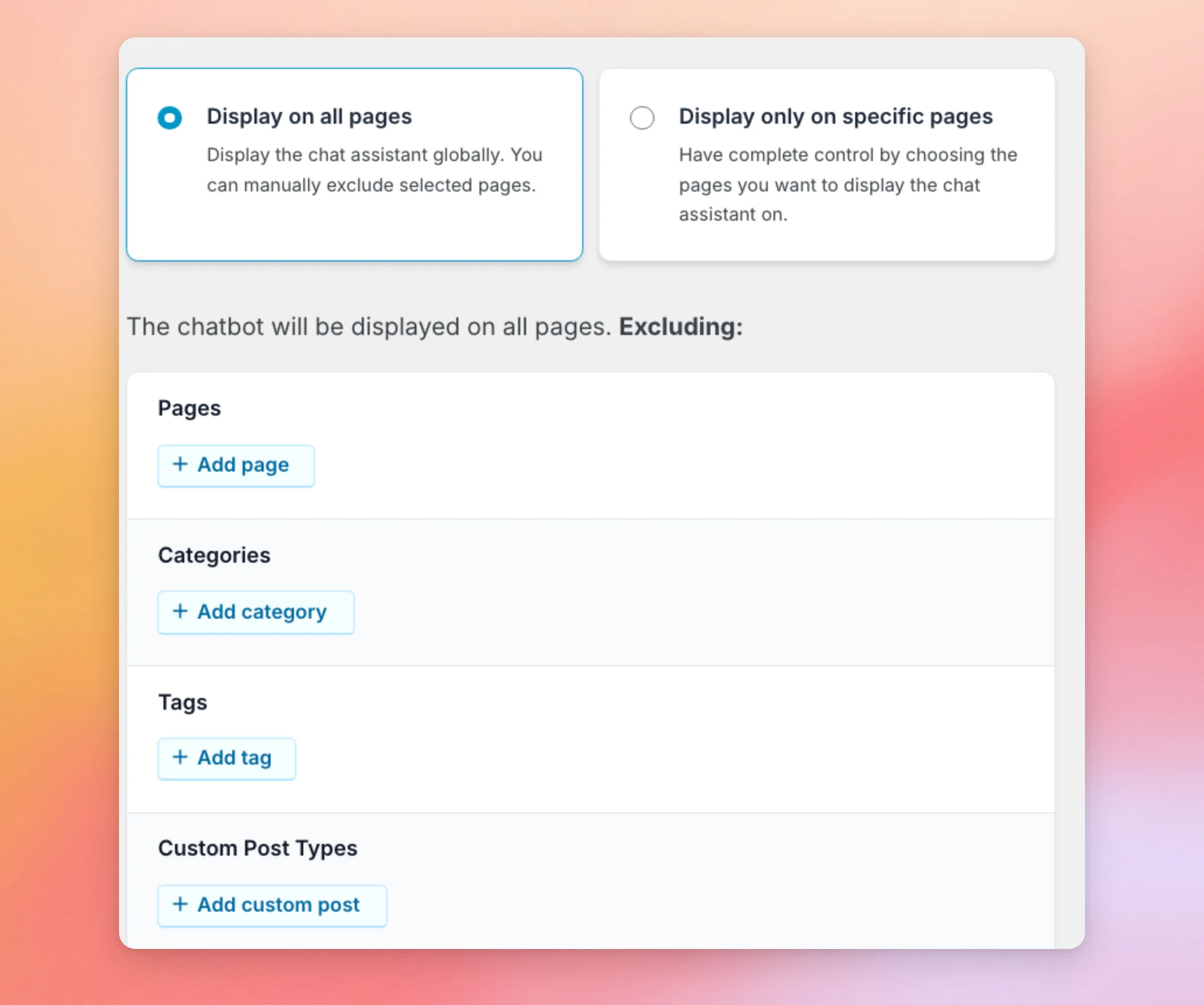
مع تحديد "العرض على جميع الصفحات"، يظهر عنصر واجهة المستخدم الخاص بالدردشة في كل مكان على موقعك باستثناء الأماكن التي تدرجها. لإبقائه بعيدًا عن صفحة ما، انقر على حقل إضافة صفحة في قسم الصفحات.

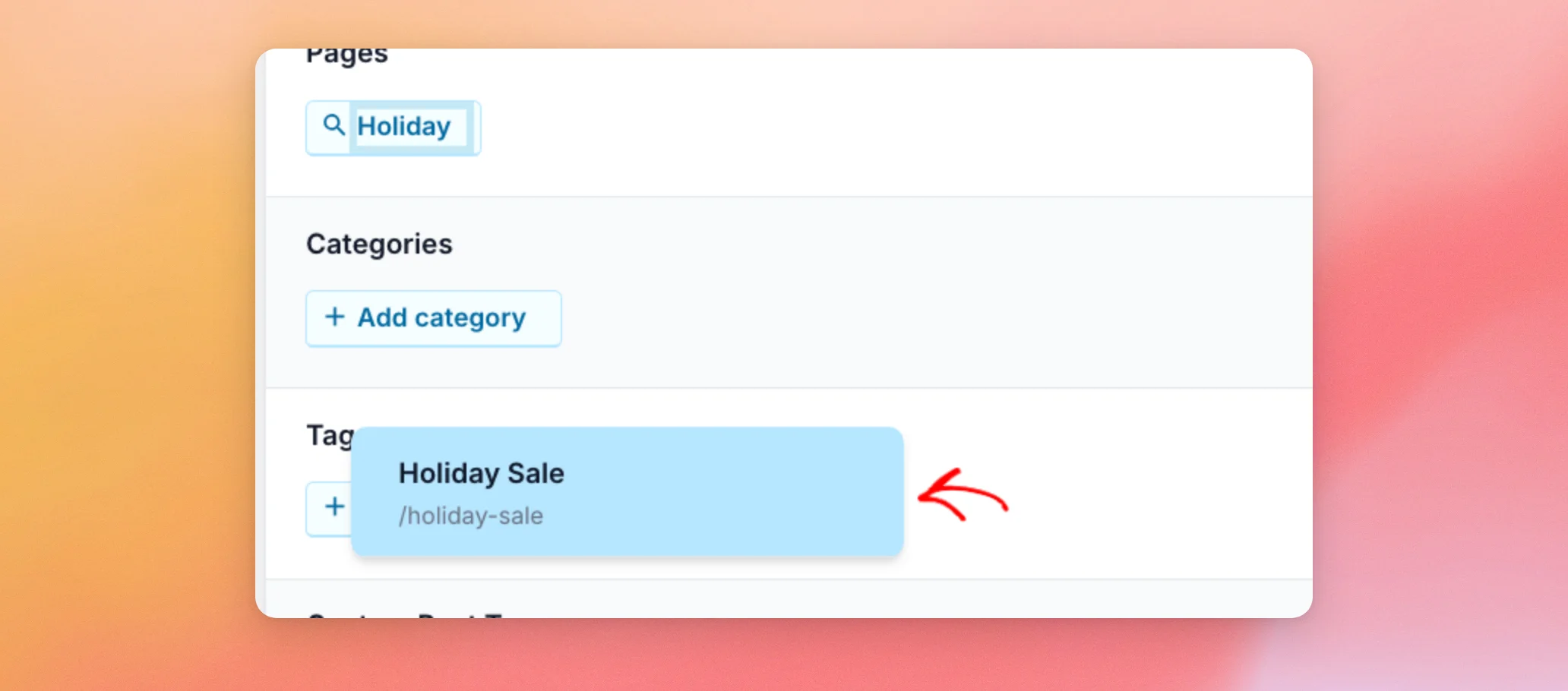
ابدأ بكتابة عنوان الصفحة. يبحث WPChat في صفحاتك أثناء الكتابة ويعرض كل تطابق مع عنوانه وعنوان الويب الخاص به.
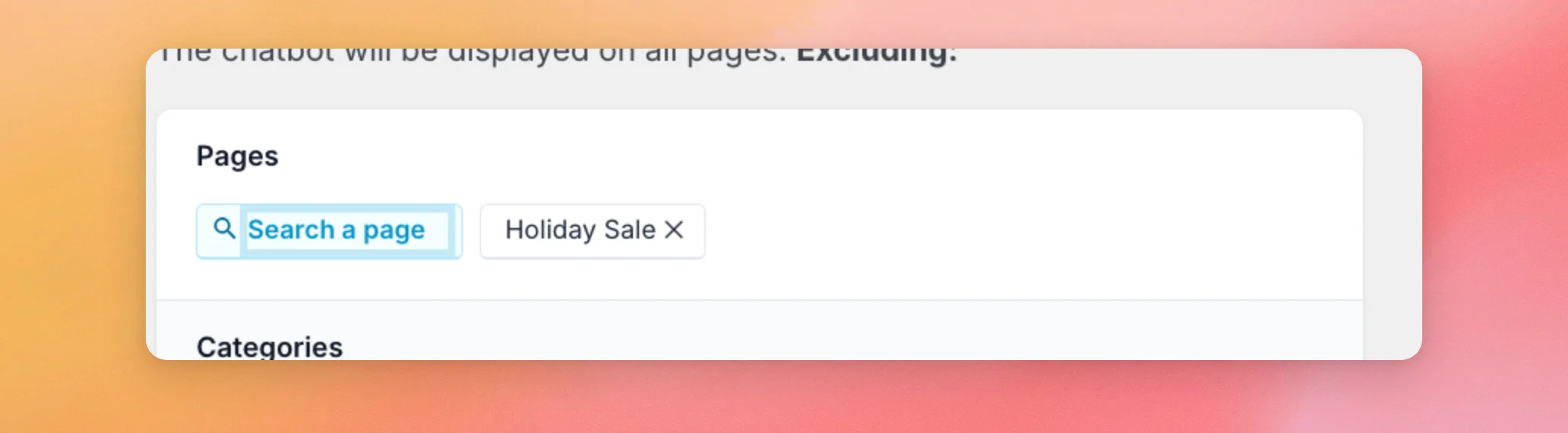
بعد ذلك، حدد الصفحة من النتائج. تظهر في قسم الصفحات مع علامة X بجوار اسمها. إذا غيرت رأيك لاحقًا، فإن علامة X تزيلها من القائمة.
يعمل قسمي الفئات والعلامات بنفس الطريقة. عند استبعاد فئة أو علامة، يخفي WPChat أيضًا عنصر واجهة المستخدم الخاص بالدردشة على كل منشور يستخدمها. كما يخفي عنصر واجهة المستخدم الخاص بالدردشة على صفحة الأرشيف لتلك الفئة أو العلامة.
يعمل قسم أنواع المنشورات المخصصة بنفس الطريقة أيضًا. يسرد أنواع المنشورات المخصصة التي يضيفها مكون إضافي أو سمة إلى موقعك. يبقى فارغًا عندما لا يحتوي موقعك على أي منها. لا تظهر المنشورات القياسية والصفحات والوسائط هناك.
عند الانتهاء من قائمتك، انقر على حفظ التغييرات في أعلى الشاشة. لا شيء يتغير على موقعك حتى تقوم بالحفظ.
تم حفظ صفحاتك المخفية الآن. بعد ذلك، دعنا نلقي نظرة على النهج المعاكس، وهو إظهار عنصر واجهة المستخدم الخاص بالدردشة على قائمة قصيرة من الصفحات.
إظهار عنصر واجهة المستخدم الخاص بالدردشة على صفحات محددة فقط
إذا كنت تريد عنصر واجهة المستخدم الخاص بالدردشة على عدد قليل من الصفحات فقط، فانقر على العرض على صفحات محددة فقط بدلاً من ذلك.
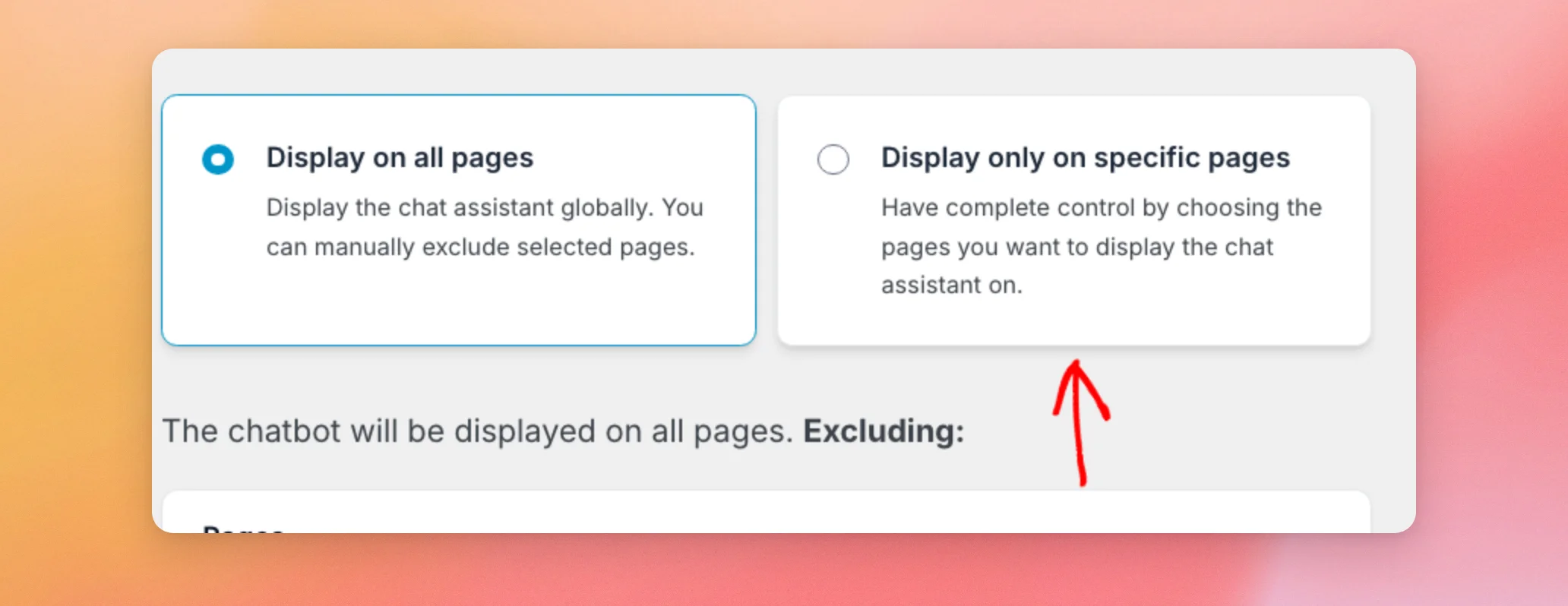
السطر الموجود أسفل الخيارات يقول الآن أن روبوت الدردشة سيتم عرضه فقط على الصفحات التي تتضمنها.
باستخدام نفس الحقول كما من قبل، أضف الصفحات أو الفئات أو العلامات أو أنواع المنشورات المخصصة التي تريدها. كل صفحة تضيفها هنا تعرض عنصر واجهة المستخدم الخاص بالدردشة. فئة أو علامة تضيفها تعرضها على كل منشور يستخدمها وعلى صفحة الأرشيف الخاصة بها.
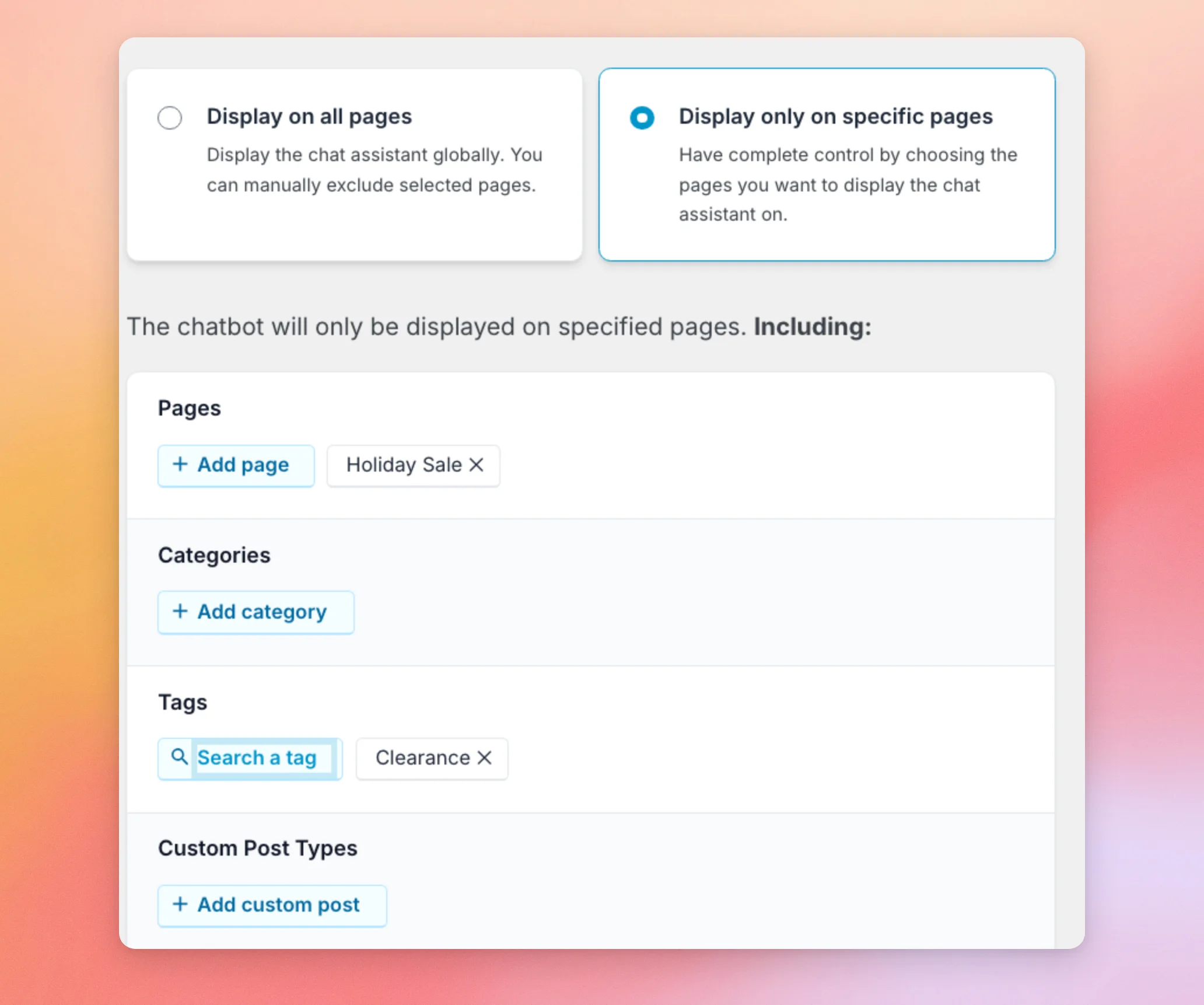
قائمة فارغة تحت هذا الخيار تخفي عنصر واجهة المستخدم الخاص بالدردشة في كل مكان على موقعك. عندما تكون قائمتك جاهزة، انقر على حفظ التغييرات في أعلى الشاشة.
التحقق من النتيجة على موقعك
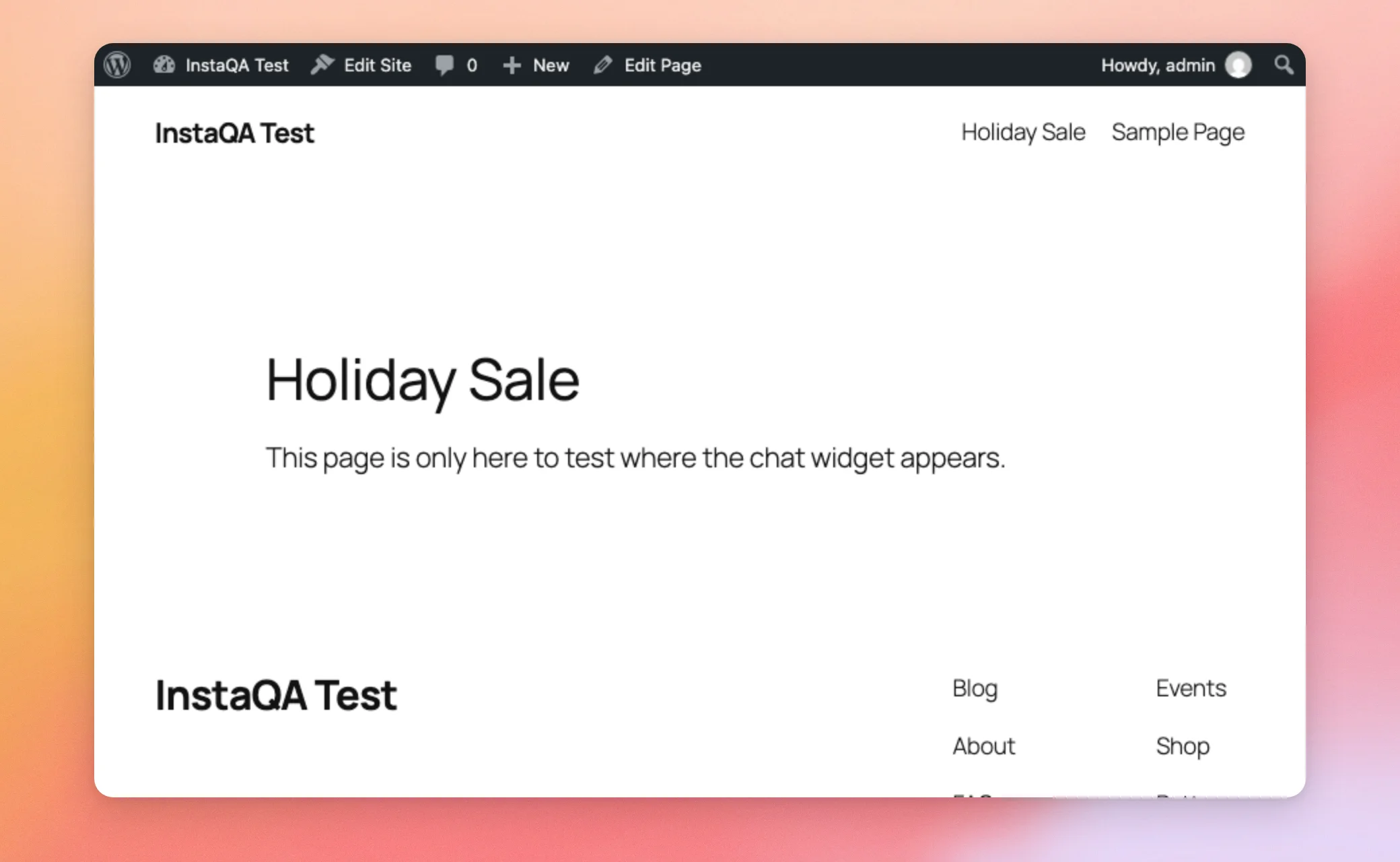
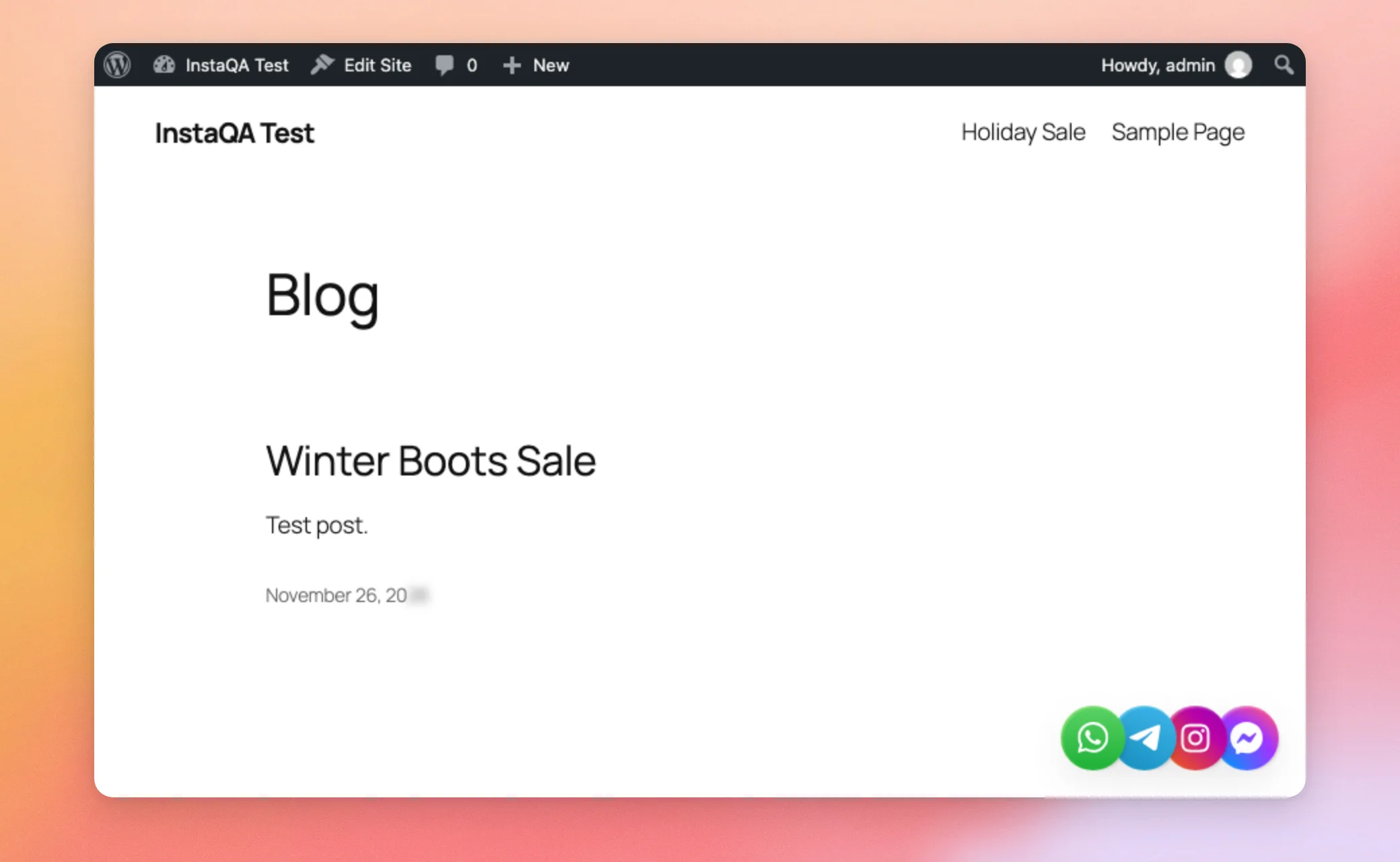
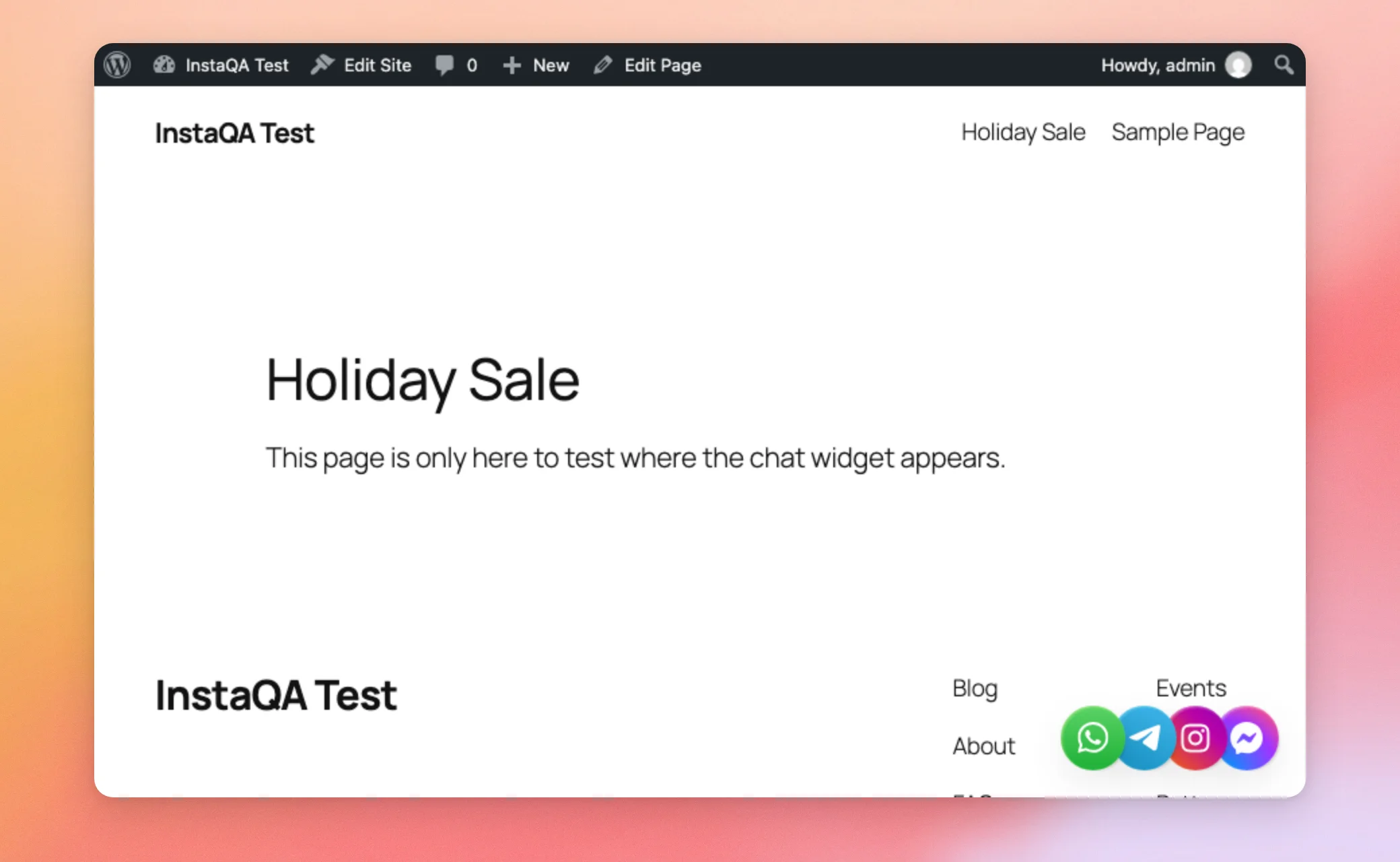
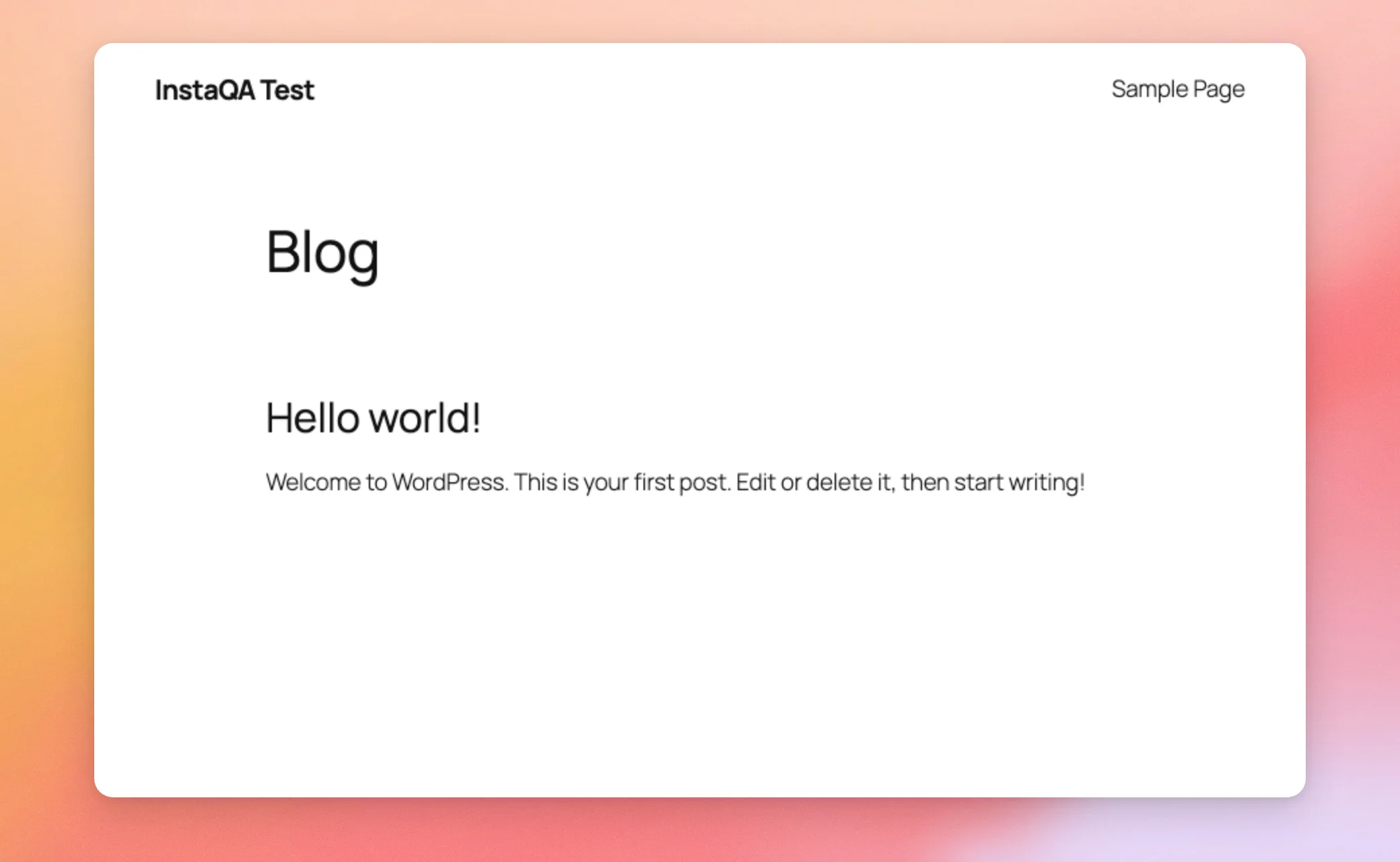
بعد الحفظ، افتح موقعك في علامة تبويب متصفح جديدة أو نافذة خاصة وقم بزيارة صفحة اخترتها. في لقطات الشاشة أدناه، عنصر واجهة المستخدم الخاص بالدردشة هو صف الأيقونات الدائرية للمنصات في الزاوية اليمنى السفلية.
مع تحديد "العرض على جميع الصفحات" واستبعاد صفحة ما، يتم تحميل تلك الصفحة بدون عنصر واجهة المستخدم الخاص بالدردشة.
الصفحات الأخرى، مثل صفحة مدونتك، لا تزال تعرضه.
مع خيار "العرض على صفحات محددة فقط"، تعرض الصفحة المضمنة الأداة.
الصفحات خارج قائمتك تُحمّل بدونه. وهذا يشمل صفحة مدونتك، ونتائج البحث، والصفحة التي يعرضها ووردبريس عندما لا يتم العثور على عنوان.
الآن بعد أن عرفت كيفية التحقق من إعداداتك، دعنا نرى كيف تؤثر على مسارات الدردشة.
استخدام الرؤية مع مسارات الدردشة
يظهر مسار الدردشة فقط في الصفحات التي تظهر فيها أداة الدردشة نفسها. إذا أخفيت الأداة في صفحة ما، فإن أي مسار مخصص لتلك الصفحة يُخفى هناك أيضًا.
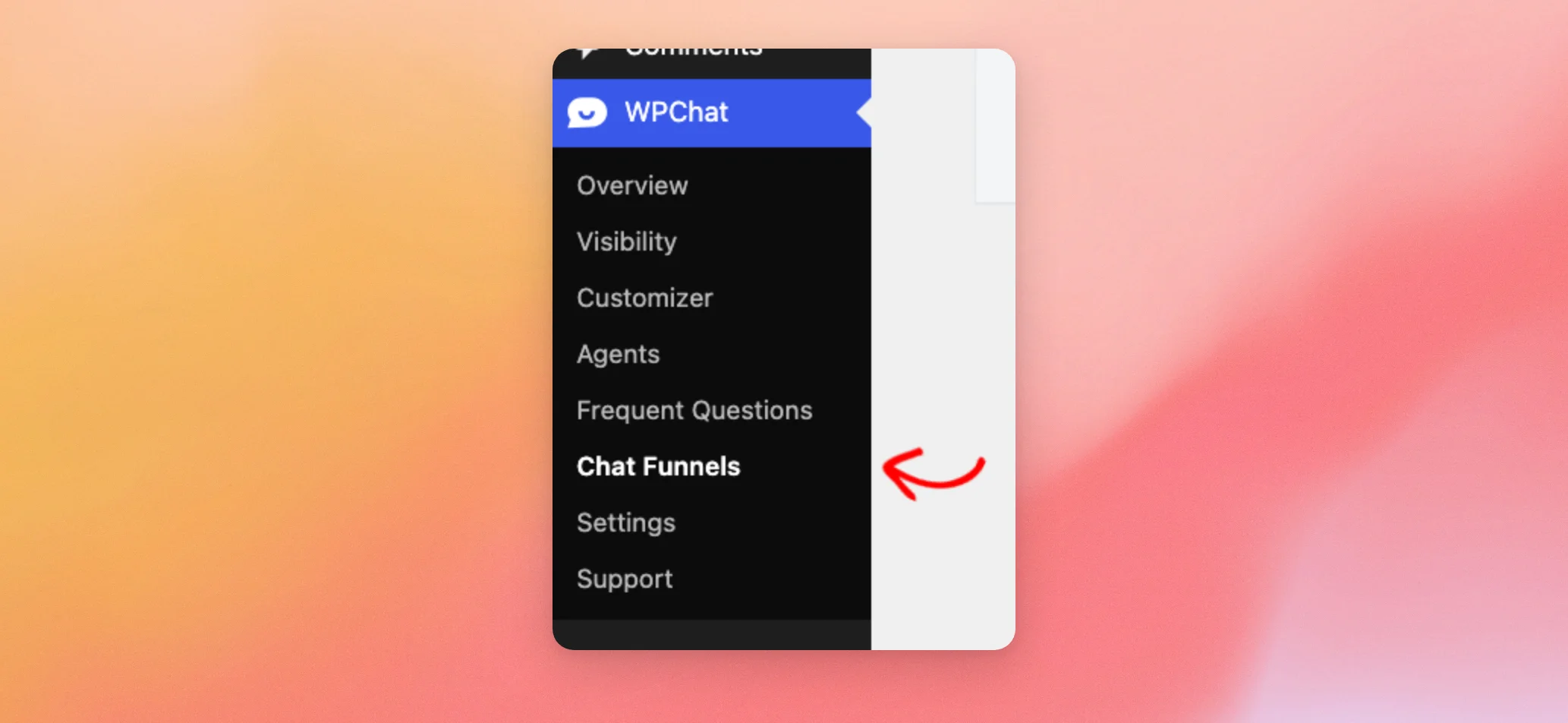
كل مسار له أيضًا قائمة صفحاته الخاصة. بعد ذلك، انتقل إلى لوحة تحكم ووردبريس » WPChat » مسارات الدردشة وافتح مسارًا.
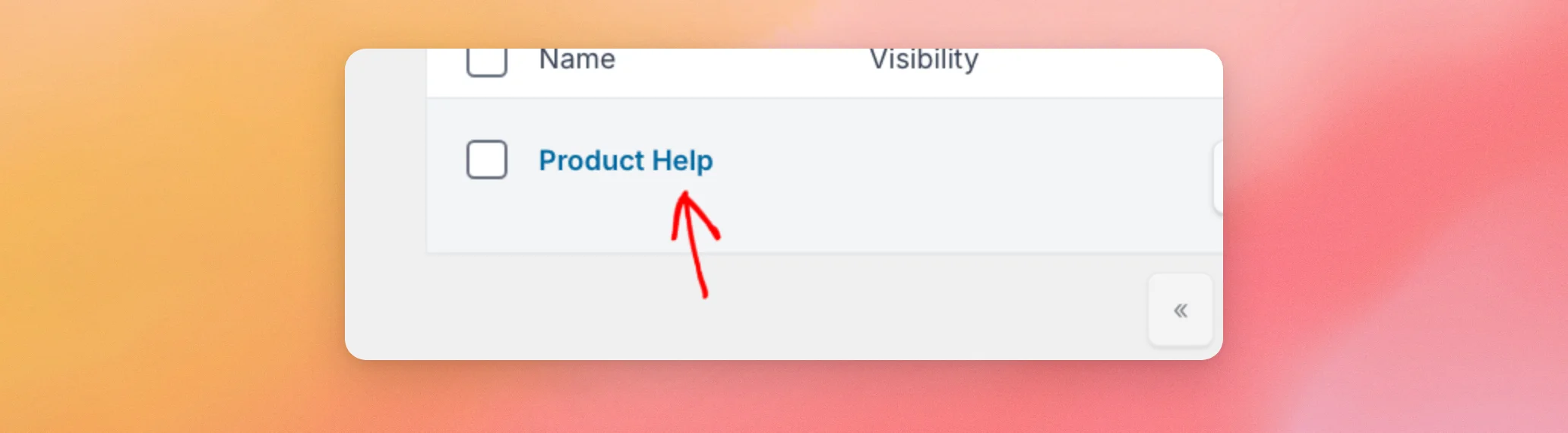
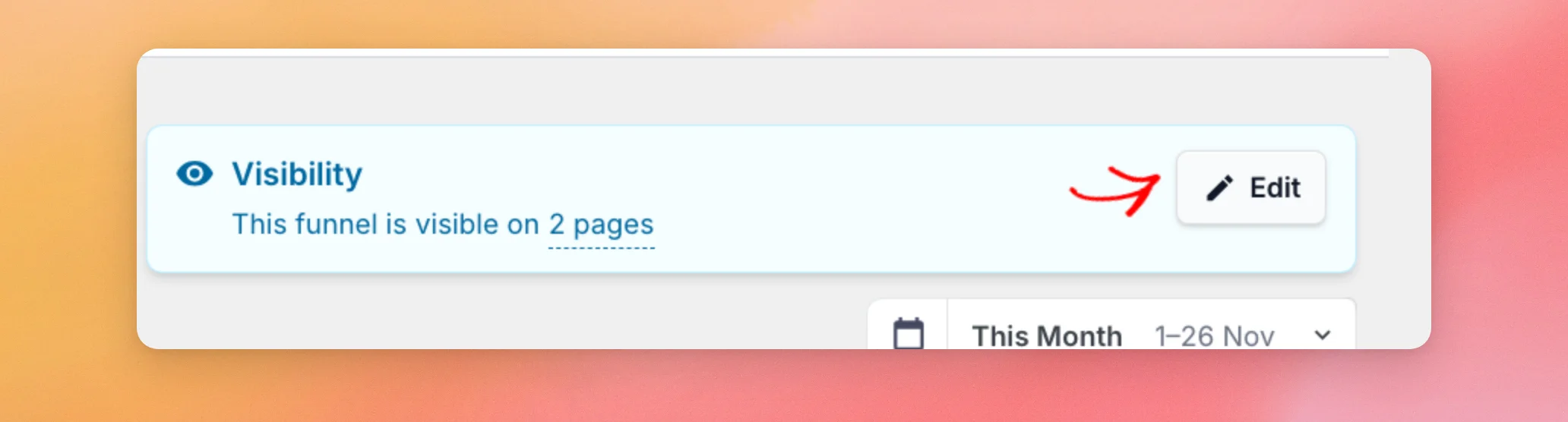
يعدّ مربع "الرؤية" كل صفحة وفئة وعلامة ونوع منشور في قائمة المسار. لتغيير القائمة، انقر فوق تحرير.
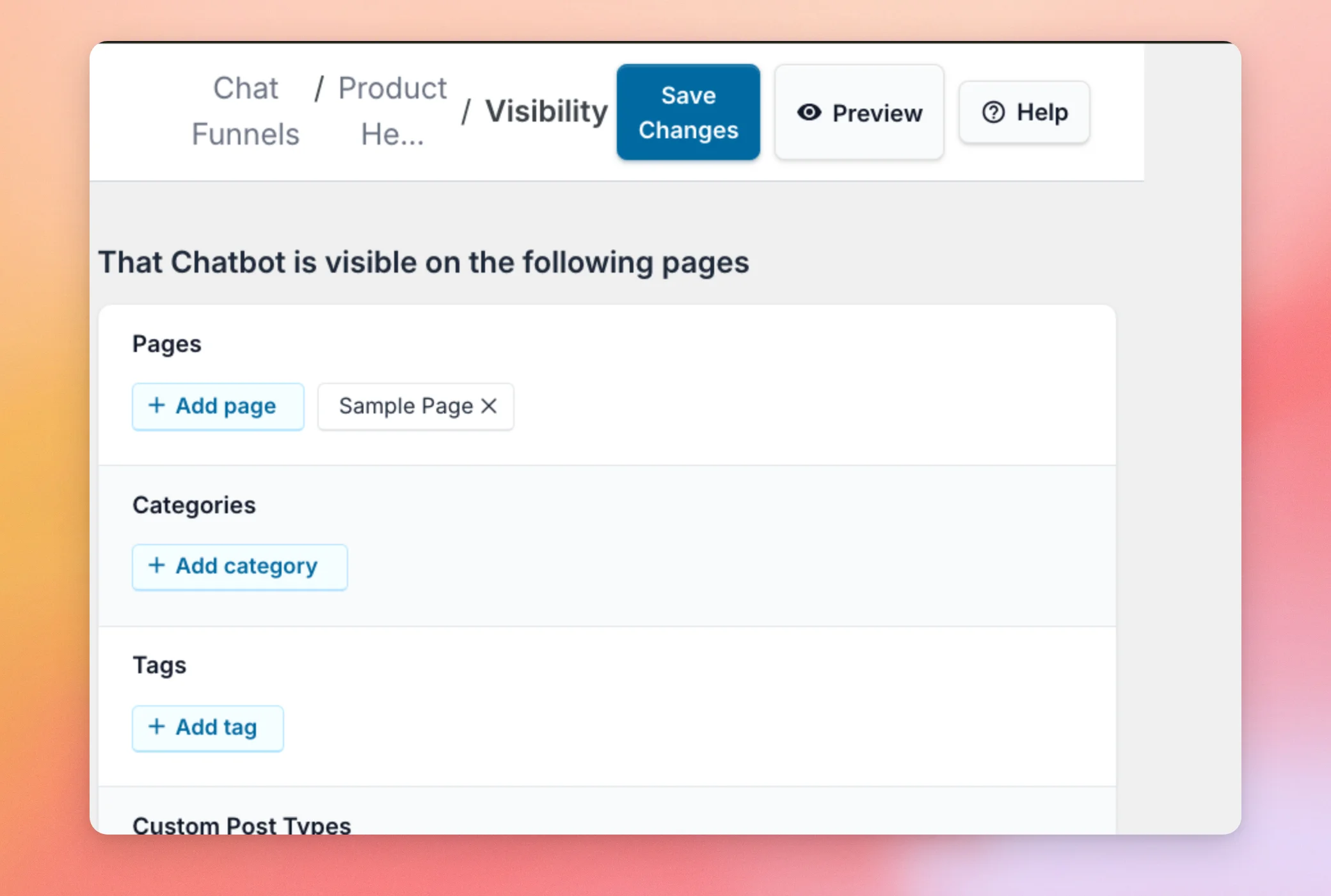
تحتوي قائمة صفحات المسار على نفس أقسام "الصفحات" و"الفئات" و"العلامات" و"أنواع المنشورات المخصصة"، وزر "حفظ التغييرات" الخاص بها.
هذا كل شيء! أنت تعرف الآن كيفية اختيار مكان ظهور أداة الدردشة الخاصة بك وكيفية التحقق من النتيجة على موقعك. لمعرفة كيفية إنشاء مسار، راجع إنشاء مسارات الدردشة واستخدامها.
أسئلة متكررة
أدناه، أجبنا على بعض الأسئلة الأكثر شيوعًا حول إعدادات الرؤية.
لماذا لم يتغير شيء على موقعي بعد اختيار صفحة؟
تنطبق إعدادات الرؤية فقط بعد النقر فوق "حفظ التغييرات". إذا انتقلت إلى شاشة أخرى أولاً، فلن يتم الاحتفاظ بالصفحات التي اخترتها.
هل تظهر أداة الدردشة في صفحة مدونتي ونتائج البحث وصفحات الخطأ؟
يعتمد ذلك على الخيار الذي اخترته. مع خيار "العرض على جميع الصفحات"، تظهر الأداة في تلك الصفحات. مع خيار "العرض على صفحات محددة فقط"، تظهر الأداة فقط في الصفحات والمشاركات وصفحات الأرشيف التي تغطيها قائمتك. تُحمّل صفحة مدونتك ونتائج البحث وصفحات الخطأ بدونها.
ماذا يحدث عند إضافة فئة أو علامة إلى القائمة؟
مع خيار "العرض على جميع الصفحات"، تخفي الفئة أو العلامة في قائمتك الأداة في كل منشور يستخدمها وفي صفحة الأرشيف الخاصة بها. مع خيار "العرض على صفحات محددة فقط"، تعرض الأداة في نفس المشاركات وفي صفحة الأرشيف تلك بدلاً من ذلك.
هل أفقد قائمتي عند التبديل بين الخيارين؟
لا. يحتفظ WPChat بالقائمة المستبعدة والقائمة المضمنة بشكل منفصل، لذا فإن تبديل الخيارات لا يمسح أيًا منهما.



