إنشاء واستخدام أقماع الدردشة
آخر تحديث في 07 أكتوبر 2025
تُعد مسارات الدردشة ميزة تفاعلية قوية متاحة في خطط WP Chat Pro وElite، وهي مصممة لتوجيه زوارك بشكل استباقي من خلال محادثات آلية متعددة الخطوات.
ما هي مسارات الدردشة ولماذا يجب عليك استخدامها؟
مسار الدردشة هو تدفق محادثة مُعد مسبقًا يتم عرضه داخل روبوت الدردشة الخاص بك، مما يسمح لك ببناء عمليات متعددة الخطوات مع خيارات متفرعة.
مزايا استخدام مسارات الدردشة
- التوجيه الاستباقي وتأهيل العملاء المحتملين: تتجاوز المسارات الدعم التفاعلي من خلال توجيه الزوار بشكل استباقي، والإجابة على أسئلة ما قبل البيع الشائعة، وتأهيل العملاء المحتملين قبل أن يحتاجوا إلى التحدث إلى وكيل دعم.
- تحويلات موجهة: يمكنك تصميم سلسلة تفاعلية من الرسائل التي توجه المستخدمين إلى أجزاء معينة من موقعك، اعتمادًا على الإجابات التي يختارونها، مما يعزز المبيعات والتحويلات. يُعرَّف إكمال المسار (التحويل) على أنه بدء المستخدم للدردشة أو إعادة توجيهه إلى منصة بعد الوصول إلى الخطوة الأخيرة من المسار.
- تحليلات مفصلة ودقيقة: توفر المسارات بيانات شاملة لتحديد نقاط الاحتكاك وتحسين النتائج. تحصل على تحليلات دقيقة لكل كتلة وخيار فردي داخل المسار، وتتبع النقرات والتفاعلات في كل خطوة.
إنشاء مسار دردشة في WPChat
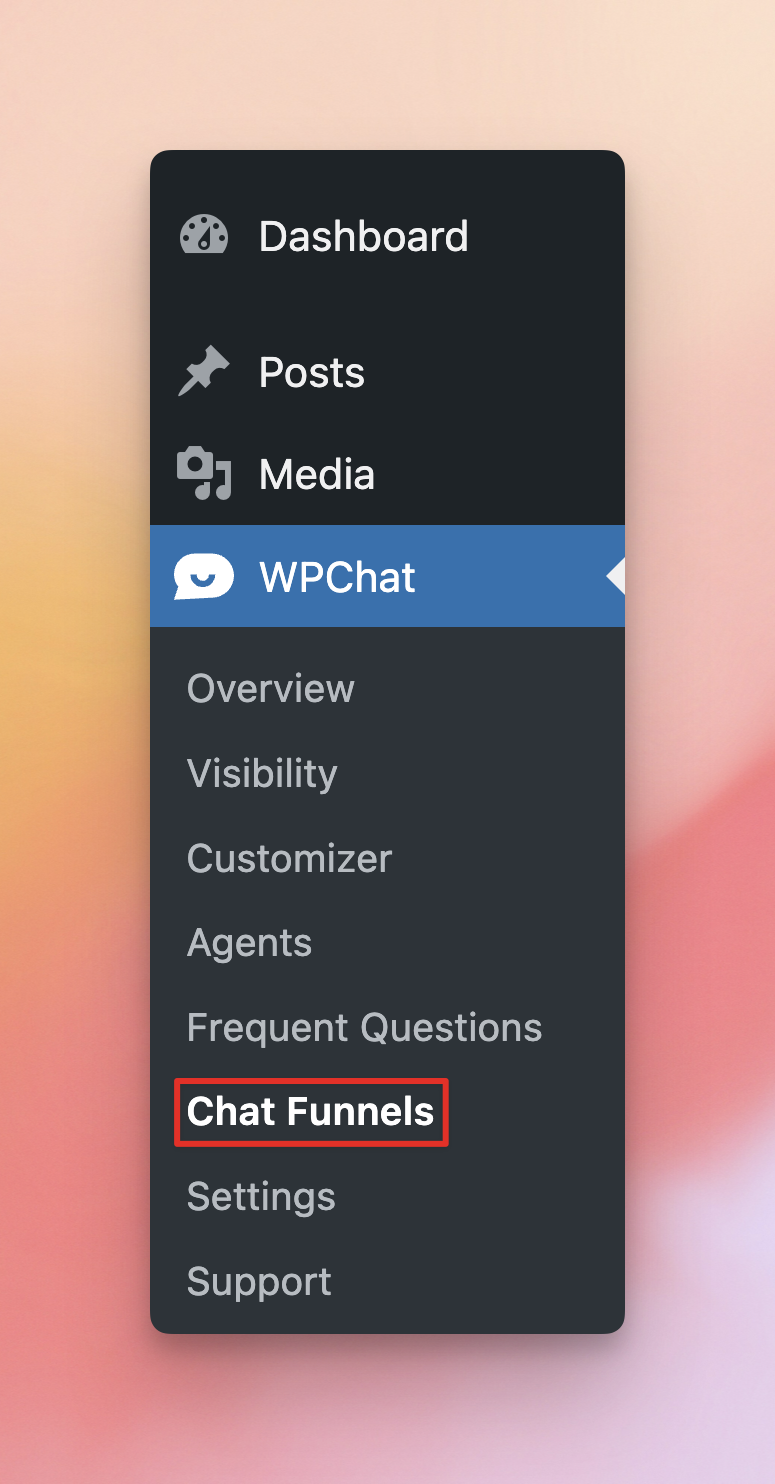
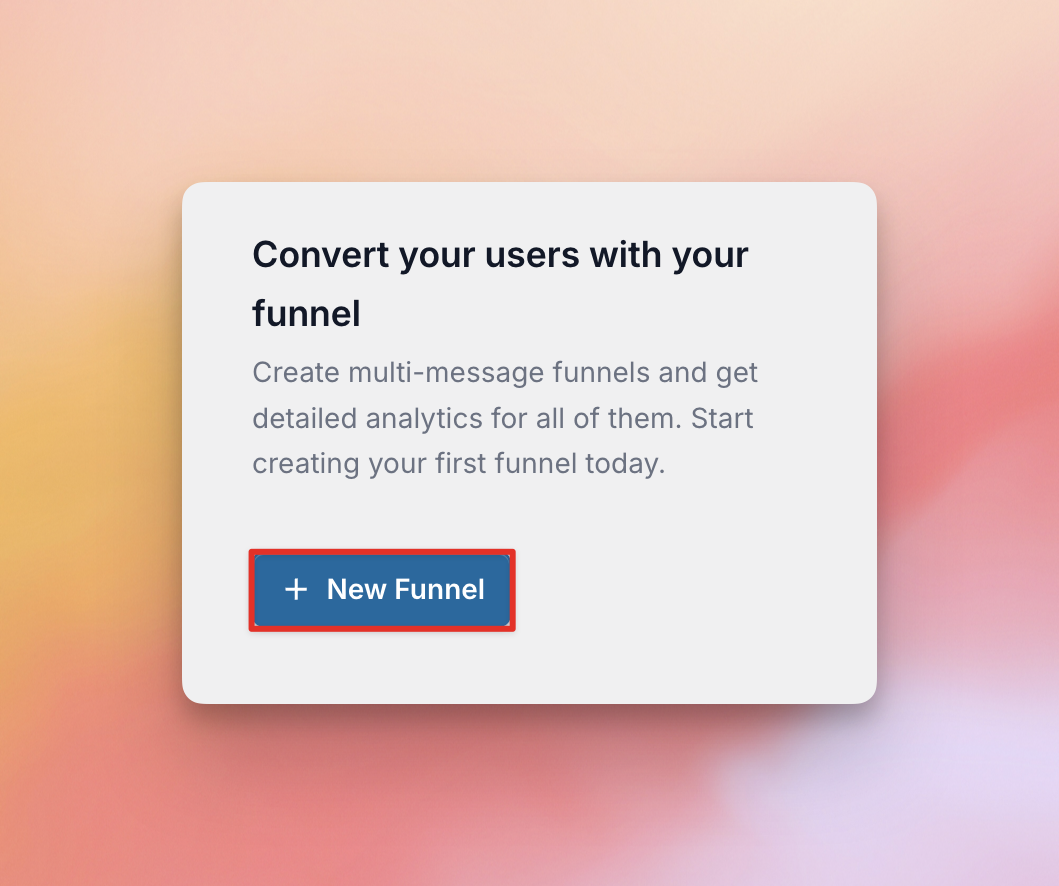
1. للبدء، انتقل إلى لوحة تحكم ووردبريس > WPChat > مسارات الدردشة وانقر فوق الزر مسار جديد. سينقلك هذا إلى مُنشئ المسارات، حيث يمكنك تعديل المسار على اليسار وتتبع التغييرات في معاينة مباشرة على اليمين.
2. قم بتعيين اسم للمسار لتحديد مسارك بسهولة.

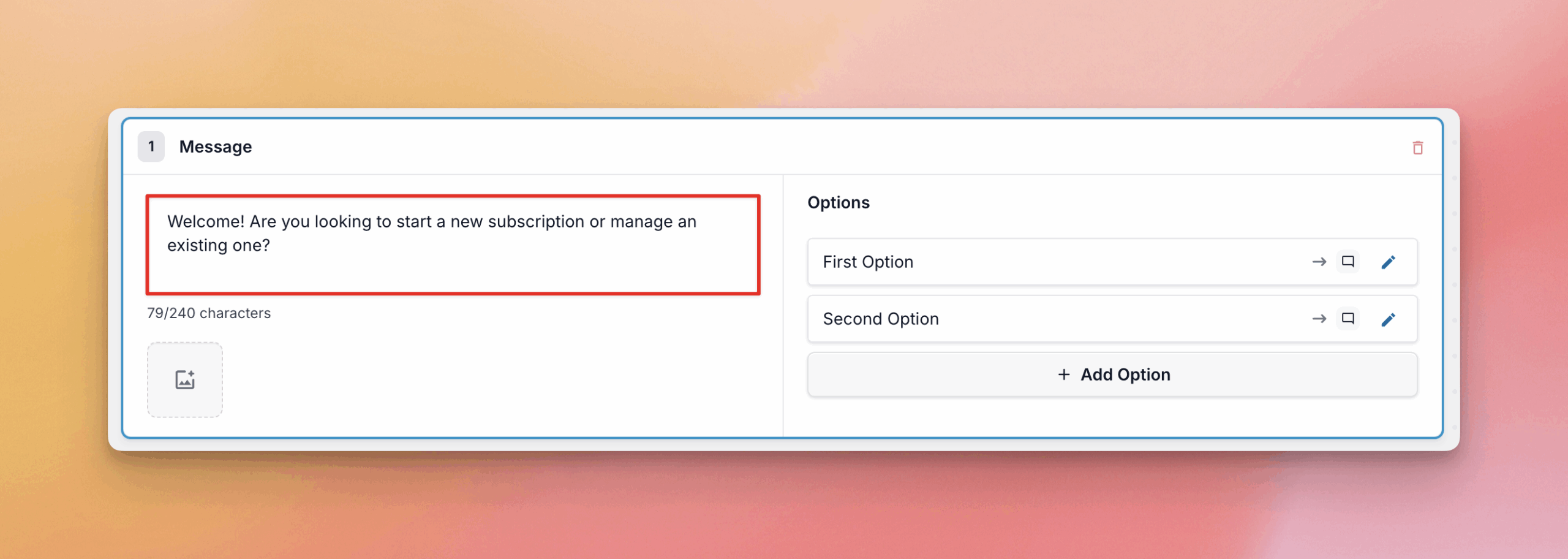
3. سيكون لمسارك كتلة رسائل واحدة مع محتوى مثال مُضاف تلقائيًا. يمكنك تغيير المحتوى والخيارات في هذه الكتلة الأولى، ثم إضافة أي كتل إضافية تحتاجها.
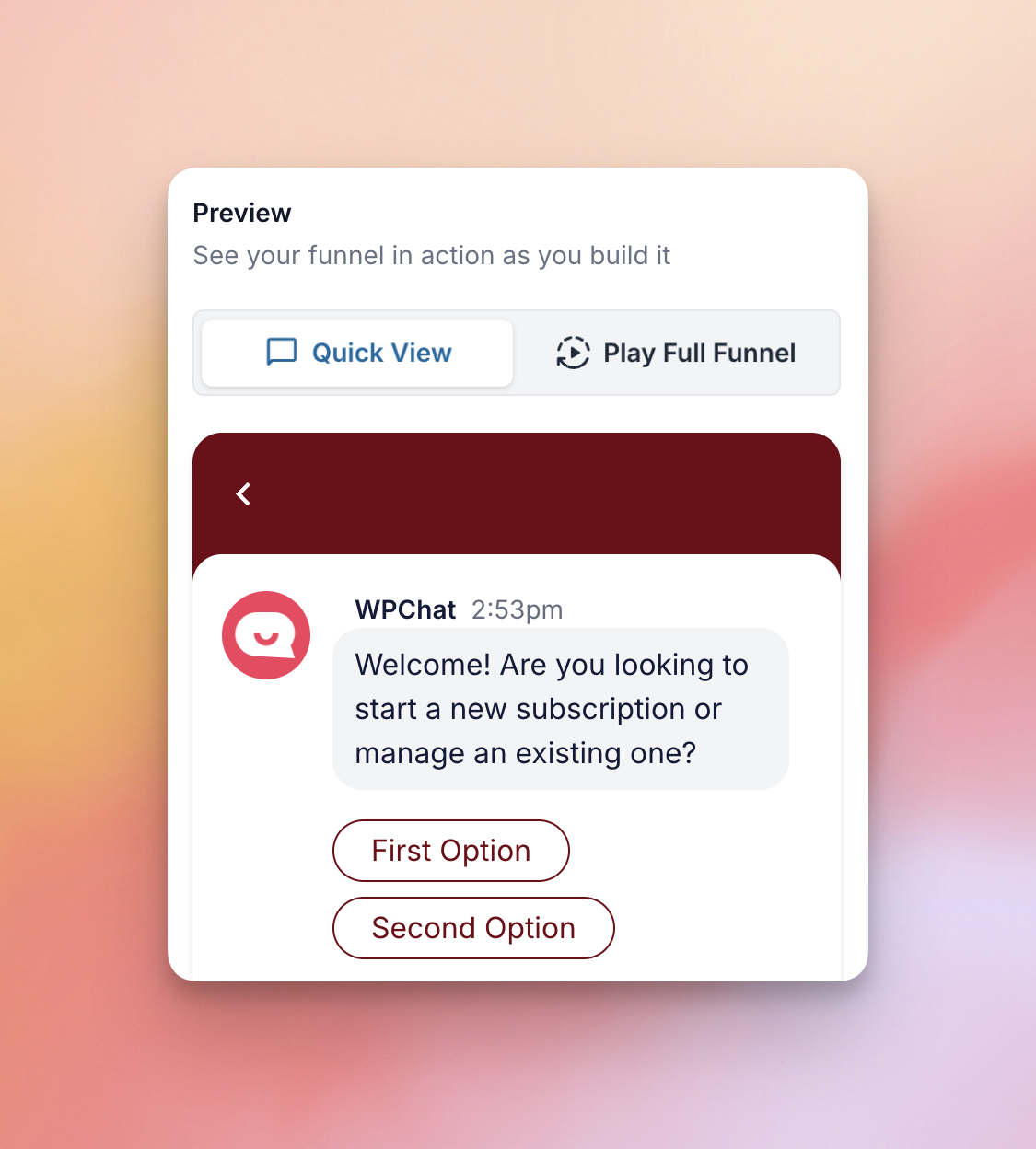
شاهد المعاينة المباشرة على اليمين لمعرفة كيف تقوم التغييرات التي تجريها على الرسائل والخيارات بتحديث مسارك. يمكنك أيضًا النقر فوق الخيارات لاختبار تدفق المسار.
4. لكل خيار، يمكنك النقر فوق أيقونة التعديل (القلم) لتغيير ما يحدث عندما يختار الزائر هذا الخيار. يمكن أن يوجههم إما إلى دعم العملاء أو إلى رسالة أخرى داخل المسار. هذه هي الطريقة التي يمكنك بها التحكم في تدفق المسار.
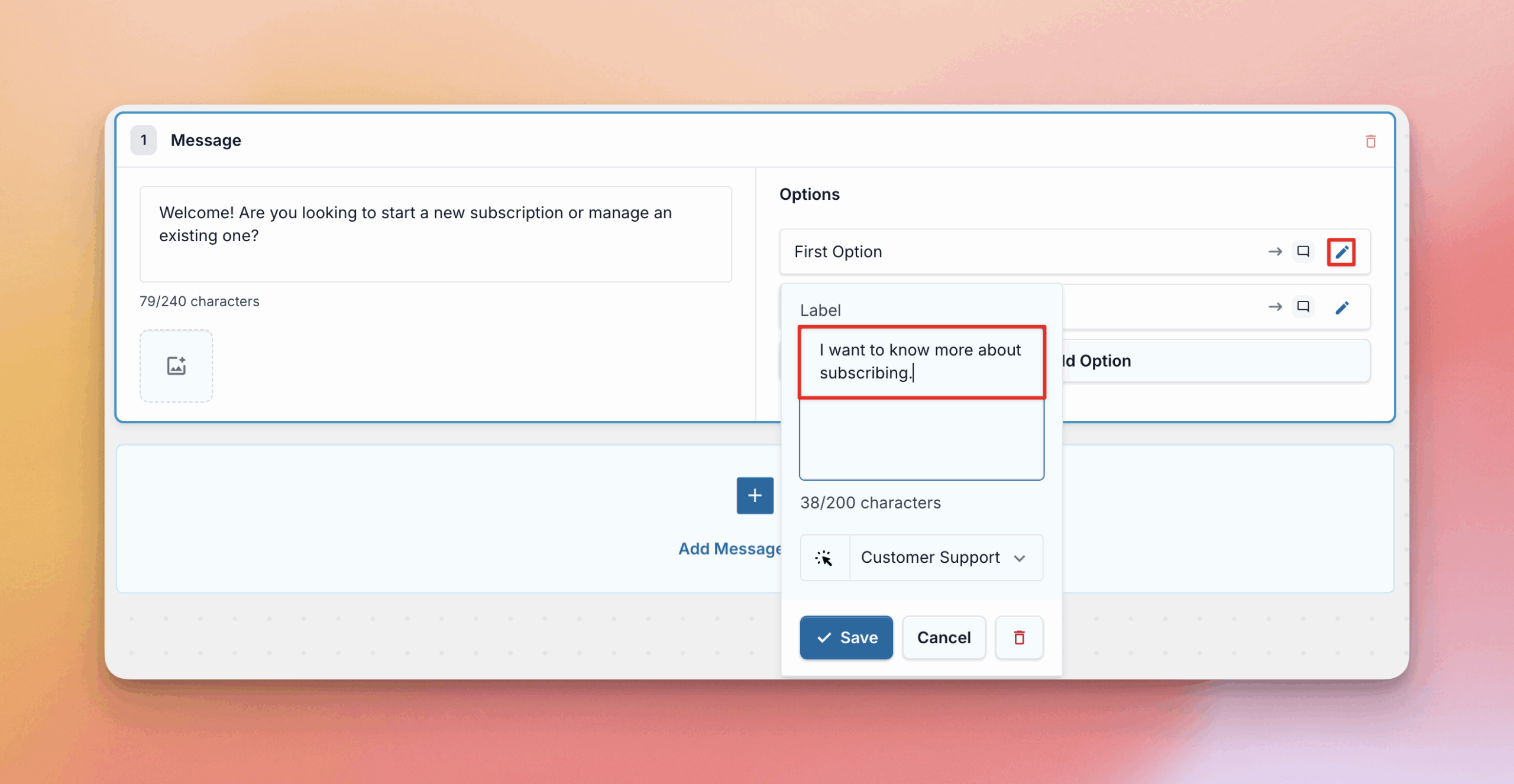
5. يمكنك تغيير ترتيب الرسائل والخيارات داخل كل رسالة عن طريق النقر والسحب ببساطة.
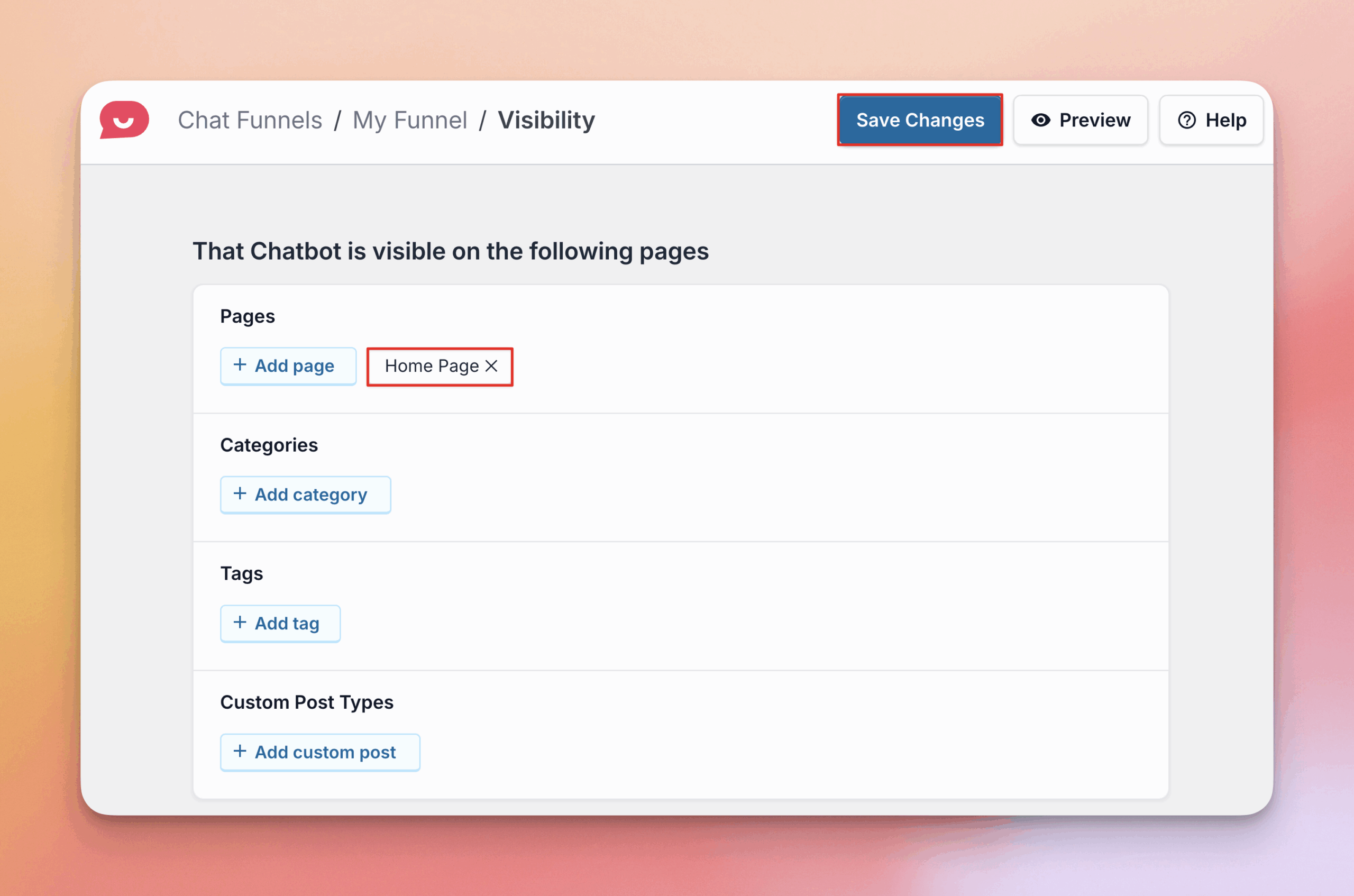
6. بمجرد إعداد المسار، انقر فوق حفظ التغييرات وسيتم نقلك إلى إعدادات رؤية المسار. حدد الصفحات أو الفئات أو العلامات أو أنواع المنشورات المخصصة حيث يجب أن يظهر هذا المسار. انقر فوق حفظ التغييرات مرة أخرى بمجرد تعيين الرؤية حسب تفضيلك.
تم!
قمع الدردشة الخاص بك نشط الآن. يمكنك العودة إلى صفحة أقماع الدردشة في أي وقت لتعديله أو لعرض إحصائيات التحليلات.



