إنشاء نظام أسئلة وأجوبة فورية
آخر تحديث في 03 أكتوبر 2025
هل ترغب في الإجابة على الأسئلة الأكثر شيوعًا لزوارك على الفور، مباشرة داخل أداة الدردشة WPChat الخاصة بك؟
باستخدام ميزة الأسئلة المتكررة، يمكنك تحويل الأسئلة المتكررة إلى إجابات فورية. هذا يوفر عليك الوقت ويوجه العملاء إلى المعلومات التي يحتاجونها. في هذا الدليل، سنوضح لك كيفية إضافة الأسئلة وتعديلها واستنساخها وحذفها، وكيف يساعد البحث الذكي بالذكاء الاصطناعي الزوار في العثور على الإجابة الصحيحة.
قبل البدء، تأكد من تثبيت وتفعيل WPChat على موقع WordPress الخاص بك.
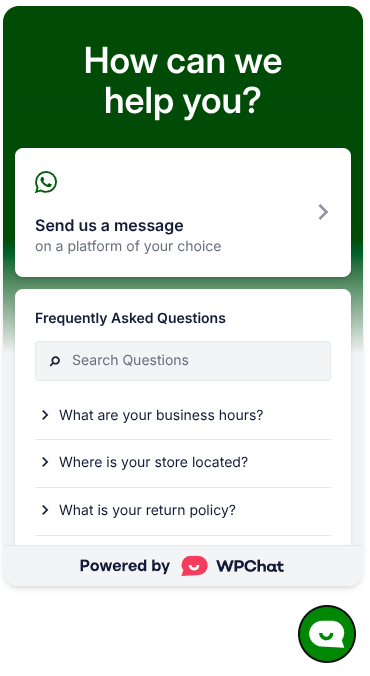
يمكن للأسئلة المتكررة أيضًا استخدام البحث الذكي بالذكاء الاصطناعي. هذا يساعد زوارك في العثور على إجابة لسؤالهم حتى لو لم يبحثوا بالكلمات الرئيسية الدقيقة التي استخدمتها.
إليك ما سنغطيه.
- كيفية إضافة سؤال متكرر جديد
- إجراءات إضافية للأسئلة الشائعة (تعديل، استنساخ، حذف)
- تعديل سؤال متكرر
- استنساخ سؤال متكرر
- حذف سؤال متكرر
- البحث الذكي بالذكاء الاصطناعي للأسئلة الشائعة
- ما هو البحث الذكي وكيف يعمل
- تمكين وتعطيل البحث الذكي
كيفية إضافة سؤال متكرر جديد
للبدء، سنفتح صفحة الأسئلة المتكررة ونضيف سؤالك الأول.
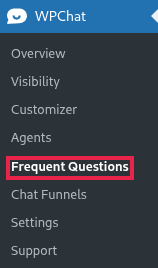
أولاً، انتقل إلى لوحة تحكم ووردبريس » WPChat » الأسئلة المتكررة.
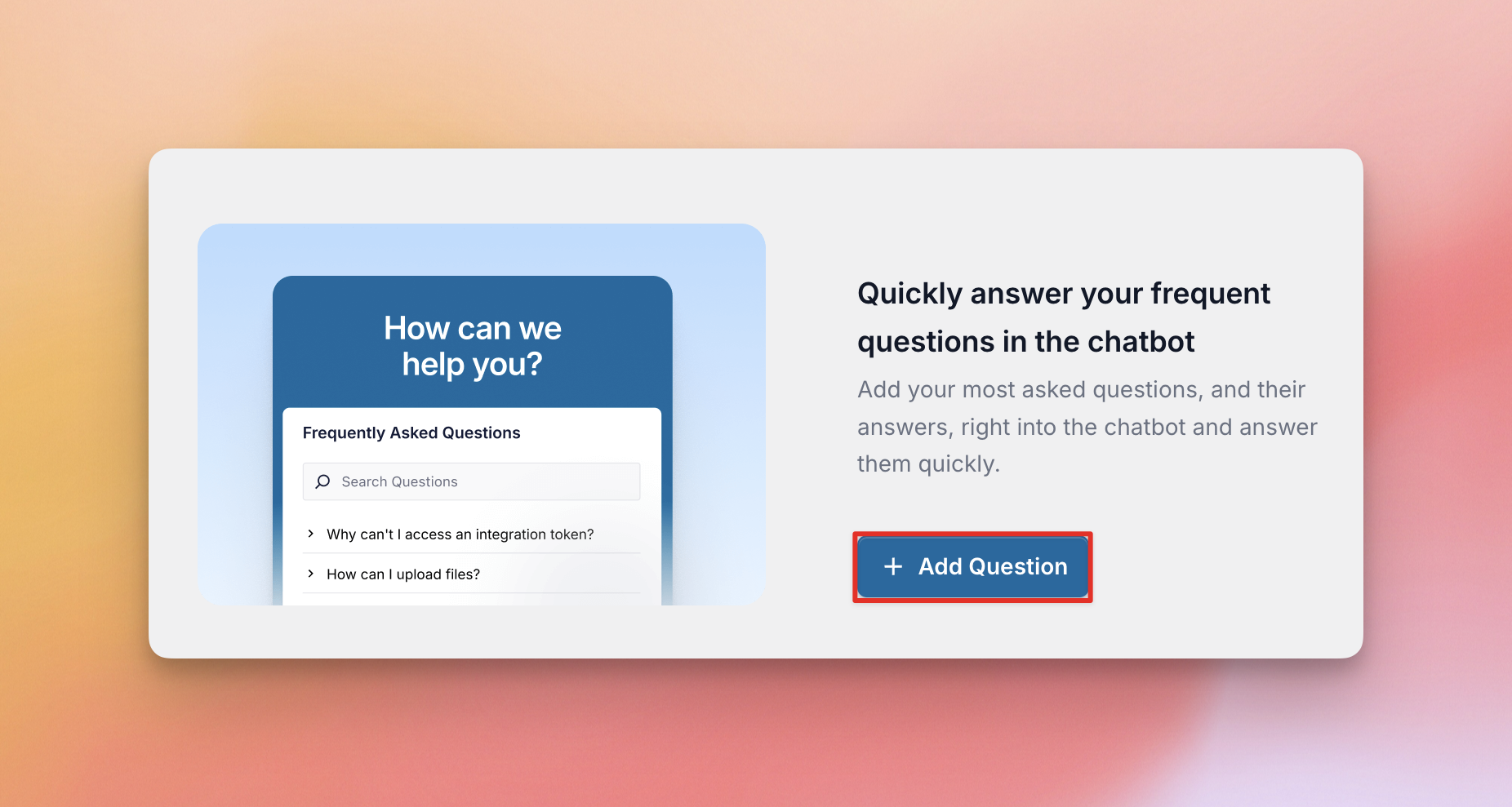
إذا لم يكن لديك أي أسئلة بعد، تعرض الصفحة شاشة ترحيب. من هناك، انقر فوق الزر إضافة سؤال لبدء سؤالك الأول. بمجرد أن يكون لديك أسئلة، استخدم الزر سؤال جديد في أعلى الصفحة بدلاً من ذلك.
بعد ذلك، املأ الحقلين المطلوبين.
يُظهر عداد الأحرف أسفل كل حقل عدد الأحرف التي استخدمتها. تُظهر المعاينة على اليمين كيف سيبدو سؤالك في روبوت الدردشة.
عند النقر داخل حقل الإجابة، يظهر شريط أدوات صغير به أزرار غامق و مائل و إضافة أو تحرير رابط. يمكنك استخدامها لتمييز الكلمات الرئيسية أو الارتباط بصفحة تحتوي على مزيد من التفاصيل.
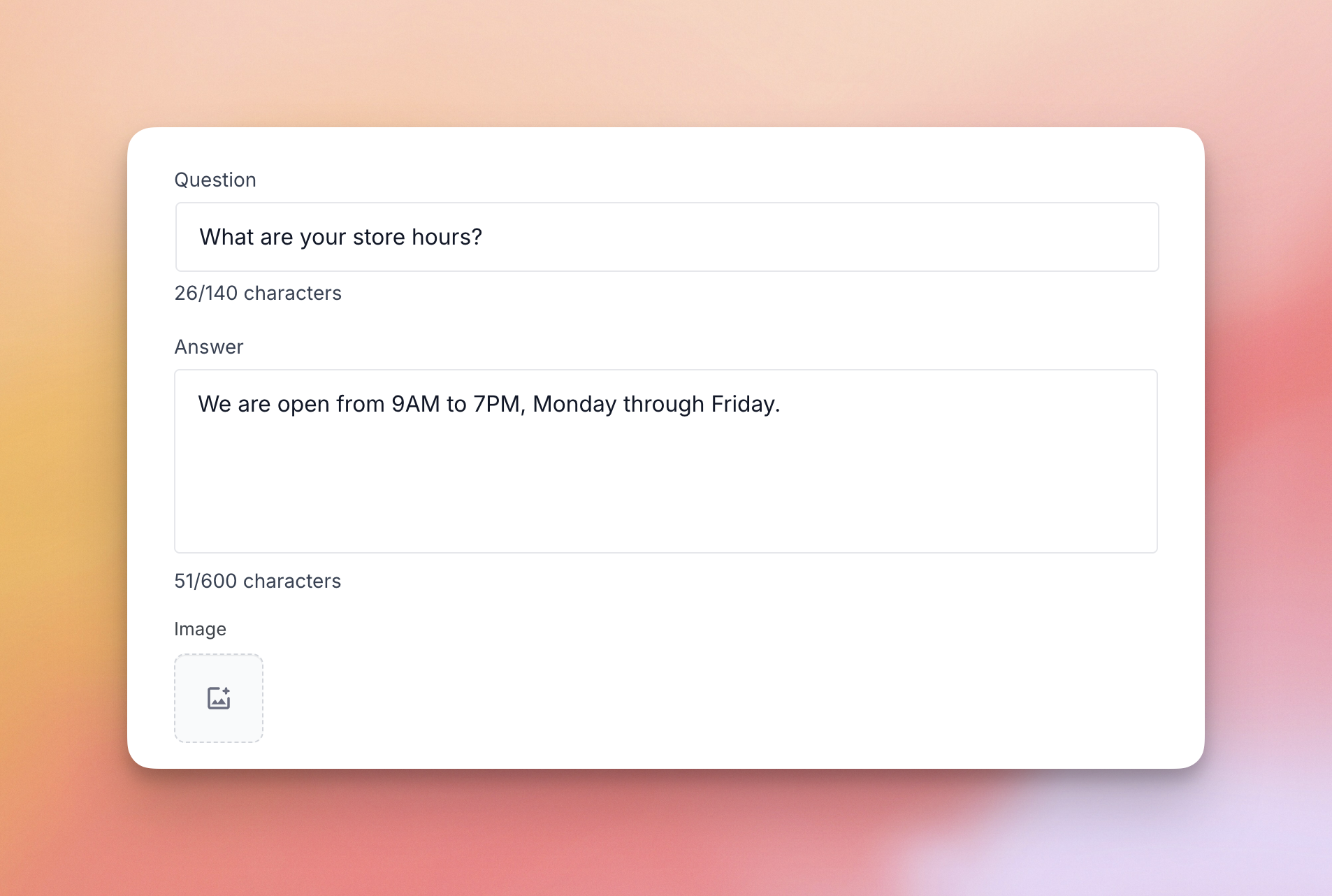
- السؤال هو نص السؤال، بحد أقصى 140 حرفًا.
- الإجابة هي الإجابة التفصيلية، بحد أقصى 600 حرف.
اختياريًا، أضف صورة لدعم الإجابة في مربع الصورة.
بعد ذلك، انقر فوق حفظ التغييرات لنشر السؤال المتكرر. يعرض WPChat الرسالة “تم حفظ السؤال المتكرر بنجاح”.
حدود الأسئلة المتكررة: تسمح النسخة المجانية من WPChat بما يصل إلى عشرة أسئلة متكررة. عندما تصل إلى الحد، يفتح زر السؤال الجديد وإجراء الاستنساخ رسالة ترقية بدلاً من ذلك. تسمح الخطط المدفوعة بالمزيد من الأسئلة المتكررة، وصفحة الأسعار تسرد الحد لكل خطة.
بمجرد حفظ سؤالك، يمكنك إدارته من قائمة الأسئلة المتكررة.
إجراءات إضافية للأسئلة الشائعة (تعديل، استنساخ، حذف)
كل سؤال في القائمة له أزرار التعديل والاستنساخ والحذف الخاصة به على الجانب الأيمن من صفه.
تعديل سؤال متكرر
لتغيير سؤال متكرر، انقر فوق عنوان السؤال في القائمة أو انقر فوق الزر تعديل (أيقونة القلم).
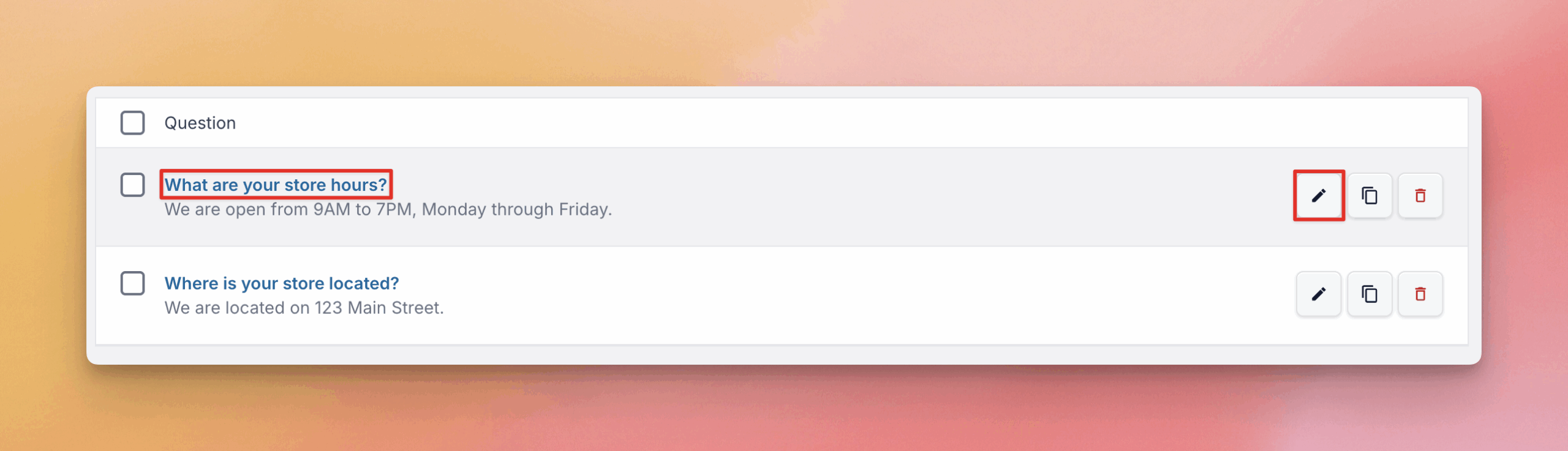
يفتح السؤال في نفس النموذج الذي استخدمته لإضافته. عندما تنتهي من تغييراتك، انقر فوق حفظ التغييرات. يعرض WPChat الرسالة “تم تحديث السؤال المتكرر بنجاح”.
بعد ذلك، يمكنك تكرار سؤال باستخدام إجراء الاستنساخ.
استنساخ سؤال متكرر
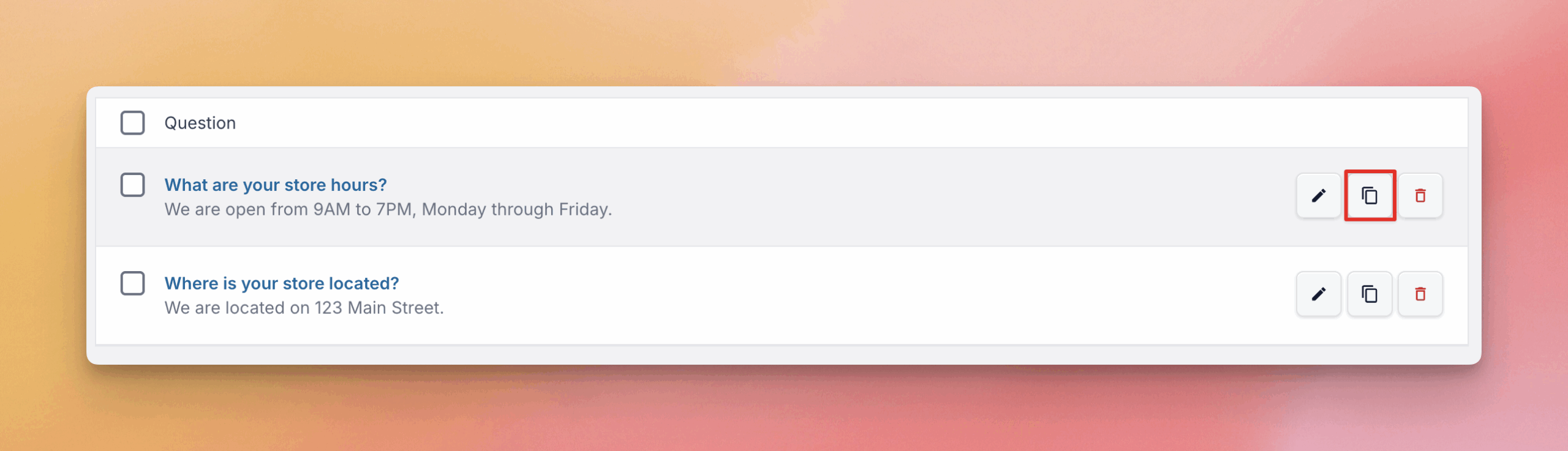
لتكرار سؤال متكرر موجود بسرعة، انقر فوق الزر استنساخ. هذا مفيد لإنشاء أسئلة متشابهة بسرعة. يخضع هذا الإجراء لحد الأسئلة المتكررة في خطتك.
إذا لم تعد بحاجة إلى سؤال، يمكنك حذفه من القائمة نفسها.
حذف سؤال متكرر
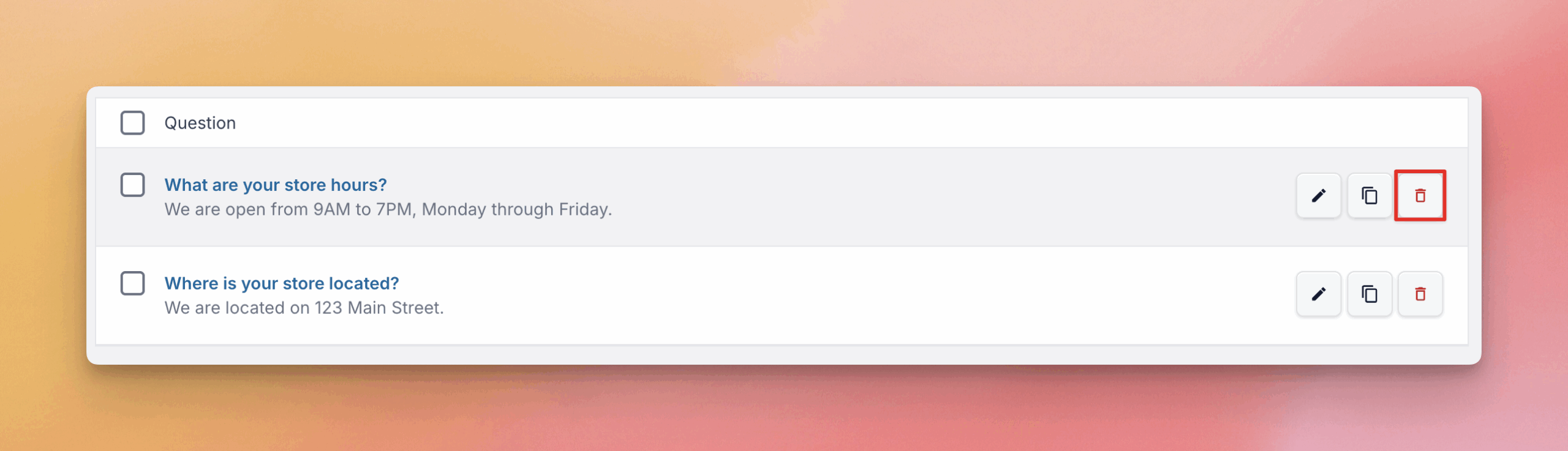
لحذف سؤال واحد متكرر، انقر فوق الزر حذف (أيقونة سلة المهملات). لحذف عدة أسئلة دفعة واحدة، حدد مربعات الاختيار الخاصة بها، واختر حذف من قائمة الإجراءات المجمعة وانقر فوق تطبيق.
باستخدام هذه الإجراءات، يمكنك الحفاظ على قائمة أسئلتك محدثة. بعد ذلك، يمكنك إعداد البحث الذكي بالذكاء الاصطناعي حتى يتمكن الزوار من العثور على الإجابة الصحيحة بشكل أسرع.
البحث الذكي بالذكاء الاصطناعي للأسئلة الشائعة
يستخدم البحث الذكي بالذكاء الاصطناعي الذكاء الاصطناعي (AI) لتحسين كيفية عثور الزوار على المعلومات في الأسئلة الشائعة الخاصة بك.
ما هو البحث الذكي وكيف يعمل
البحث الذكي هو بحث دلالي مدعوم بالذكاء الاصطناعي يتجاوز مطابقة الكلمات الرئيسية الأساسية. تم تصميمه لفهم معنى ونية استعلام الزائر بدلاً من الاعتماد على الصياغة الدقيقة. يمكن للزوار العثور على السؤال المتكرر الصحيح حتى عندما يصيغون السؤال بشكل مختلف.
للتأكد من أن الزوار يحصلون دائمًا على النتائج، يحاول WPChat عمليات البحث بهذا الترتيب.
- البحث الذكي بالذكاء الاصطناعي، وهي الطريقة المفضلة للحصول على أفضل النتائج.
- البحث النصي الكامل، الذي يستخدم قاعدة البيانات.
- البحث الأساسي، الذي يستخدم مطابقة الأنماط البسيطة.
إذا نفدت رموز البحث الذكي لديك، فستظل الأسئلة الشائعة مرئية وقابلة للبحث. يعود البحث إلى مطابقة الكلمات الرئيسية فقط. يحد البحث الذكي أيضًا من عدد عمليات البحث عن الأسئلة الشائعة التي يمكن لزائر واحد إجراؤها، لذلك لا يمكن لزائر واحد استنفاد رموز موقعك، وبمجرد الوصول إلى هذا الحد، يعود البحث إلى مطابقة الكلمات الرئيسية.
يعمل البحث الذكي بنظام رموز. يستخدم الرموز عندما يبحث الزوار وعندما تضيف أو تعدل الأسئلة.
| الإجراء | استهلاك الرموز | التفاصيل |
|---|---|---|
| بحث المستخدم | يستخدم الرموز | في كل مرة يبحث فيها زائر، يستخدم الذكاء الاصطناعي الرموز للعثور على الإجابة الصحيحة. يستخدم البحث حوالي 50 رمزًا. |
| إدارة الأسئلة الشائعة | يستخدم الرموز | يستخدم إضافة أو تعديل سؤال متكرر الرموز، لأن النظام يضيف السؤال إلى فهرس البحث بالذكاء الاصطناعي. تعديل السؤال يستخدم نفس الكمية مثل إضافته جديدًا. |
أثناء تمكين البحث الذكي، يمكنك النقر فوق متى تُستخدم الرموز؟ في بطاقة البحث الذكي في صفحة الأسئلة المتكررة لمعرفة كيفية عمل الرموز داخل WPChat.
الحصول على رموز في الإصدار المجاني
في الإصدار المجاني، يمكنك الحصول على 5000 رمز للبدء عند الاشتراك في النشرة الإخبارية لـ WPChat.
للقيام بذلك، أدخل عنوان بريدك الإلكتروني في بطاقة البحث الذكي في صفحة الأسئلة المتكررة وانقر فوق المطالبة بالعرض. يعرض WPChat بعد ذلك "تحقق من صندوق الوارد الخاص بك!" ويطلب منك تأكيد اشتراكك من البريد الإلكتروني.
من WPChat 1.4.6، يفتح الرابط في هذا البريد الإلكتروني شاشة "ربط البحث الذكي" في WPChat، حيث تؤكد قبل ربط البحث الذكي.
الحصول على رموز في خطة مدفوعة
تتضمن كل خطة مدفوعة مخصصًا لرموز البحث الذكي، والذي تسرد صفحة الأسعار لكل خطة.
التحقق من استخدام الرموز الخاص بك
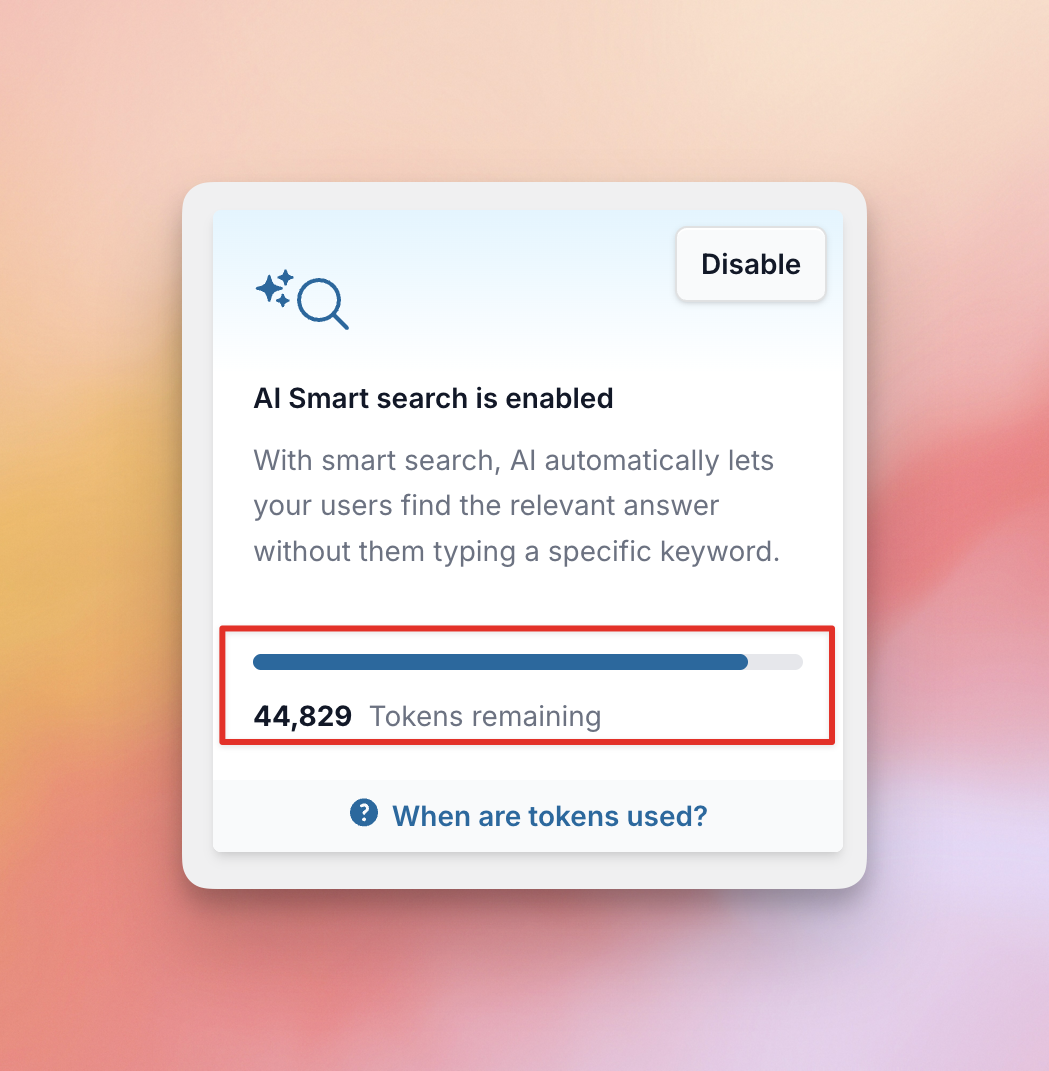
أثناء تمكين البحث الذكي، تعرض البطاقة في صفحة الأسئلة المتكررة شريطًا يوضح عدد الرموز المتبقية لديك. عندما توشك على نفاد الرموز، يعرض WPChat أيضًا زر ترقية للحصول على المزيد.
بعد ذلك، سننظر في كيفية تشغيل البحث الذكي أو إيقافه.
تمكين وتعطيل البحث الذكي
بمجرد ربط البحث الذكي، يمكنك تشغيله أو إيقافه باستخدام زر تمكين أو تعطيل في بطاقة البحث الذكي.
إذا قمت بتعطيل البحث الذكي، فإن حفظ الأسئلة الجديدة أو التي تم تعديلها لا يضيفها إلى فهرس الذكاء الاصطناعي أو يستخدم أي رموز. عندما يبحث الزوار في الأسئلة الشائعة لديك، يستخدم WPChat طرقًا بديلة.
إذا قمت بتمكين البحث الذكي، فإن عمليات بحث الزوار تستخدم البحث الذكي بالذكاء الاصطناعي مرة أخرى. تتم إضافة الأسئلة الجديدة والمعدلة إلى فهرس الذكاء الاصطناعي عند حفظها. يضيف WPChat أيضًا أي سؤال شائع غير مفهرس بعد في الخلفية.
هذا كل شيء! الآن تعرف كيف تضيف الأسئلة المتداولة وتديرها وكيف يساعد البحث الذكي بالذكاء الاصطناعي الزوار في العثور على الإجابة الصحيحة في عنصر واجهة المستخدم الخاص بالدردشة. بعد ذلك، يمكنك تعلم كيفية بناء قمع دردشة.