إعداد وكلاء الدعم الخاص بك
آخر تحديث في 03 أكتوبر 2025
هل ترغب في إنشاء وكلاء دعم، وتعيين أوقات توفرهم، وإضافة تفاصيل WhatsApp و Telegram و Messenger و Instagram و SMS أو الهاتف التي يستخدمها العملاء للتواصل معهم؟
قبل البدء، تأكد من تثبيت وتفعيل WPChat على موقع WordPress الخاص بك.
عند الانتهاء من الإعداد الأولي لـ WPChat، يتم إنشاء وكيل الدعم الأول الخاص بك وتسميته باسم موقعك. يحدث هذا طالما أدخلت تفاصيل اتصال أثناء الإعداد. في منطقة الوكلاء، يمكنك تخصيص هذا الوكيل، وإنشاء وكلاء جدد، والتعامل مع مهام الوكيل الأخرى.
إنشاء وكيل جديد
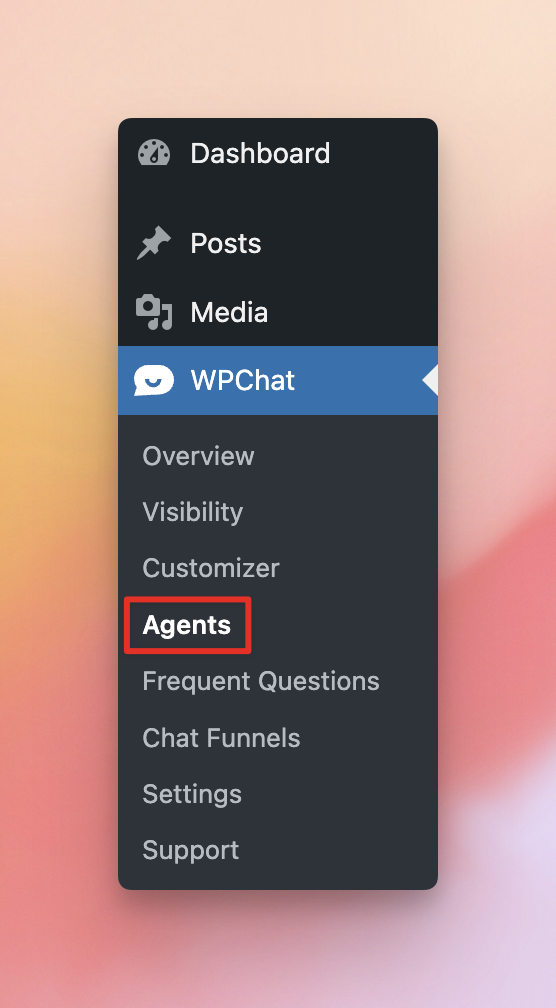
لفتح الوكلاء، انتقل إلى لوحة تحكم WordPress » WPChat » الوكلاء.
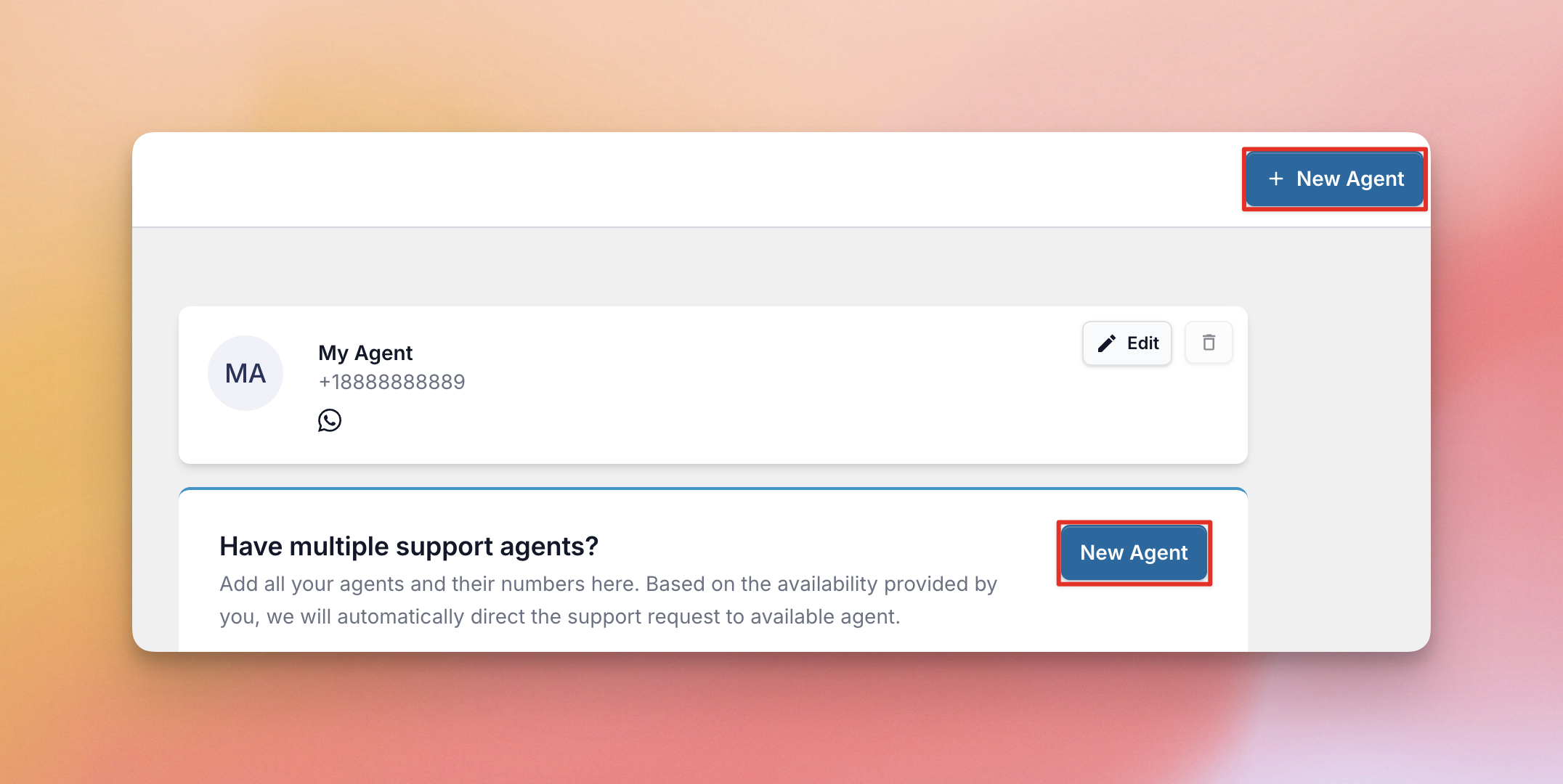
من هناك، انقر فوق وكيل جديد لبدء إنشاء وكيل جديد.
ثم املأ تفاصيل الوكيل. في النموذج، أدخل اسم الوكيل، وهو مطلوب، وأضف تفاصيل الاتصال، واختياريًا أضف صورة ملف شخصي للوكيل. يتم عرض صورة الملف الشخصي للعملاء أثناء محادثات الدردشة. بعد ذلك، انقر فوق حفظ التغييرات بمجرد الانتهاء من ملء التفاصيل.
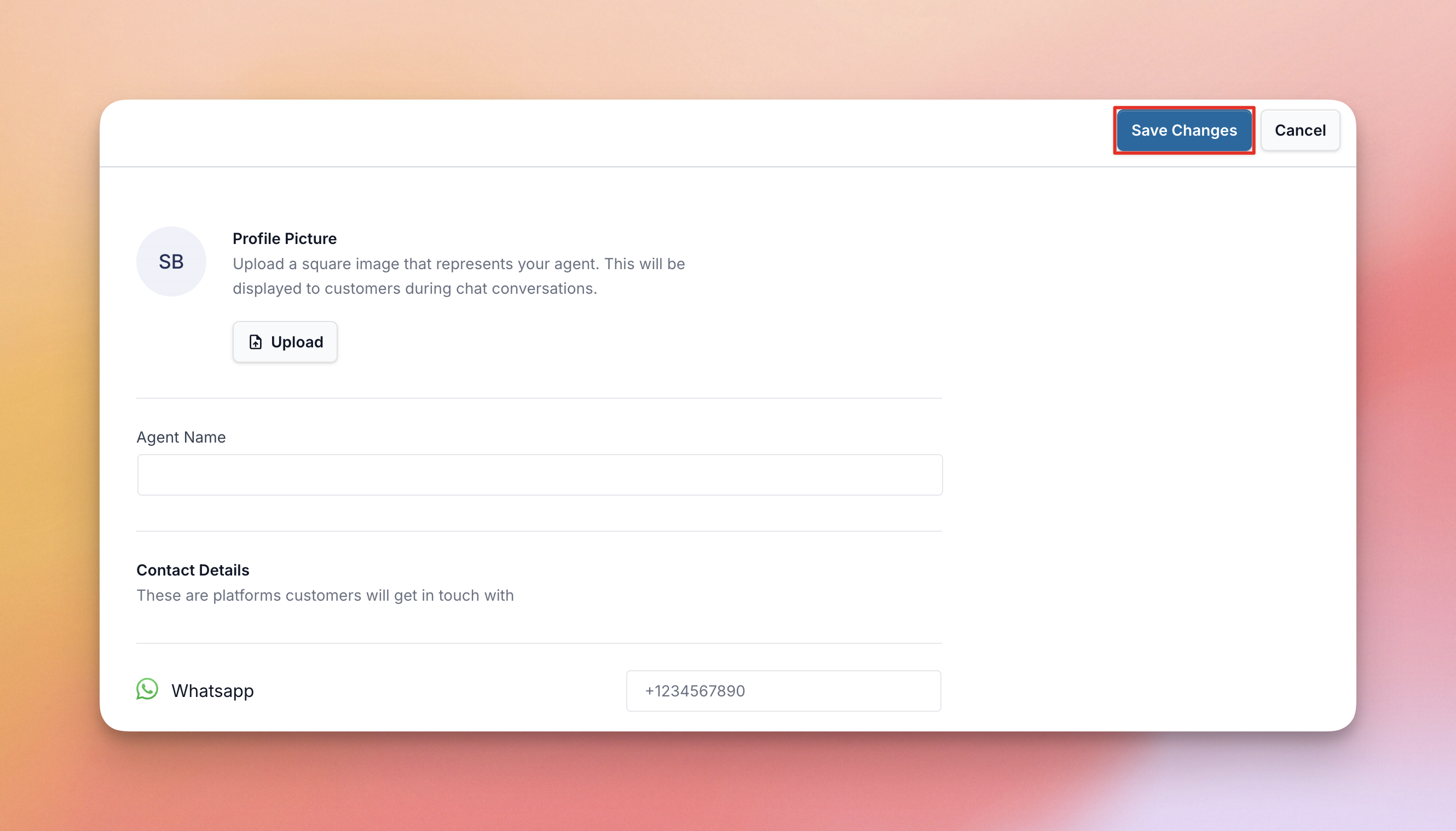
يحتاج الوكيل إلى طريقة اتصال واحدة صالحة على الأقل. كل منصة لها قاعدتها الخاصة، لذا راجع تفاصيل الاتصال بالمنصة أدناه.
تتضمن النسخة المجانية من WPChat وكيلاً واحدًا. تسمح الخطط المدفوعة بالمزيد. تسرد صفحة الأسعار عدد الوكلاء الذين تتضمنهم كل خطة. عندما يكون لديك عدة وكلاء، يشارك WPChat الطلبات الواردة بينهم.
تعديل وكيل موجود
لتحديث معلومات الوكيل، انقر فوق الزر تعديل الخاص بهذا الوكيل.
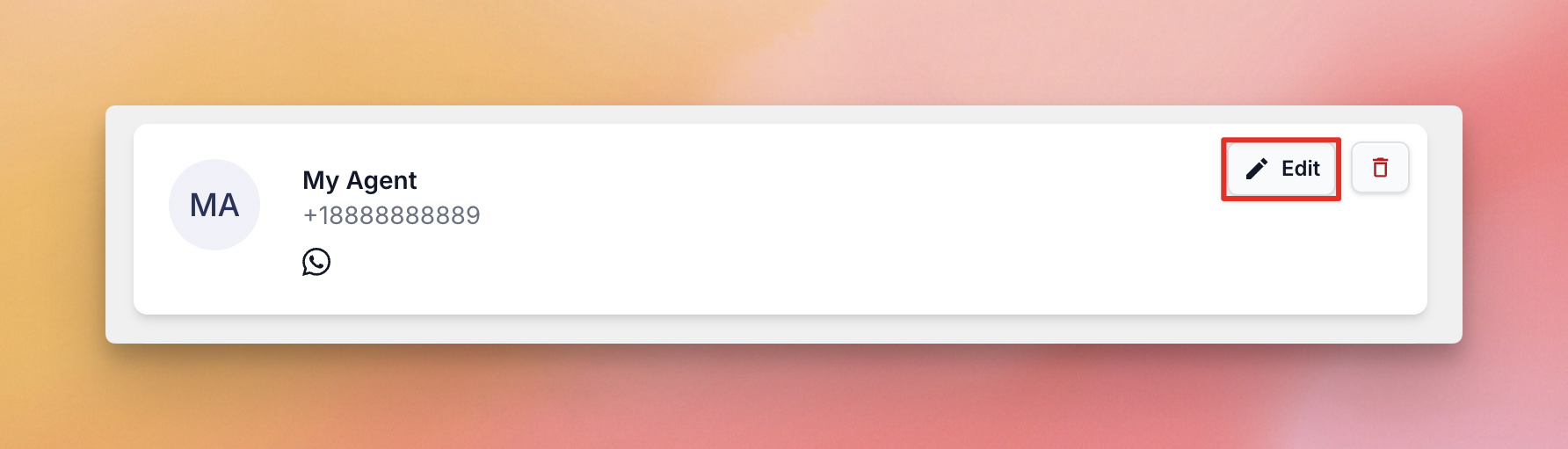
يمكنك تغيير اسم الوكيل، أو تفاصيل الاتصال، أو صورة الملف الشخصي. عند الانتهاء، انقر فوق حفظ التغييرات للاحتفاظ بتحديثاتك.
حذف وكيل
لإزالة وكيل، انقر فوق أيقونة سلة المهملات الخاصة بهذا الوكيل.
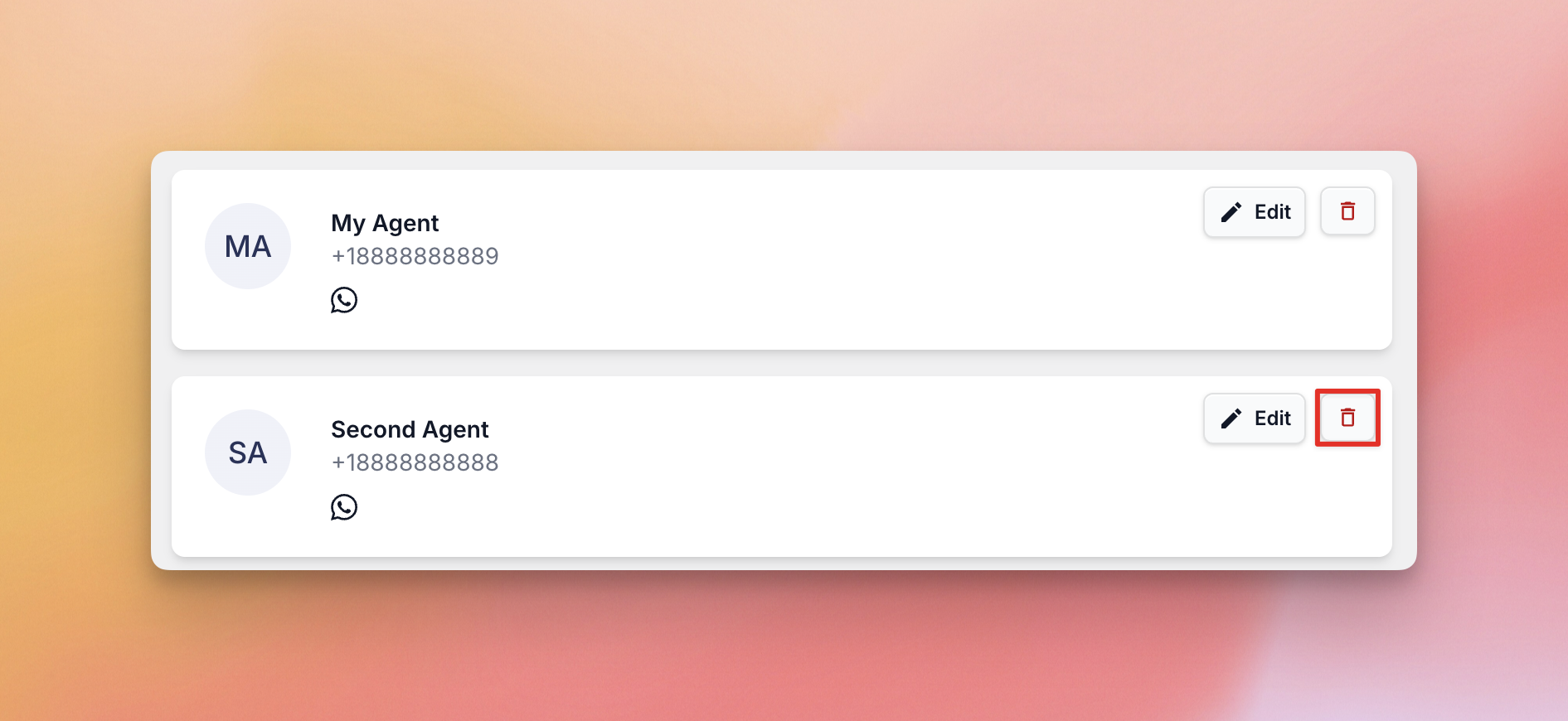
إذا كان لديك وكيل واحد فقط، فلا يمكنك حذفه. لتغيير معلومات الوكيل، قم بتعديل الوكيل الحالي. أو قم بإنشاء وكيل جديد. ثم احذف الوكيل القديم.
إعدادات الوكيل المتقدمة
بعد إعداد وكلائك الفرديين، هناك بعض الإعدادات الإضافية التي تتحكم في كيفية تعامل WPChat معهم. لفتح إعدادات الوكيل المتقدمة، انقر فوق إعدادات الوكيل في أعلى صفحة الوكلاء.
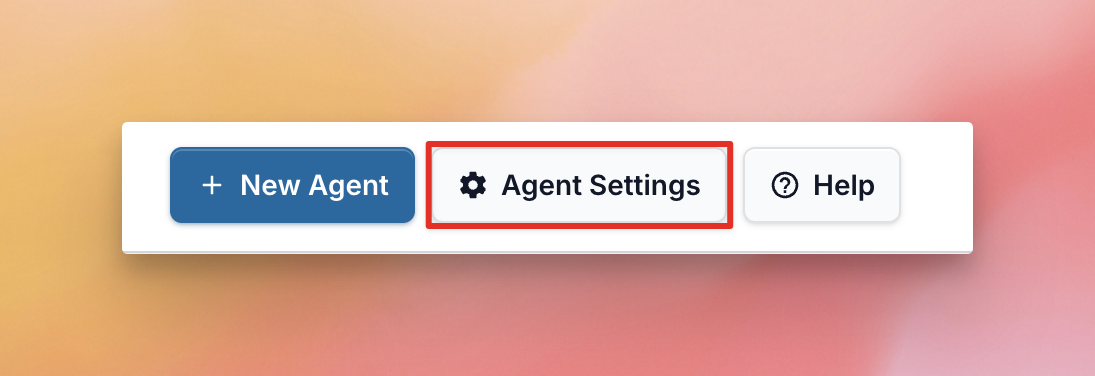
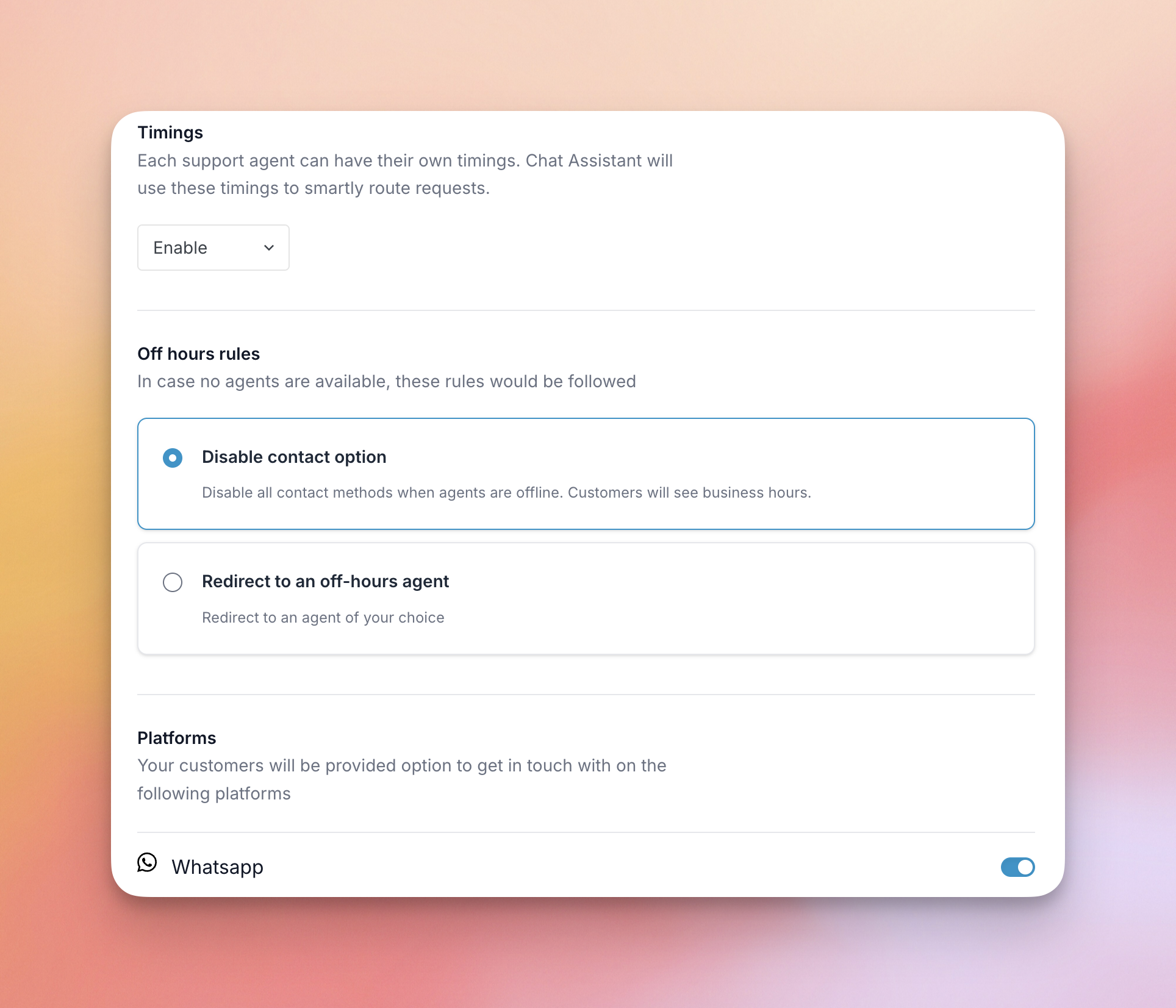
من هنا يمكنك التحكم في التوقيتات، و قواعد ساعات عدم العمل، و المنصات التي يمكن لعملائك استخدامها.
التوقيتات
بشكل افتراضي، تكون التوقيتات معطلة. لا يتحقق WPChat من وقت اليوم، لذا يمكن لوكلائك تلقي الطلبات في أي ساعة. لتشغيلها، اختر تمكين في القائمة المنسدلة. تسمح لك التوقيتات بتعيين وقت توفر كل وكيل. ثم يستخدمها WPChat لتوجيه الطلبات إلى وكيل متاح. تعرض صفحة الأسعار الخطط التي تتضمن توقيتات وكيل قابلة للتكوين.

مع تمكين التوقيتات، يحتوي نموذج كل وكيل أيضًا على مربع التوقيتات. لملئه، انقر فوق تحرير على الوكيل. ثم اختر الأيام التي يتوفر فيها الوكيل. بعد ذلك، اختر وقت البدء ووقت الانتهاء. عند الانتهاء، انقر فوق حفظ التغييرات. تم الآن تعيين أيام وساعات توفر الوكيل.
قواعد ساعات عدم العمل
مع تمكين التوقيتات، تحدد قواعد ساعات عدم العمل الخاصة بك ما يحدث عندما لا يتوفر أي وكيل. هناك خياران.
لإيقاف جهات الاتصال مؤقتًا أثناء عدم اتصال وكلائك بالإنترنت، اختر تعطيل خيار الاتصال. يتم إيقاف تشغيل جميع طرق الاتصال، ويرى العملاء ساعات عملك بدلاً من ذلك.

بدلاً من ذلك، اختر إعادة التوجيه إلى وكيل خارج ساعات العمل لاختيار وكيل واحد يتلقى الرسائل عندما يكون جميع الوكلاء غير متصلين بالإنترنت. ثم حدد الوكيل من قائمة تحديد وكيل.

المنصات
هنا تختار منصات المراسلة التي يمكن للعملاء استخدامها للوصول إليك. بعد ذلك، قم بإيقاف تشغيل أي منصة لا تريد استخدامها.
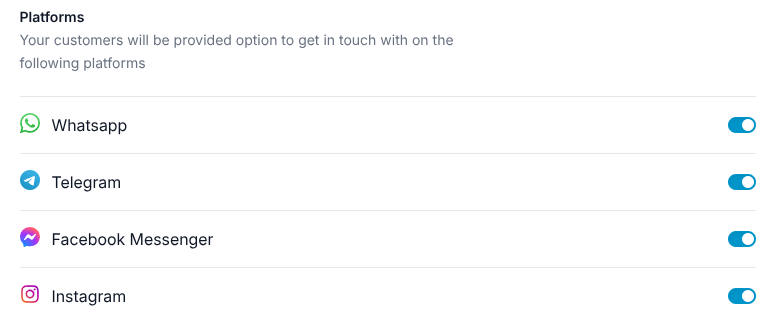
تحتوي قائمتك أيضًا على مفاتيح تبديل لـ SMS والهاتف. كلاهما متوقف افتراضيًا، لذا قم بتشغيلهما إذا كنت تريد أن يرسل العملاء رسائل نصية أو يتصلوا بوكلائك.
يجب تشغيل منصة واحدة على الأقل قبل أن تتمكن من الحفظ. إذا قمت بتشغيل منصة لا يمتلك أي وكيل تفاصيل لها، فإن WPChat يعرض تحذيرًا. لإصلاح ذلك، قم بتحرير وكيل وأضف التفاصيل.
تفاصيل الاتصال بالمنصة
لكل وكيل حقل اتصال لكل منصة قمت بتشغيلها. لإضافة أو تغيير واحد، انقر فوق تحرير على وكيل (أو وكيل جديد لإنشاء واحد). ثم ابحث عن المنصة في قسم تفاصيل الاتصال. بعد ذلك، أدخل التفاصيل وانقر فوق حفظ التغييرات. يتحقق WPChat من كل حقل عند الحفظ. القواعد أدناه.
واتساب
في تفاصيل الاتصال الخاصة بالوكيل، أدخل رقم هاتف WhatsApp مع رمز البلد.
تليجرام
يجب تشغيل Telegram ضمن المنصات في إعدادات الوكيل.
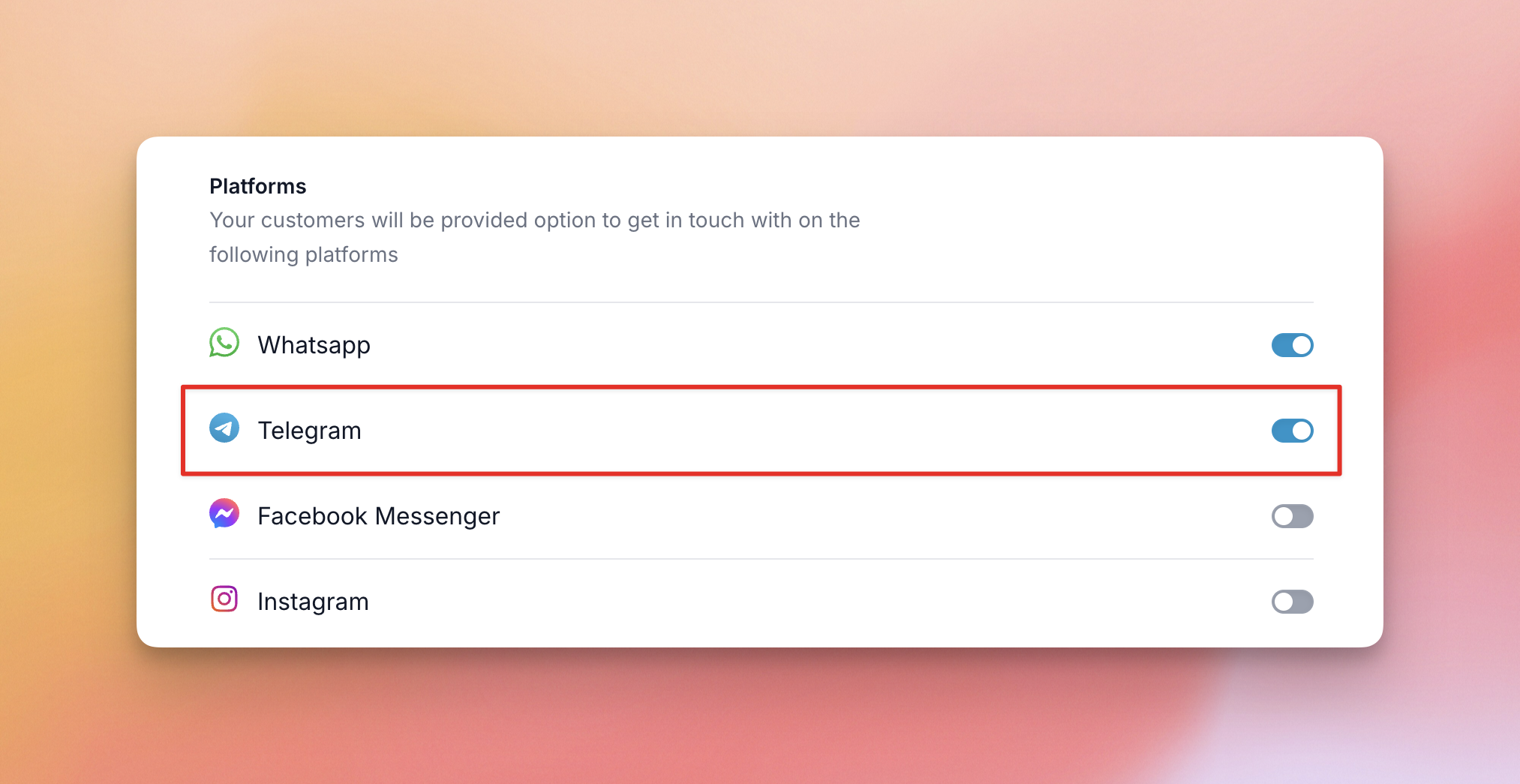
في قسم تفاصيل الاتصال الخاص بالوكيل، ابحث عن حقل Telegram وأدخل اسم مستخدم Telegram الخاص بالوكيل أو رقم هاتف مع رمز البلد. يجب أن يتكون اسم المستخدم من خمسة إلى 32 حرفًا، ورقم الهاتف من عشرة إلى 15 رقمًا.
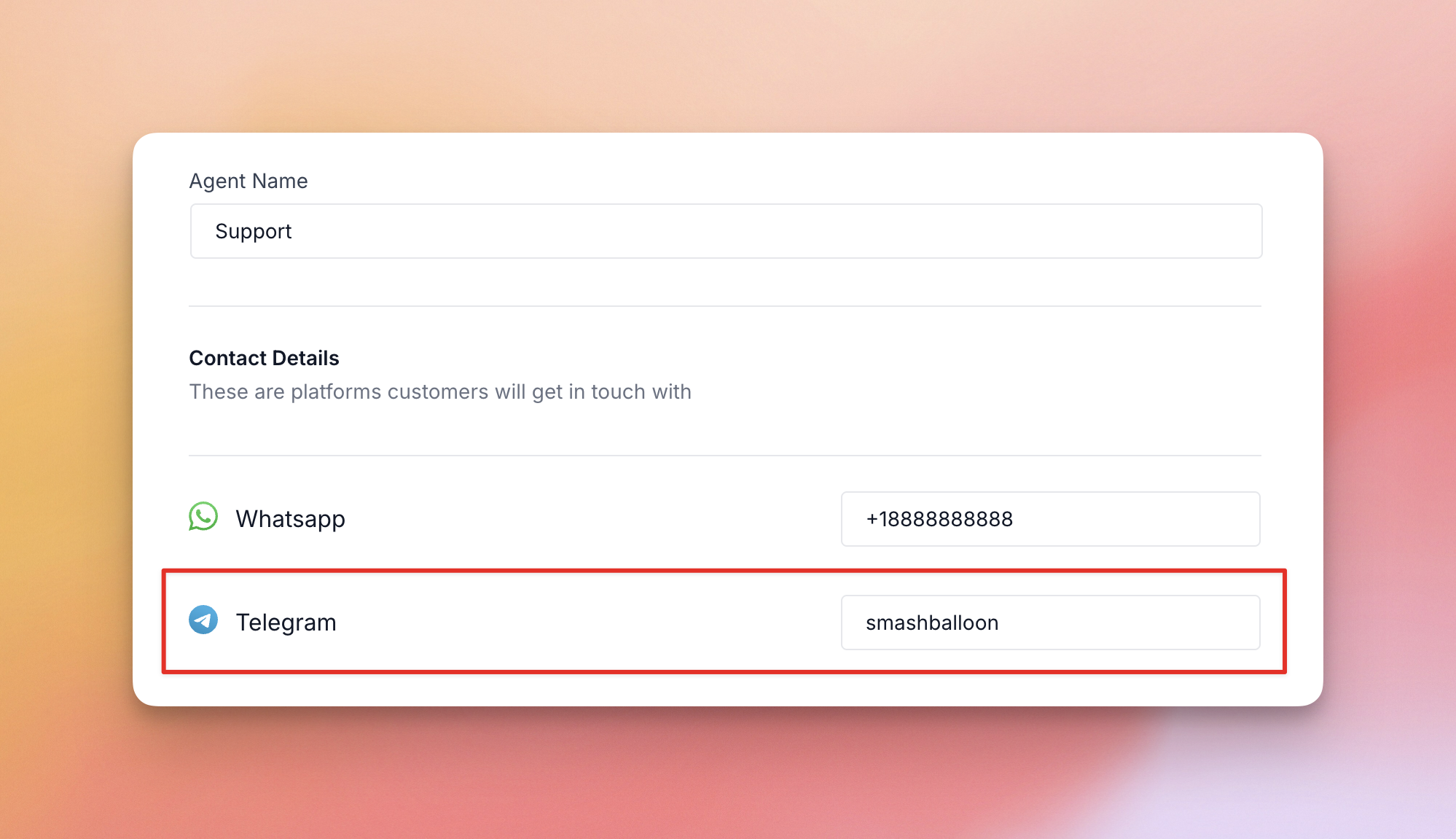
ملاحظة: إذا لم تكن متأكدًا من تفاصيل اتصال Telegram الخاصة بك، فافتح تطبيق Telegram على هاتفك، أو قم بزيارة web.telegram.org. سيظهر رقم هاتفك واسم المستخدم الخاص بك في أعلى الشاشة.
ماسنجر
يجب تشغيل Facebook Messenger ضمن المنصات في إعدادات الوكيل.
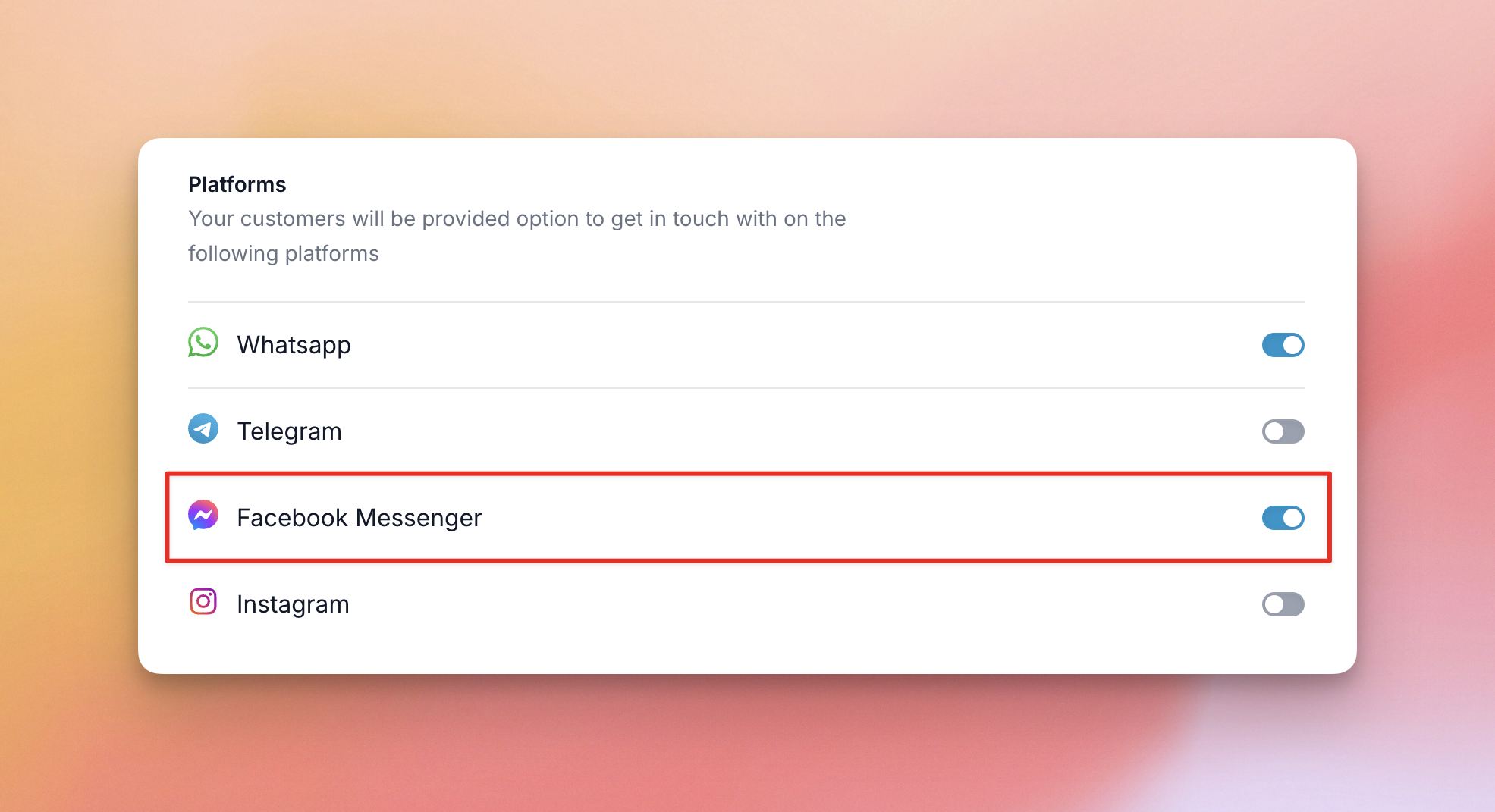
في قسم تفاصيل الاتصال الخاص بالوكيل، ابحث عن حقل Messenger وأدخل اسم مستخدم Messenger الخاص بالوكيل أو معرف رقمي يتكون من عشرة إلى 20 رقمًا. يجب أن يتكون اسم المستخدم من خمسة إلى 50 حرفًا.
ملاحظة: إذا لم تكن متأكدًا مما يجب إدخاله، فافتح Facebook وانتقل إلى صفحتك. اسم المستخدم هو الجزء من عنوان URL بعد facebook.com/. إذا لم يكن لصفحتك اسم مستخدم، يمكنك استخدام معرف صفحتك، وهو الرقم الطويل في عنوان URL.
إنستغرام
في تفاصيل الاتصال الخاصة بالوكيل، أدخل اسم مستخدم Instagram. يجب أن يتكون من حرف واحد إلى 30 حرفًا ويمكن أن يستخدم الأحرف والأرقام والنقاط والشرطات السفلية فقط.
الرسائل القصيرة
بعد ذلك، قم بتشغيل الرسائل القصيرة ضمن المنصات في إعدادات الوكيل. ثم أدخل رقم الهاتف مع رمز البلد حيث يريد الوكيل تلقي رسائل SMS.
هاتف
بعد ذلك، قم بتشغيل الهاتف ضمن المنصات في إعدادات الوكيل. ثم أدخل رقم الهاتف مع رمز البلد حيث يريد الوكيل تلقي المكالمات.
هذا كل شيء! وكلاؤك جاهزون لتلقي الرسائل من عملائك. لتغيير شكل وسلوك أداة الدردشة، راجع تخصيص مظهر وسلوك أداة الدردشة الخاصة بك.