تخصيص عنصر الدردشة الخاص بك: المظهر والسلوك
آخر تحديث في 03 أكتوبر 2025
بمجرد الانتهاء من تثبيت WPChat وإجراء الإعداد الموجه الأولي، فقد تم بالفعل إنشاء وكيل الدردشة والودجت الخاص بك تلقائيًا. يمكنك تخصيص مظهر وسلوك الودجت باستخدام الإعدادات الموجودة في المخصص.
الوصول إلى المخصص
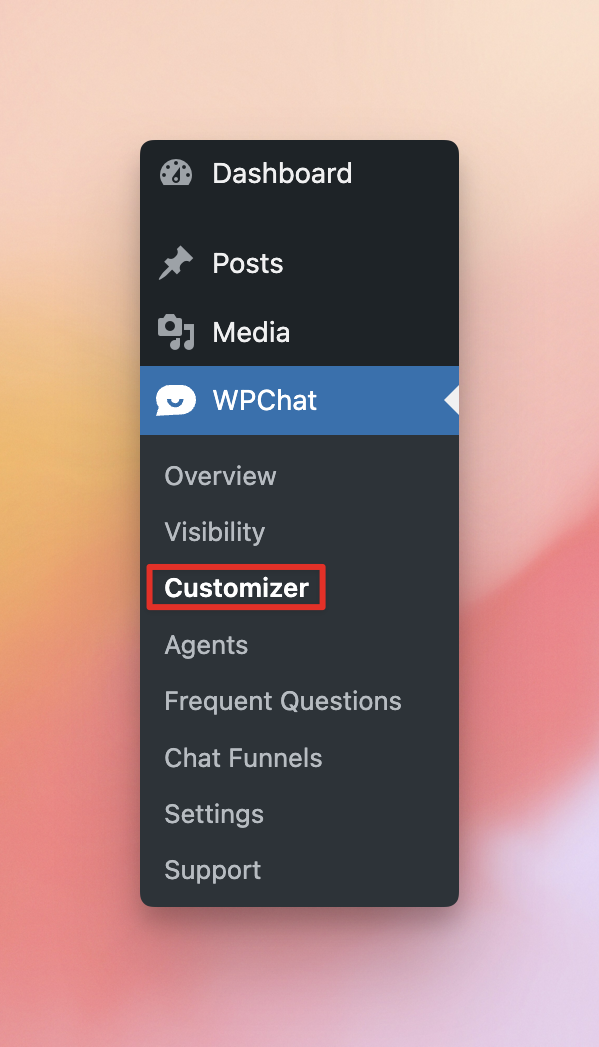
لتخصيص مظهر وسلوك ودجت الدردشة الخاص بك، انتقل أولاً إلى لوحة تحكم ووردبريس > WP Chat > المخصص
خيارات التخصيص
باستخدام المخصص، يمكنك ضبط السمة، لوحة الألوان، الرأس، الأيقونة، صورة مساعد، والأقسام الخاصة بودجت الدردشة الخاص بك. أثناء ضبط خيارات التخصيص، سيتم تحديث المعاينة المباشرة لودجت الدردشة الخاص بك على الفور حتى تتمكن من رؤية كيف سيبدو الودجت الخاص بك على الصفحة.
لا تنس الحفظ!
بعد تغيير إعدادات التخصيص حسب تفضيلاتك، تذكر النقر فوق الزر حفظ في أعلى يمين الصفحة.
السمة
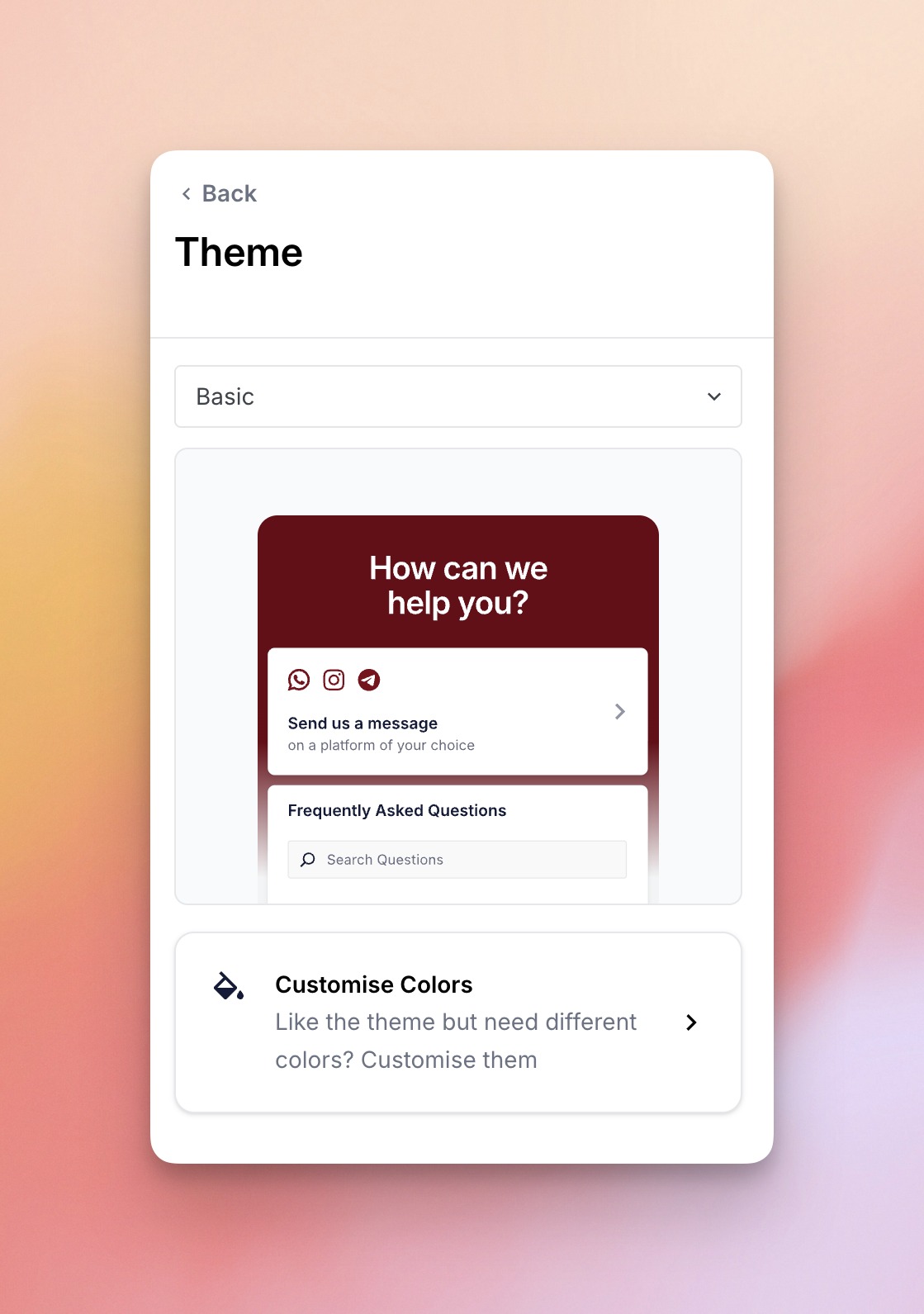
اختر من بين سماتنا الفريدة المعدة مسبقًا مثل الأساسي، ليلي، أو باستيل لتتناسب مع أسلوب موقعك. تحدد هذه السمات خيارات مثل إعدادات لوحة الألوان والأيقونات، ولكن يمكنك دائمًا تخصيص ذلك بشكل أكبر باستخدام الخيارات الأخرى الموضحة في هذا الدليل.
لوحة الألوان
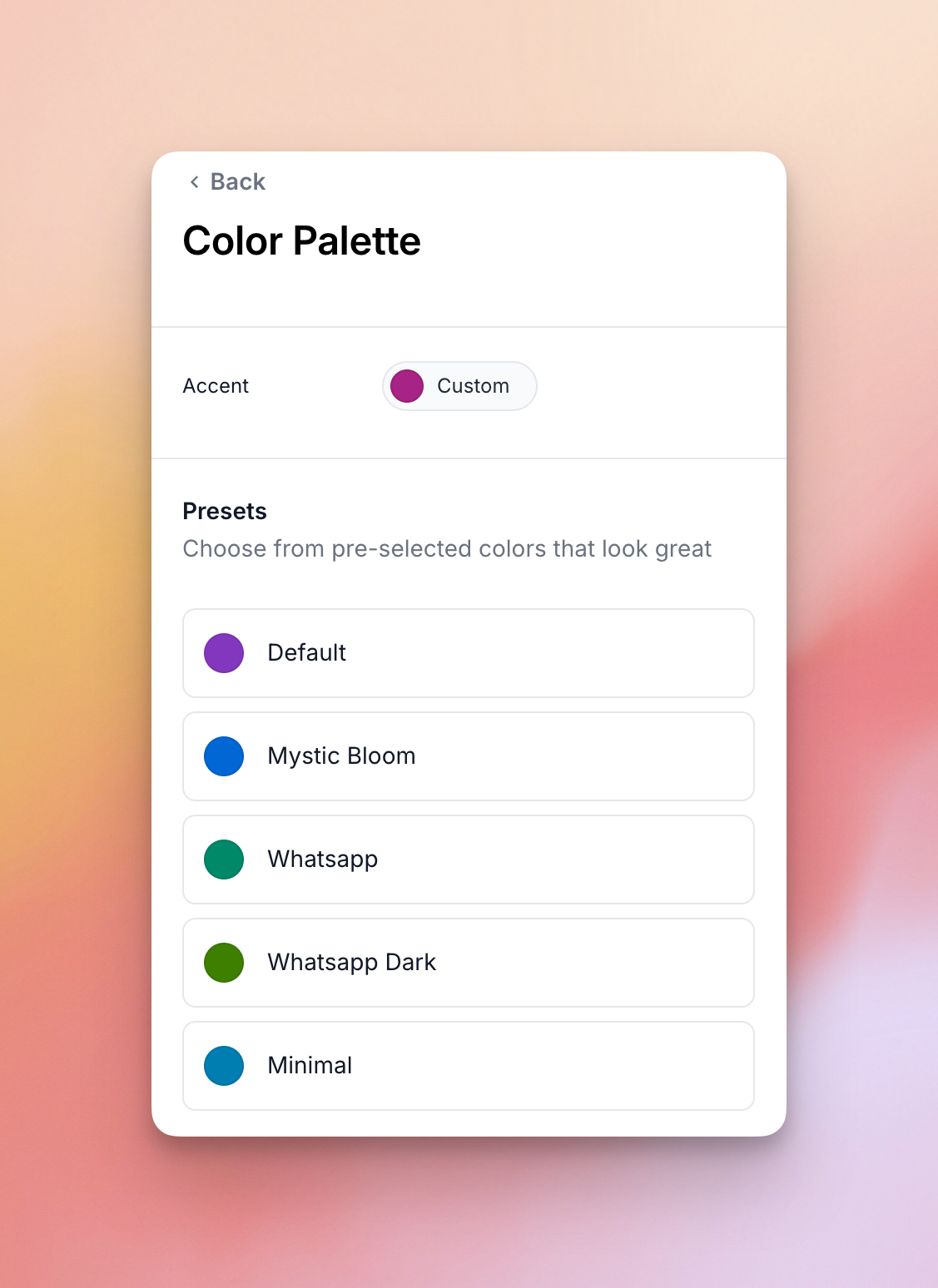
إذا كنت ترغب في تغيير لون ودجت الدردشة الخاص بك، فاختر إحدى لوحات الألوان المحددة مسبقًا، أو أنشئ لوحة خاصة بك عن طريق تعيين درجة اللون / اللون المميز ليكون أساس لوحة الألوان الخاصة بك.
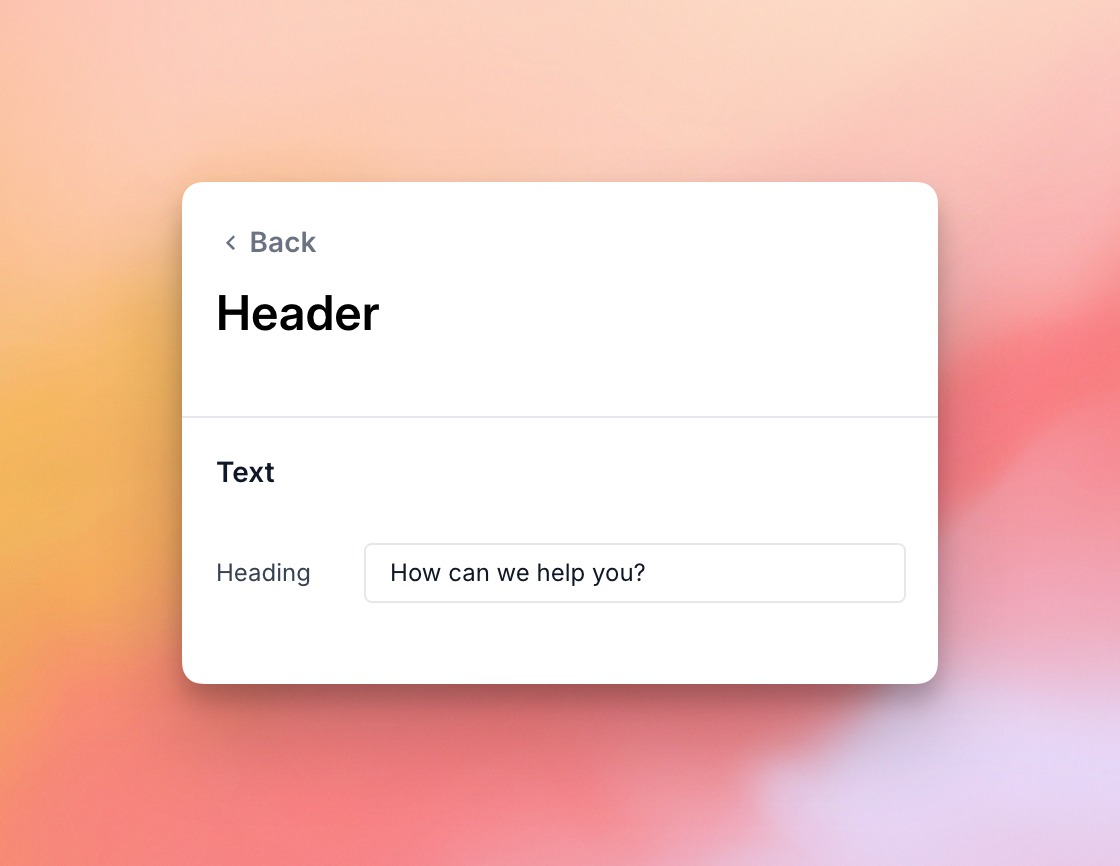
الرأس
باستخدام هذا الإعداد، يمكنك تغيير النص الذي يظهر في رأس ودجت الدردشة الخاص بك.
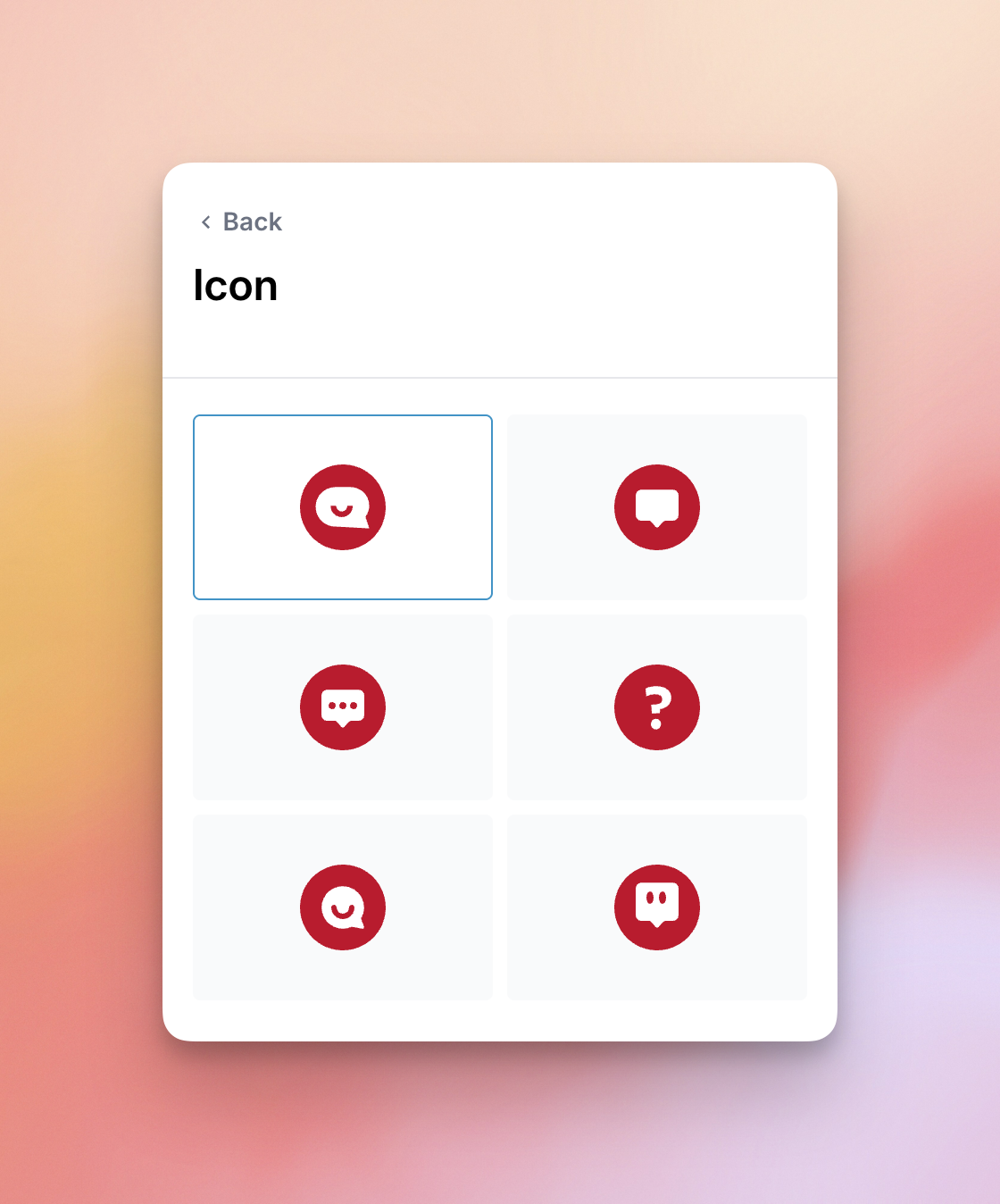
الأيقونة
غيّر الأيقونة التي ستظهر على موقعك لفتح وإغلاق ودجت الدردشة.
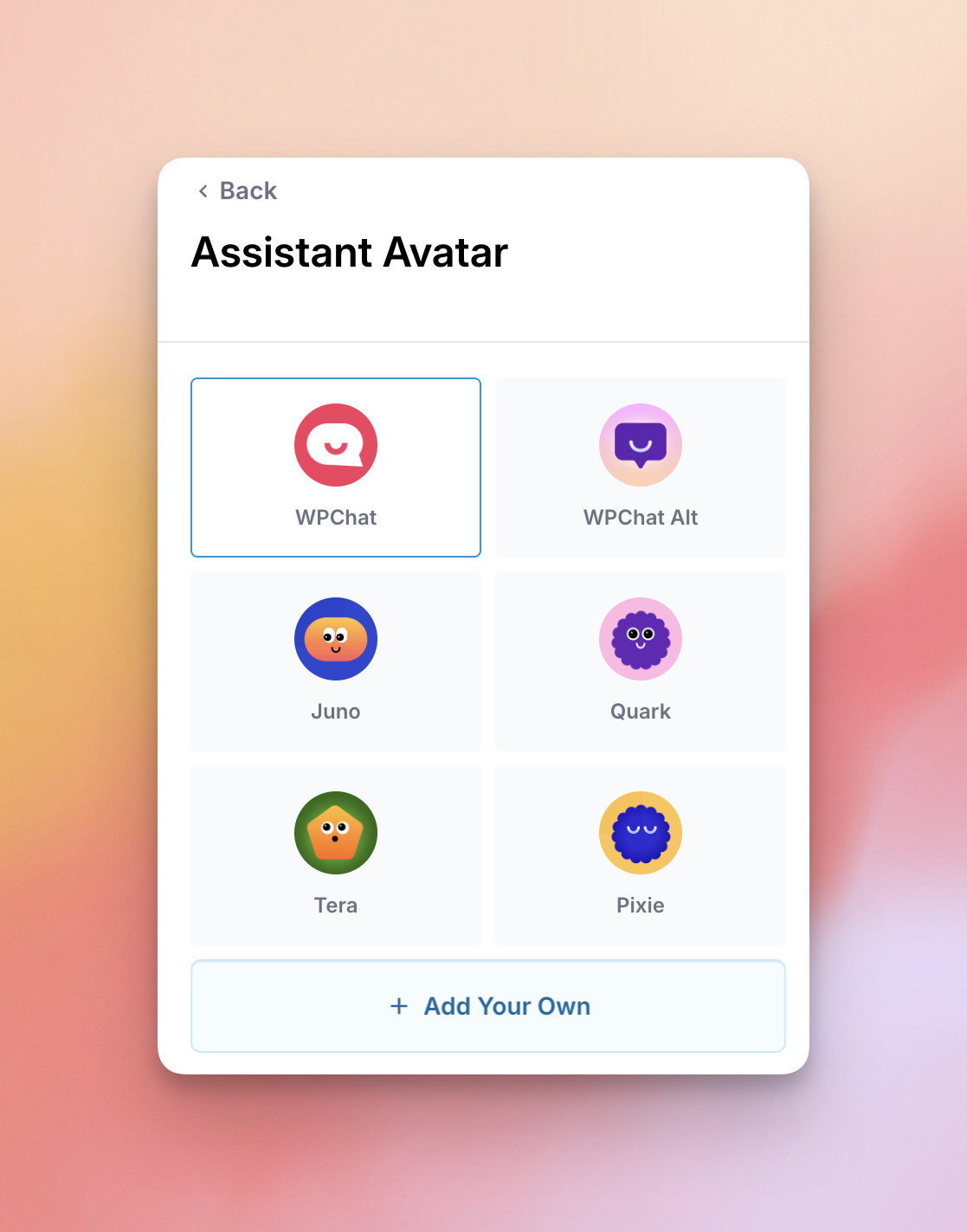
صورة مساعد
هنا يمكنك تعيين صورة الصورة الرمزية لمساعد الدردشة. يمكنك الاختيار من بين إحدى الصور الرمزية المحددة مسبقًا أو إنشاء صورتك الخاصة.
الأقسام
باستخدام هذا الخيار، يمكنك تغيير ترتيب أقسام ودجت الدردشة، أو إخفاء أو إظهار الأقسام، أو تغيير إعدادات كل قسم.
نقل الأقسام
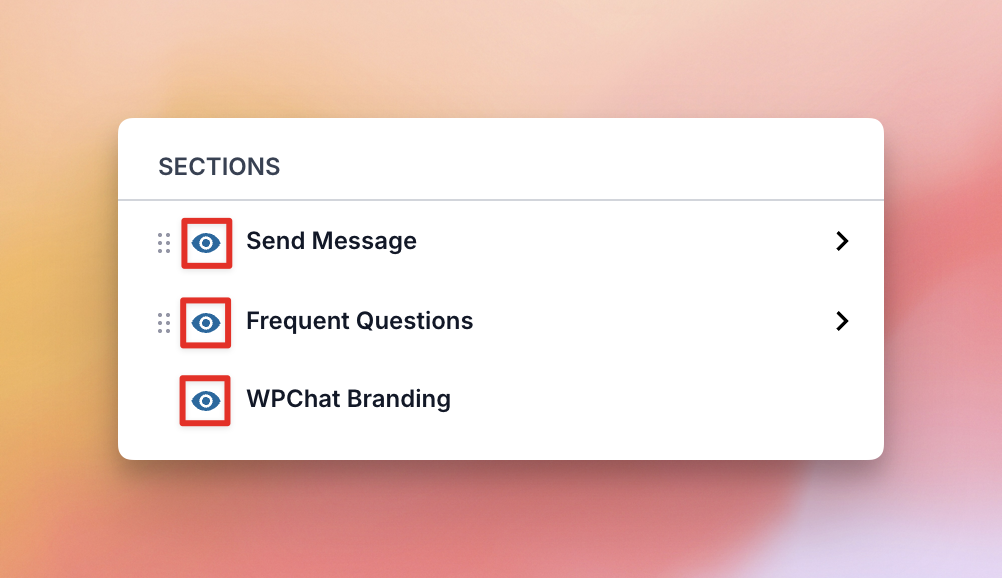
اسحب المقبض الموجود على يسار القسم لأعلى أو لأسفل لتغيير الترتيب
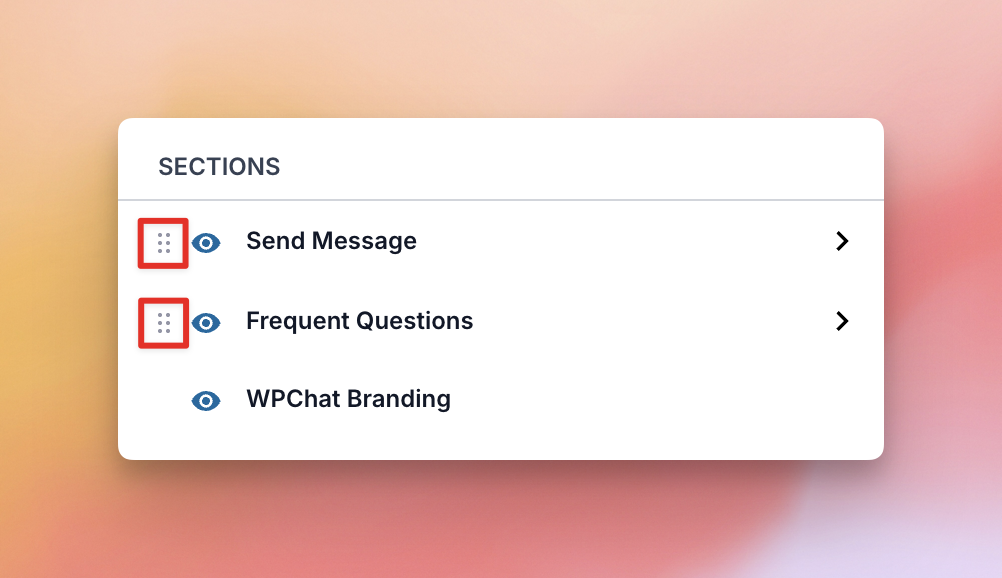
إظهار أو إخفاء الأقسام
انقر على أيقونة العين الموجودة على يسار كل قسم لتبديل رؤية هذا القسم.
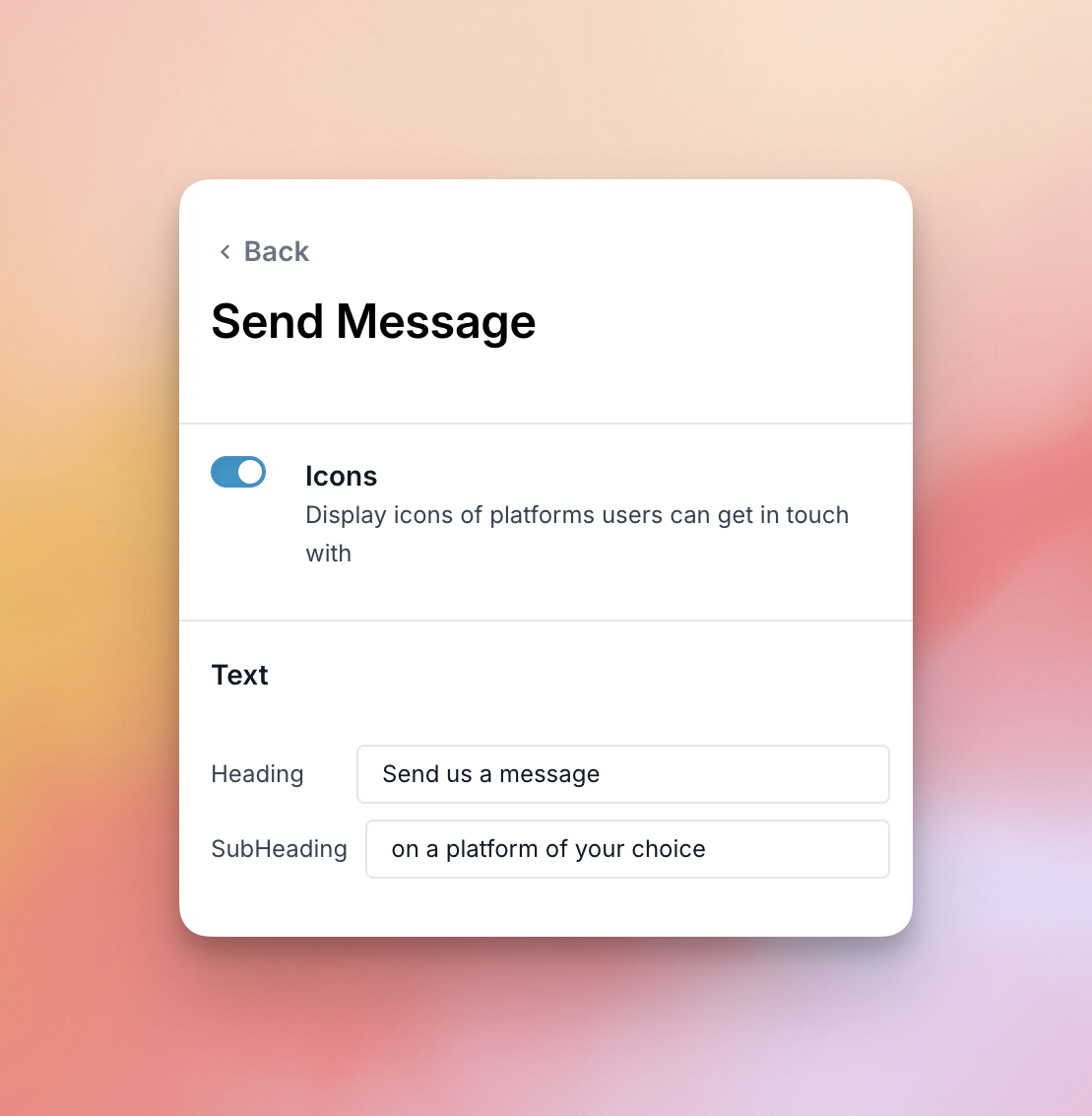
إرسال رسالة - إعدادات القسم
هنا يمكنك اختيار إخفاء أو إظهار الأيقونات داخل قسم إرسال الرسالة، أو تغيير نص العنوان والعنوان الفرعي.
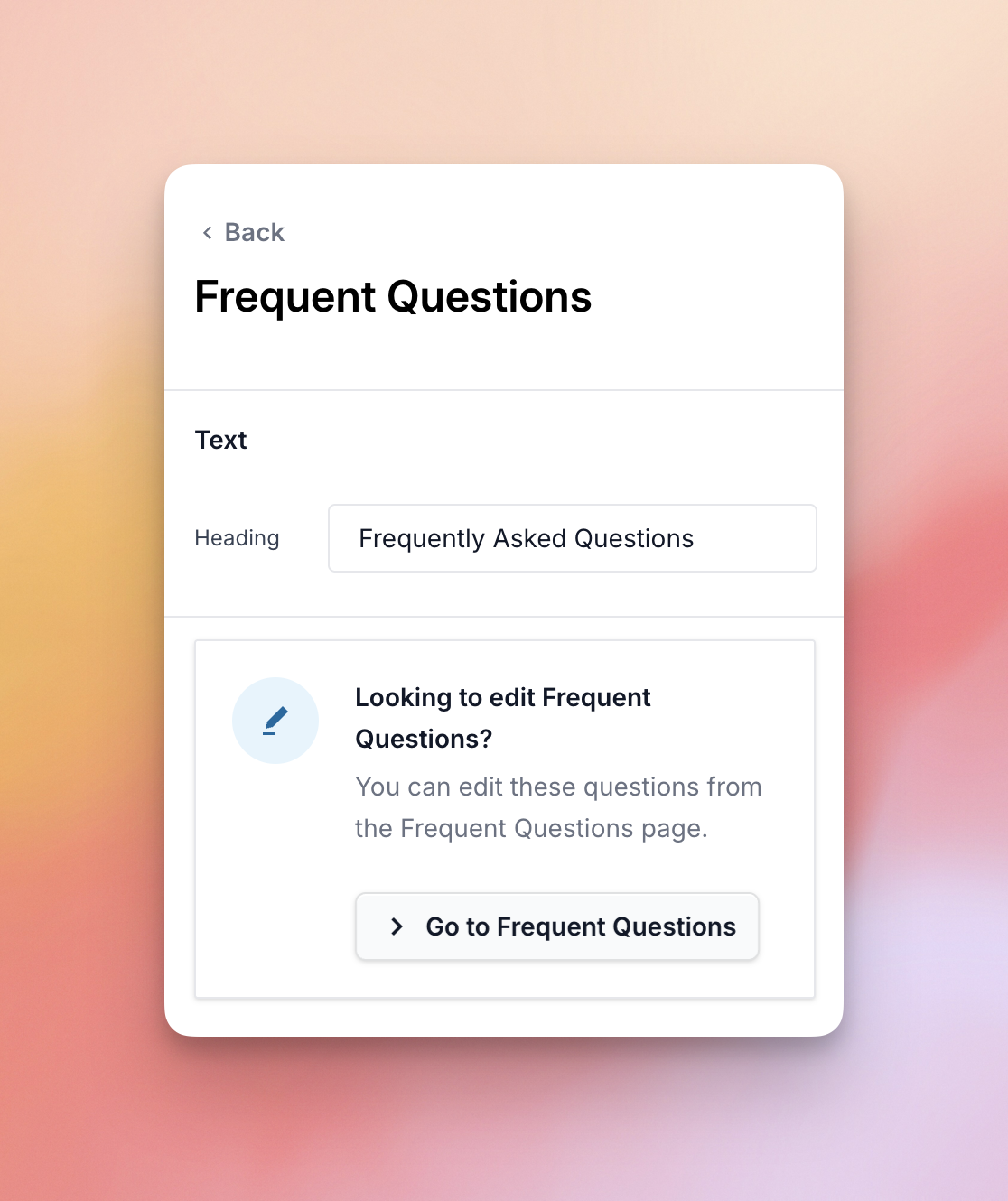
الأسئلة المتكررة - إعدادات القسم
يمكنك تغيير عنوان قسم الأسئلة المتكررة هنا.