Einrichten Ihrer Support-Agenten
Zuletzt aktualisiert am 03. Oktober 2025
Möchten Sie Support-Agenten erstellen, festlegen, wann sie verfügbar sind, und die WhatsApp-, Telegram-, Messenger-, Instagram-, SMS- oder Telefondetails hinzufügen, über die Kunden sie erreichen können?
Stellen Sie vor Beginn sicher, dass WPChat auf Ihrer WordPress-Website installiert und aktiviert ist.
Wenn Sie die Ersteinrichtung von WPChat abschließen, wird Ihr erster Support-Agent für Sie erstellt und nach Ihrer Website benannt. Dies geschieht, solange Sie während der Einrichtung eine Kontaktmöglichkeit eingegeben haben. Im Bereich Agenten können Sie diesen Agenten anpassen, neue erstellen und andere Agentenaufgaben erledigen.
Neuen Agenten erstellen
Um die Agenten zu öffnen, gehen Sie zu WordPress Dashboard » WPChat » Agenten.
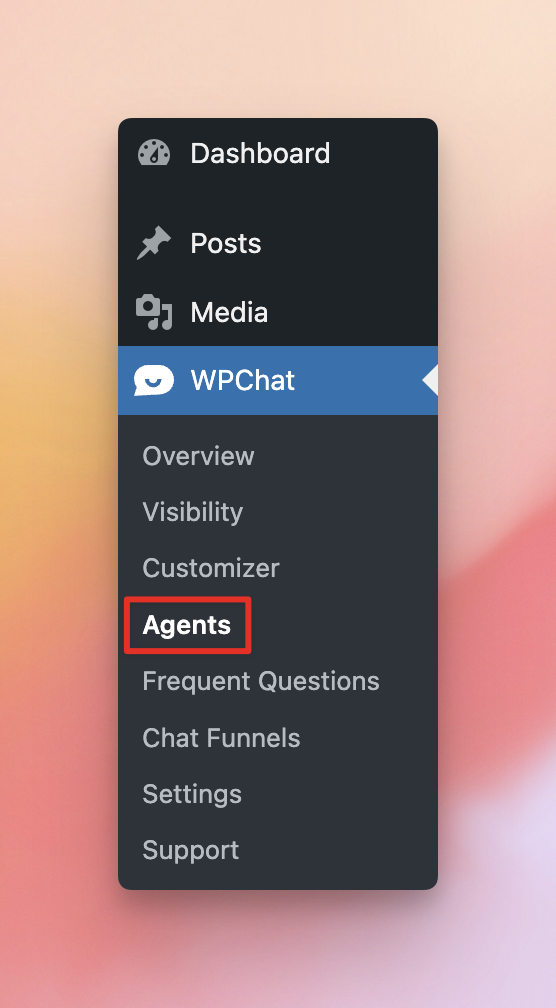
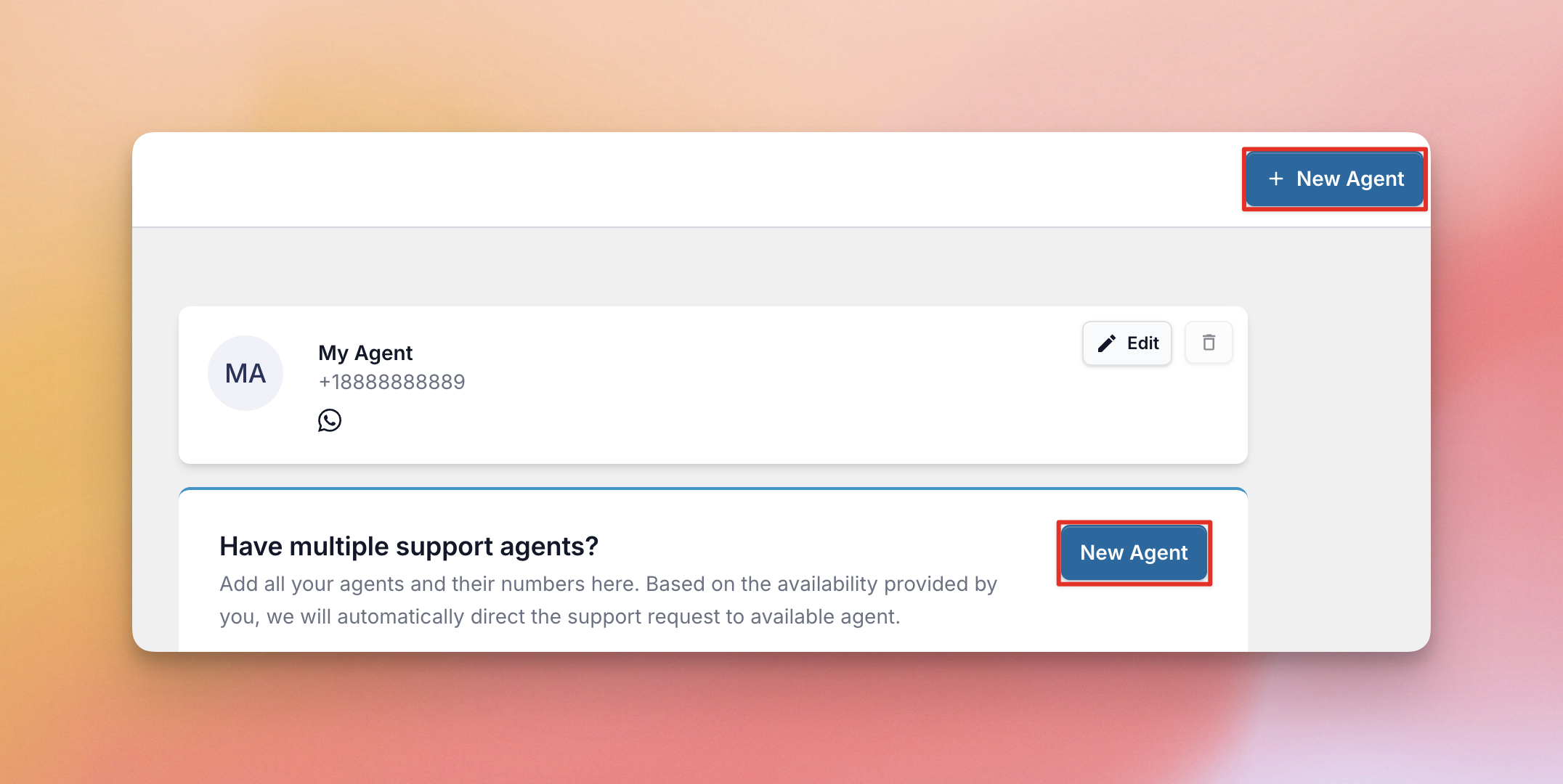
Klicken Sie von dort auf Neuer Agent, um mit der Erstellung eines neuen Agenten zu beginnen.
Füllen Sie dann die Details für den Agenten aus. Geben Sie im Formular einen Agentennamen ein, der erforderlich ist, fügen Sie die Kontaktdaten hinzu und fügen Sie optional ein Profilbild für den Agenten hinzu. Das Profilbild wird den Kunden während der Chat-Gespräche angezeigt. Klicken Sie anschließend auf Änderungen speichern, sobald Sie die Eingabe der Details abgeschlossen haben.
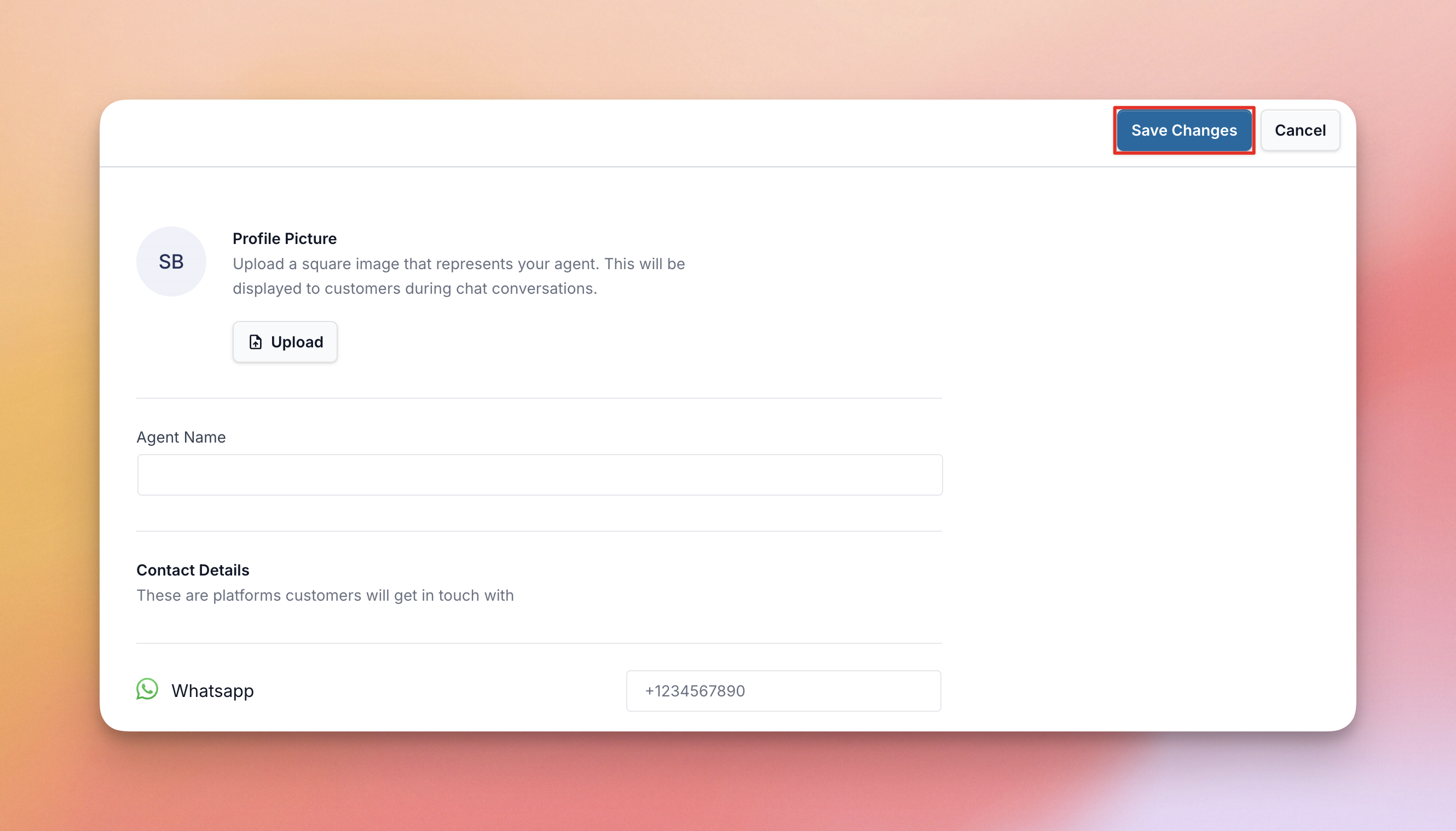
Ein Agent benötigt mindestens eine gültige Kontaktmethode. Jede Plattform hat ihre eigene Regel, siehe Plattform-Kontaktdaten unten.
Die kostenlose Version von WPChat beinhaltet einen Agenten. Bezahlte Pläne erlauben mehr. Die Preisseite listet auf, wie viele jeder Plan beinhaltet. Wenn Sie mehrere Agenten haben, teilt WPChat eingehende Anfragen unter ihnen auf.
Vorhandenen Agenten bearbeiten
Um die Informationen eines Agenten zu aktualisieren, klicken Sie auf die Schaltfläche Bearbeiten bei diesem Agenten.
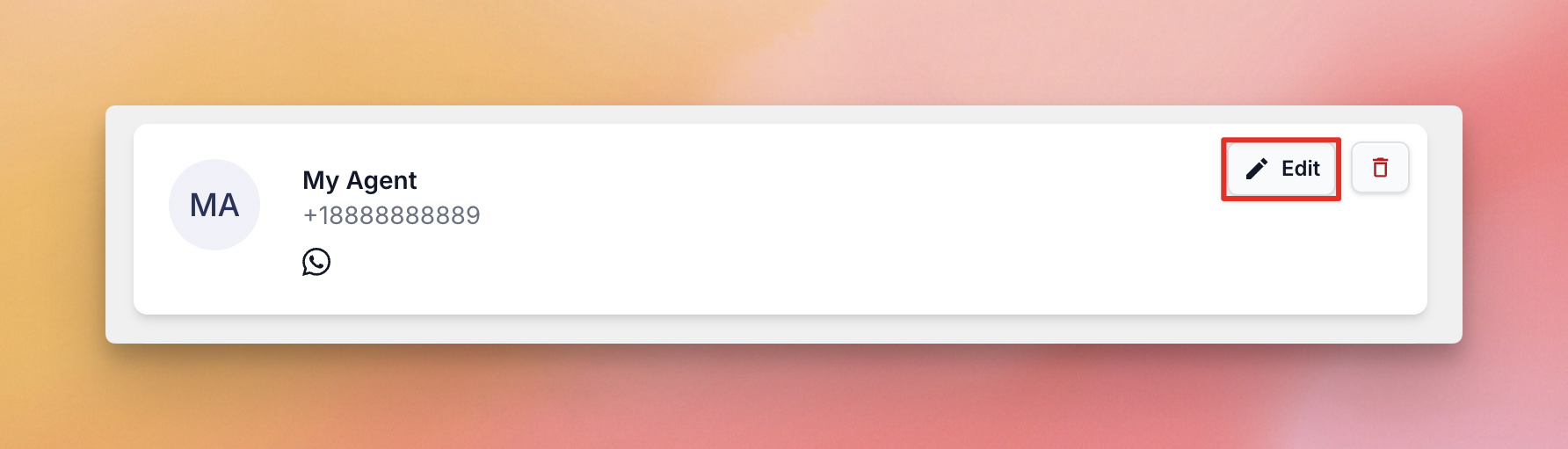
Sie können den Agentennamen, die Kontaktdaten oder das Profilbild ändern. Wenn Sie fertig sind, klicken Sie auf Änderungen speichern, um Ihre Aktualisierungen zu übernehmen.
Agenten löschen
Um einen Agenten zu entfernen, klicken Sie auf das Papierkorb-Symbol bei diesem Agenten.
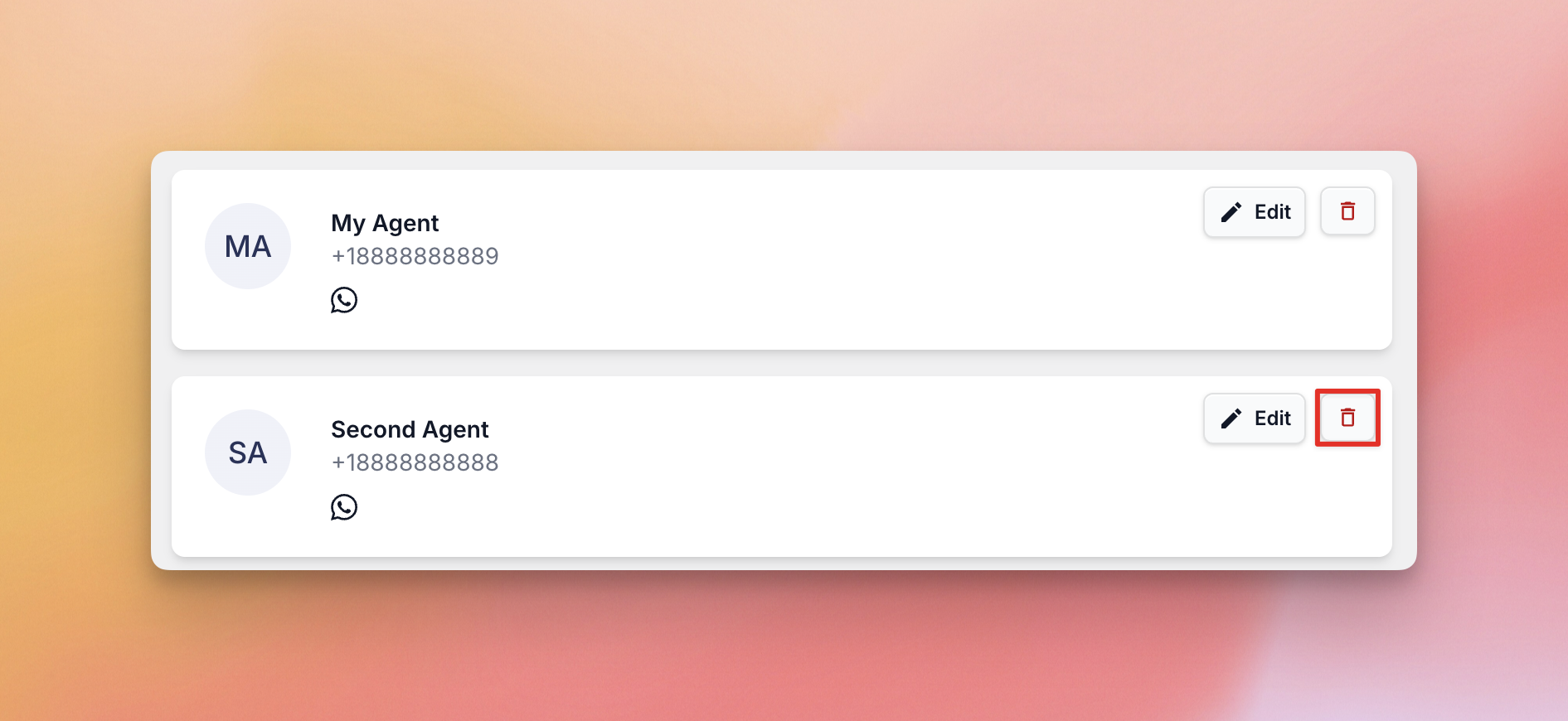
Wenn Sie nur einen Agenten haben, können Sie ihn nicht löschen. Um die Agenteninformationen zu ändern, bearbeiten Sie den vorhandenen Agenten. Oder erstellen Sie einen neuen Agenten. Löschen Sie dann den alten.
Erweiterte Agenteneinstellungen
Nachdem Sie Ihre einzelnen Agenten eingerichtet haben, gibt es einige zusätzliche Einstellungen, die steuern, wie WPChat mit ihnen umgeht. Um die erweiterten Agenteneinstellungen zu öffnen, klicken Sie oben auf der Agentenseite auf Agenteneinstellungen.
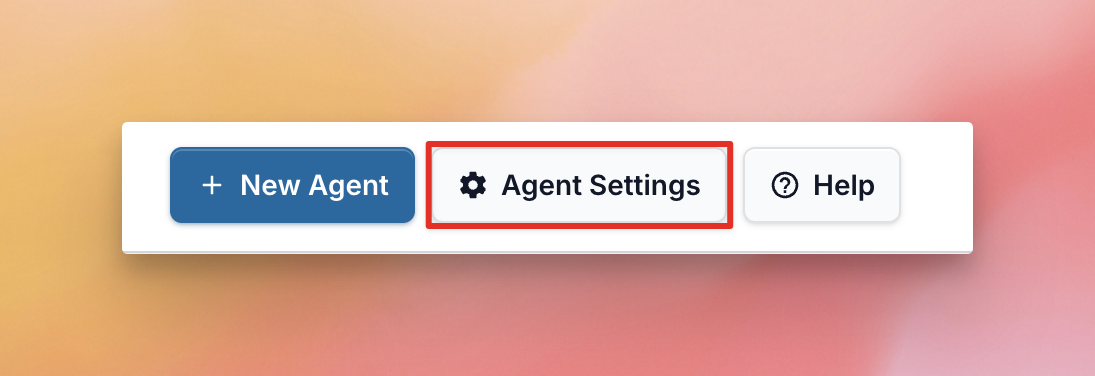
Von hier aus können Sie Zeiten, Außergeschäftszeiten-Regeln und die Plattformen steuern, die Ihre Kunden nutzen können.
Zeiten
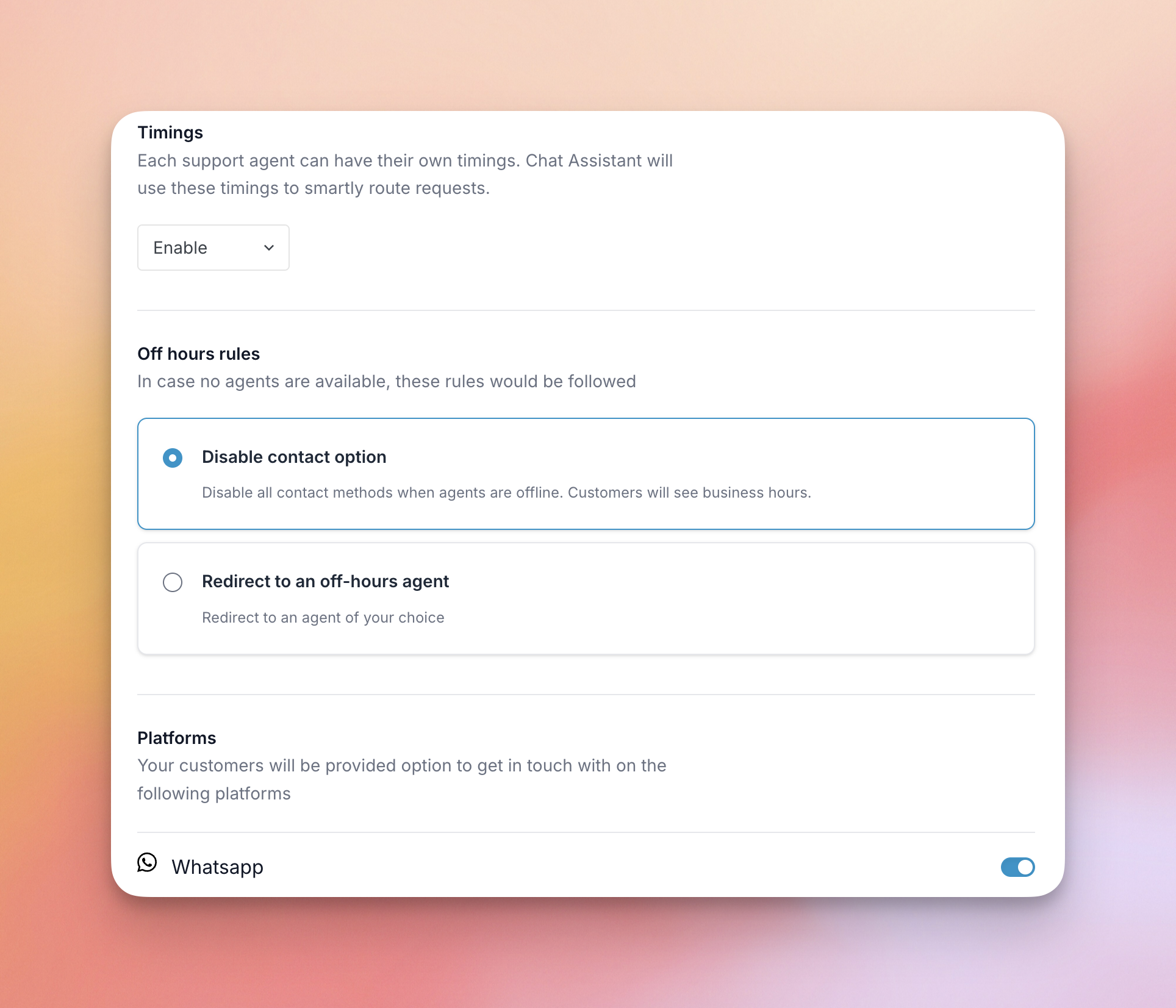
Standardmäßig sind die Zeiten deaktiviert. WPChat prüft nicht die Tageszeit, sodass Ihre Agenten Anfragen zu jeder Stunde erhalten können. Um sie zu aktivieren, wählen Sie Aktivieren im Dropdown-Menü. Die Zeiten ermöglichen es Ihnen, festzulegen, wann jeder Agent verfügbar ist. WPChat verwendet sie dann, um Anfragen an einen verfügbaren Agenten weiterzuleiten. Die Preisseite zeigt, welche Pläne konfigurierbare Agentenzeiten beinhalten.

Wenn Zeitpläne aktiviert sind, enthält das Formular für jeden Agenten auch ein Feld für Zeitpläne. Um es auszufüllen, klicken Sie auf Bearbeiten beim Agenten. Wählen Sie dann die Tage aus, an denen der Agent verfügbar ist. Wählen Sie als Nächstes eine Start- und eine Endzeit aus. Wenn Sie fertig sind, klicken Sie auf Änderungen speichern. Die verfügbaren Tage und Stunden des Agenten sind nun festgelegt.
Regeln für Nicht-Erreichbarkeitszeiten
Wenn Zeitpläne aktiviert sind, entscheiden Ihre Regeln für Nicht-Erreichbarkeitszeiten, was passiert, wenn kein Agent verfügbar ist. Es gibt zwei Optionen.
Um die Kontaktaufnahme zu pausieren, während Ihre Agenten offline sind, wählen Sie Kontaktoption deaktivieren. Alle Kontaktmethoden werden deaktiviert, und Kunden sehen stattdessen Ihre Geschäftszeiten.

Wählen Sie alternativ An einen Agenten für Nicht-Erreichbarkeitszeiten weiterleiten, um einen Agenten auszuwählen, der Nachrichten empfängt, wenn alle Agenten offline sind. Wählen Sie dann den Agenten aus der Liste Agent auswählen aus.

Plattformen
Hier wählen Sie aus, über welche Messaging-Plattformen Kunden Sie erreichen können. Schalten Sie als Nächstes alle Plattformen aus, die Sie nicht nutzen möchten.
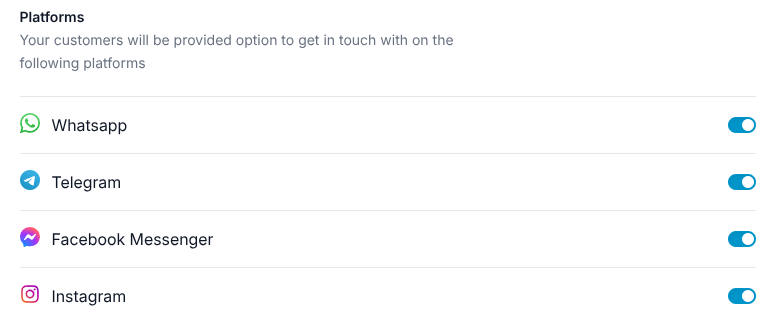
Ihre Liste enthält auch Schalter für SMS und Telefon. Beide sind standardmäßig deaktiviert. Schalten Sie sie also ein, wenn Kunden Ihren Agenten Textnachrichten senden oder sie anrufen sollen.
Mindestens eine Plattform muss aktiviert sein, bevor Sie speichern können. Wenn Sie eine Plattform aktivieren, für die kein Agent Details hat, zeigt WPChat eine Warnung an. Um dies zu beheben, bearbeiten Sie einen Agenten und fügen Sie die Details hinzu.
Plattform-Kontaktdaten
Jeder Agent hat ein Kontaktfeld für jede von Ihnen aktivierte Plattform. Um eines hinzuzufügen oder zu ändern, klicken Sie auf Bearbeiten bei einem Agenten (oder Neuer Agent, um einen zu erstellen). Suchen Sie dann die Plattform im Abschnitt Kontaktdaten. Geben Sie als Nächstes die Details ein und klicken Sie auf Änderungen speichern. WPChat prüft jedes Feld, wenn Sie speichern. Die Regeln finden Sie unten.
Geben Sie in den Kontaktdaten des Agenten die WhatsApp-Telefonnummer mit Ländercode ein.
Telegram
Telegram muss unter Plattformen in den Agenteneinstellungen aktiviert sein.
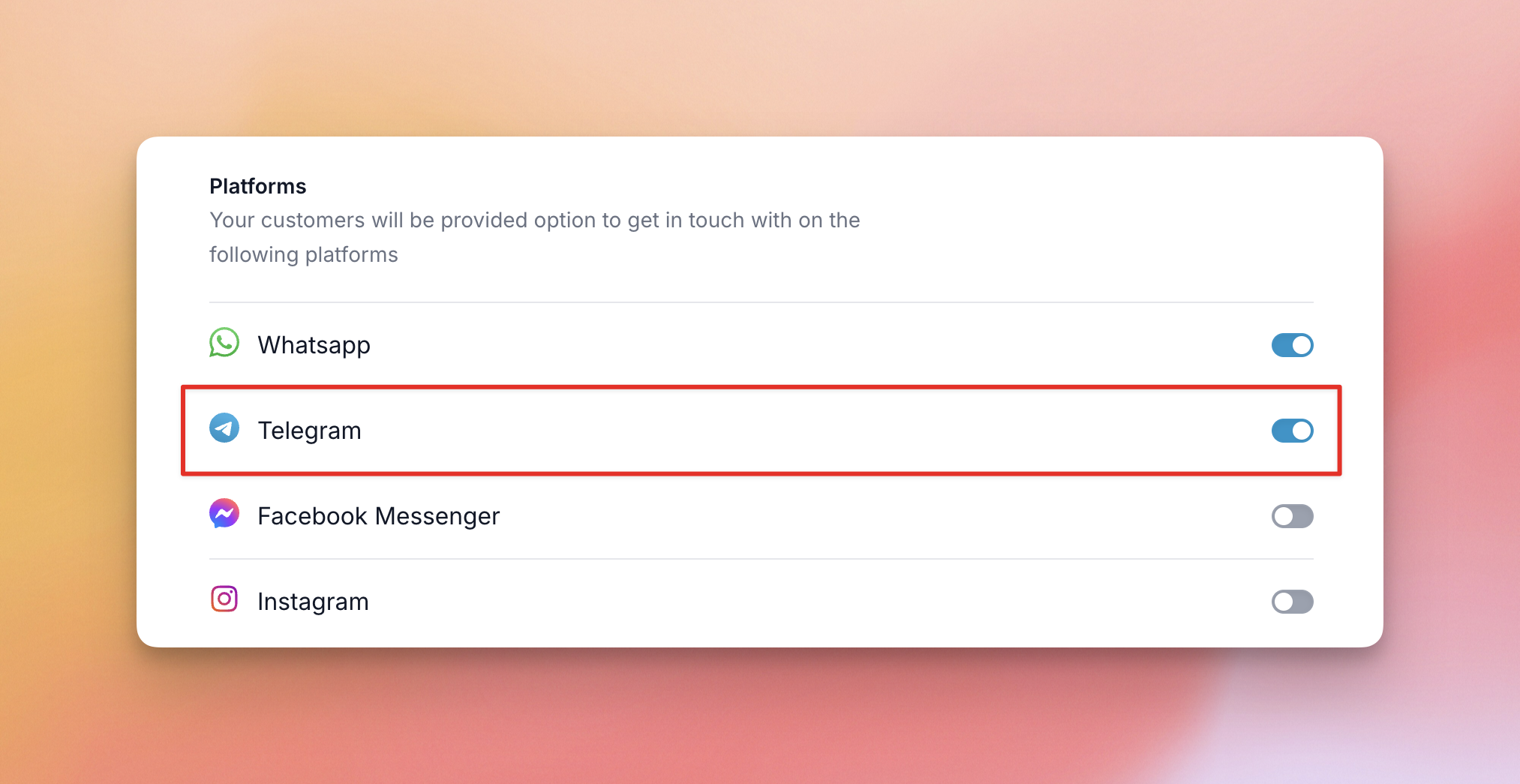
Suchen Sie im Abschnitt Kontaktdaten des Agenten das Feld Telegram und geben Sie den Telegram-Benutzernamen des Agenten oder eine Telefonnummer mit Ländercode ein. Der Benutzername muss fünf bis 32 Zeichen lang sein, und die Telefonnummer zehn bis 15 Ziffern.
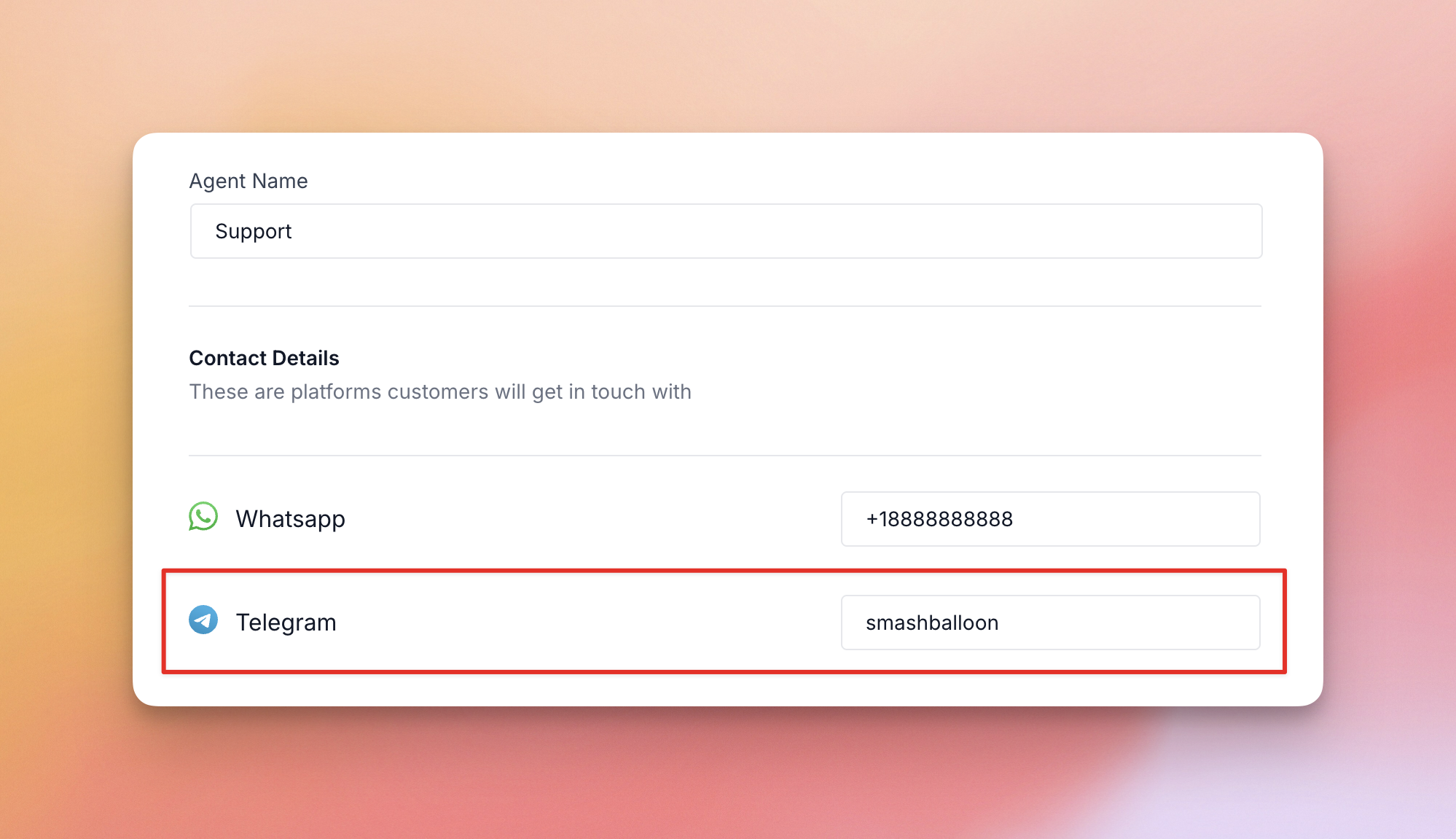
Hinweis: Wenn Sie sich nicht sicher sind, wie Ihre Telegram-Kontaktdaten lauten, öffnen Sie die Telegram-App auf Ihrem Handy oder besuchen Sie web.telegram.org. Ihre Telefonnummer und Ihr Benutzername werden oben auf dem Bildschirm angezeigt.
Messenger
Facebook Messenger muss unter Plattformen in den Agenteneinstellungen aktiviert sein.
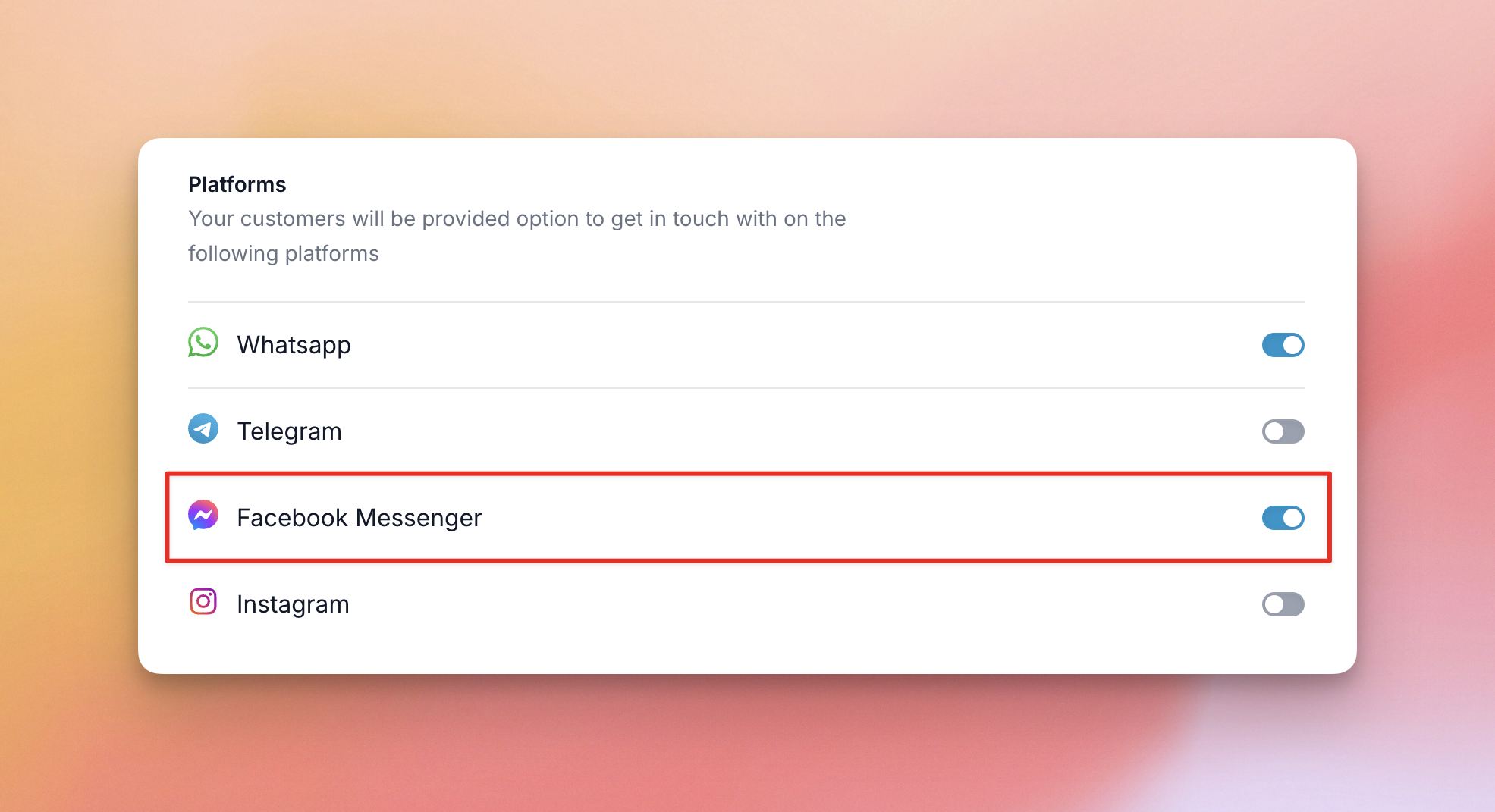
Suchen Sie im Abschnitt Kontaktdaten des Agenten das Feld Messenger und geben Sie den Messenger-Benutzernamen des Agenten oder eine numerische ID von zehn bis 20 Ziffern ein. Der Benutzername muss fünf bis 50 Zeichen lang sein.
Hinweis: Wenn Sie sich nicht sicher sind, was Sie eingeben sollen, öffnen Sie Facebook und gehen Sie zu Ihrer Seite. Der Benutzername ist der Teil der URL nach facebook.com/. Wenn Ihre Seite keinen Benutzernamen hat, können Sie Ihre Seiten-ID verwenden, die lange Zahl in der URL.
Geben Sie in den Kontaktdaten des Agenten den Instagram-Benutzernamen ein. Er muss ein bis 30 Zeichen lang sein und darf nur Buchstaben, Zahlen, Punkte und Unterstriche enthalten.
SMS
Schalten Sie als Nächstes SMS unter Plattformen in den Agent-Einstellungen ein. Geben Sie dann die Telefonnummer mit Ländercode ein, unter der der Agent SMS-Nachrichten empfangen möchte.
Telefon
Schalten Sie als Nächstes Telefon unter Plattformen in den Agent-Einstellungen ein. Geben Sie dann die Telefonnummer mit Ländercode ein, unter der der Agent Anrufe empfangen möchte.
Das war's! Ihre Agenten sind bereit, Nachrichten von Ihren Kunden zu empfangen. Um das Aussehen und Verhalten des Chat-Widgets zu ändern, siehe Anpassen des Aussehens und Verhaltens Ihres Chat-Widgets.