WPChat Installation und Einrichtung
Zuletzt aktualisiert am 02. Oktober 2025
Plugin installieren
Kostenlose Version
1. Gehen Sie zu WordPress Dashboard > Plugins > Plugin hinzufügen.
2. Suchen Sie nach WPChat
3. Suchen Sie den Eintrag für WPChat und klicken Sie auf Jetzt installieren.
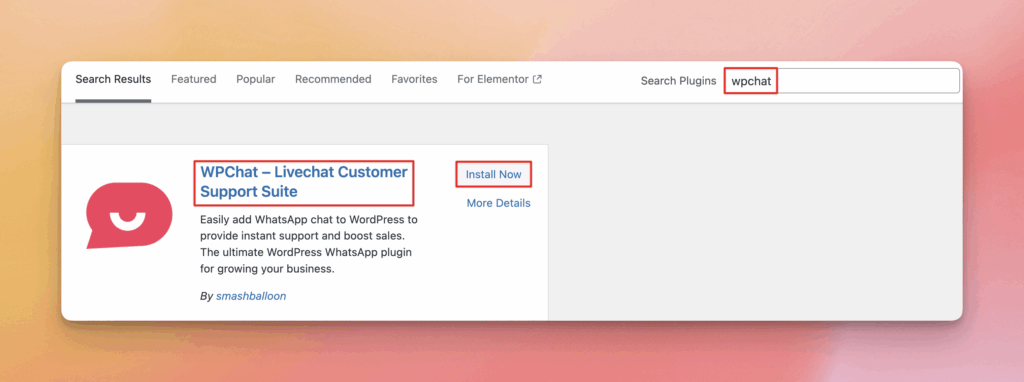
4. Sobald die Installation abgeschlossen ist, klicken Sie auf Aktivieren.
Pro-Version
1. Nachdem Sie das Pro-Plugin gekauft haben, gehen Sie zu Ihrem Konto Downloads. Ihr Download-Link, Lizenzschlüssel und Kaufinformationen werden Ihnen auch per E-Mail an die Adresse gesendet, die Sie beim Checkout angegeben haben.
2. Klicken Sie auf Plugin herunterladen, um die ZIP-Datei für das Pro-Plugin herunterzuladen. Hier finden Sie auch Ihren Lizenzschlüssel.
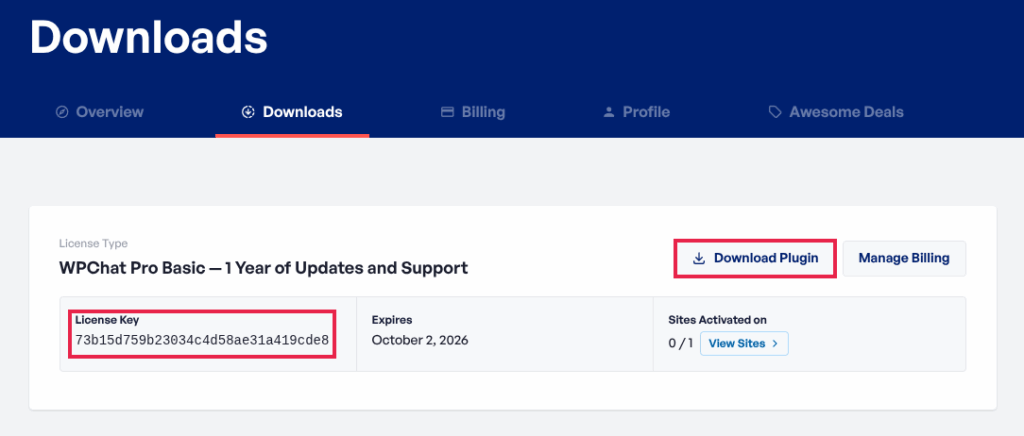
Nachdem Sie die .ZIP-Datei heruntergeladen haben, müssen Sie sie nicht öffnen. Sie werden diese .ZIP-Datei direkt in WordPress hochladen und installieren.
Hinweis für Safari-Benutzer:
Die .ZIP-Datei wird möglicherweise nach dem Herunterladen automatisch extrahiert. Sie müssen jedoch die vollständige, nicht extrahierte ZIP-Datei hochladen, um das Plugin zu installieren. Sie können diese Funktion deaktivieren, indem Sie zu Safari > Einstellungen > Allgemein > die Option „Sichere Dateien nach dem Download öffnen“ deaktivieren. Danach wird das Plugin als .ZIP-Datei heruntergeladen und kann direkt in WordPress hochgeladen werden.
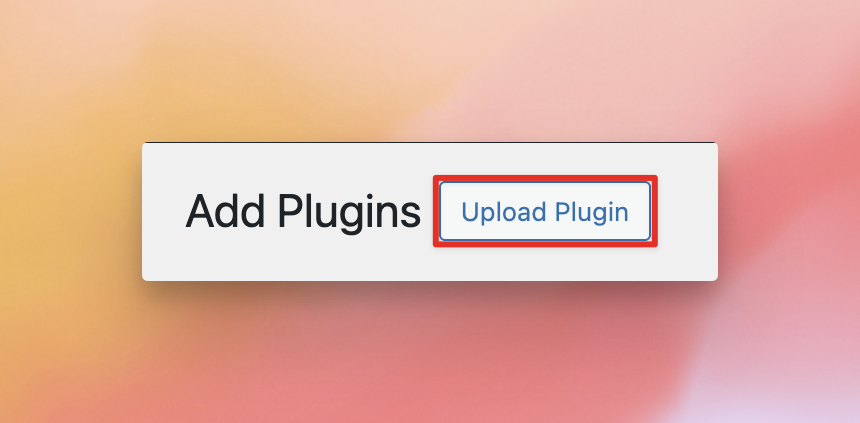
3. Gehen Sie von Ihrem WordPress Dashboard zu Plugins > Plugin hinzufügen und klicken Sie auf Plugin hochladen
4. Klicken Sie auf Datei auswählen, wählen Sie die heruntergeladene Plugin-ZIP-Datei aus und klicken Sie auf Jetzt installieren.
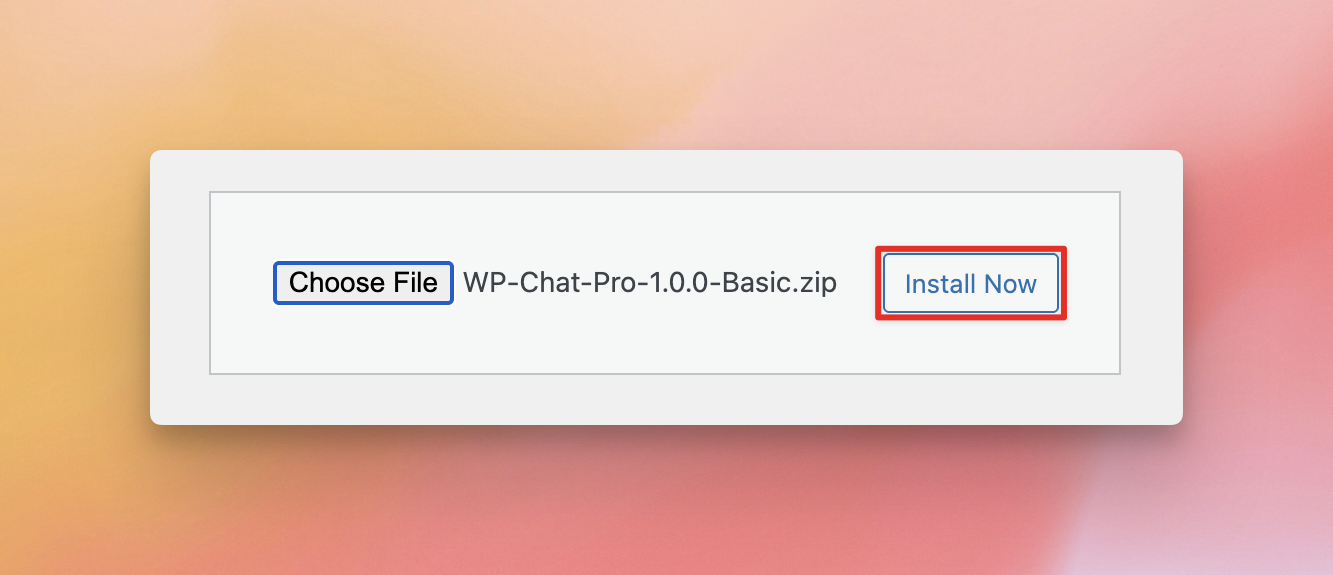
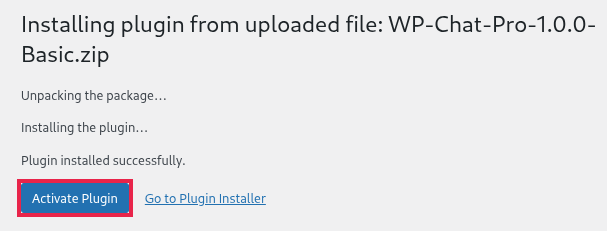
5. Sobald die Installation abgeschlossen ist, klicken Sie auf Plugin aktivieren
Plugin einrichten
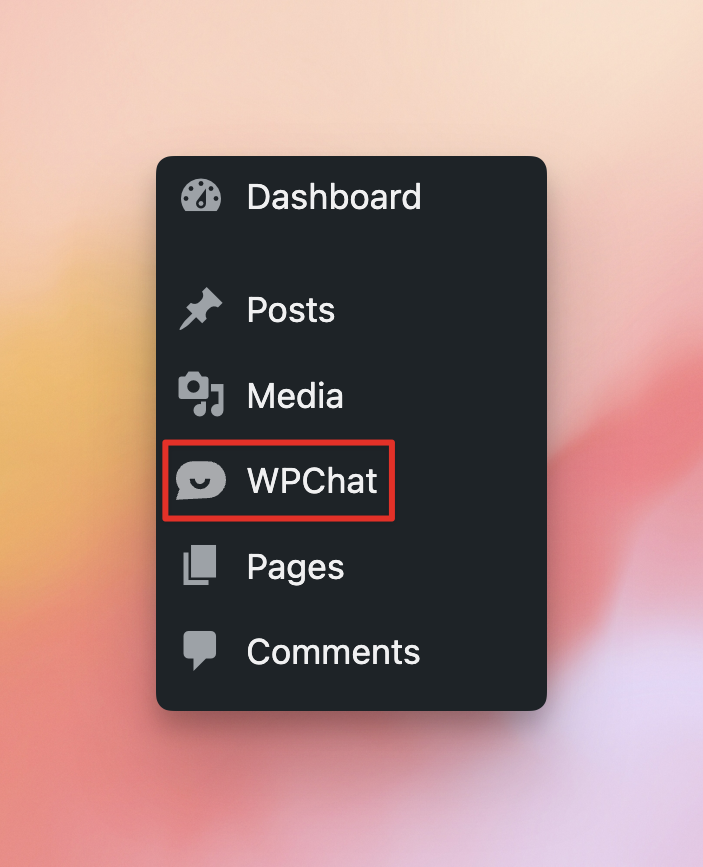
1. Jetzt, da Sie das Plugin installiert haben, klicken Sie auf den Menüpunkt WPChat, der in der linken Menüleiste Ihres WordPress Dashboards hinzugefügt wurde
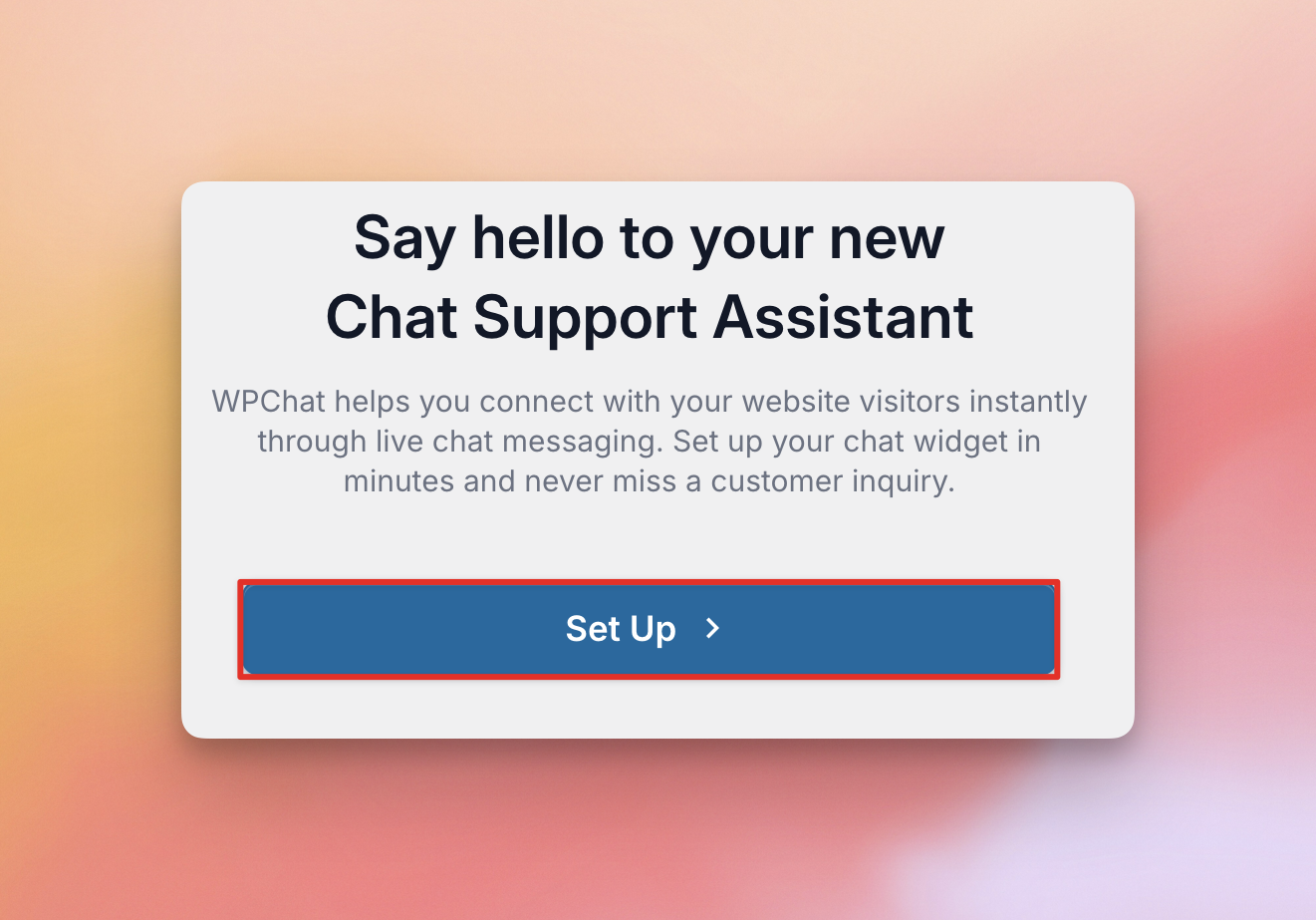
und klicken Sie dann auf die Schaltfläche Einrichten, um den Onboarding-Prozess zu starten.
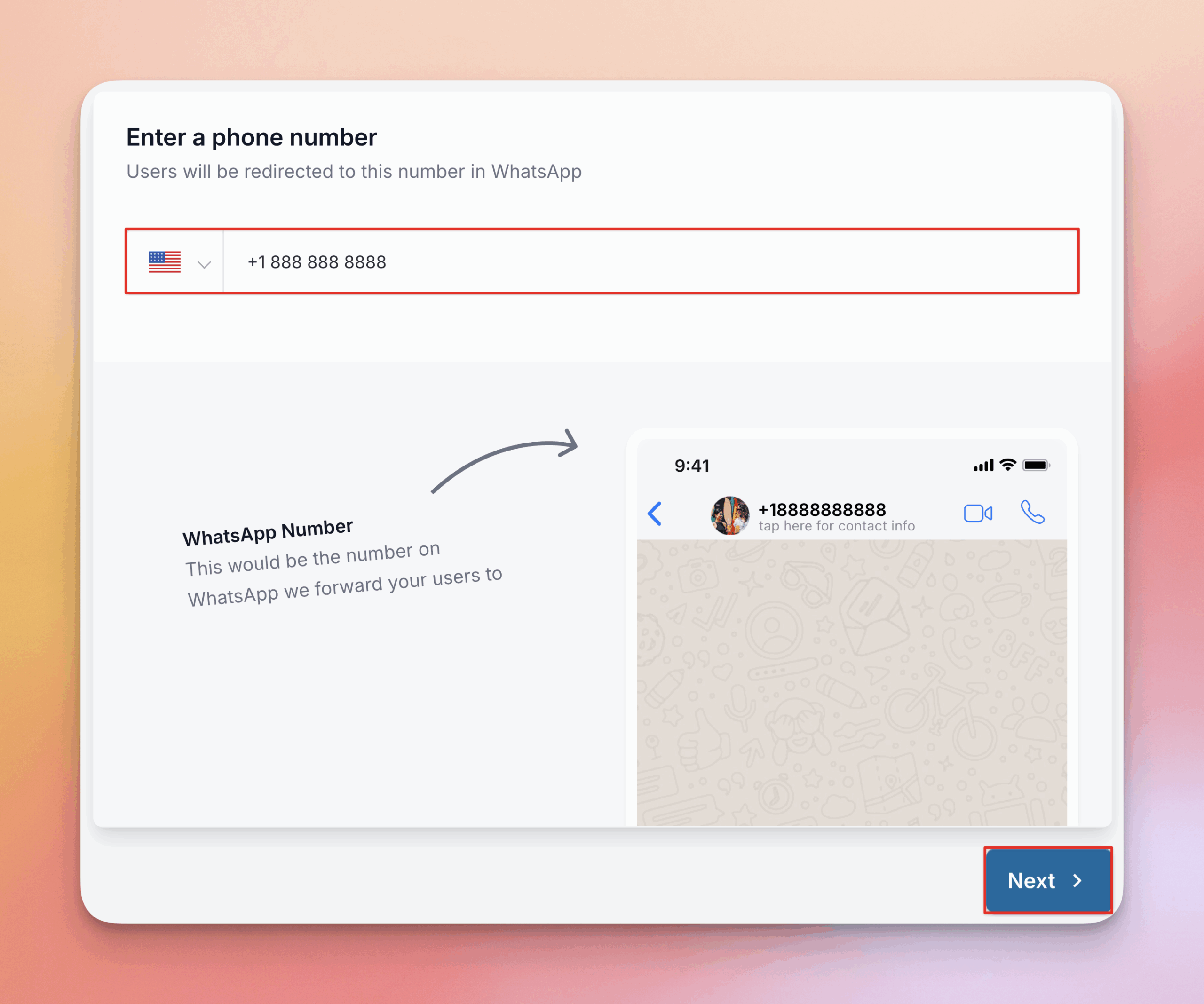
2. Geben Sie Ihre Telefonnummer ein und klicken Sie auf Weiter. Dies ist die Telefonnummer, an die WhatsApp-Nachrichten für Ihren ersten WPChat-Agenten gesendet werden. Nach dem anfänglichen Einrichtungsprozess können Sie Ihre Agenten bearbeiten, um Nummern für zusätzliche Messaging-Dienste wie Telegram, Facebook Messenger und Instagram hinzuzufügen. Weitere Informationen finden Sie in diesem Leitfaden.
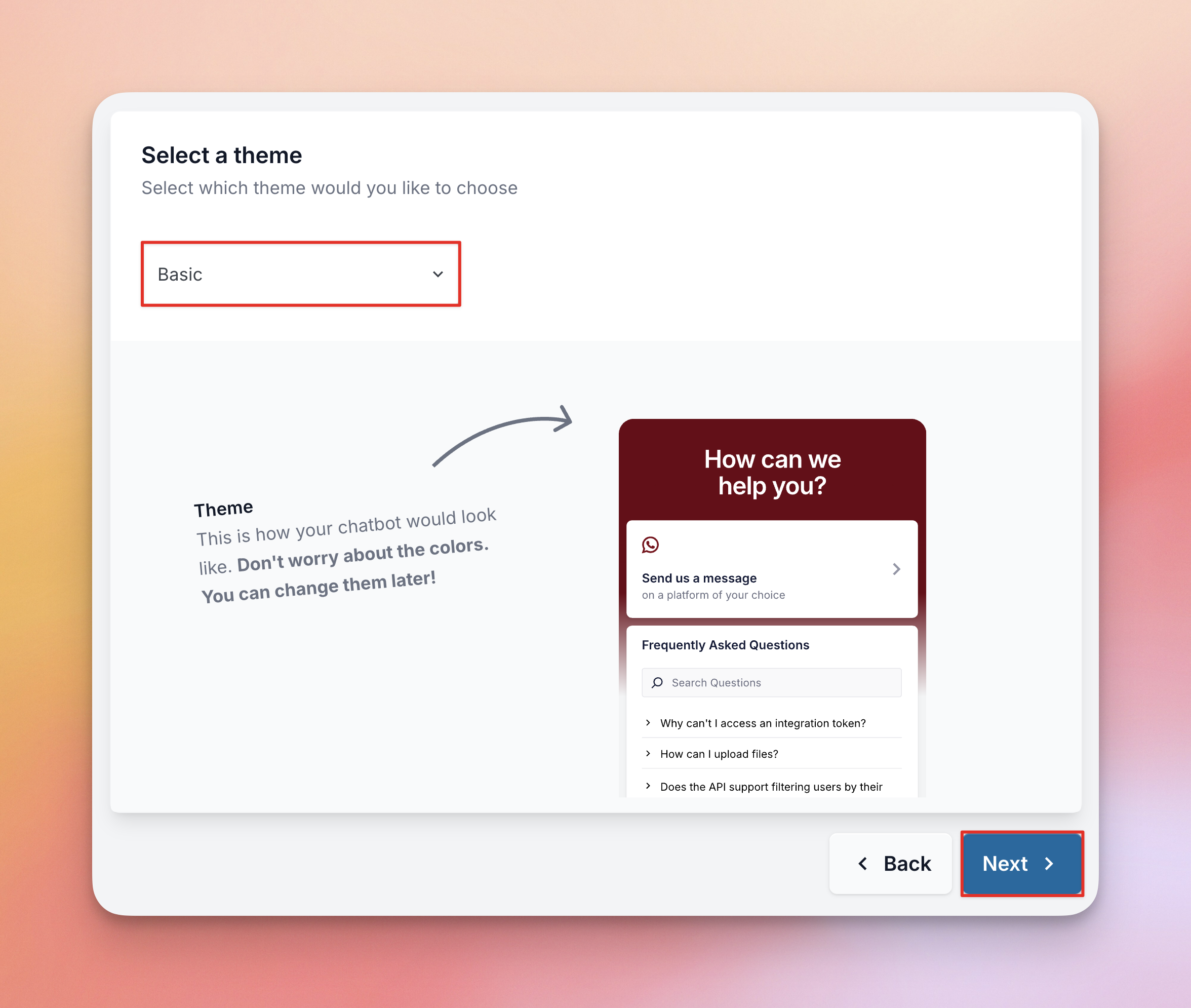
3. Wählen Sie ein Theme (Basic, Night oder Pastel). Wenn Sie ein Theme auswählen, sehen Sie eine Live-Vorschau, wie Ihr Chat-Widget aussehen wird. Keine Sorge, Sie können Themes jederzeit ändern oder Ihr Theme später anpassen! Klicken Sie auf Weiter, sobald Sie ein Theme ausgewählt haben.
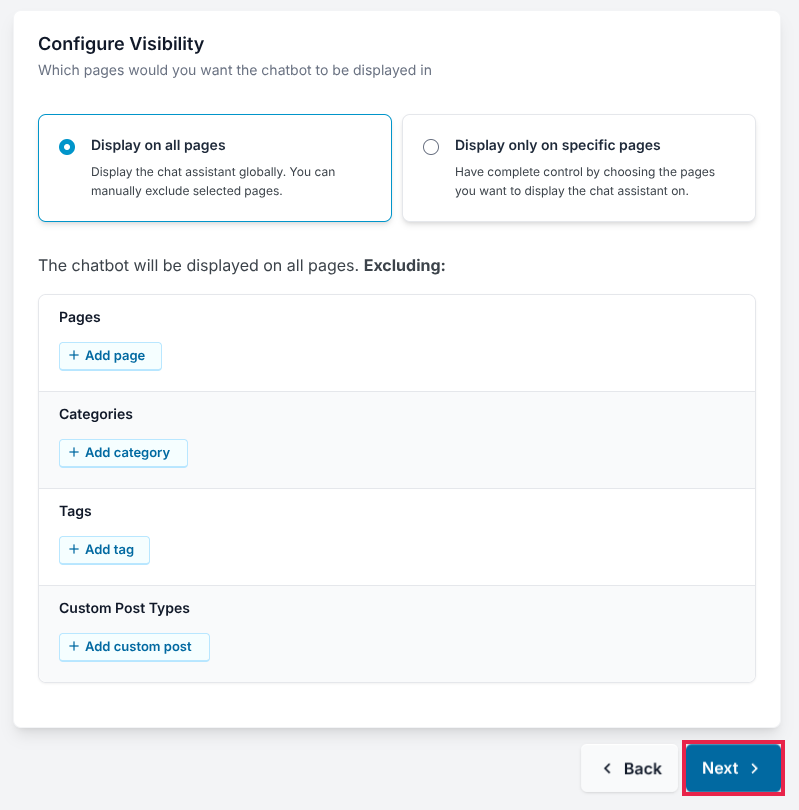
4. Wählen Sie die Sichtbarkeit des Chatbots. Sie können entweder alle Seiten anzeigen lassen, mit der Option, bestimmte Seiten, Tags, Kategorien oder Beitragstypen auszuschließen, oder Sie können ihn nur auf bestimmte Seiten, Kategorien oder Beitragstypen beschränken, die Sie auswählen.
In der kostenlosen Version können Sie wählen, ob das Widget auf allen Seiten angezeigt werden soll oder auf keiner Seite, aber Sie können keine bestimmten Seiten, Tags, Kategorien oder Beitragstypen festlegen. Rüsten Sie auf die Pro-Version für weitere Sichtbarkeitsoptionen auf.
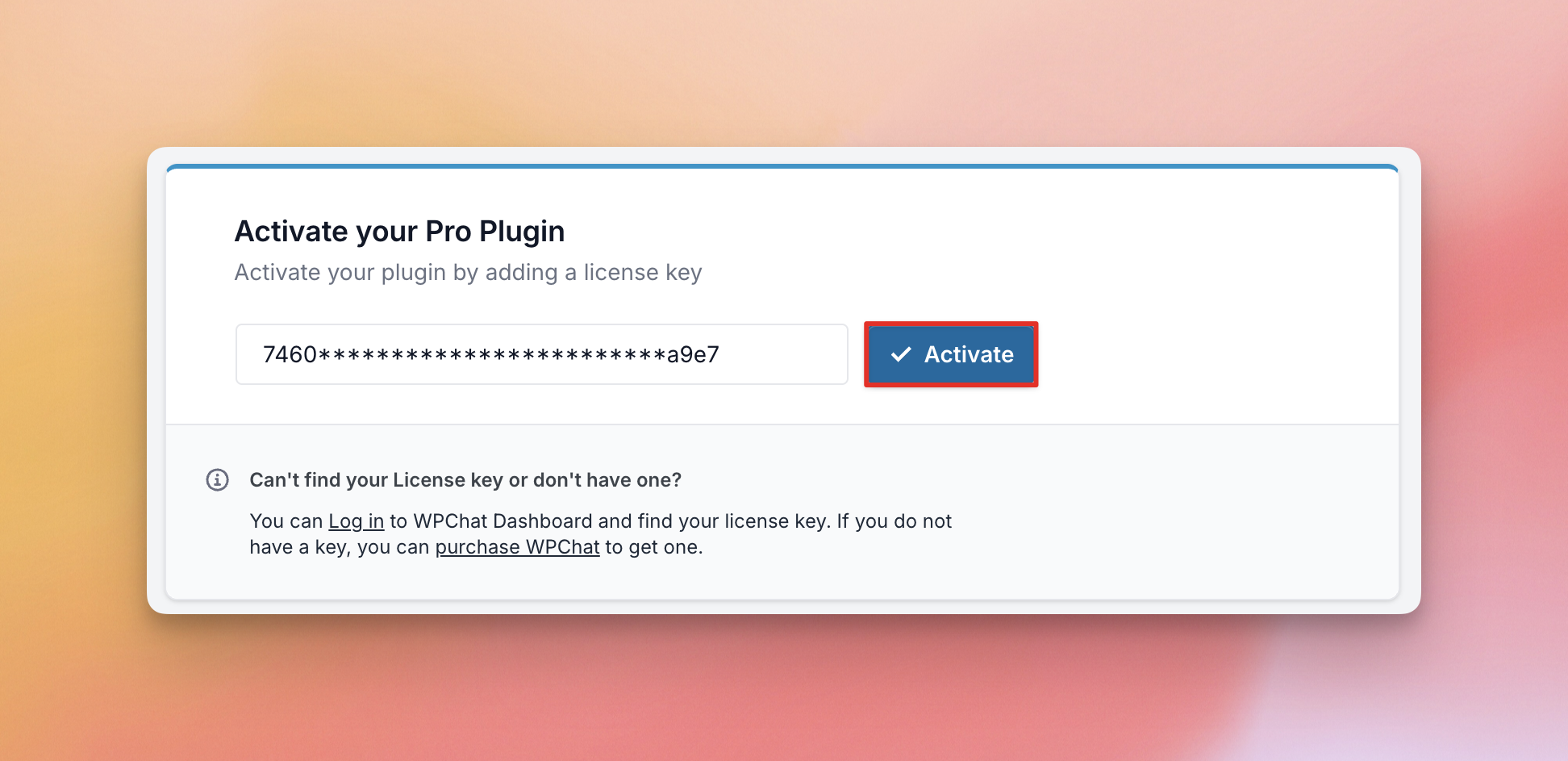
5. Pro-Version – Aktivieren Sie Ihren Lizenzschlüssel, indem Sie ihn in das Feld einfügen und auf Aktivieren klicken. Sie finden Ihren Lizenzschlüssel in der E-Mail, die Sie beim Kauf des Plugins erhalten haben, oder in Ihrem Konto-Bereich Downloads.
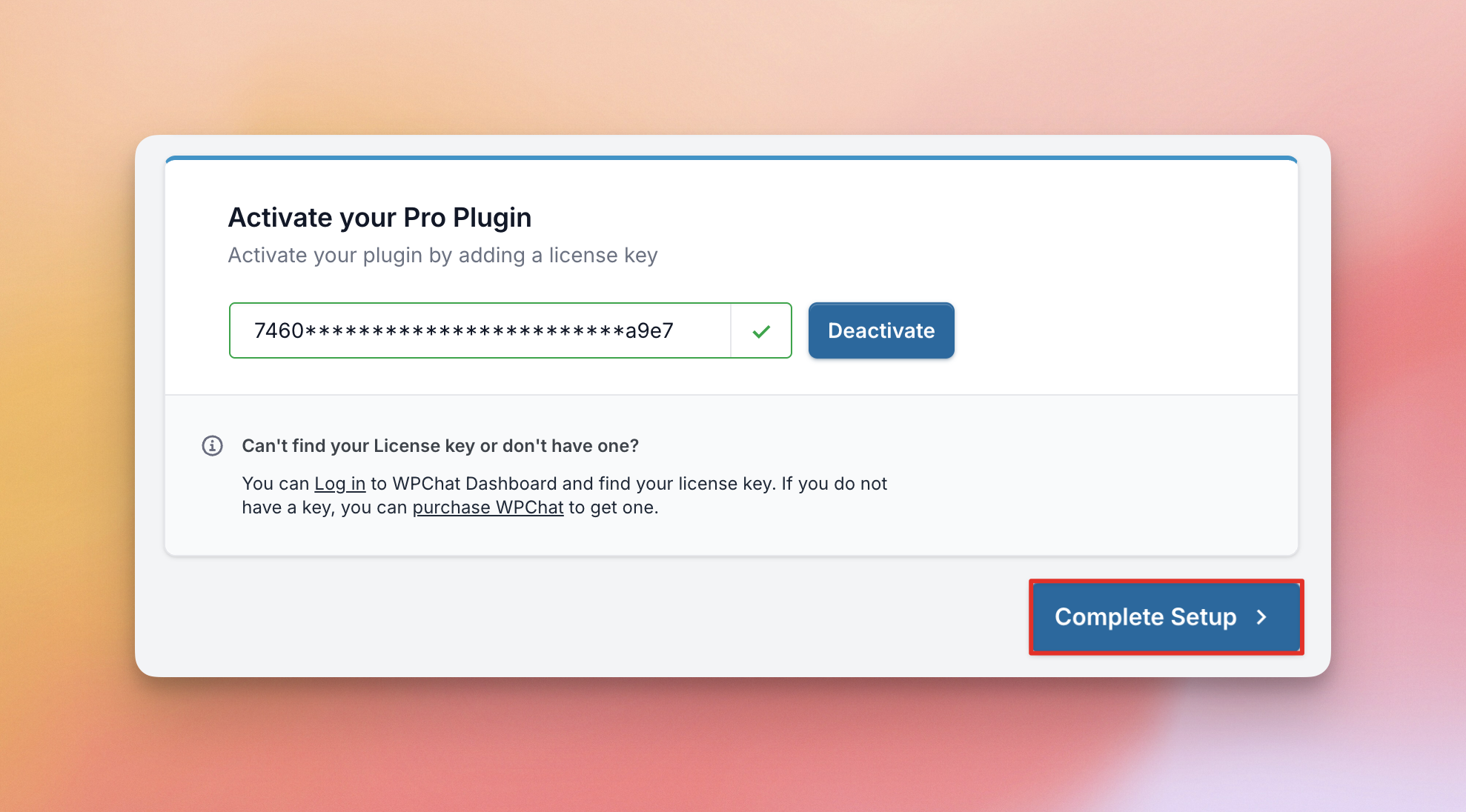
Klicken Sie dann auf Einrichtung abschließen
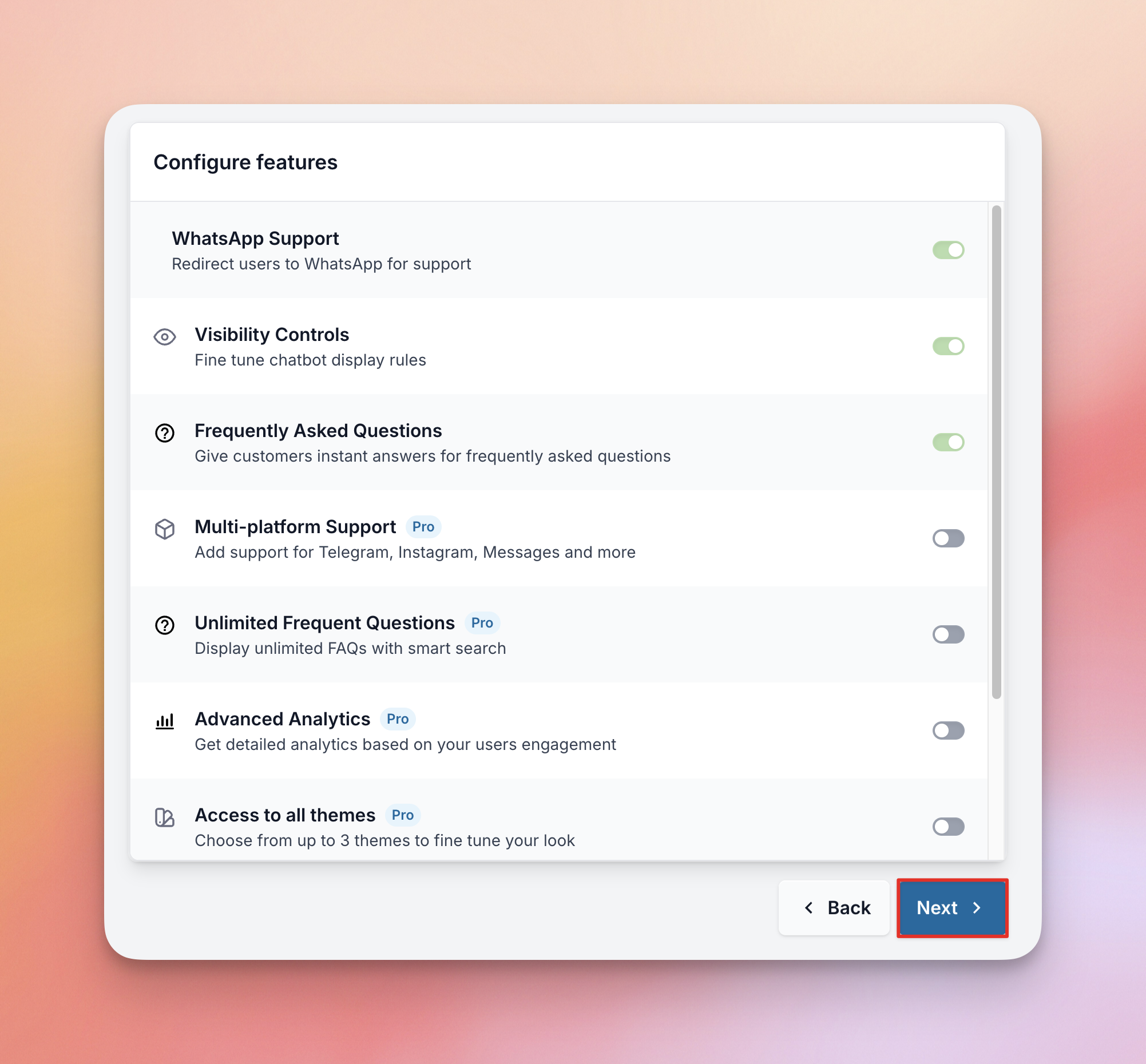
Kostenlose Version – Hier sehen Sie Informationen zu den Funktionen der kostenlosen Version und den Funktionen, die Sie nutzen können, wenn Sie auf Pro upgraden. Klicken Sie auf Weiter.
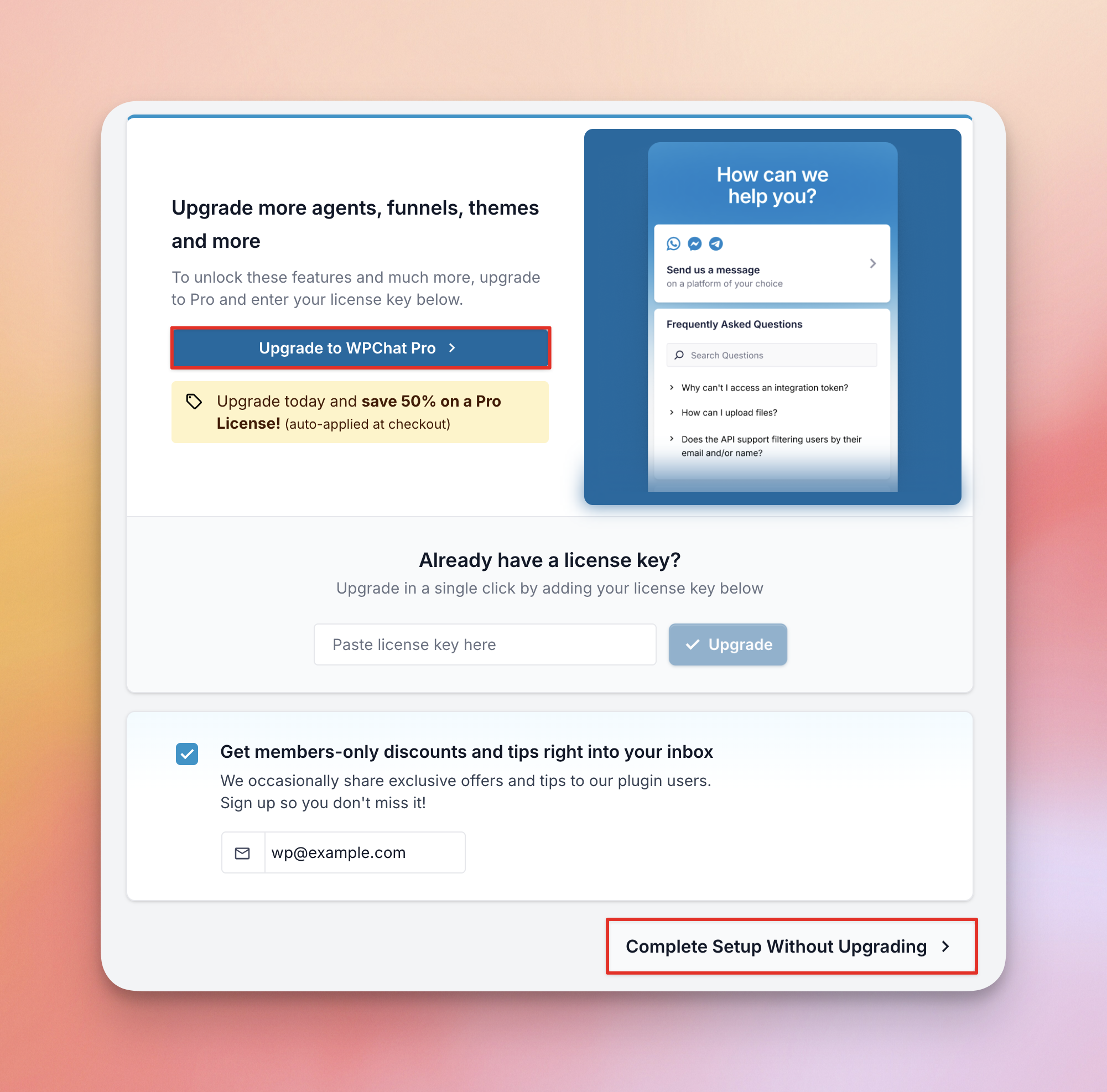
Dann können Sie entweder auf WPChat Pro upgraden und Ihren Lizenzschlüssel eingeben oder Einrichtung ohne Upgrade abschließen
Fertig!
Sie haben nun die Ersteinrichtung abgeschlossen und werden zum WPChat-Dashboard weitergeleitet, wo Sie das Plugin weiter anpassen und konfigurieren können.



