Anpassen Ihres Chat-Widgets: Aussehen & Verhalten
Zuletzt aktualisiert am 03. Oktober 2025
Nachdem Sie WPChat installiert und die erste geführte Einrichtung abgeschlossen haben, wurden Ihr erster Chat-Agent und Ihr Widget bereits automatisch erstellt. Sie können das Erscheinungsbild und das Verhalten des Widgets mit den Einstellungen im Customizer anpassen.
Zugriff auf den Customizer
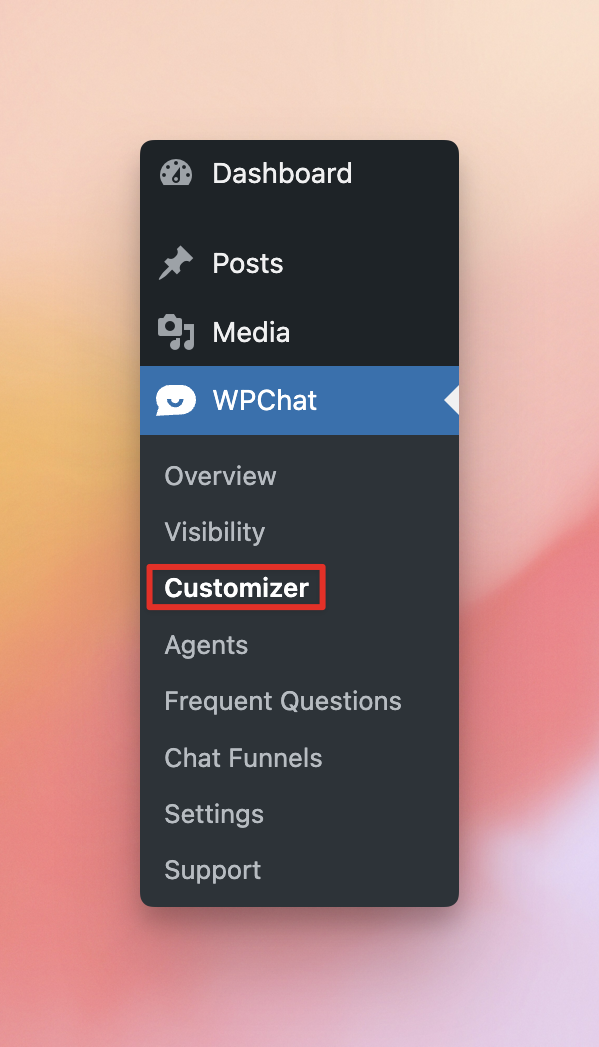
Um das Erscheinungsbild und das Verhalten Ihres Chat-Widgets anzupassen, gehen Sie zuerst zu WordPress Dashboard > WP Chat > Customizer
Anpassungsoptionen
Mit dem Customizer können Sie Thema, Farbpalette, Kopfzeile, Symbol, Assistenten-Avatar und Abschnitte Ihres Chat-Widgets anpassen. Während Sie die Anpassungsoptionen ändern, wird die Live-Vorschau Ihres Chat-Widgets sofort aktualisiert, sodass Sie sehen können, wie Ihr Widget auf der Seite angezeigt wird.
Speichern nicht vergessen!
Nachdem Sie Ihre Anpassungseinstellungen nach Ihren Wünschen geändert haben, klicken Sie auf die Schaltfläche "Speichern" oben rechts auf der Seite.
Thema
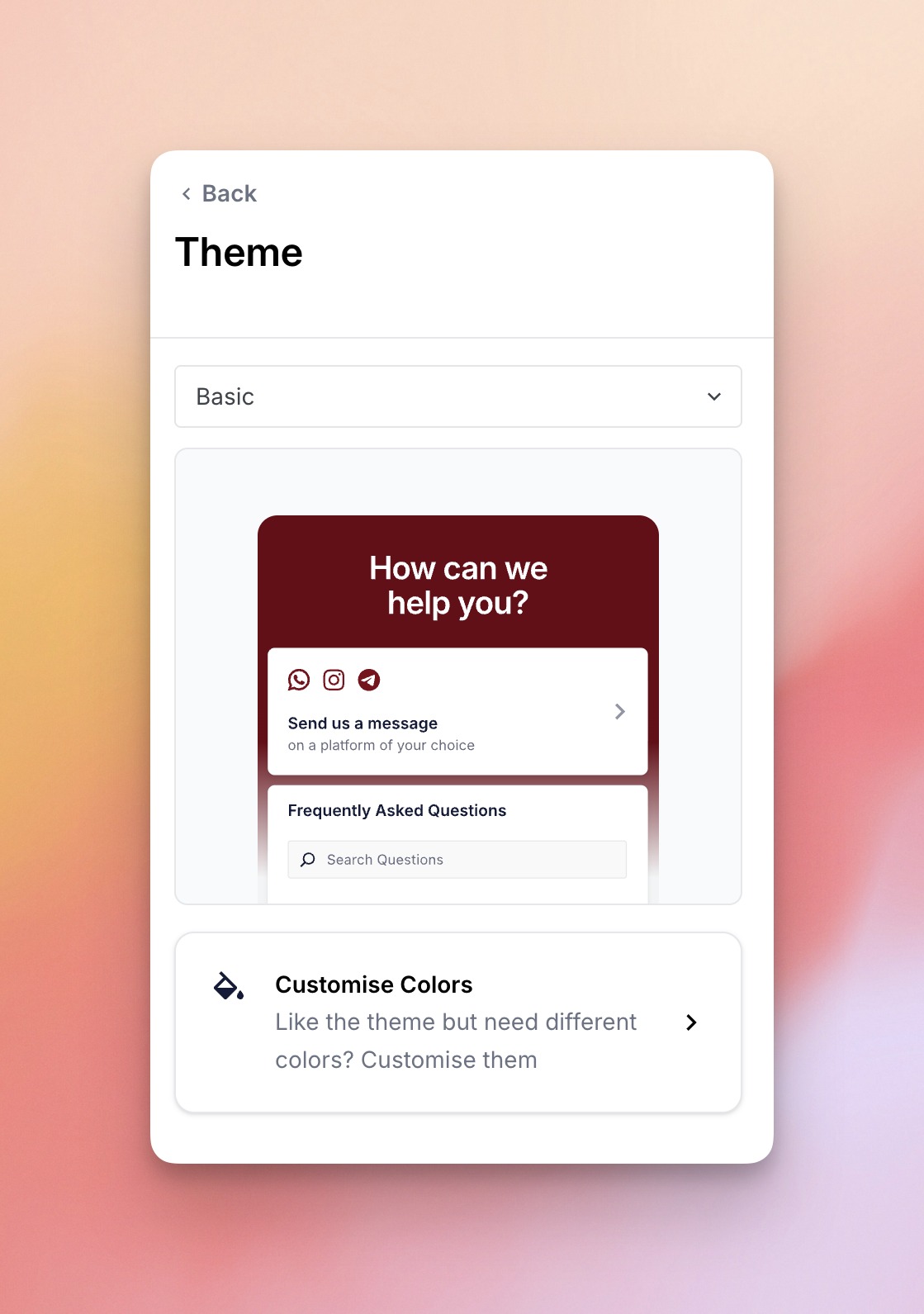
Wählen Sie aus unseren einzigartigen, vorgefertigten Themen wie Basic, Night oder Pastel, um den Stil Ihrer Website anzupassen. Diese Themen legen Optionen wie die Farbpalette und die Symbol-Einstellungen fest, aber Sie können dies jederzeit mit den anderen in dieser Anleitung beschriebenen Optionen weiter anpassen.
Farbpalette
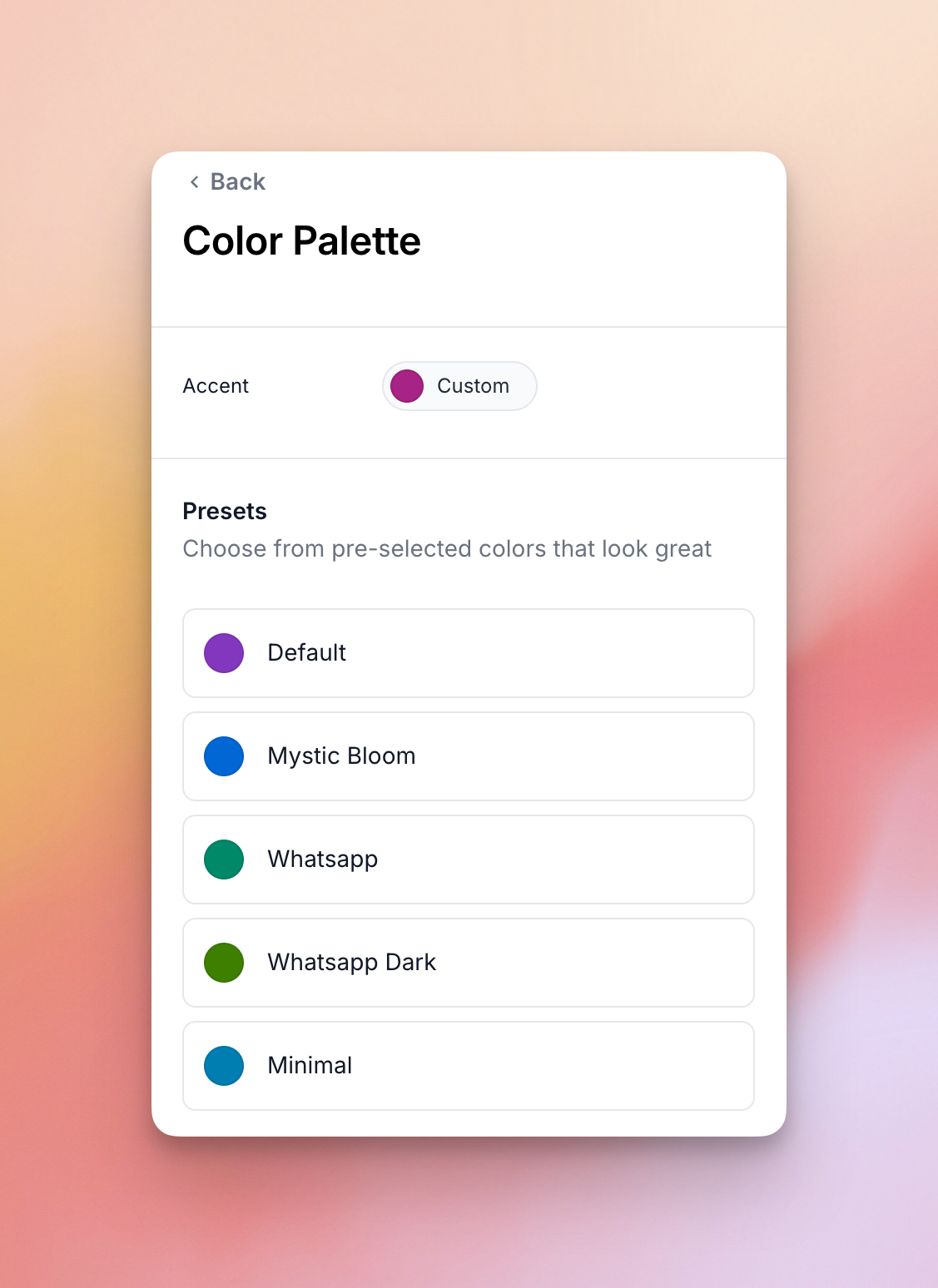
Wenn Sie die Farbe Ihres Chat-Widgets ändern möchten, wählen Sie eine der voreingestellten Farbpaletten aus oder erstellen Sie Ihre eigene, indem Sie den Akzentfarbton/-farbe festlegen, auf dem Ihre Farbpalette basieren soll.
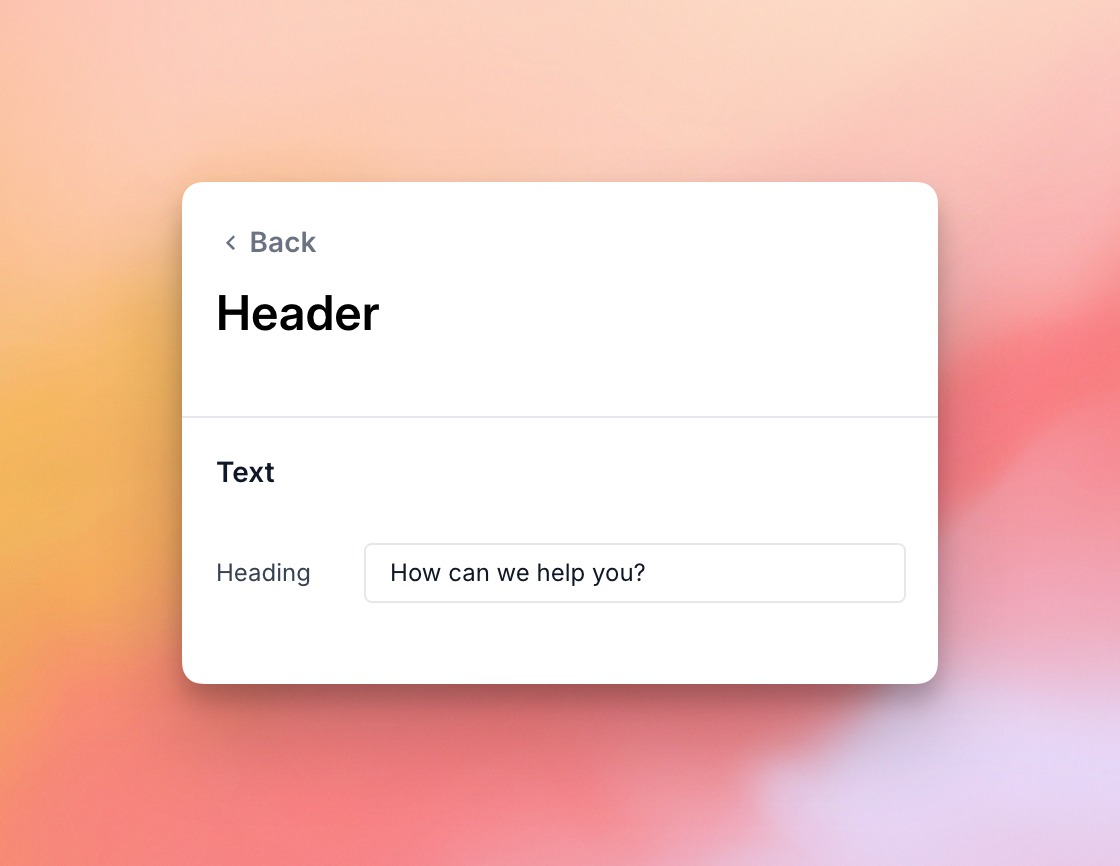
Kopfzeile
Mit dieser Einstellung können Sie den Text ändern, der in der Kopfzeile Ihres Chat-Widgets angezeigt wird.
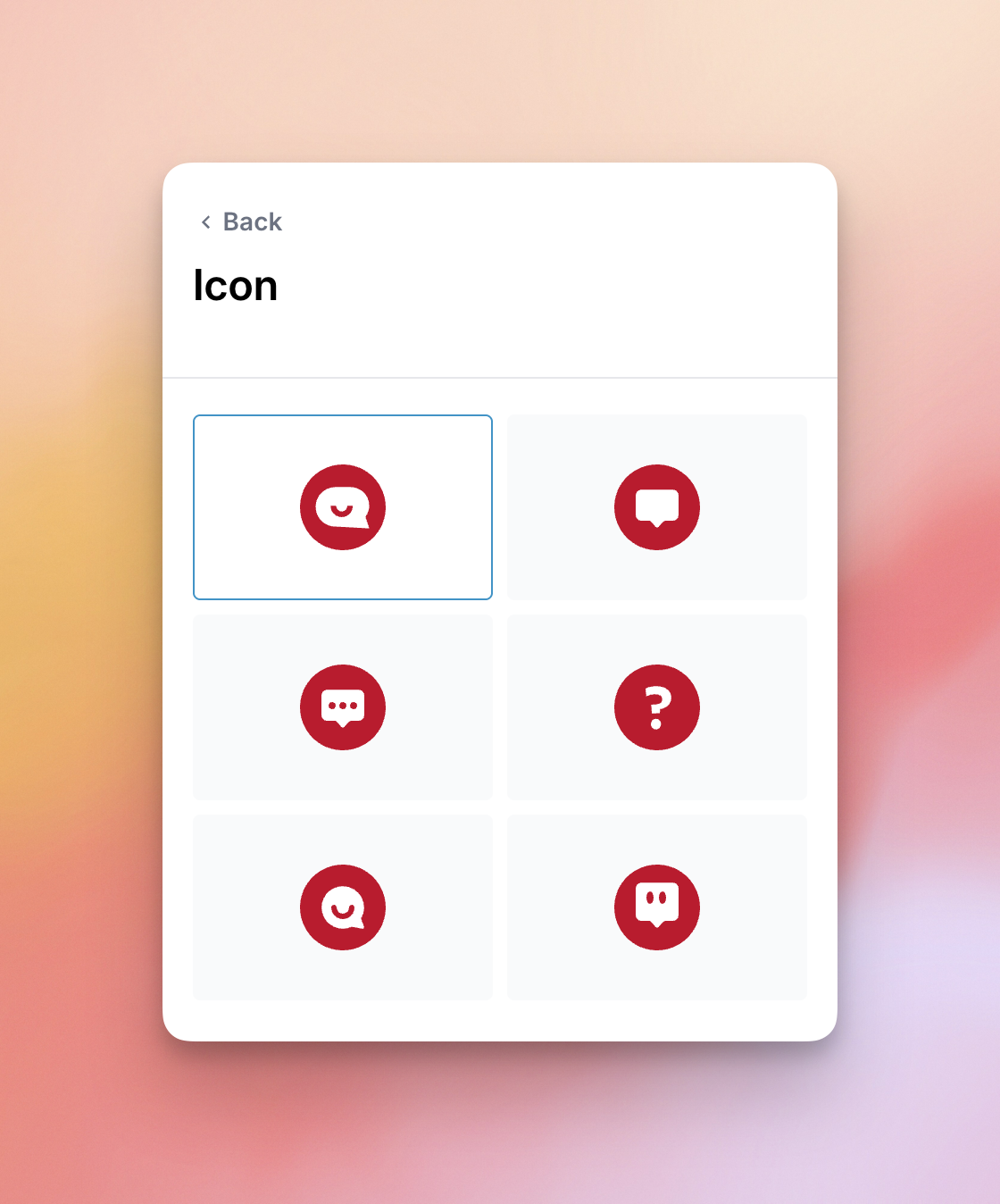
Symbol
Ändern Sie das Symbol, das auf Ihrer Website angezeigt wird, um das Chat-Widget zu öffnen und zu schließen.
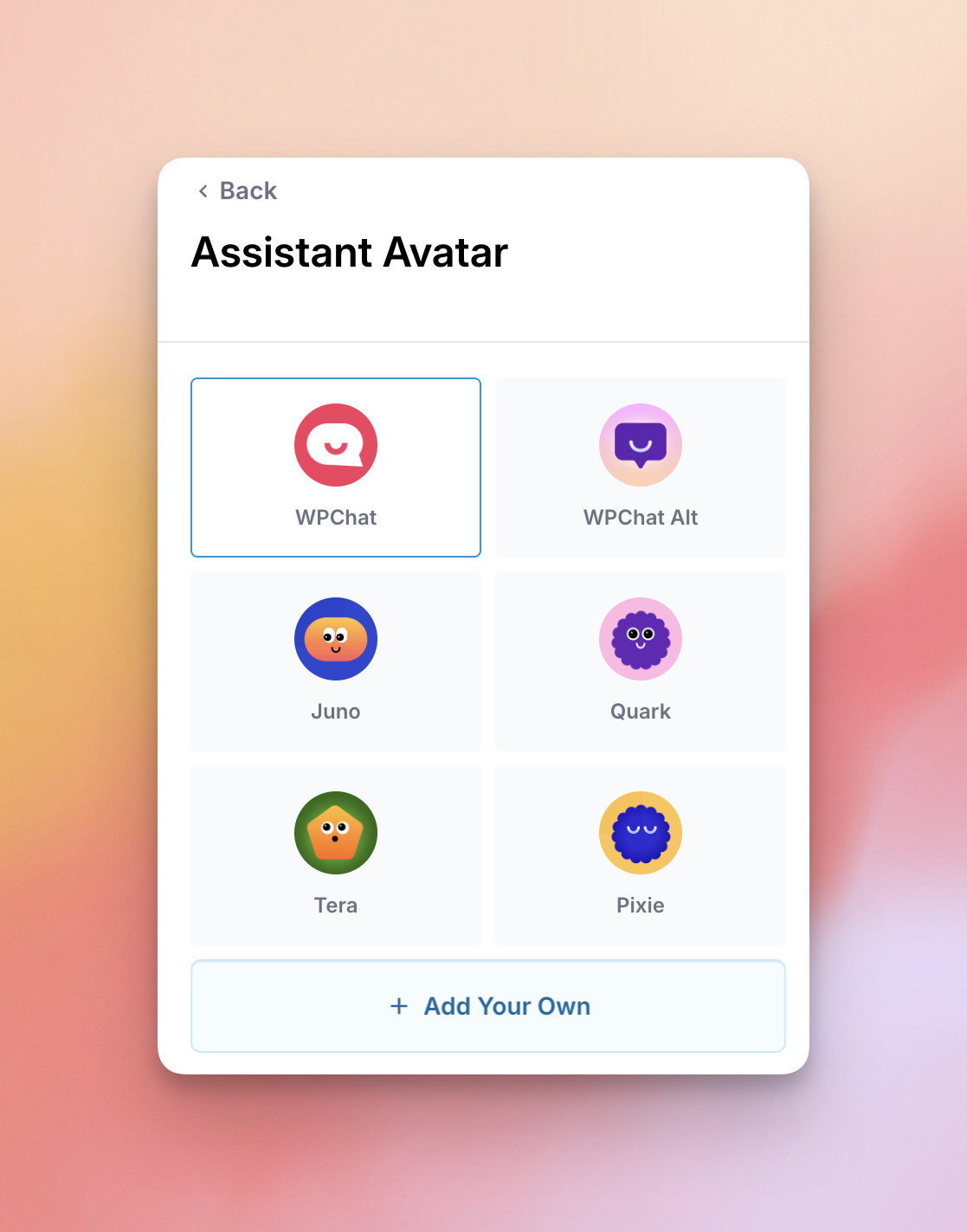
Assistenten-Avatar
Hier können Sie das Avatarbild für den Chat-Assistenten festlegen. Sie können aus einem der voreingestellten Avatare wählen oder Ihren eigenen erstellen.
Abschnitte
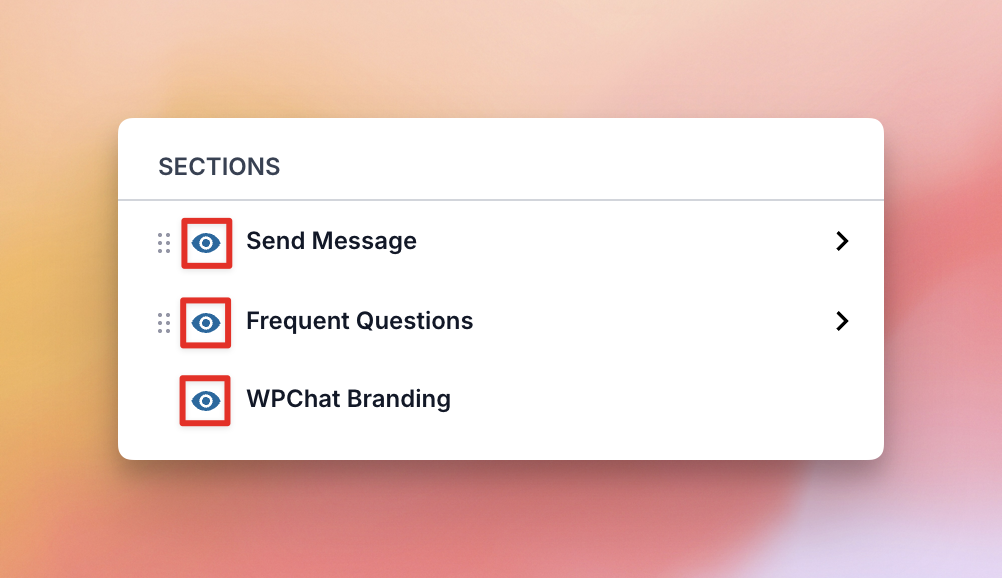
Mit dieser Option können Sie die Reihenfolge der Chat-Widget-Abschnitte ändern, Abschnitte ausblenden oder anzeigen oder die Einstellungen jedes Abschnitts ändern.
Abschnitte verschieben
Ziehen Sie den Griff links vom Abschnitt nach oben oder unten, um die Reihenfolge zu ändern
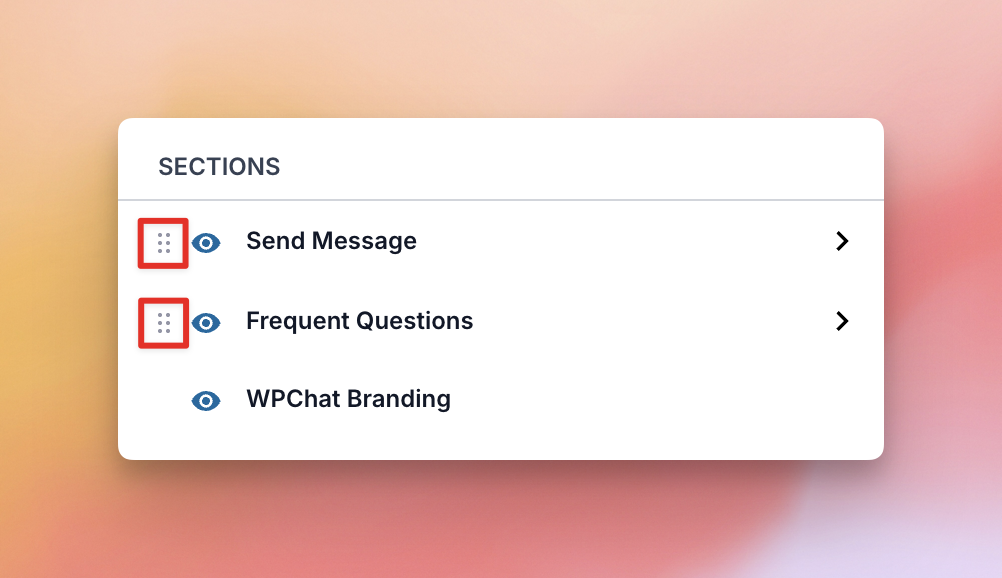
Abschnitte anzeigen oder ausblenden
Klicken Sie auf das Augensymbol links von jedem Abschnitt, um die Sichtbarkeit dieses Abschnitts umzuschalten.
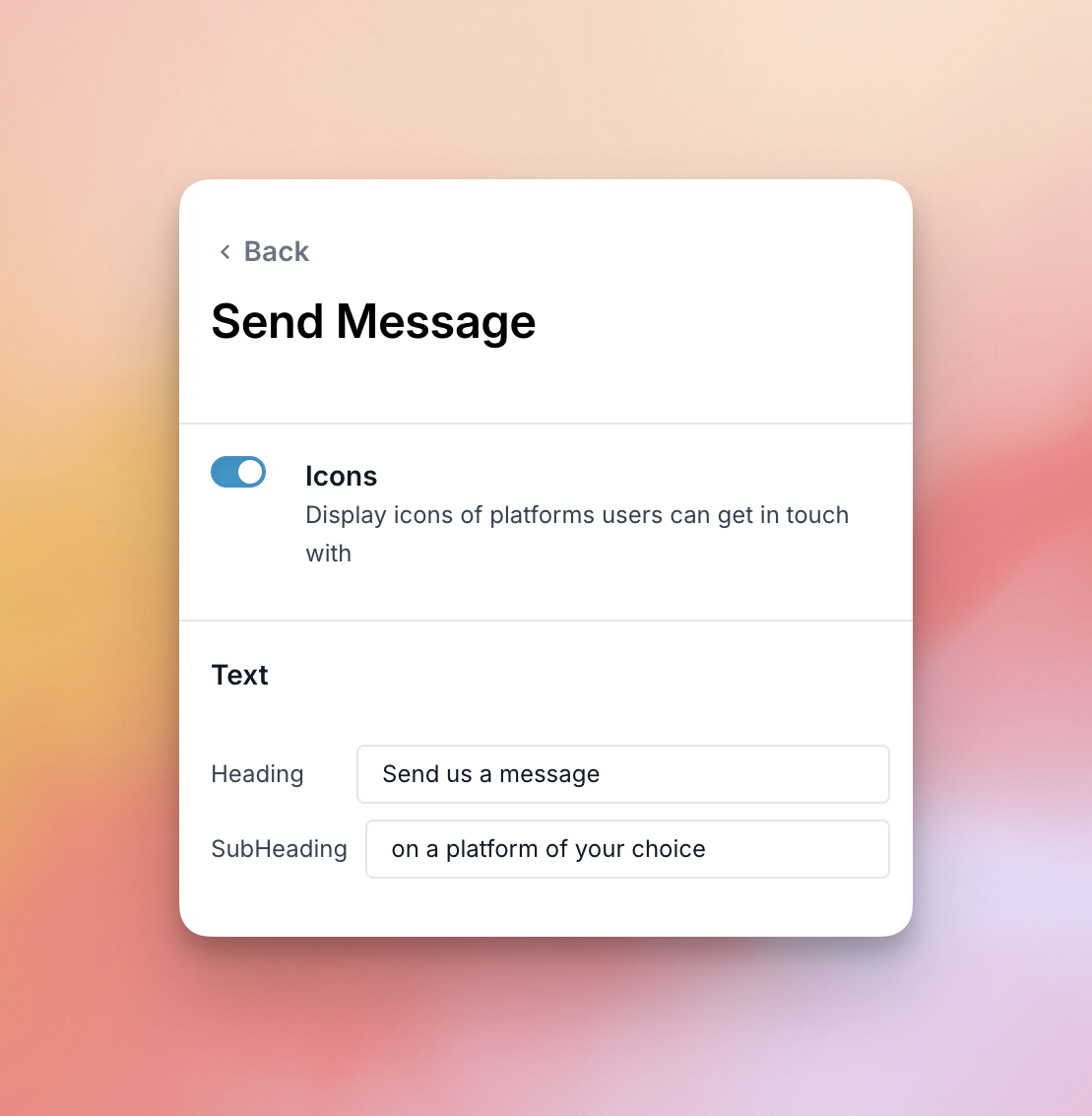
Nachricht senden – Abschnittseinstellungen
Hier können Sie wählen, ob Sie die Symbole im Abschnitt „Nachricht senden“ ausblenden oder anzeigen möchten, oder den Titel und Untertitel ändern.
Häufig gestellte Fragen – Abschnittseinstellungen
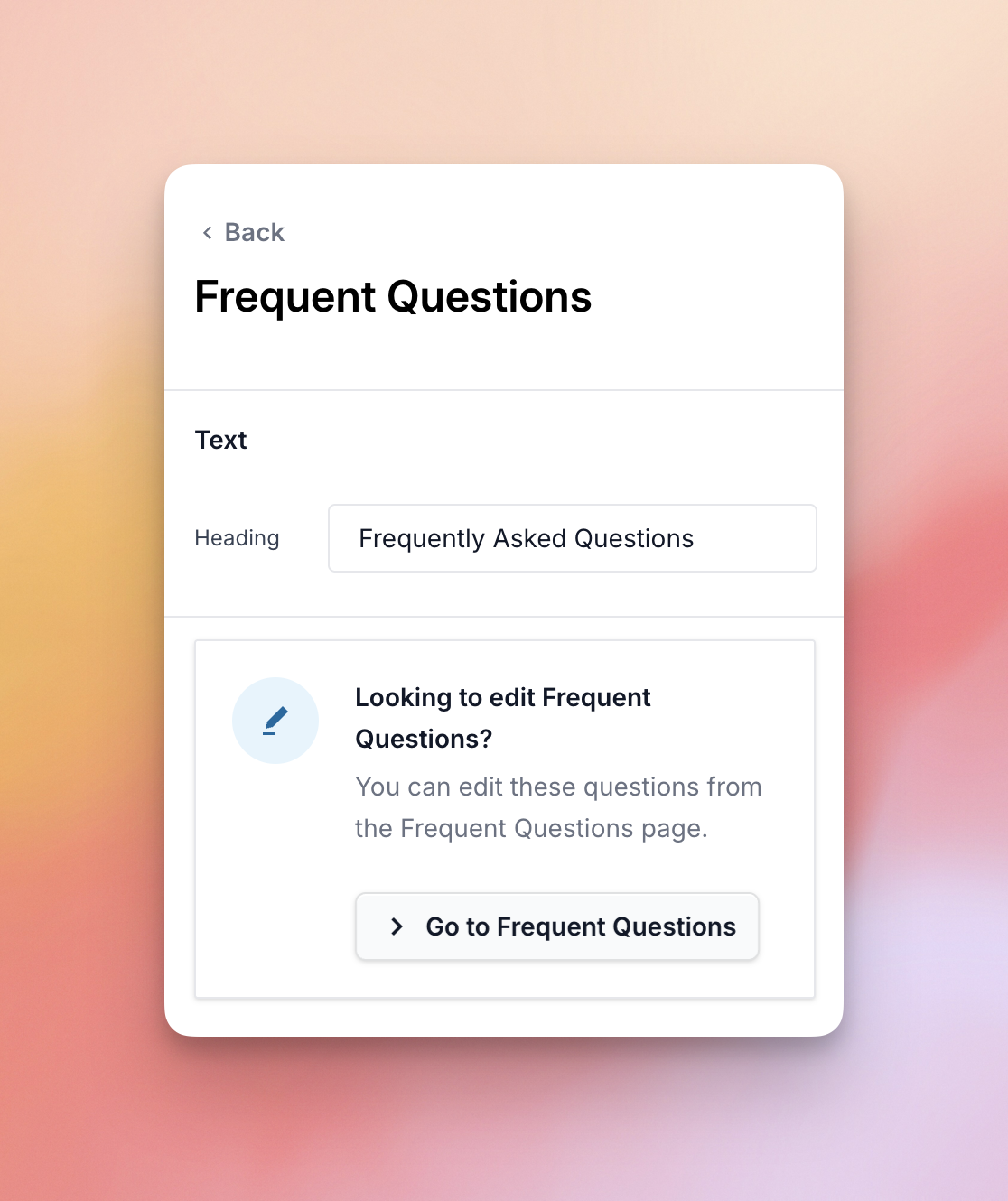
Hier können Sie den Titel Ihres Abschnitts „Häufig gestellte Fragen“ ändern.