Auswählen, wo Ihr Chat-Widget angezeigt wird
Zuletzt aktualisiert am 26. November 2026
Möchten Sie auswählen, auf welchen Seiten Ihr Chat-Widget angezeigt wird und auf welchen es ausgeblendet bleibt?
Stellen Sie vor Beginn sicher, dass WPChat auf Ihrer WordPress-Website installiert und aktiviert ist.
Hier ist, was wir behandeln werden.
- Chat-Widget auf bestimmten Seiten ausblenden
- Chat-Widget nur auf bestimmten Seiten anzeigen
- Ergebnis auf Ihrer Website überprüfen
- Sichtbarkeit mit Chat-Funnels verwenden
- Häufig gestellte Fragen
Chat-Widget auf bestimmten Seiten ausblenden
Um zu beginnen, wählen wir die Seiten aus, auf denen Ihr Chat-Widget ausgeblendet bleibt.
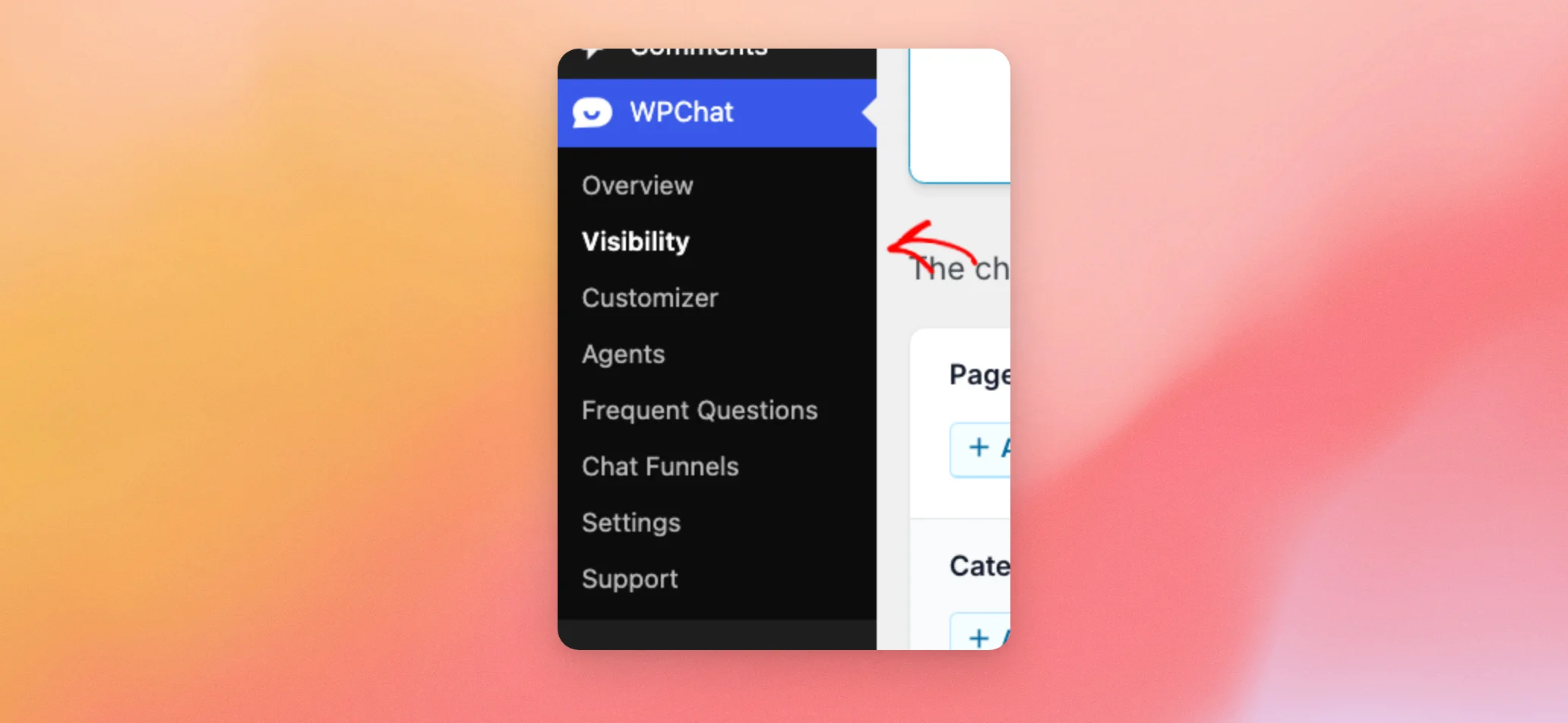
Um die Sichtbarkeitseinstellungen zu öffnen, gehen Sie zu WordPress Dashboard » WPChat » Sichtbarkeit.
Oben auf dem Bildschirm finden Sie zwei Optionen: Auf allen Seiten anzeigen und Nur auf bestimmten Seiten anzeigen. Die Zeile darunter besagt, ob die Listen auf dem Bildschirm Seiten ausschließen oder einschließen. Darunter können Sie in vier Abschnitten Seiten, Kategorien, Tags und benutzerdefinierte Beitragstypen auswählen.
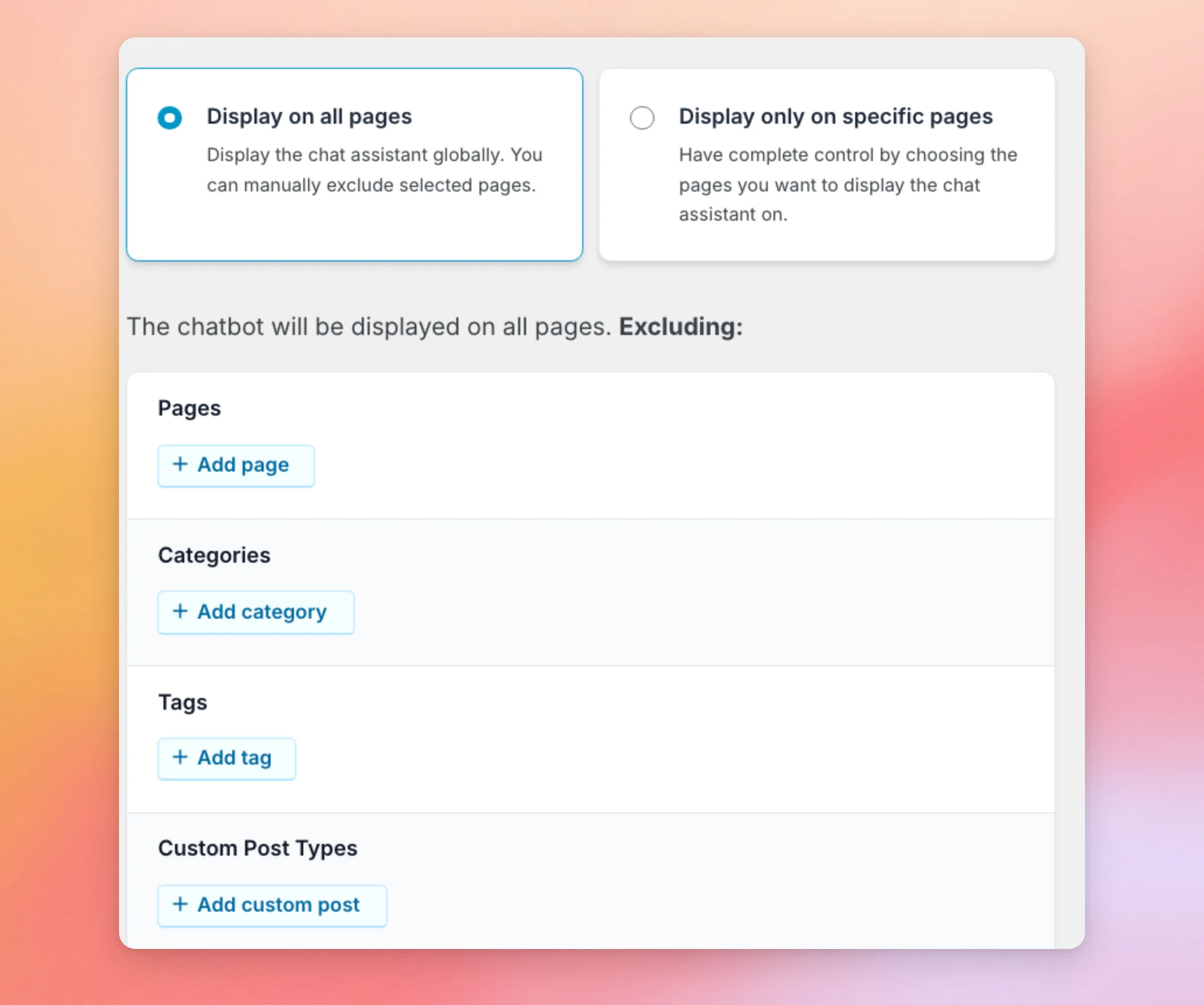
Wenn Auf allen Seiten anzeigen ausgewählt ist, wird das Chat-Widget überall auf Ihrer Website angezeigt, außer an den Orten, die Sie auflisten. Um es von einer Seite fernzuhalten, klicken Sie im Abschnitt Seiten auf das Feld Seite hinzufügen.

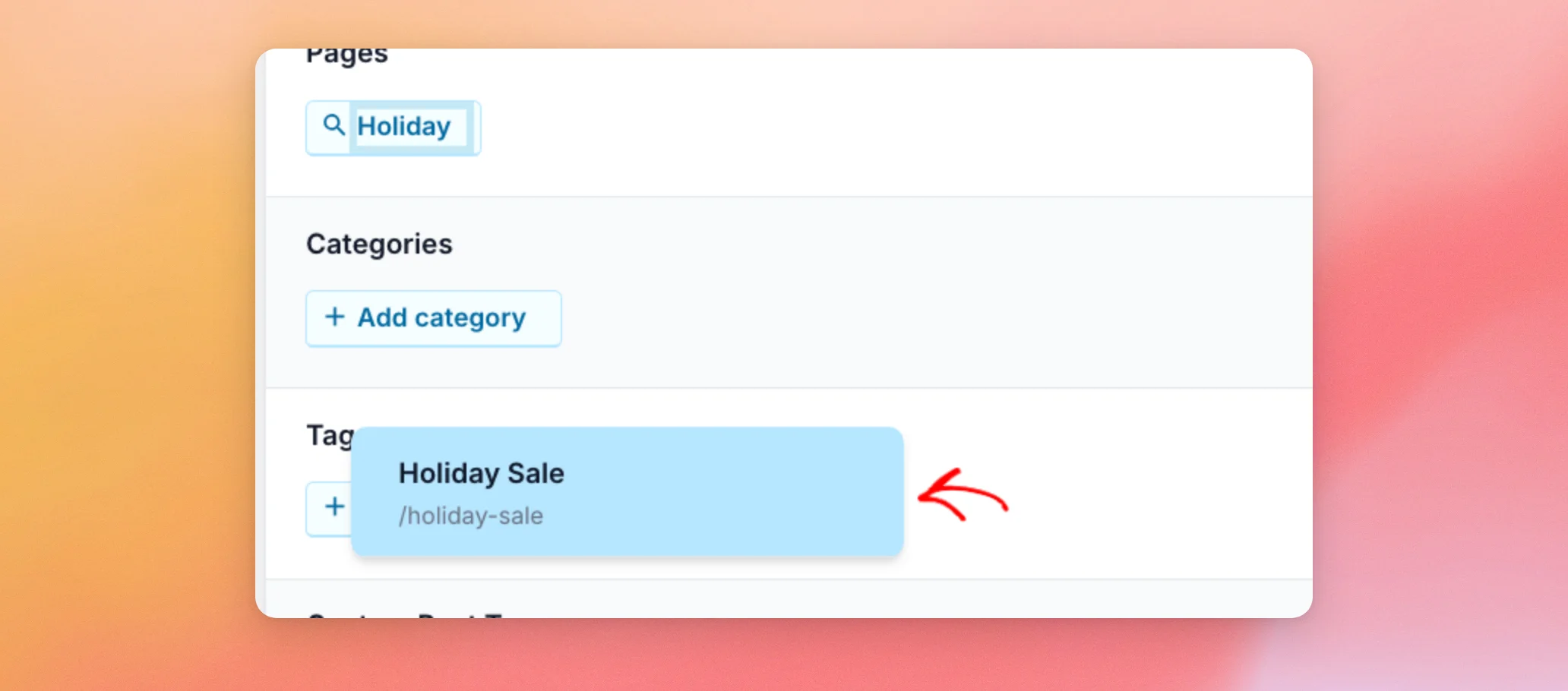
Beginnen Sie mit der Eingabe des Titels der Seite. WPChat durchsucht Ihre Seiten während der Eingabe und zeigt jede Übereinstimmung mit Titel und Webadresse an.
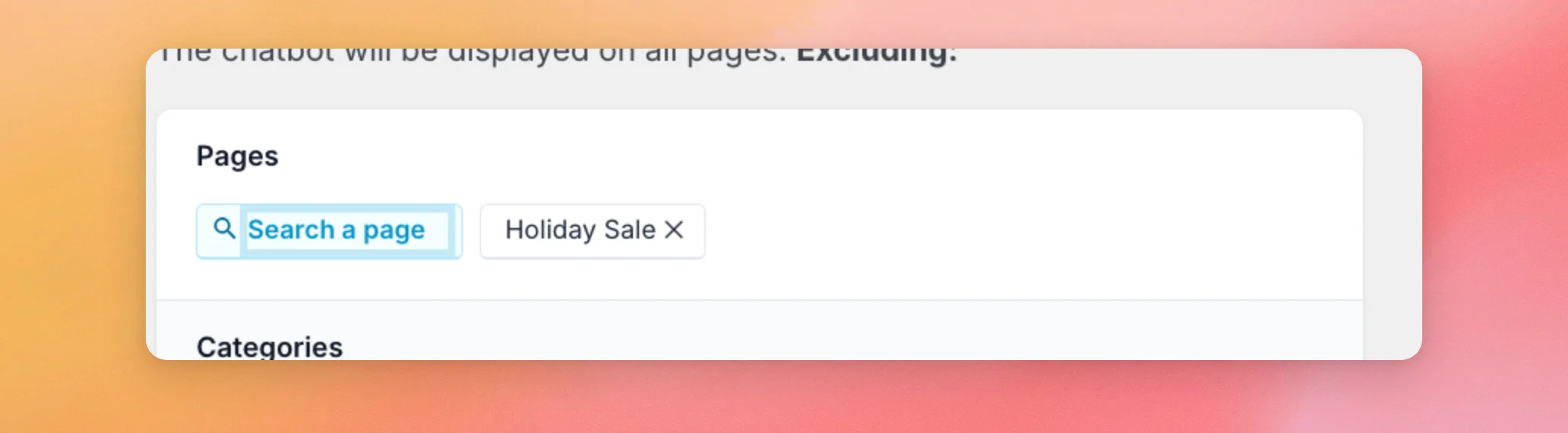
Wählen Sie als Nächstes die Seite aus den Ergebnissen aus. Sie erscheint im Abschnitt Seiten mit einem X daneben. Wenn Sie später Ihre Meinung ändern, entfernt das X sie aus der Liste.
Die Abschnitte Kategorien und Tags funktionieren auf die gleiche Weise. Wenn Sie eine Kategorie oder einen Tag ausschließen, blendet WPChat das Widget auch auf jedem Beitrag aus, der sie verwendet. Es blendet das Widget auch auf der Archivseite für diese Kategorie oder diesen Tag aus.
Der Abschnitt Benutzerdefinierte Beitragstypen funktioniert ebenfalls auf die gleiche Weise. Er listet die benutzerdefinierten Beitragstypen auf, die ein Plugin oder Theme zu Ihrer Website hinzufügt. Er bleibt leer, wenn Ihre Website keine hat. Standardbeiträge, Seiten und Medien erscheinen dort nicht.
Wenn Sie Ihre Liste fertiggestellt haben, klicken Sie oben auf dem Bildschirm auf Änderungen speichern. Auf Ihrer Website ändert sich nichts, bis Sie speichern.
Ihre ausgeblendeten Seiten sind nun gespeichert. Als Nächstes betrachten wir den entgegengesetzten Ansatz: das Widget auf einer kurzen Liste von Seiten anzuzeigen.
Chat-Widget nur auf bestimmten Seiten anzeigen
Wenn Sie das Widget nur auf wenigen Seiten haben möchten, klicken Sie stattdessen auf Nur auf bestimmten Seiten anzeigen.
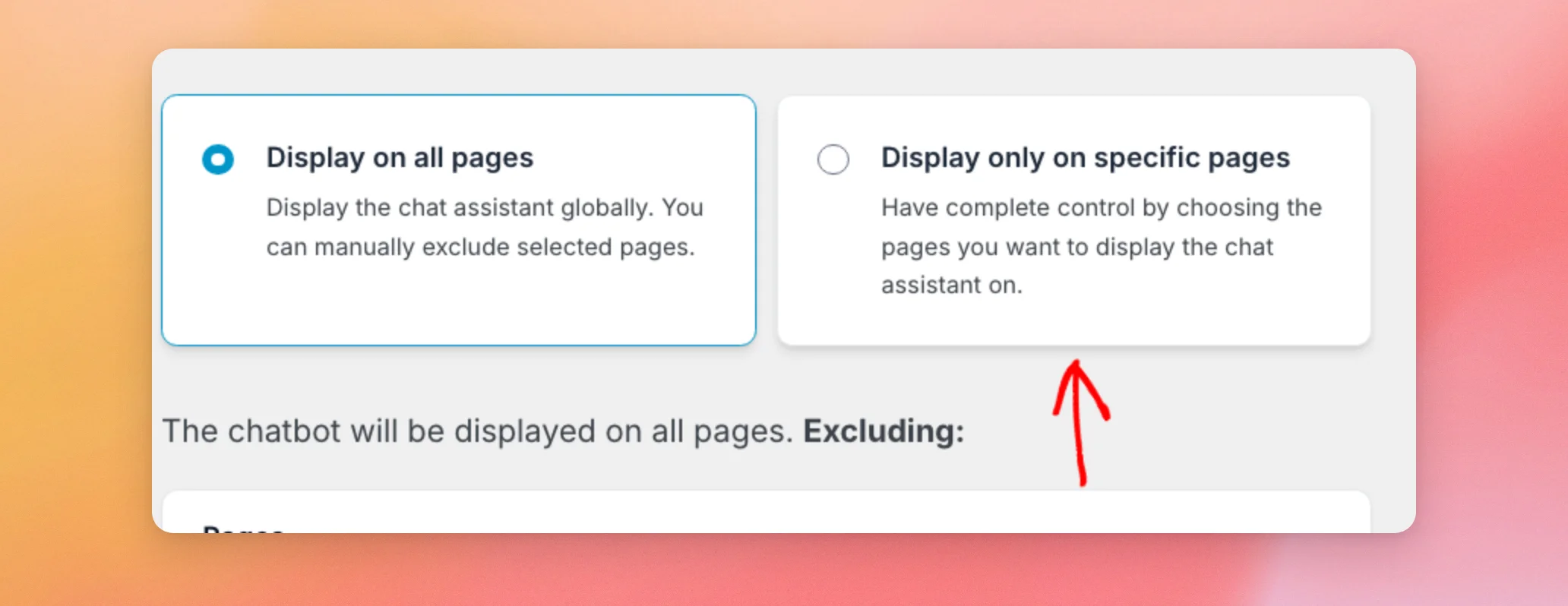
Die Zeile unter den Optionen besagt nun, dass der Chatbot nur auf den von Ihnen ausgewählten Seiten angezeigt wird.
Verwenden Sie dieselben Felder wie zuvor, um die Seiten, Kategorien, Tags oder benutzerdefinierten Beitragstypen hinzuzufügen, die Sie möchten. Jede Seite, die Sie hier hinzufügen, zeigt das Widget an. Eine Kategorie oder ein Tag, die Sie hinzufügen, zeigt es auf jedem Beitrag an, der sie verwendet, und auf der Archivseite.
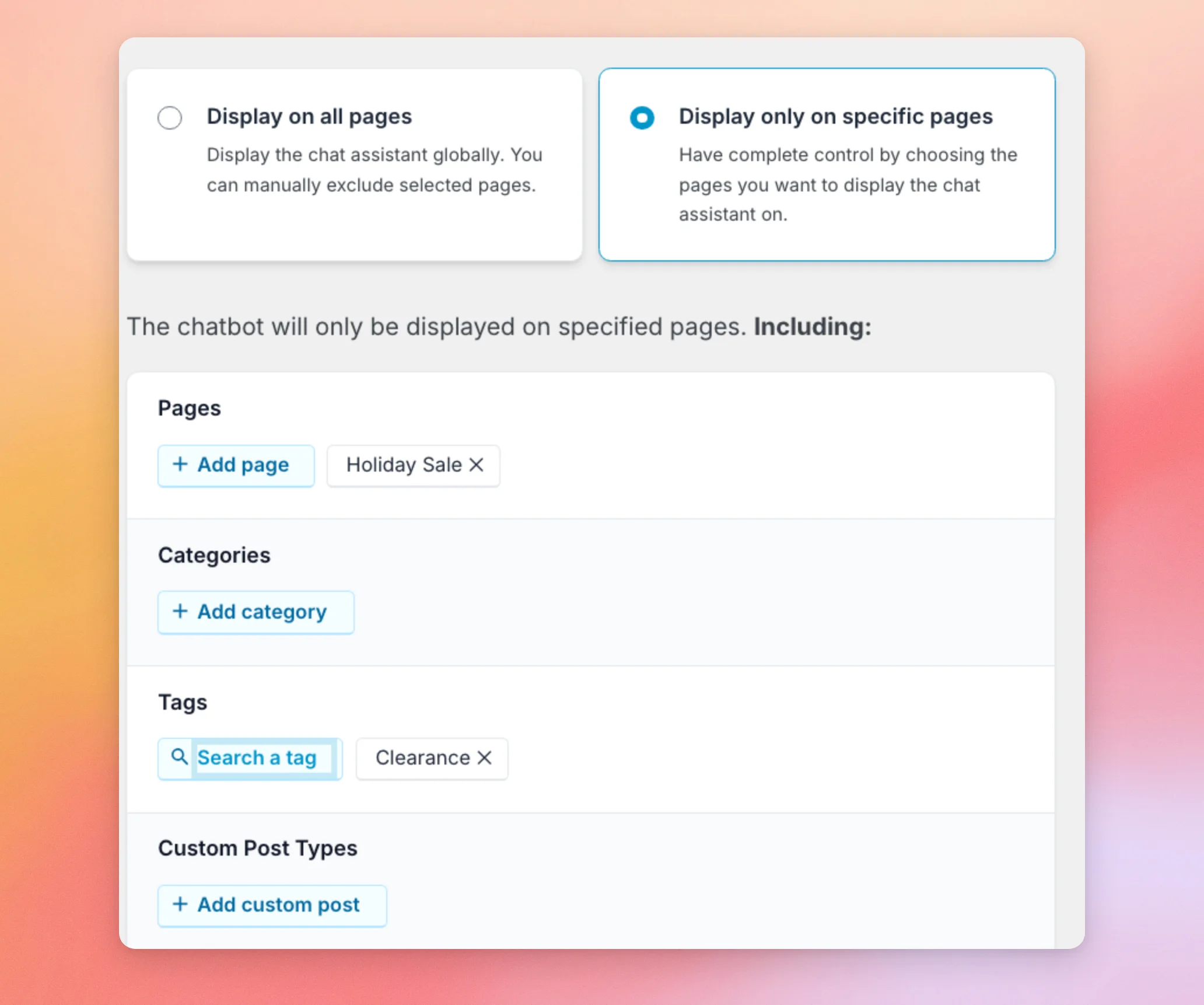
Eine leere Liste unter dieser Option blendet das Widget überall auf Ihrer Website aus. Wenn Ihre Liste fertig ist, klicken Sie oben auf dem Bildschirm auf Änderungen speichern.
Ergebnis auf Ihrer Website überprüfen
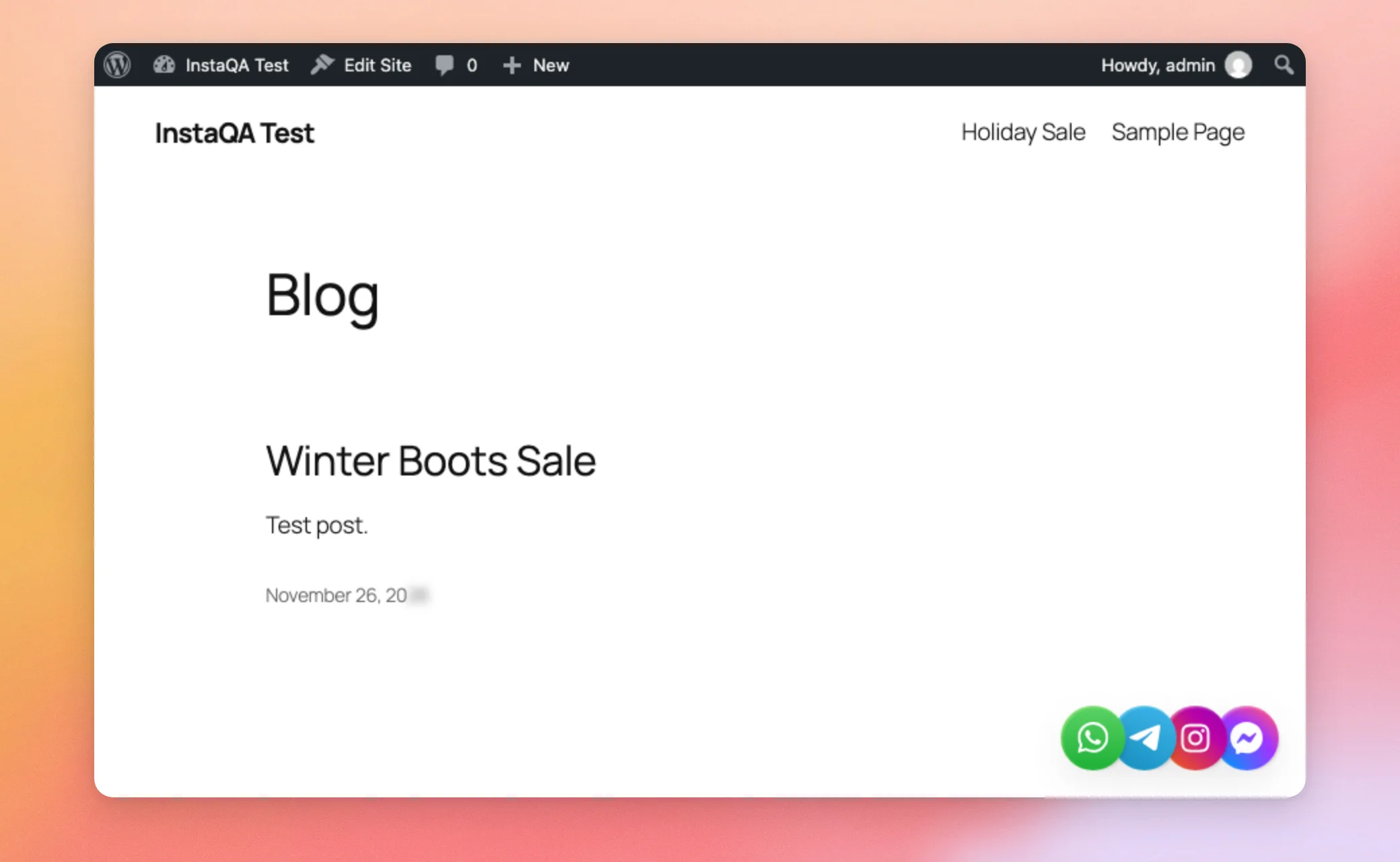
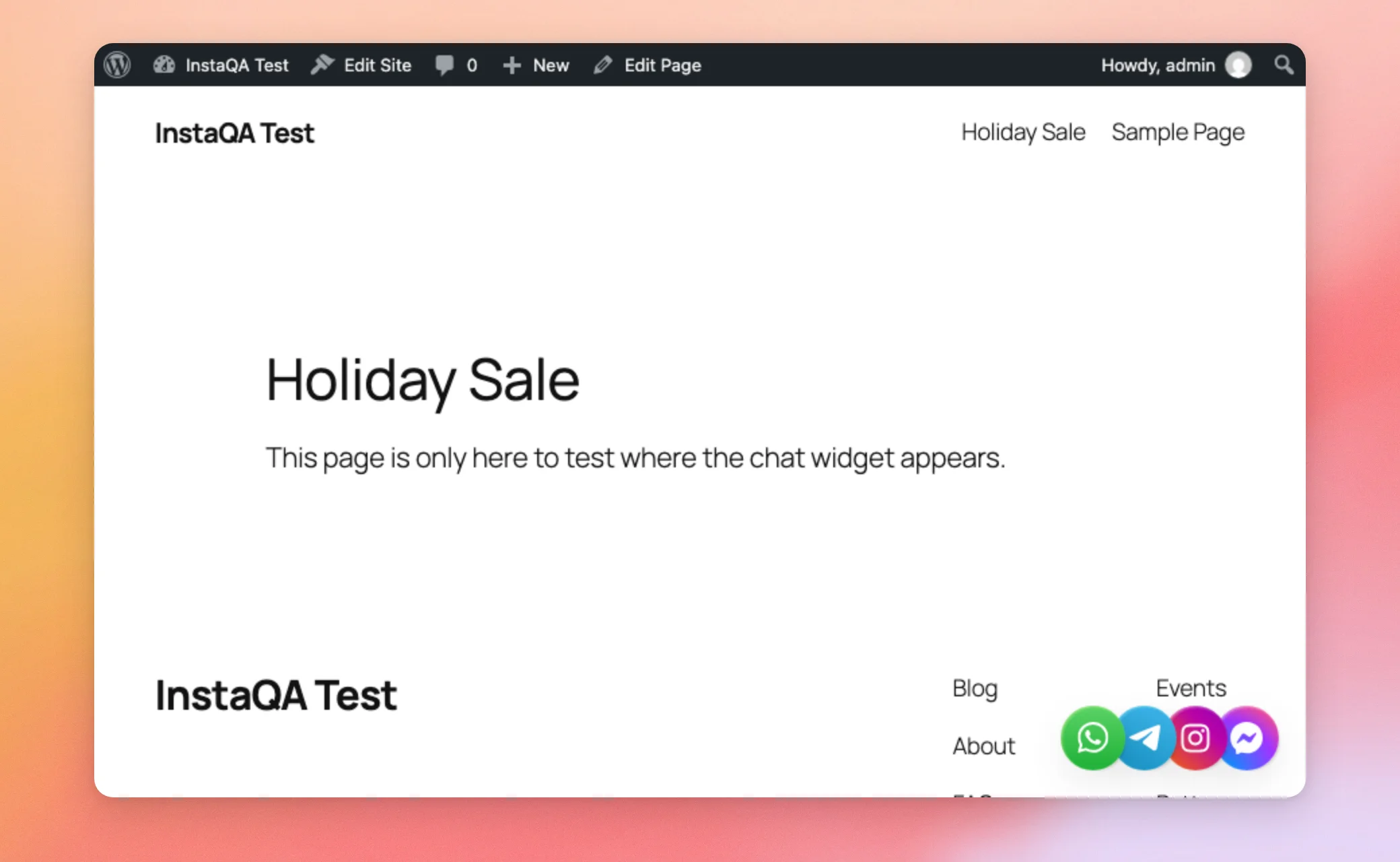
Nachdem Sie gespeichert haben, öffnen Sie Ihre Website in einem neuen Browser-Tab oder einem privaten Fenster und besuchen Sie eine von Ihnen ausgewählte Seite. In den folgenden Screenshots ist das Chat-Widget die Reihe runder Plattform-Icons in der unteren rechten Ecke.
Wenn Auf allen Seiten anzeigen ausgewählt ist und eine Seite ausgeschlossen ist, wird diese Seite ohne das Widget geladen.
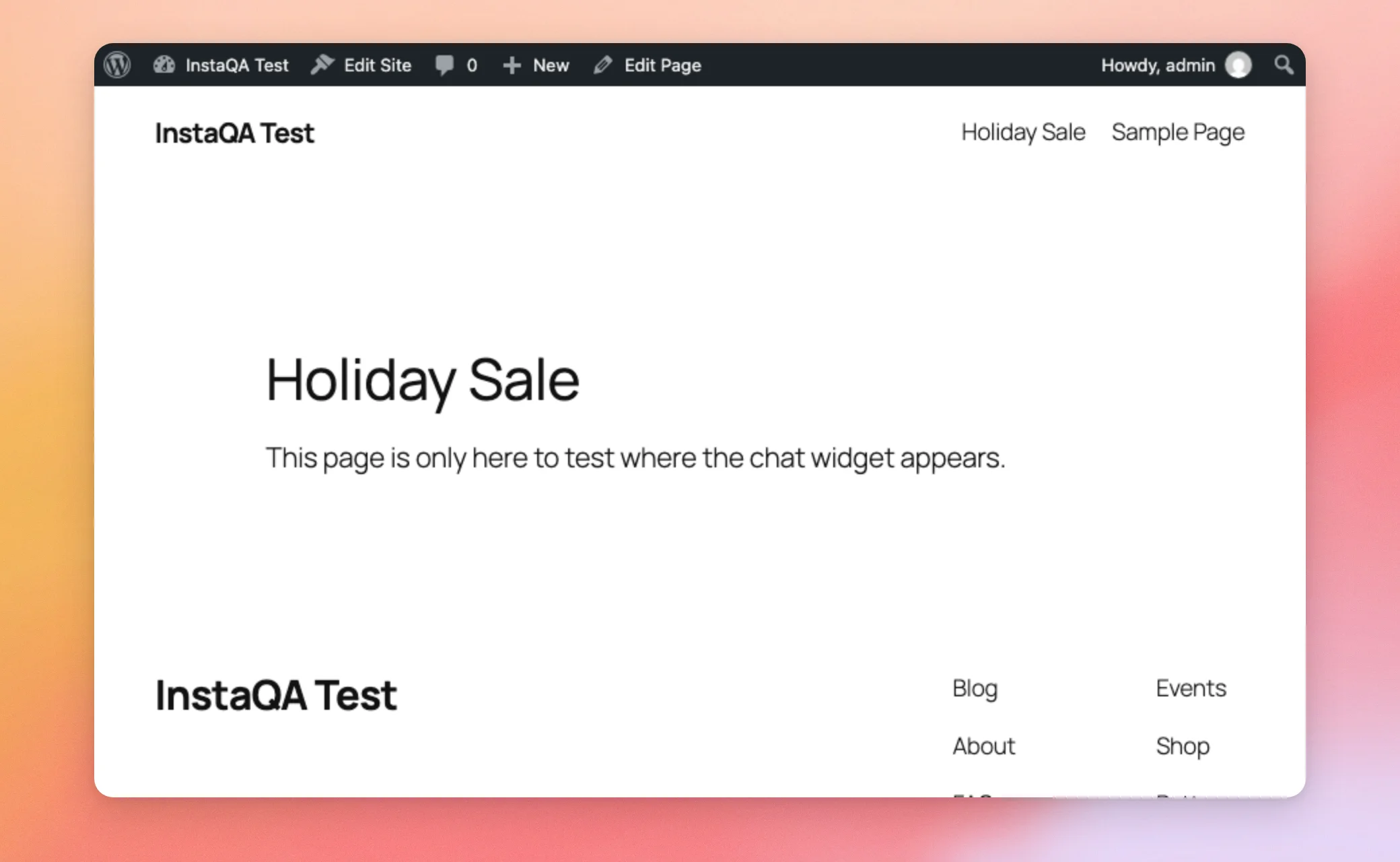
Andere Seiten, wie Ihre Blog-Seite, zeigen es weiterhin an.
Bei Nur auf bestimmten Seiten anzeigen wird die eingeschlossene Seite angezeigt, auf der das Widget erscheint.
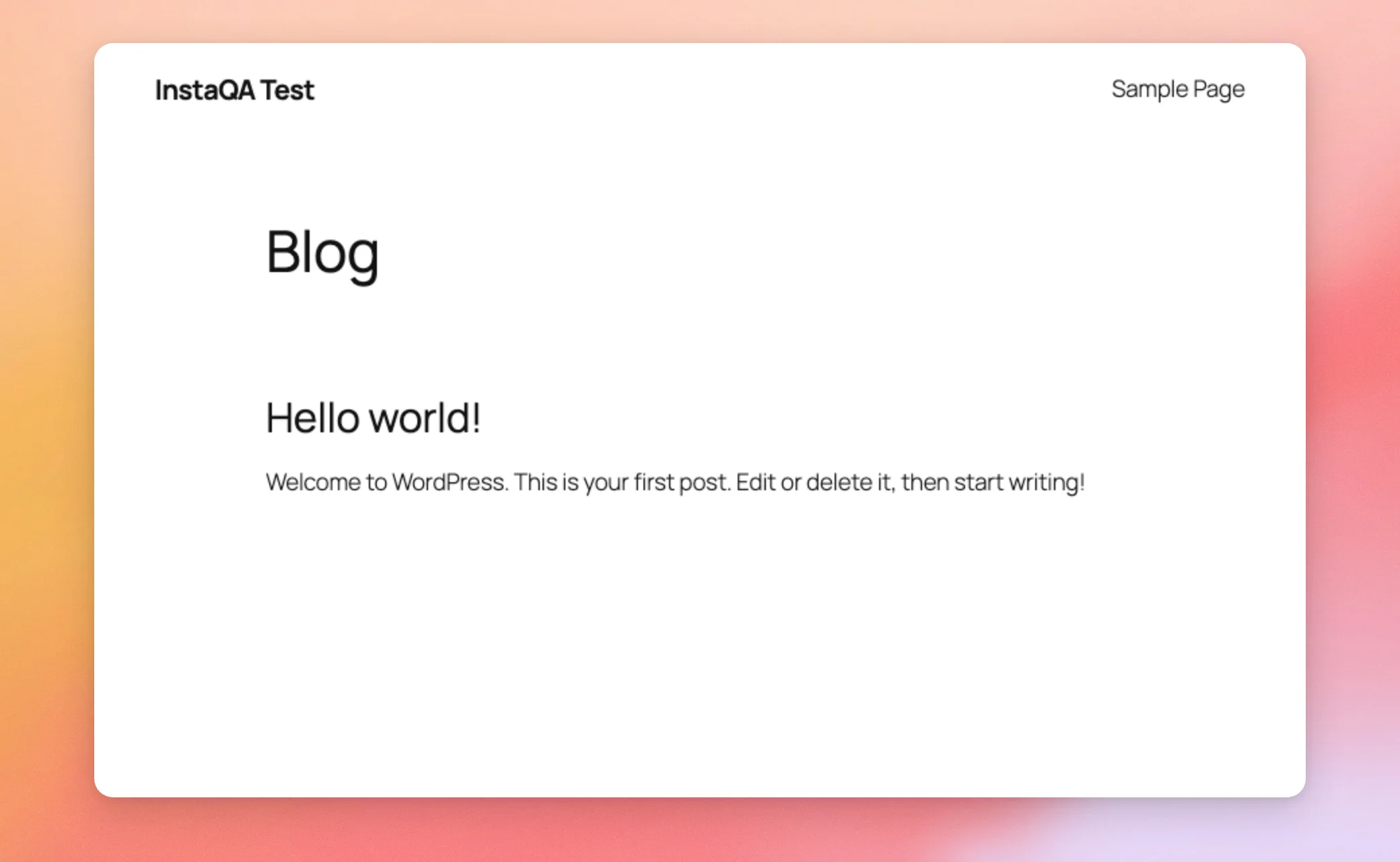
Seiten außerhalb Ihrer Liste werden ohne Widget geladen. Dazu gehören Ihre Blog-Seite, Suchergebnisse und die Seite, die WordPress anzeigt, wenn eine Adresse nicht gefunden wird.
Nachdem Sie nun wissen, wie Sie Ihre Einstellungen überprüfen, sehen wir uns an, wie sie sich auf Chat Funnels auswirken.
Sichtbarkeit mit Chat-Funnels verwenden
Ein Chat Funnel erscheint nur auf Seiten, auf denen das Chat-Widget selbst erscheint. Wenn Sie das Widget auf einer Seite ausblenden, wird auch jeder Funnel, der dieser Seite zugewiesen ist, dort ausgeblendet.
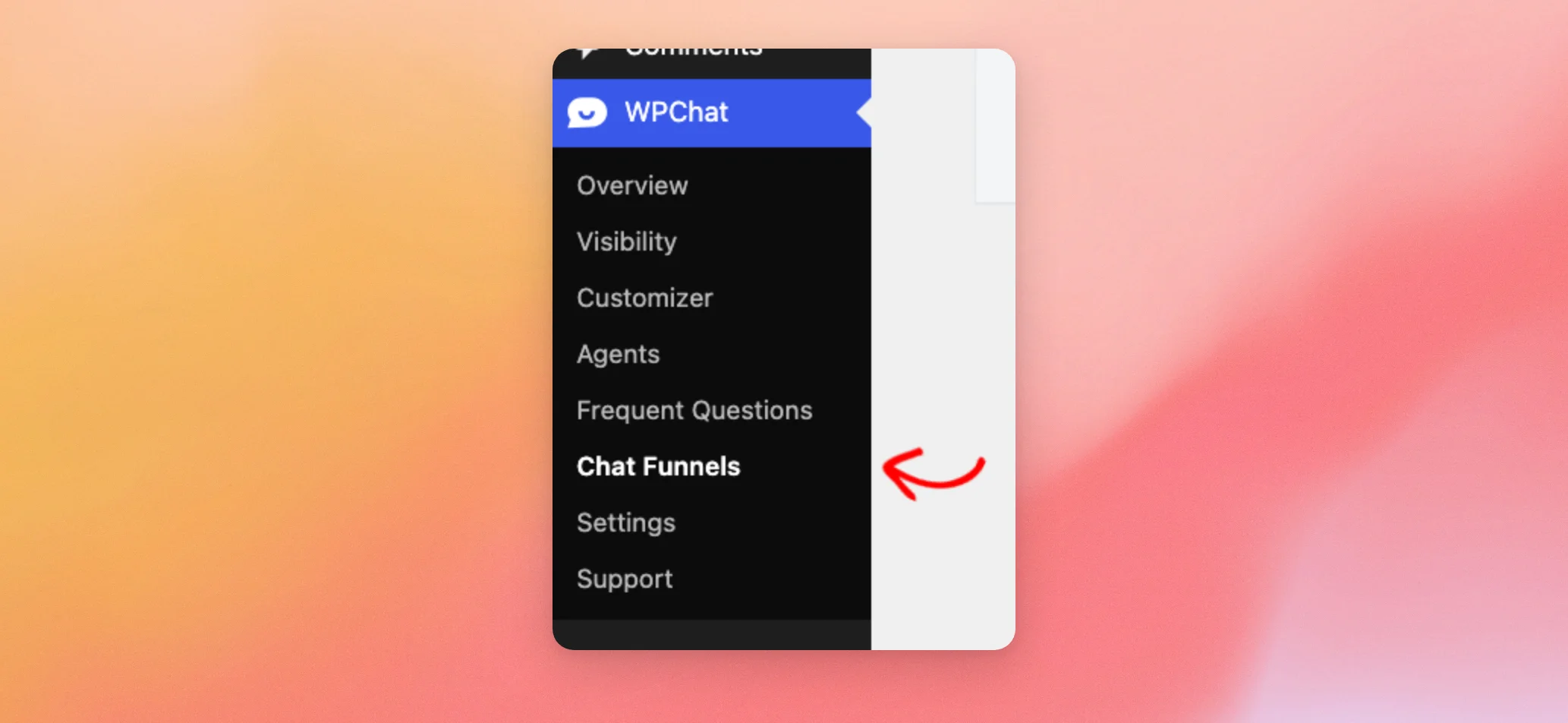
Jeder Funnel hat auch eine eigene Liste von Seiten. Gehen Sie als Nächstes zu WordPress Dashboard » WPChat » Chat Funnels und öffnen Sie einen Funnel.
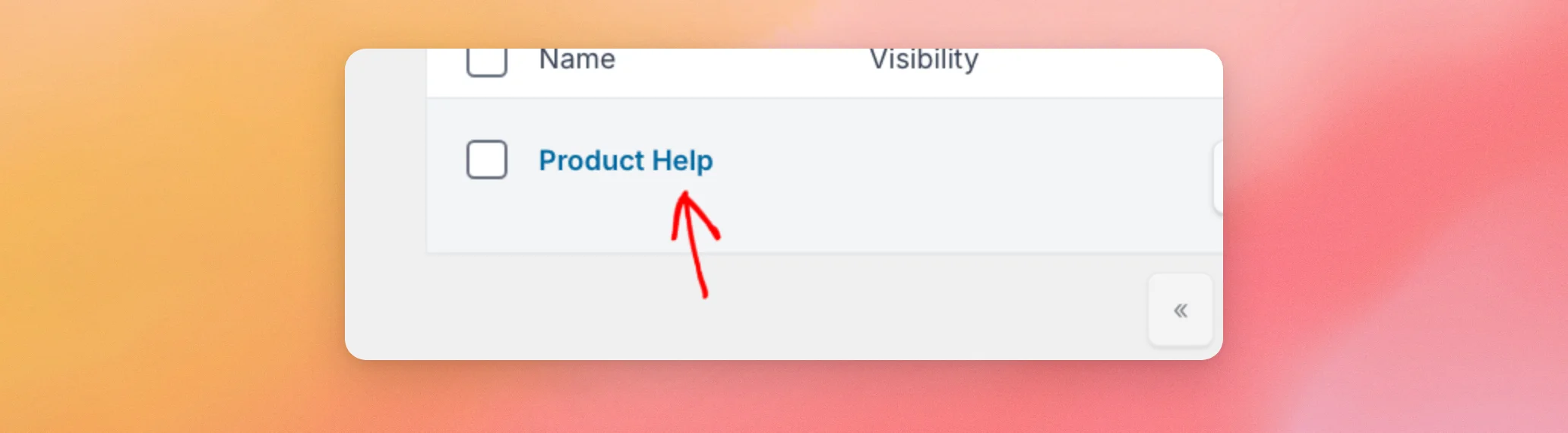
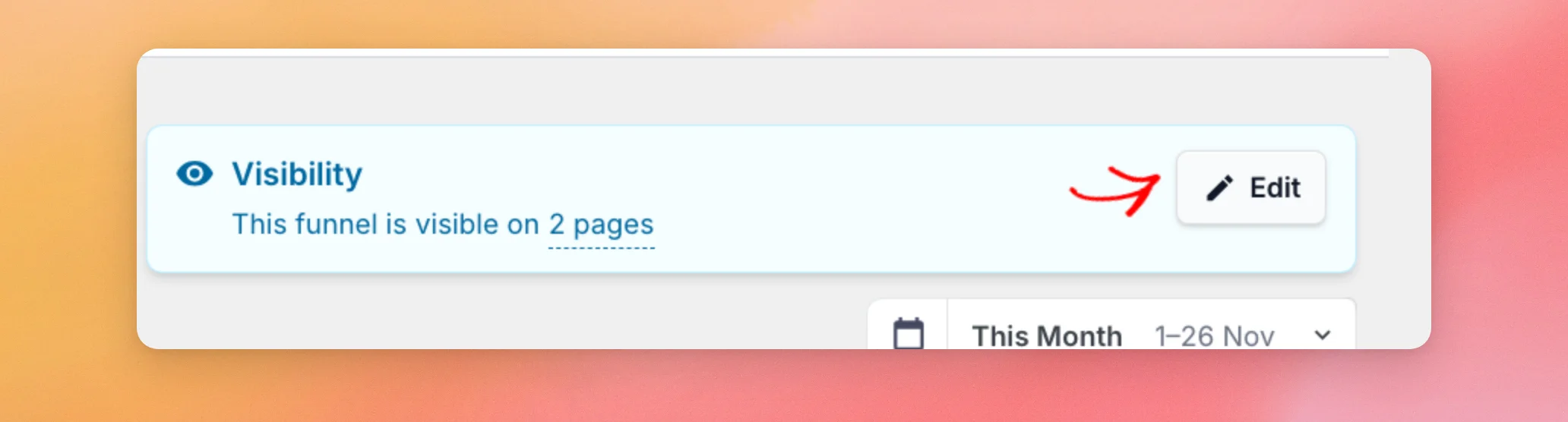
Das Sichtbarkeitsfeld zählt jede Seite, Kategorie, jeden Tag und jeden Beitragstyp in der Liste des Funnels. Um die Liste zu ändern, klicken Sie auf Bearbeiten.
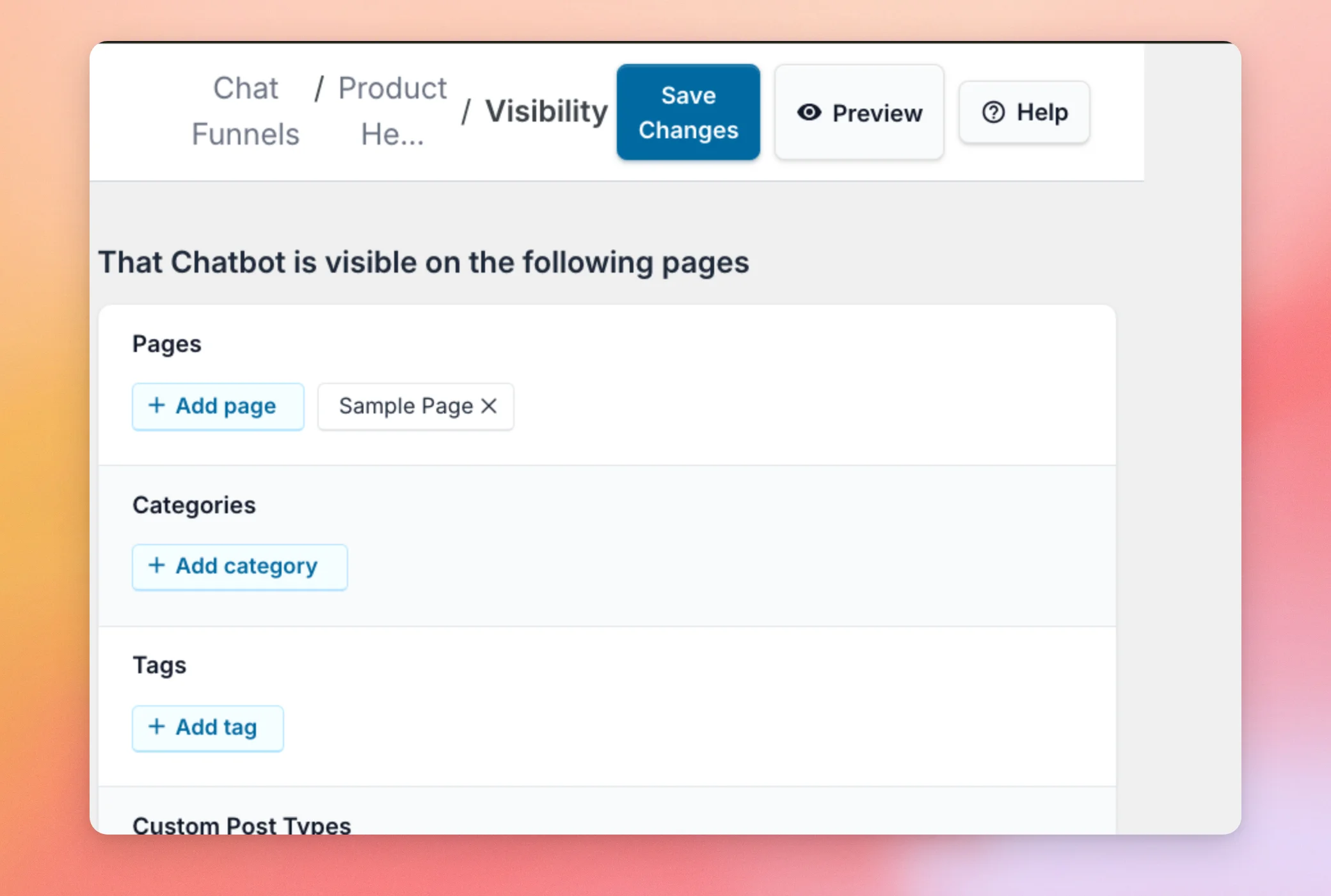
Die Seitenliste des Funnels hat die gleichen Abschnitte Seiten, Kategorien, Tags und benutzerdefinierte Beitragstypen sowie eine eigene Schaltfläche Änderungen speichern.
Das war's! Sie wissen jetzt, wie Sie auswählen, wo Ihr Chat-Widget erscheint, und wie Sie das Ergebnis auf Ihrer Website überprüfen. Um zu erfahren, wie Sie einen Funnel erstellen, lesen Sie Erstellen und Verwenden von Chat Funnels.
Häufig gestellte Fragen
Nachfolgend beantworten wir einige der häufigsten Fragen zu den Sichtbarkeitseinstellungen.
Warum hat sich auf meiner Website nichts geändert, nachdem ich eine Seite ausgewählt habe?
Die Sichtbarkeitseinstellungen werden erst wirksam, nachdem Sie auf Änderungen speichern geklickt haben. Wenn Sie zuerst zu einem anderen Bildschirm wechseln, werden die von Ihnen ausgewählten Seiten nicht beibehalten.
Wird das Chat-Widget auf meiner Blog-Seite, den Suchergebnissen und den Fehlerseiten angezeigt?
Das hängt von der gewählten Option ab. Bei Anzeige auf allen Seiten wird das Widget auf diesen Seiten angezeigt. Bei Nur auf bestimmten Seiten anzeigen erscheint das Widget nur auf den Seiten, Beiträgen und Archivseiten, die Ihre Liste abdeckt. Ihre Blog-Seite, Suchergebnisse und Fehlerseiten werden ohne Widget geladen.
Was passiert, wenn ich eine Kategorie oder einen Tag zur Liste hinzufüge?
Bei Anzeige auf allen Seiten blendet eine Kategorie oder ein Tag in Ihrer Liste das Widget auf jedem Beitrag, der sie verwendet, und auf deren Archivseite aus. Bei Nur auf bestimmten Seiten anzeigen wird das Widget stattdessen auf denselben Beiträgen und auf dieser Archivseite angezeigt.
Verliere ich meine Liste, wenn ich zwischen den beiden Optionen wechsle?
Nein. WPChat speichert die ausgeschlossene Liste und die eingeschlossene Liste getrennt, sodass das Wechseln der Optionen keine davon löscht.



