Erstellen und Verwenden von Chat-Trichtern
Zuletzt aktualisiert am 07. Oktober 2025
Chat Funnels sind ein leistungsstarkes, interaktives Feature, das in den WP Chat Pro- und Elite-Tarifen verfügbar ist und Ihre Besucher proaktiv durch automatisierte, mehrstufige Gespräche führt.
Was sind Chat Funnels und warum sollten Sie sie verwenden?
Ein Chat Funnel ist ein vorgefertigter Gesprächsfluss, der in Ihrem Chatbot angezeigt wird und es Ihnen ermöglicht, mehrstufige Prozesse mit Verzweigungsoptionen zu erstellen.
Vorteile der Verwendung von Chat Funnels
- Proaktive Führung und Lead-Qualifizierung: Funnels gehen über reaktive Unterstützung hinaus, indem sie Besucher proaktiv führen, häufige Vorverkaufsfragen beantworten und Leads qualifizieren, bevor sie überhaupt mit einem Support-Mitarbeiter sprechen müssen.
- Geführte Konversionen: Sie können eine interaktive Reihe von Nachrichten entwerfen, die Benutzer je nach gewählten Antworten zu bestimmten Teilen Ihrer Website leiten und so Umsatz und Konversionen steigern. Eine Funnel-Vervollständigung (Konversion) ist definiert als ein Benutzer, der einen Chat initiiert oder nach Erreichen des letzten Schritts des Funnels zu einer Plattform weitergeleitet wird.
- Detaillierte und granulare Analysen: Funnels liefern umfassende Daten zur Identifizierung von Reibungspunkten und zur Optimierung von Ergebnissen. Sie erhalten granulare Analysen für jeden einzelnen Block und jede Option innerhalb des Funnels und verfolgen Klicks und Interaktionen bei jedem Schritt.
Erstellen eines Chat Funnels in WPChat
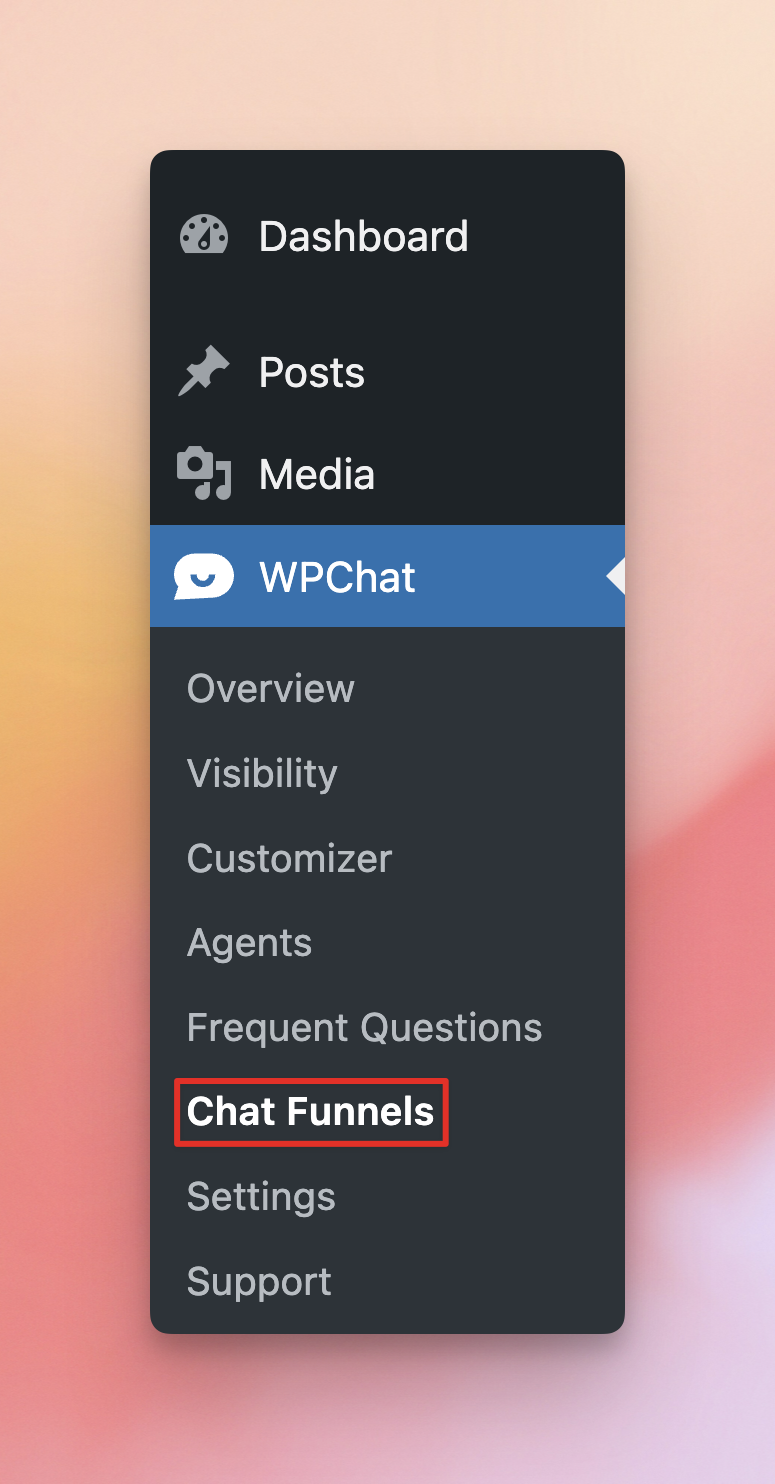
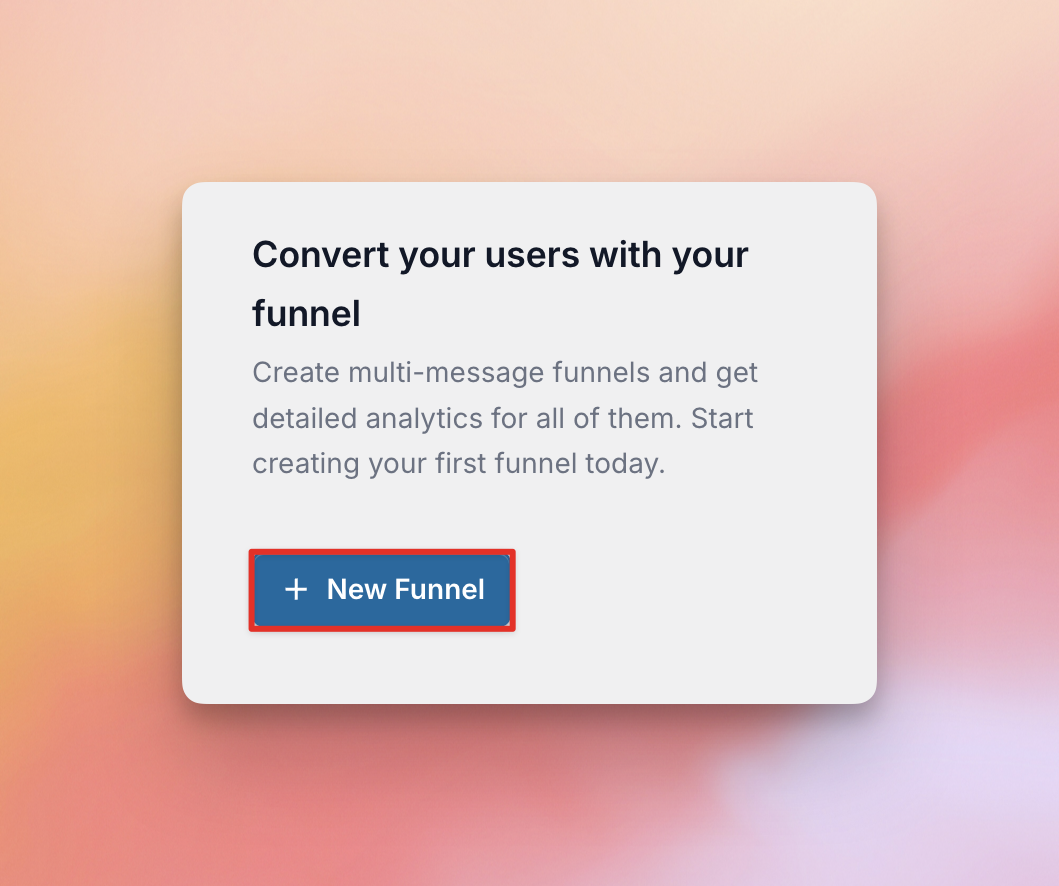
1. Navigieren Sie zunächst zu WordPress Dashboard > WPChat > Chat Funnels und klicken Sie auf die Schaltfläche Neuer Funnel. Dies führt Sie zum Funnel Builder, wo Sie den Funnel links bearbeiten und Änderungen in einer Live-Vorschau rechts verfolgen können.
2. Legen Sie einen Funnel-Namen fest, um Ihren Funnel leicht identifizieren zu können.

3. Ihr Funnel hat einen Nachrichtenblock mit automatisch hinzugefügten Beispielinhalten. Sie können den Inhalt und die Optionen in diesem ersten Block ändern und dann so viele zusätzliche Blöcke hinzufügen, wie Sie benötigen.
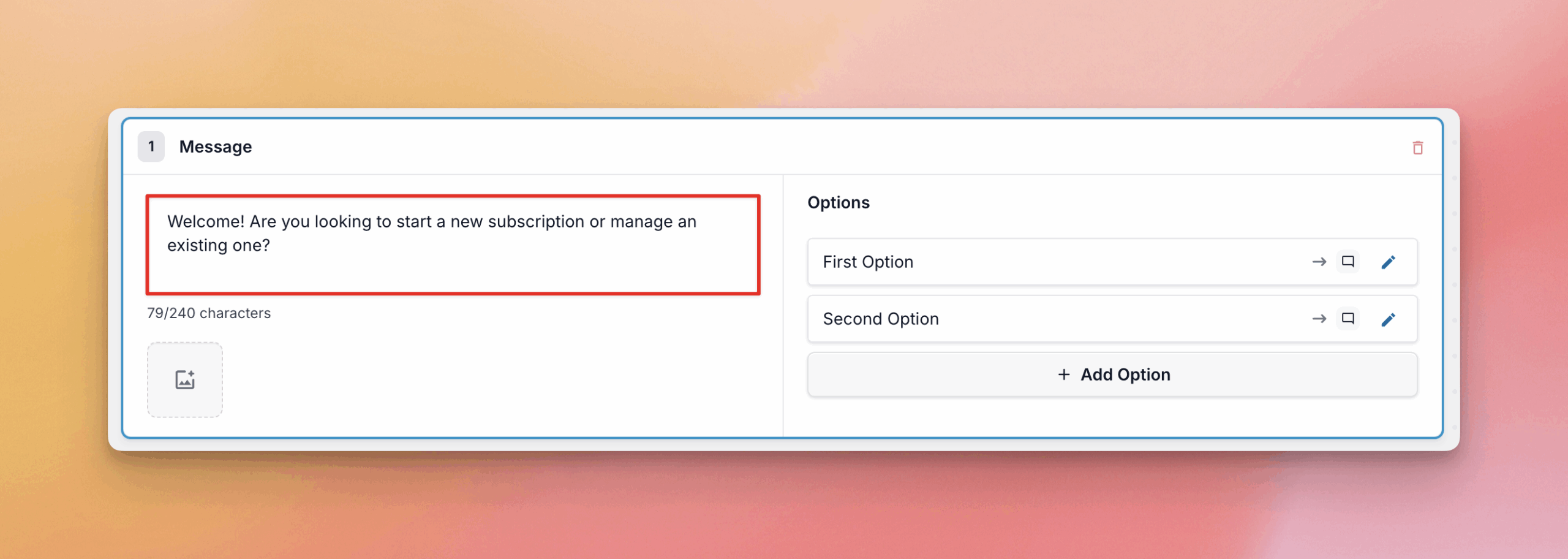
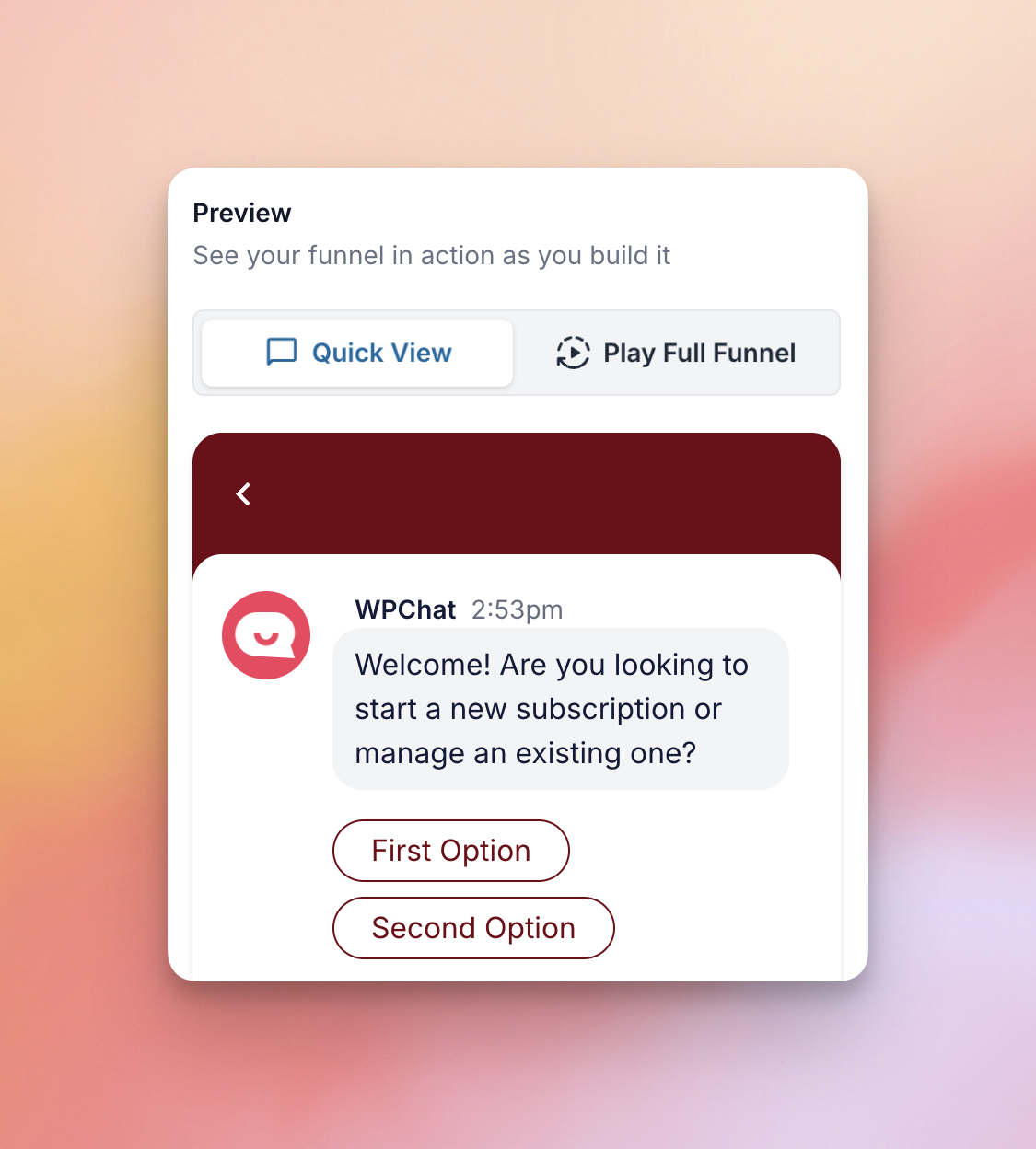
Beobachten Sie die Live-Vorschau auf der rechten Seite, um zu sehen, wie sich die von Ihnen vorgenommenen Änderungen an Nachrichten und Optionen auf Ihren Funnel auswirken. Sie können auch auf die Optionen klicken, um den Funnel-Fluss zu testen.
4. Für jede Option können Sie auf das Bearbeiten-Symbol (Stift) klicken, um zu ändern, was passiert, wenn ein Besucher diese Option wählt. Sie kann ihn entweder an den Kundensupport oder an eine andere Nachricht innerhalb des Funnels weiterleiten. So können Sie den Fluss des Funnels steuern.
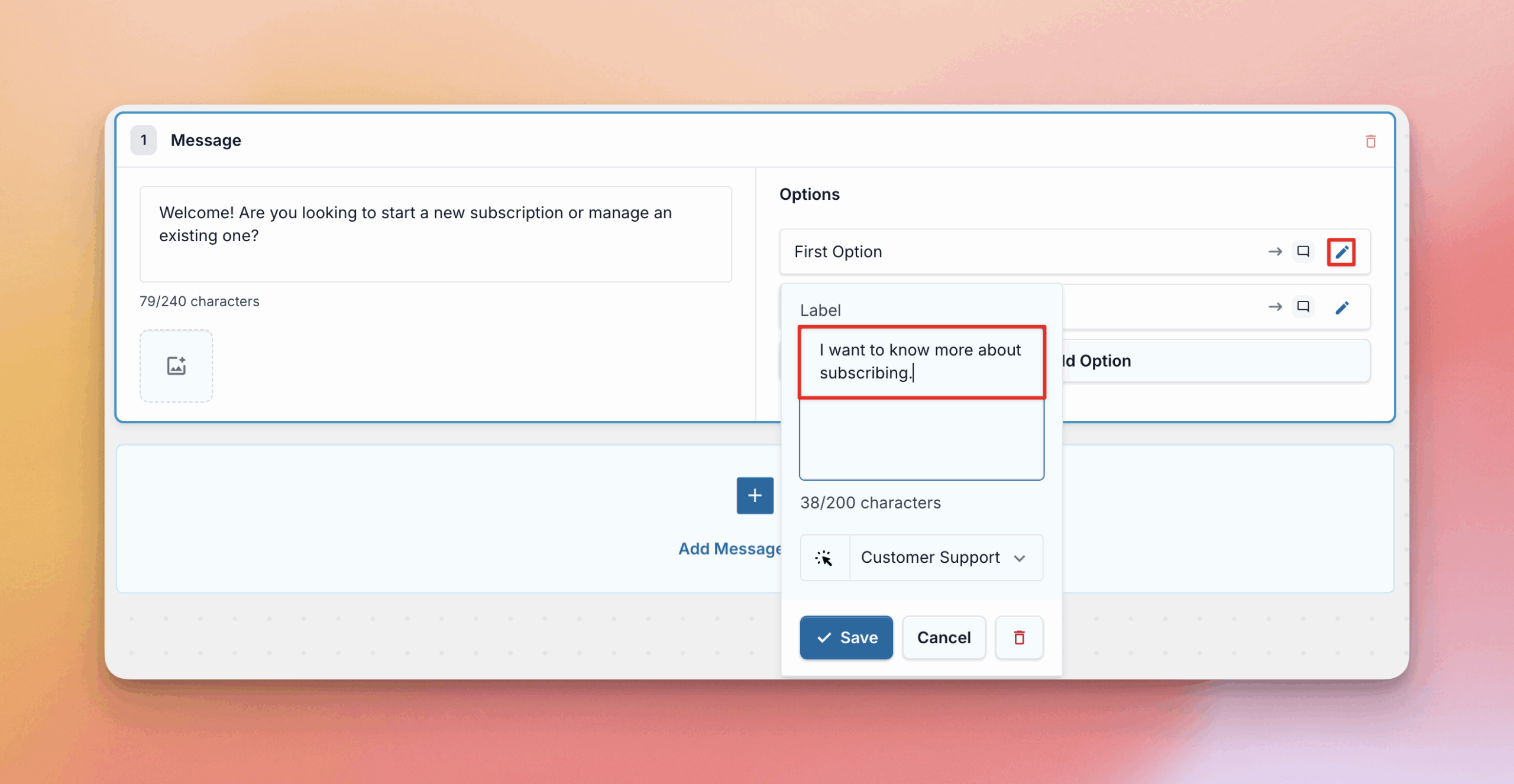
5. Sie können die Reihenfolge Ihrer Nachrichten und die Optionen innerhalb jeder Nachricht ändern, indem Sie sie einfach anklicken und ziehen.
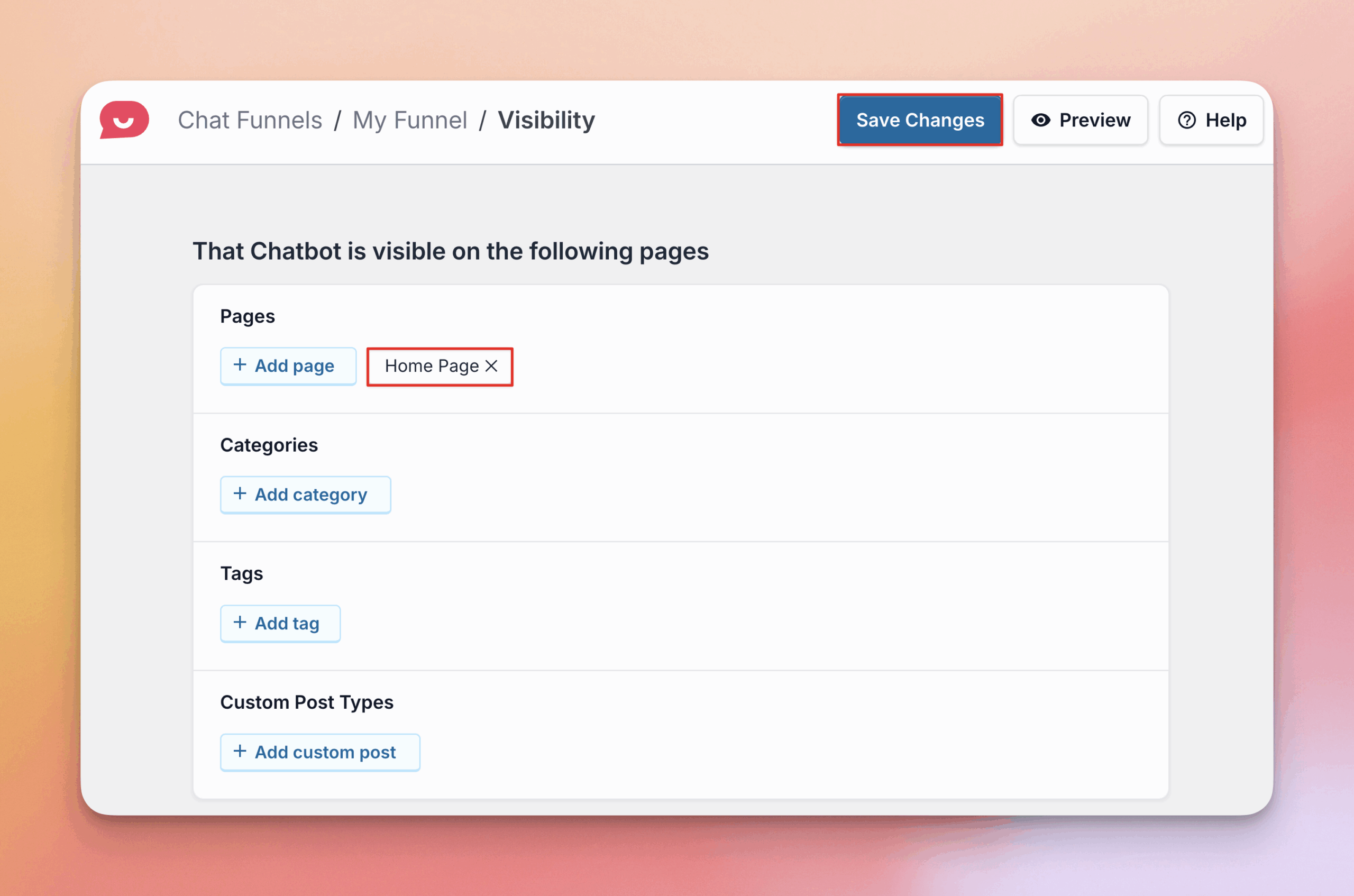
6. Sobald Sie den Funnel eingerichtet haben, klicken Sie auf Änderungen speichern und Sie werden zu den Sichtbarkeitseinstellungen des Funnels weitergeleitet. Wählen Sie die Seiten, Kategorien, Tags oder benutzerdefinierten Beitragstypen aus, auf denen dieser Funnel erscheinen soll. Klicken Sie erneut auf Änderungen speichern, nachdem Sie die Sichtbarkeit nach Ihren Wünschen eingestellt haben.
Fertig!
Ihr Chat-Trichter ist jetzt aktiv. Sie können jederzeit zur Seite "Chat-Trichter" zurückkehren, um ihn zu bearbeiten oder Analysestatistiken anzuzeigen.



