Erstellen eines sofortigen FAQ-Systems
Zuletzt aktualisiert am 03. Oktober 2025
Möchten Sie die häufigsten Fragen Ihrer Besucher sofort direkt in Ihrem WPChat-Chat-Widget beantworten?
Mit der Funktion „Häufig gestellte Fragen“ wandeln Sie wiederholte Fragen in sofortige Antworten um. Das spart Ihnen Zeit und leitet Kunden zu den benötigten Informationen. In dieser Anleitung zeigen wir Ihnen, wie Sie Fragen hinzufügen, bearbeiten, klonen und löschen und wie die KI-gestützte intelligente Suche Besuchern hilft, die richtige Antwort zu finden.
Stellen Sie vor Beginn sicher, dass WPChat auf Ihrer WordPress-Website installiert und aktiviert ist.
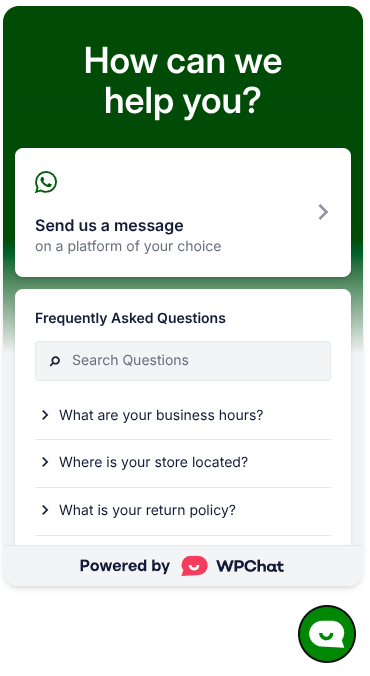
Häufig gestellte Fragen können auch die KI-gestützte intelligente Suche nutzen. Dies hilft Ihren Besuchern, die Antwort auf ihre Frage zu finden, auch wenn sie nicht mit den von Ihnen verwendeten exakten Schlüsselwörtern suchen.
Hier ist, was wir behandeln werden.
- Eine neue häufig gestellte Frage hinzufügen
- Zusätzliche FAQ-Aktionen (Bearbeiten, Klonen, Löschen)
- Bearbeiten einer FAQ
- Klonen einer FAQ
- Löschen einer FAQ
- KI-gestützte intelligente Suche für FAQs
- Was ist intelligente Suche und wie funktioniert sie?
- Intelligente Suche aktivieren und deaktivieren
Eine neue häufig gestellte Frage hinzufügen
Um zu beginnen, öffnen wir die Seite „Häufig gestellte Fragen“ und fügen Ihre erste Frage hinzu.
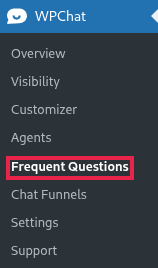
Gehen Sie zuerst zu WordPress Dashboard » WPChat » Häufig gestellte Fragen.
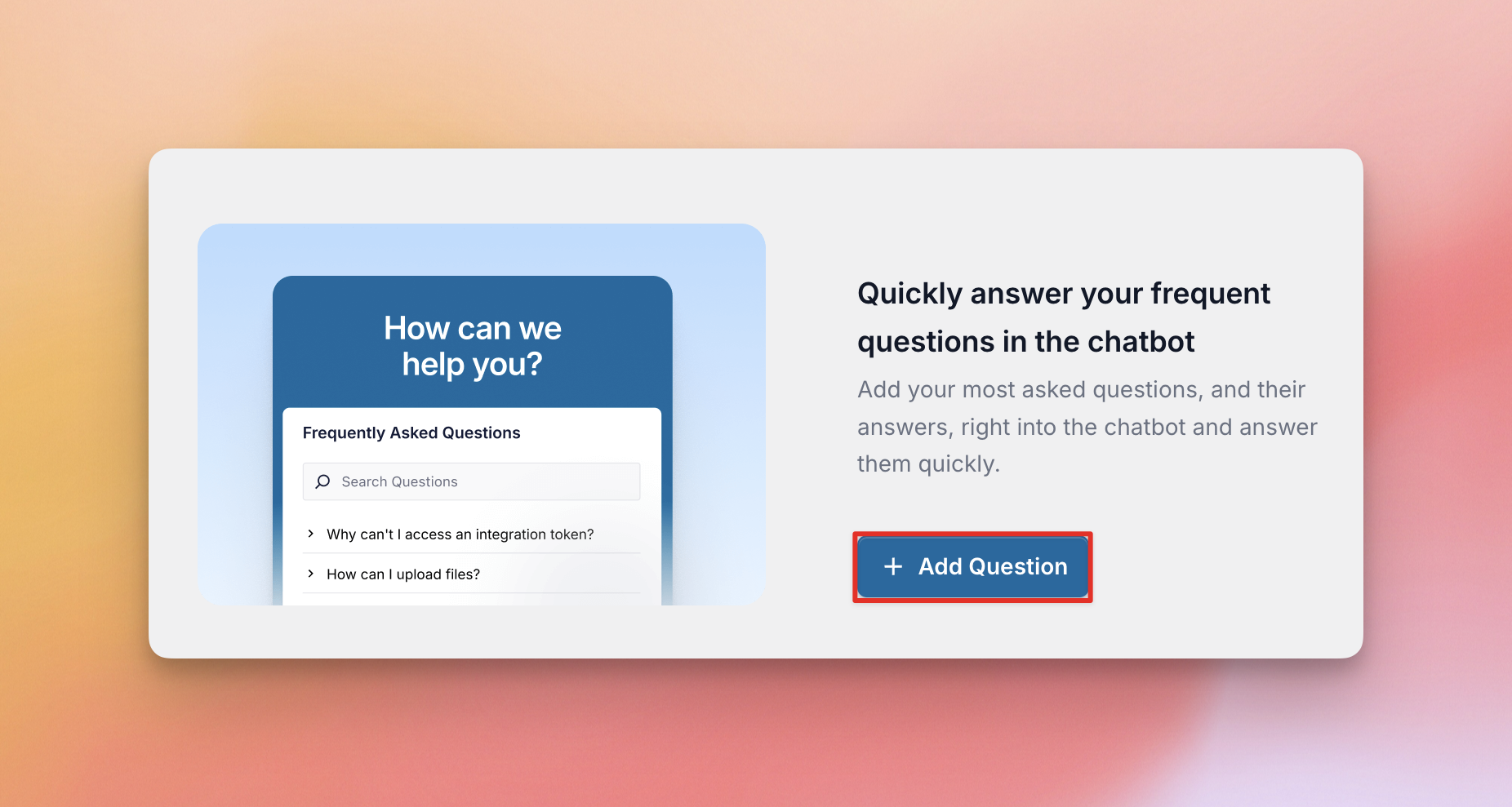
Wenn Sie noch keine Fragen haben, zeigt die Seite einen Begrüßungsbildschirm. Klicken Sie von dort auf die Schaltfläche Frage hinzufügen, um Ihre erste Frage zu starten. Sobald Sie Fragen haben, verwenden Sie stattdessen die Schaltfläche Neue Frage oben auf der Seite.
Füllen Sie als Nächstes die beiden erforderlichen Felder aus.
Ein Zeichenzähler unter jedem Feld zeigt an, wie viele Zeichen Sie verwendet haben. Die Vorschau auf der rechten Seite zeigt, wie Ihre Frage im Chatbot aussehen wird.
Wenn Sie in das Feld „Antwort“ klicken, erscheint eine kleine Symbolleiste mit den Schaltflächen Fett, Kursiv und Link hinzufügen oder bearbeiten. Sie können diese verwenden, um Schlüsselwörter hervorzuheben oder auf eine Seite mit weiteren Details zu verlinken.
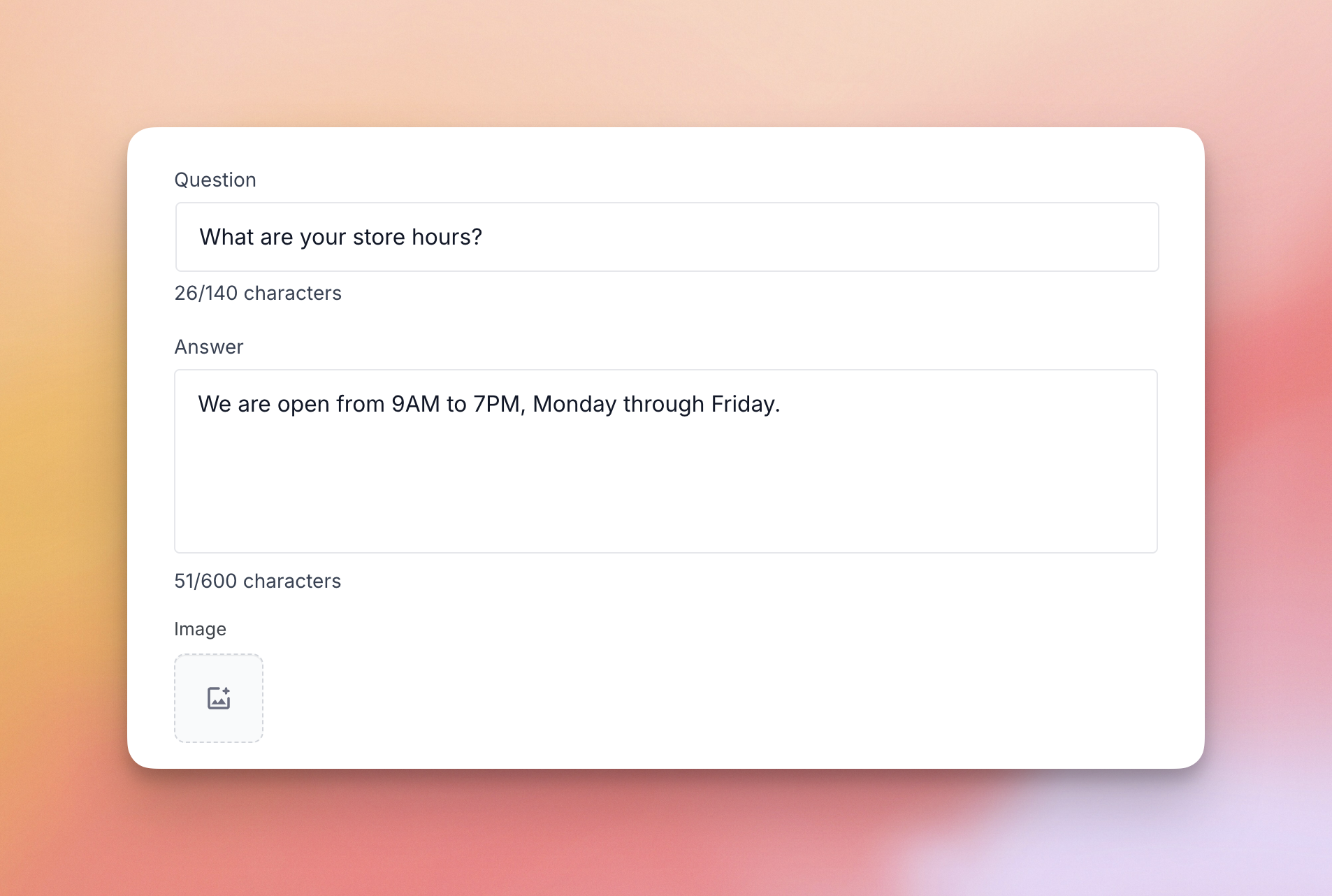
- Frage ist der Text der Frage mit maximal 140 Zeichen.
- Antwort ist die detaillierte Antwort mit maximal 600 Zeichen.
Fügen Sie optional ein Bild hinzu, um die Antwort im Feld Bild zu unterstützen.
Klicken Sie anschließend auf Änderungen speichern, um die FAQ zu veröffentlichen. WPChat zeigt die Meldung „FAQ erfolgreich gespeichert“ an.
FAQ-Limits: Die kostenlose Version von WPChat erlaubt bis zu zehn FAQs. Wenn Sie das Limit erreichen, öffnen die Schaltfläche „Neue Frage“ und die Aktion „Klonen“ stattdessen eine Upgrade-Meldung. Bezahlte Pläne erlauben mehr FAQs, und die Preisseite listet das Limit für jeden Plan auf.
Sobald Ihre Frage gespeichert ist, können Sie sie in der Liste der häufig gestellten Fragen verwalten.
Zusätzliche FAQ-Aktionen (Bearbeiten, Klonen, Löschen)
Jede Frage in der Liste hat ihre eigenen Schaltflächen Bearbeiten, Klonen und Löschen auf der rechten Seite ihrer Zeile.
Bearbeiten einer FAQ
Um eine FAQ zu ändern, klicken Sie auf den Titel der Frage in der Liste oder auf die Schaltfläche Bearbeiten (Stiftsymbol).
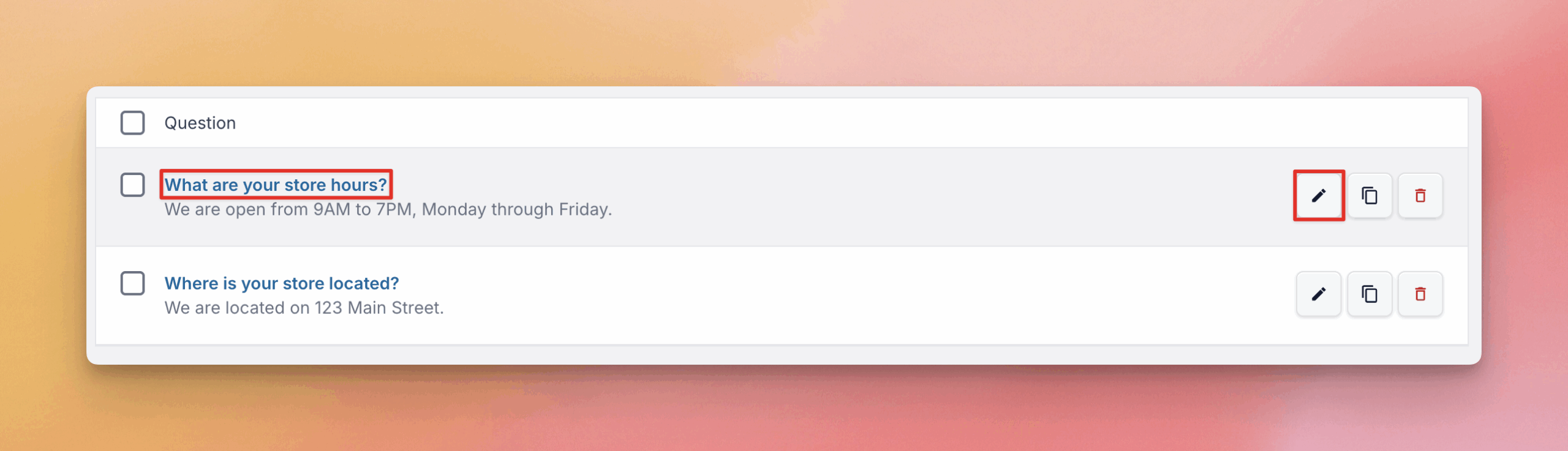
Die Frage wird im selben Formular geöffnet, das Sie zum Hinzufügen verwendet haben. Wenn Sie mit Ihren Änderungen fertig sind, klicken Sie auf Änderungen speichern. WPChat zeigt die Meldung „FAQ erfolgreich aktualisiert“ an.
Als Nächstes können Sie eine Frage mit der Aktion „Klonen“ duplizieren.
Klonen einer FAQ
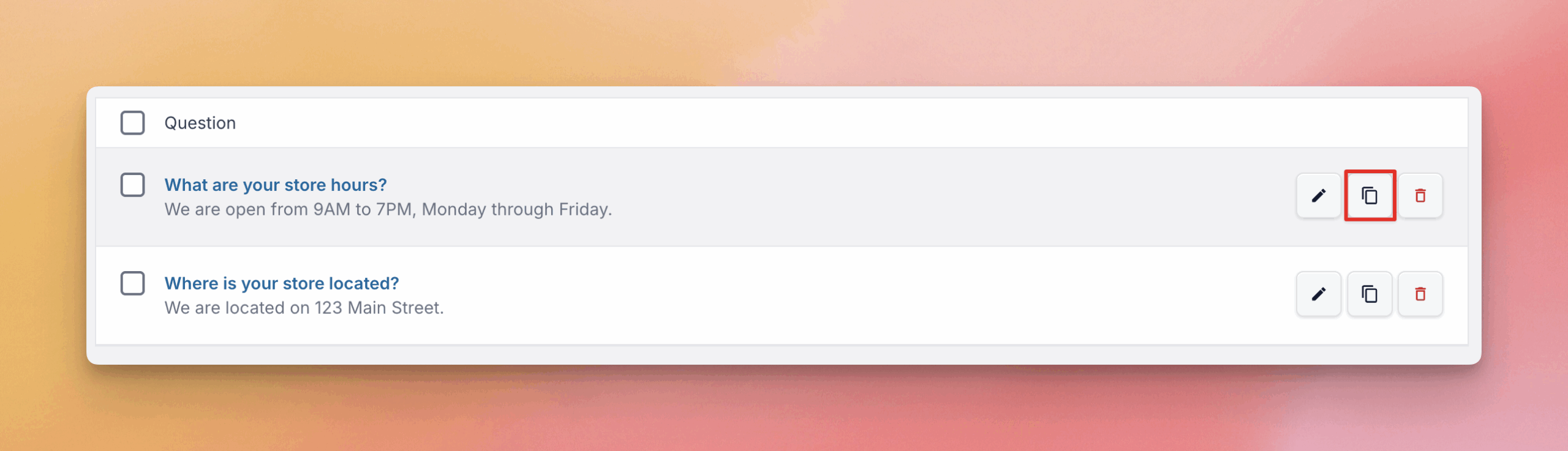
Um eine vorhandene FAQ schnell zu duplizieren, klicken Sie auf die Schaltfläche Klonen. Dies ist nützlich, um schnell ähnliche Fragen zu erstellen. Diese Aktion unterliegt dem FAQ-Limit Ihres Plans.
Wenn Sie eine Frage nicht mehr benötigen, können Sie sie aus derselben Liste löschen.
Löschen einer FAQ
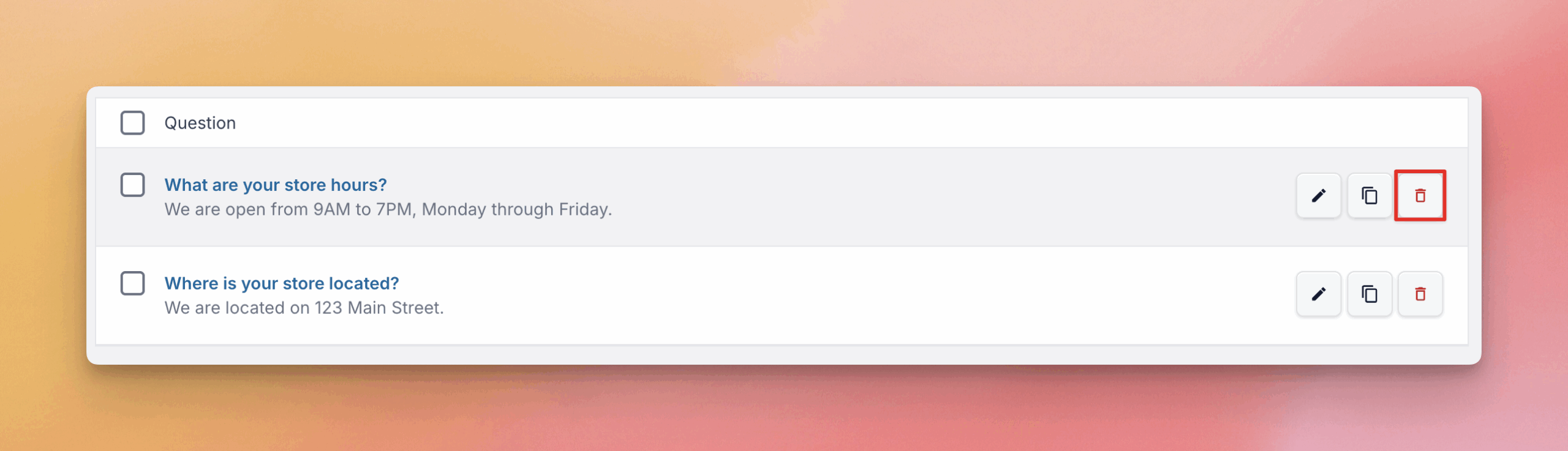
Um eine FAQ zu löschen, klicken Sie auf die Schaltfläche Löschen (Mülleimer-Symbol). Um mehrere gleichzeitig zu löschen, wählen Sie deren Kontrollkästchen aus, wählen Sie Löschen aus dem Menü für Massenaktionen und klicken Sie auf Anwenden.
Mit diesen Aktionen können Sie Ihre Fragenliste aktuell halten. Als Nächstes können Sie die KI-gestützte intelligente Suche einrichten, damit Besucher die richtige Antwort schneller finden.
KI-gestützte intelligente Suche für FAQs
Die KI-gestützte intelligente Suche verwendet künstliche Intelligenz (KI), um die Art und Weise zu verbessern, wie Besucher Informationen in Ihren FAQs finden.
Was ist intelligente Suche und wie funktioniert sie?
Smart Search ist eine KI-gestützte semantische Suche, die über die einfache Stichwortsuche hinausgeht. Sie wurde entwickelt, um die Bedeutung und Absicht der Suchanfrage des Besuchers zu verstehen, anstatt sich auf die exakte Wortwahl zu verlassen. Besucher können die richtige FAQ finden, auch wenn sie die Frage anders formulieren.
Um sicherzustellen, dass Besucher immer Ergebnisse erhalten, versucht WPChat die Suchvorgänge in dieser Reihenfolge.
- KI-gestützte intelligente Suche, die bevorzugte Methode für die besten Ergebnisse.
- Volltextsuche, die die Datenbank verwendet.
- Einfache Suche, die einfache Mustererkennung verwendet.
Wenn Ihre Smart Search-Tokens aufgebraucht sind, bleiben Ihre FAQs sichtbar und durchsuchbar. Die Suche greift auf die reine Stichwortsuche zurück. Smart Search begrenzt auch, wie viele FAQ-Suchen ein Besucher durchführen kann, sodass ein einzelner Besucher nicht die Tokens Ihrer Website aufbrauchen kann. Sobald dieses Limit erreicht ist, greift die Suche auf die Stichwortsuche zurück.
Smart Search läuft auf einem Token-System. Es verwendet Tokens, wenn Besucher suchen und wenn Sie Fragen hinzufügen oder bearbeiten.
| Aktion | Token-Verbrauch | Details |
|---|---|---|
| Benutzersuche | Verwendet Tokens | Jedes Mal, wenn ein Besucher sucht, verwendet die KI Tokens, um die richtige Antwort zu finden. Eine Suche verbraucht ungefähr 50 Tokens. |
| FAQ-Verwaltung | Verwendet Tokens | Das Hinzufügen oder Bearbeiten einer FAQ verbraucht Tokens, da das System die Frage dem KI-Suchindex hinzufügt. Das Bearbeiten einer Frage verbraucht die gleiche Menge wie das Hinzufügen einer neuen. |
Solange Smart Search aktiviert ist, können Sie auf der Seite Häufig gestellte Fragen in der Karte für Smart Search auf Wann werden Tokens verwendet? klicken, um zu sehen, wie Tokens innerhalb von WPChat funktionieren.
Tokens in der kostenlosen Version erhalten
In der kostenlosen Version erhalten Sie 5.000 Tokens als Startguthaben, wenn Sie den WPChat-Newsletter abonnieren.
Geben Sie dazu Ihre E-Mail-Adresse in der Karte für Smart Search auf der Seite Häufig gestellte Fragen ein und klicken Sie auf Angebot anfordern. WPChat zeigt dann „Überprüfen Sie Ihren Posteingang!“ an und bittet Sie, Ihr Abonnement per E-Mail zu bestätigen.
Ab WPChat 1.4.6 öffnet der Link in dieser E-Mail einen Bildschirm zum Verbinden von Smart Search in WPChat, auf dem Sie die Verbindung bestätigen, bevor Smart Search verbunden wird.
Tokens in einem kostenpflichtigen Plan erhalten
Jeder kostenpflichtige Plan beinhaltet ein Kontingent an Smart Search-Tokens, das auf der Preisseite für jeden Plan aufgeführt ist.
Nutzung Ihrer Tokens überprüfen
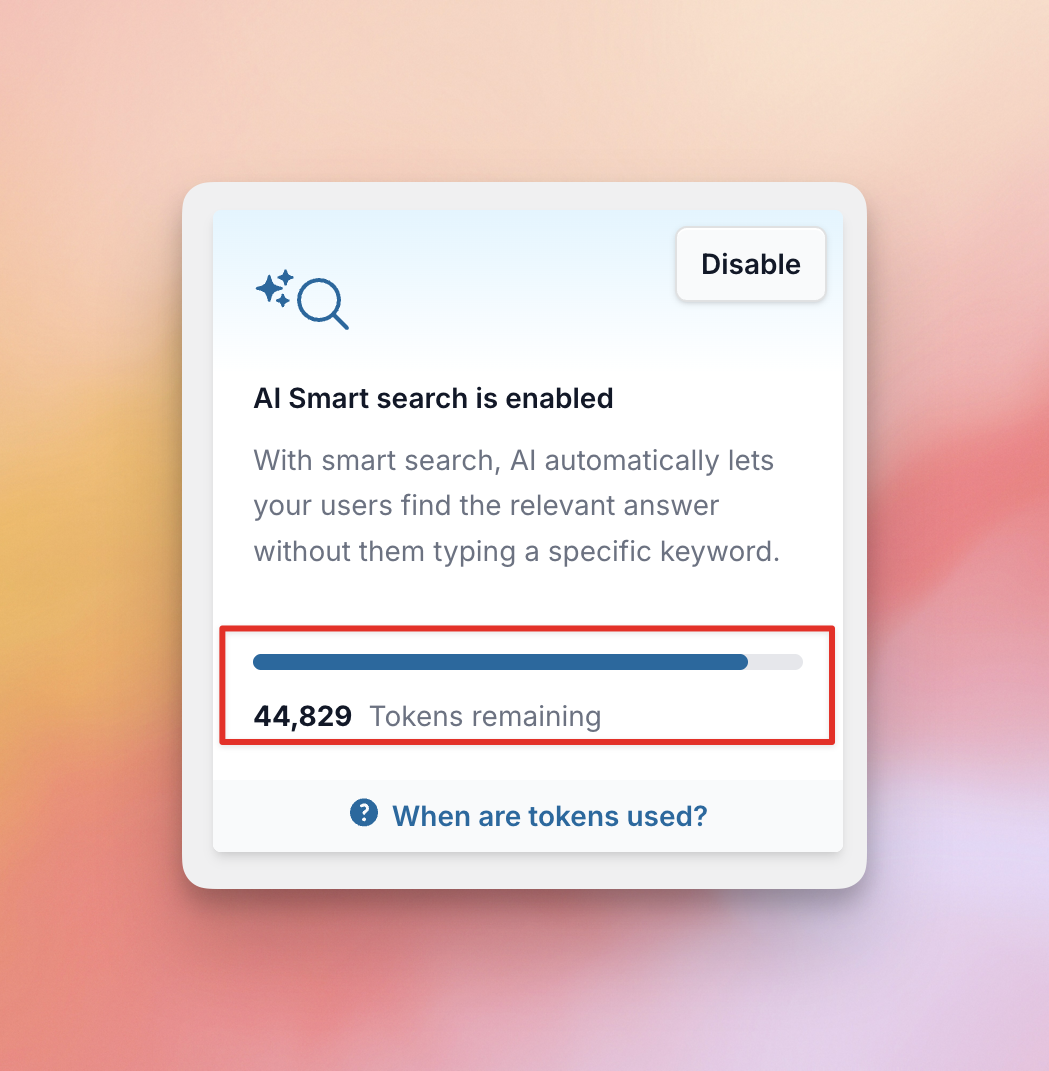
Solange Smart Search aktiviert ist, zeigt die Karte auf der Seite Häufig gestellte Fragen einen Balken mit der Anzahl der verbleibenden Tokens an. Wenn Sie fast keine Tokens mehr haben, zeigt WPChat auch eine Schaltfläche zum Upgrade an, um mehr zu erhalten.
Als Nächstes sehen wir uns an, wie Sie Smart Search ein- oder ausschalten.
Intelligente Suche aktivieren und deaktivieren
Sobald Smart Search verbunden ist, können Sie es mit der Schaltfläche Aktivieren oder Deaktivieren in der Karte für Smart Search ein- oder ausschalten.
Wenn Sie die intelligente Suche deaktivieren, werden beim Speichern neuer oder bearbeiteter Fragen diese nicht in den KI-Index aufgenommen oder verbrauchen Tokens. Wenn Besucher Ihre FAQs durchsuchen, verwendet WPChat die Fallback-Methoden.
Wenn Sie die intelligente Suche aktivieren, verwenden die Suchanfragen der Besucher wieder die KI-Intelligente Suche. Neue und bearbeitete Fragen werden beim Speichern in den KI-Index aufgenommen. WPChat fügt im Hintergrund auch alle FAQs hinzu, die noch nicht indiziert sind.
Das ist alles! Jetzt wissen Sie, wie Sie häufig gestellte Fragen hinzufügen und verwalten und wie die KI-Intelligente Suche Besuchern hilft, die richtige Antwort in Ihrem Chat-Widget zu finden. Als Nächstes können Sie lernen, wie Sie einen Chat-Trichter erstellen.