Einrichten Ihrer Support-Agenten
Zuletzt aktualisiert am 03. Oktober 2025
Nachdem Sie die Ersteinrichtung von WPChat abgeschlossen haben, wurde Ihr erster Support-Agent bereits automatisch erstellt. Im Bereich Agenten können Sie Ihren Agenten anpassen, neue erstellen oder andere Aufgaben zur Agentenverwaltung durchführen.
Zugriff auf Agenten
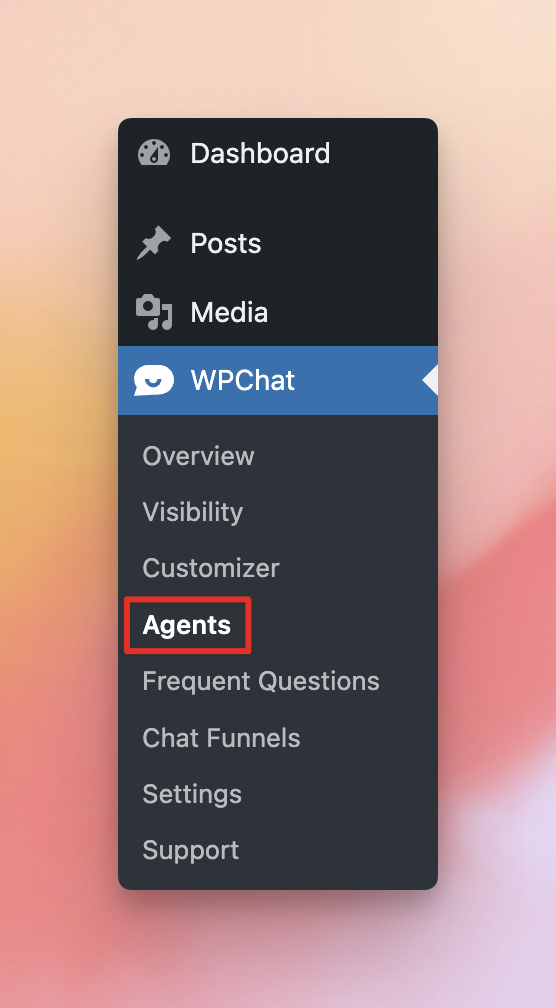
Um auf die Agenten zuzugreifen, gehen Sie zu WordPress Dashboard > WPChat > Agenten
Neuen Agenten erstellen
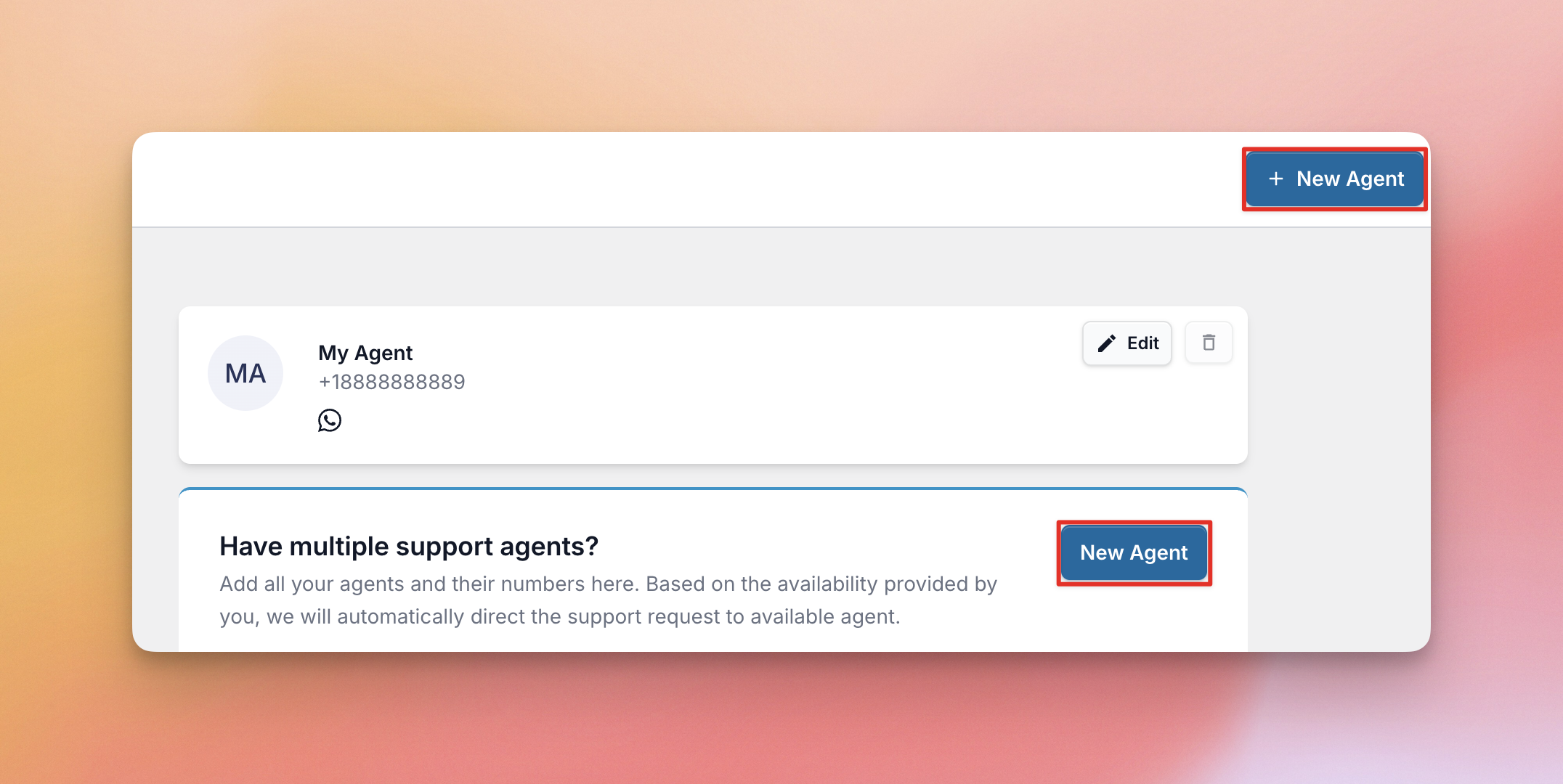
Klicken Sie auf Neuer Agent, um mit der Erstellung eines neuen Agenten zu beginnen.
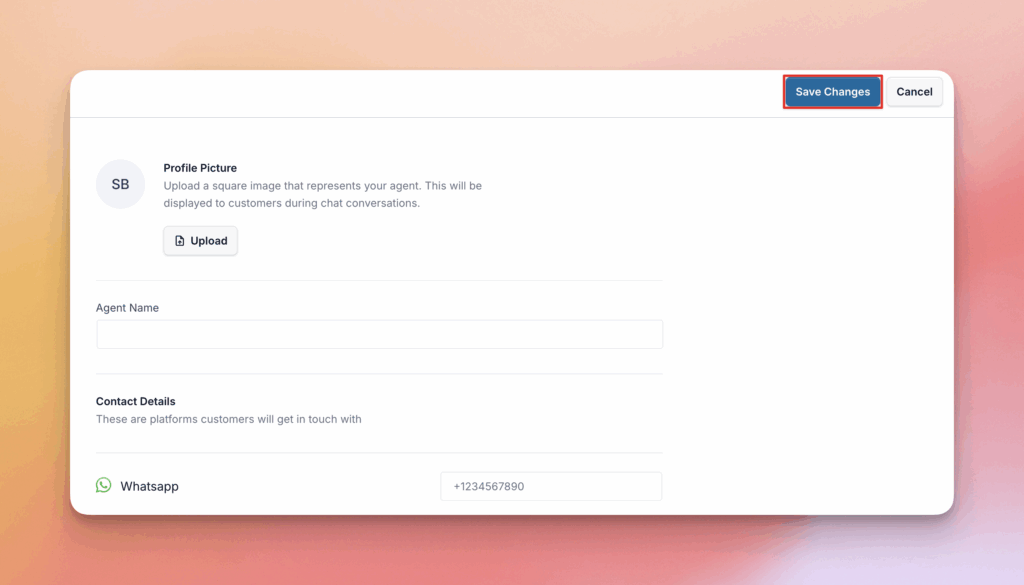
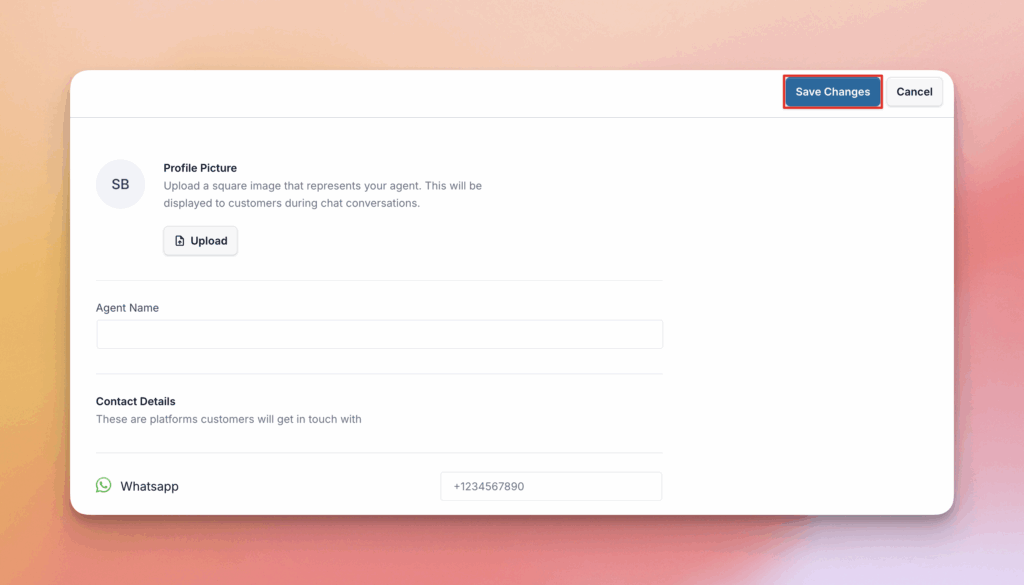
Füllen Sie dann die Details für den Agenten aus. Hier legen Sie den Agentennamen und die Kontaktdaten fest und fügen optional ein Profilbild für den Agenten hinzu. Klicken Sie auf Änderungen speichern, sobald Sie die Details ausgefüllt haben.
Vorhandenen Agenten bearbeiten
Klicken Sie auf die Schaltfläche Bearbeiten bei einem vorhandenen Agenten, um die Informationen des Agenten zu aktualisieren.
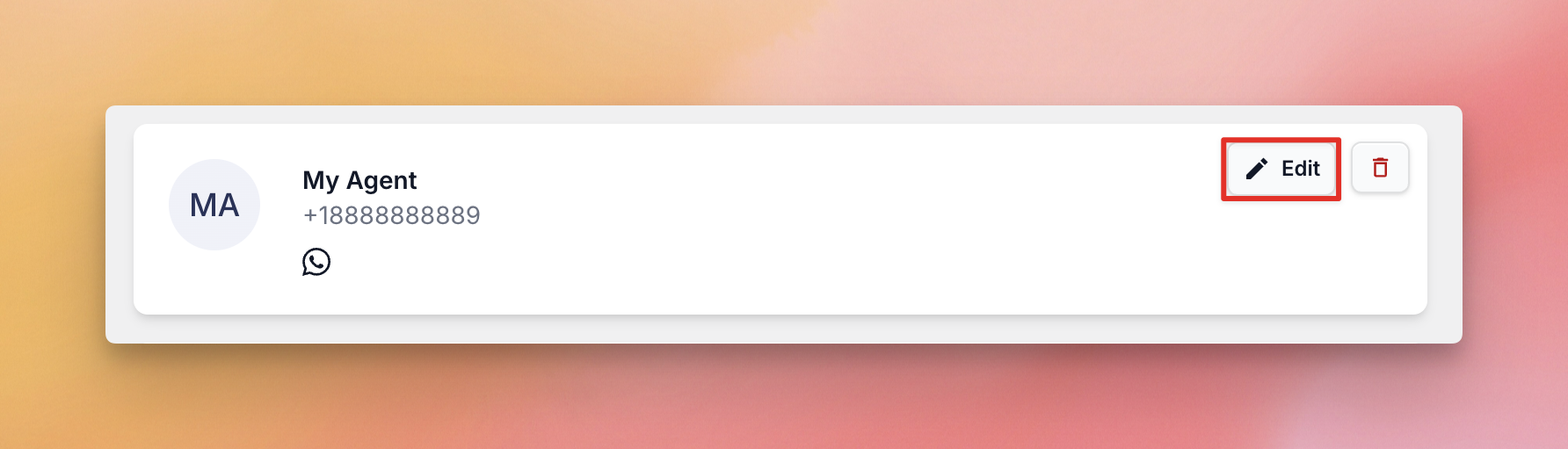
Sie können den Agentennamen, die Kontaktdaten oder das Profilbild ändern. Klicken Sie auf Änderungen speichern, wenn Sie die Agentendetails aktualisiert haben.
Agenten löschen
Klicken Sie auf das Papierkorbsymbol bei einem vorhandenen Agenten, um den Agenten zu löschen.
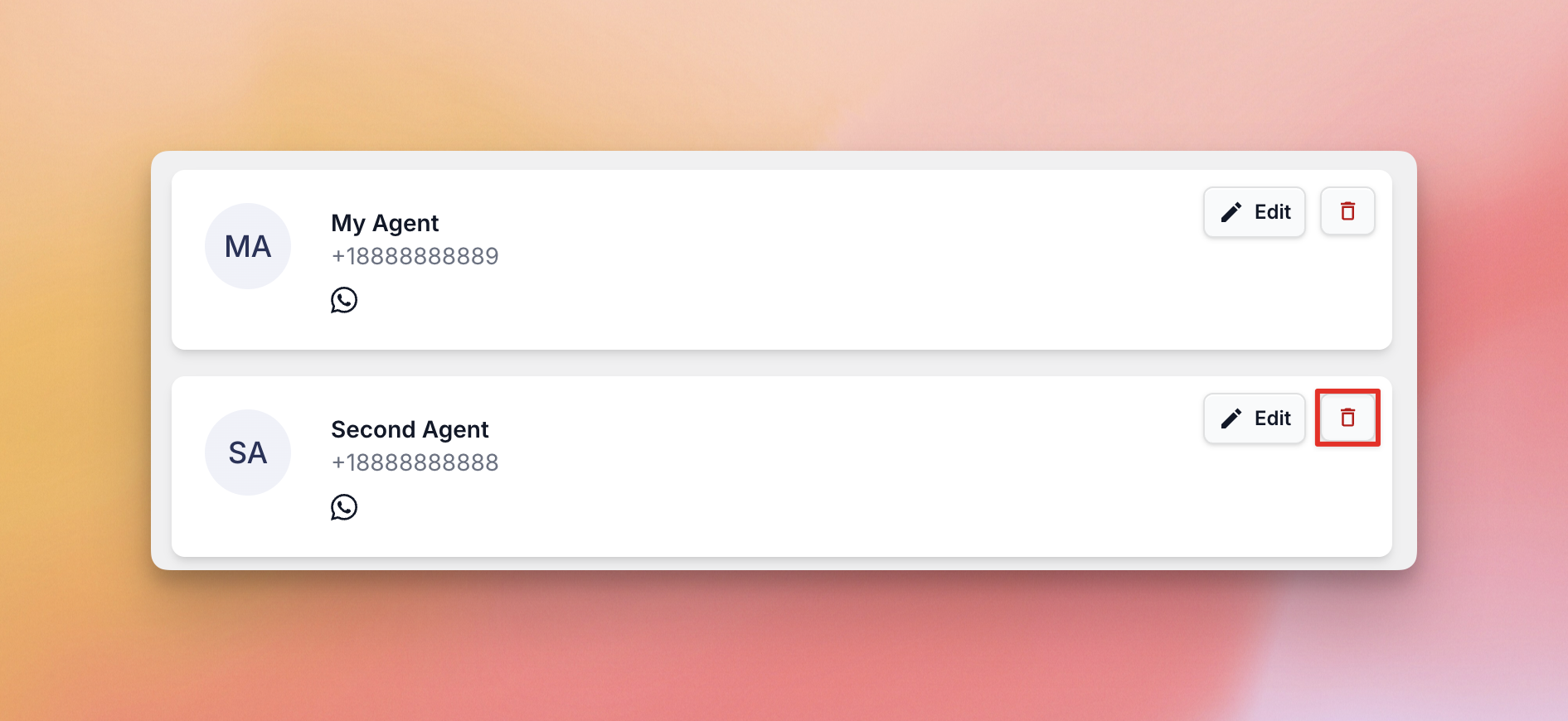
Wenn Sie nur einen Agenten haben, können Sie ihn nicht löschen. Wenn Sie die Agenteninformationen ändern müssen, können Sie entweder den vorhandenen Agenten bearbeiten oder einen neuen erstellen und dann den alten löschen.
Erweiterte Agenteneinstellungen
Um auf die erweiterten Agenteneinstellungen zuzugreifen, klicken Sie oben auf der Seite auf Agenteneinstellungen.
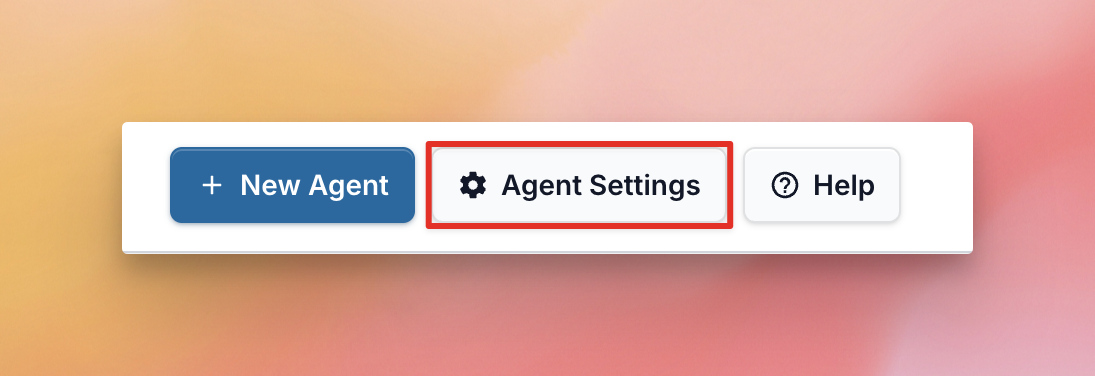
Von hier aus können Sie die Zeiten anpassen, zu denen bestimmte Agenten Anfragen bearbeiten, und Außerhalb der Geschäftszeiten Regeln.
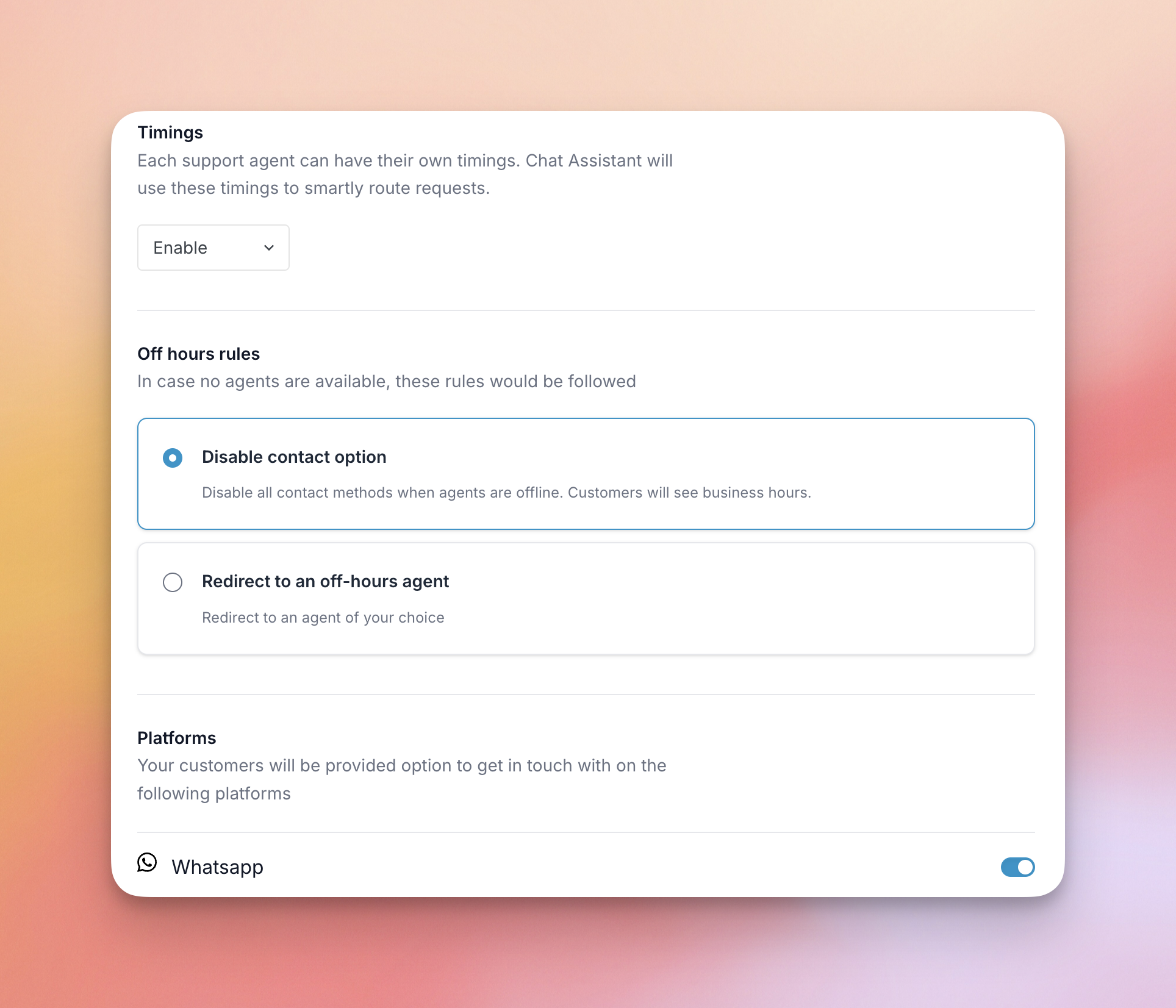
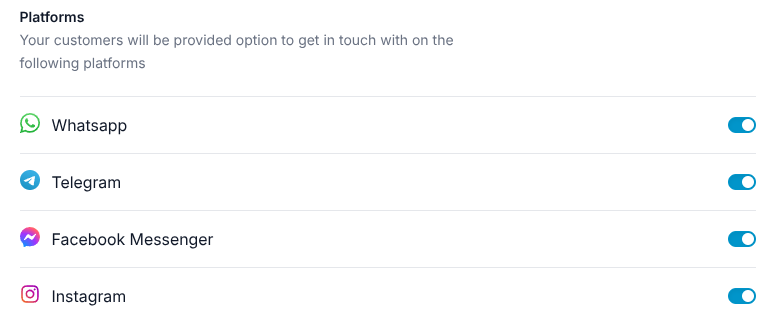
Sie können auch Messaging-Plattformen (WhatsApp, Telegram, Facebook Messenger, Instagram) ein- und ausschalten.