Gestionar tu suscripción
Última actualización el 10 de octubre de 2025
¿Te gustaría gestionar tu suscripción de WPChat, incluyendo la cancelación de la renovación automática o la actualización de tu método de pago?
En esta guía, explicaremos qué es una suscripción de renovación automática, cómo cancelarla y cómo actualizar el método de pago que utilizas para ella.
Se crea una suscripción de licencia de renovación automática para cada artículo de una compra. Puedes cancelarla en cualquier momento dentro de tu cuenta de usuario de WPChat después de que se haya realizado la compra. Haz esto si prefieres no tener un pago de suscripción activo para un artículo.
Las suscripciones de "renovación automática" se crean para que no tengas que volver cada año para renovar manualmente una licencia. Se gestionan dentro de la cuenta de usuario de WPChat bajo la cual se realizó la compra.
Mantener tu suscripción activa tiene estos beneficios.
- Acceso continuo a las funciones de pago del producto.
- Protección continua contra cambios en las redes sociales o WordPress a través de actualizaciones periódicas del plugin, además de acceso a nuestro equipo de soporte.
- No es necesario pasar por el proceso de compra de renovación manual cada año.
Las suscripciones se crean automáticamente cuando compras un producto, renuevas una licencia existente o actualizas a otro plan.
Cancelar la suscripción de renovación automática no cancela ni invalida tu período de licencia actual. Solo cancela el pago de renovación automática que de otro modo se cargaría cuando expire tu licencia. La licencia permanecerá activa hasta su fecha de vencimiento.
Esto es lo que cubriremos.
- Cómo cancelar tu suscripción de renovación automática de WPChat
- Actualización de tu método de pago para WPChat
- Actualización de un método de pago con tarjeta de crédito
- Cambio de información de tarjeta de suscripción de PayPal
Cómo cancelar tu suscripción de renovación automática de WPChat
Si necesitas cancelar tu suscripción de WPChat, sigue estos pasos para detener la renovación automática.
Pasos para la cancelación
- Visita el sitio web de WPChat e inicia sesión con las credenciales de tu cuenta.
- Después de iniciar sesión, haz clic en la pestaña Facturación en la parte superior de la página.
- Desplázate hacia abajo hasta la sección Suscripciones activas. Luego haz clic en el enlace Cancelar junto a la suscripción que deseas cancelar.
- Verás mensajes emergentes con información sobre los beneficios de mantener tu suscripción y el impacto de cancelarla. Para continuar, marca las casillas en la segunda pantalla emergente para confirmar tu comprensión y decisión.
- Una vez que hayas completado el proceso de cancelación, WPChat muestra un mensaje de que tu suscripción ha sido cancelada. Tu cuenta muestra entonces el estado de la suscripción como Cancelada en la columna de estado de la suscripción.
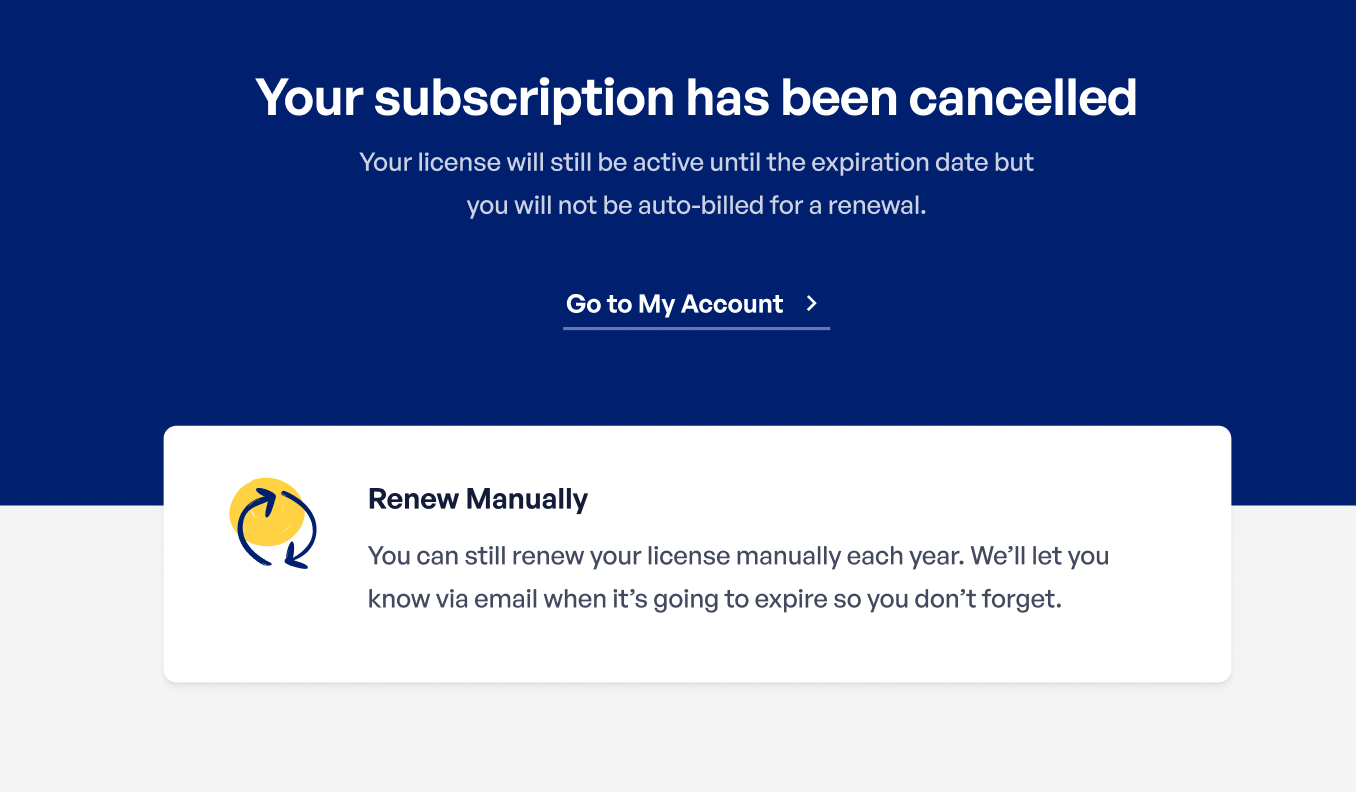
Nota: Tu licencia permanecerá activa hasta su fecha de vencimiento, por lo que puedes seguir utilizando todas las funciones de WPChat hasta entonces.
Actualización de tu método de pago para WPChat
Gestionar tus métodos de pago para WPChat es sencillo, ya sea que estés actualizando una tarjeta de crédito o cambiando un pago vinculado a PayPal. Sigue los pasos a continuación para mantener tu información de pago actualizada.
Actualización de un método de pago con tarjeta de crédito
Si estás utilizando una tarjeta de crédito para tu suscripción de WPChat, puedes actualizar tu información de pago con estos pasos.
- Inicia sesión en tu cuenta de WPChat.
- Haz clic en la pestaña Facturación en la parte superior de la página.
- Desplázate hasta la sección Suscripciones activas. Luego haz clic en Actualizar pago junto a la suscripción que deseas actualizar.
- En la página Actualizar m uevo de pago, introduce la información actualizada de tu tarjeta y facturación.
- Haz clic en el bot uevo Actualizar m uevo de pago.
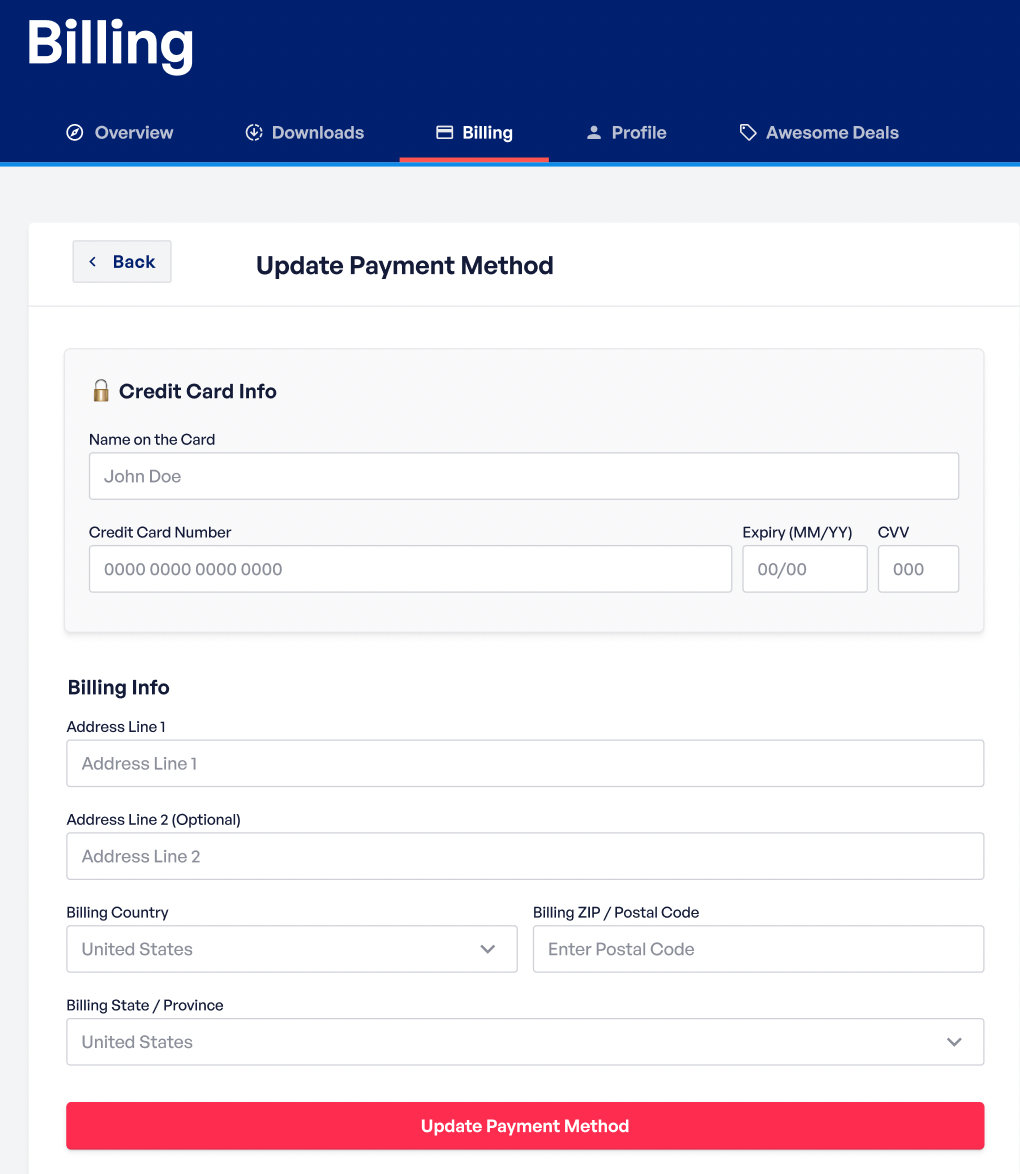
Nota: Si a uevon no hay ninguna suscripci uevon activa, no necesitas actualizar nada por ahora. Cuando renueves tu licencia manualmente, introduce la nueva informaci uevon de la tarjeta, que se utilizar uevo para futuros pagos de renovaci uevon autom uevotica.
Cambio de información de tarjeta de suscripción de PayPal
A diferencia de las tarjetas de cr uevodito, PayPal no permite que WPChat actualice tu informaci uevon de pago por ti. Por lo tanto, necesitas iniciar sesi uevon en tu cuenta de PayPal directamente para realizar cualquier actualizaci uevon. Para obtener ayuda, consulta la gu uevoa de PayPal para gestionar m uevotodos de pago.
¡Eso es todo! Ahora sabes c uevomo cancelar la renovaci uevon autom uevotica y mantener tu m uevodo de pago al d uevoa. Si quieres revisar lo que has pagado, consulta nuestra gu uevoa para encontrar tus facturas.