WPChatアカウントプロフィールの詳細を更新する
最終更新日: 2025年10月10日
WPChatアカウントのプロフィール詳細、請求先住所、またはパスワードを更新しますか?
これらはすべて、wpchat.comのアカウントダッシュボードから直接変更できます。パスワードを忘れた場合は、ログインページからリセットすることもできます。
アカウントプロフィールの表示
- WPChatアカウントにログインします。
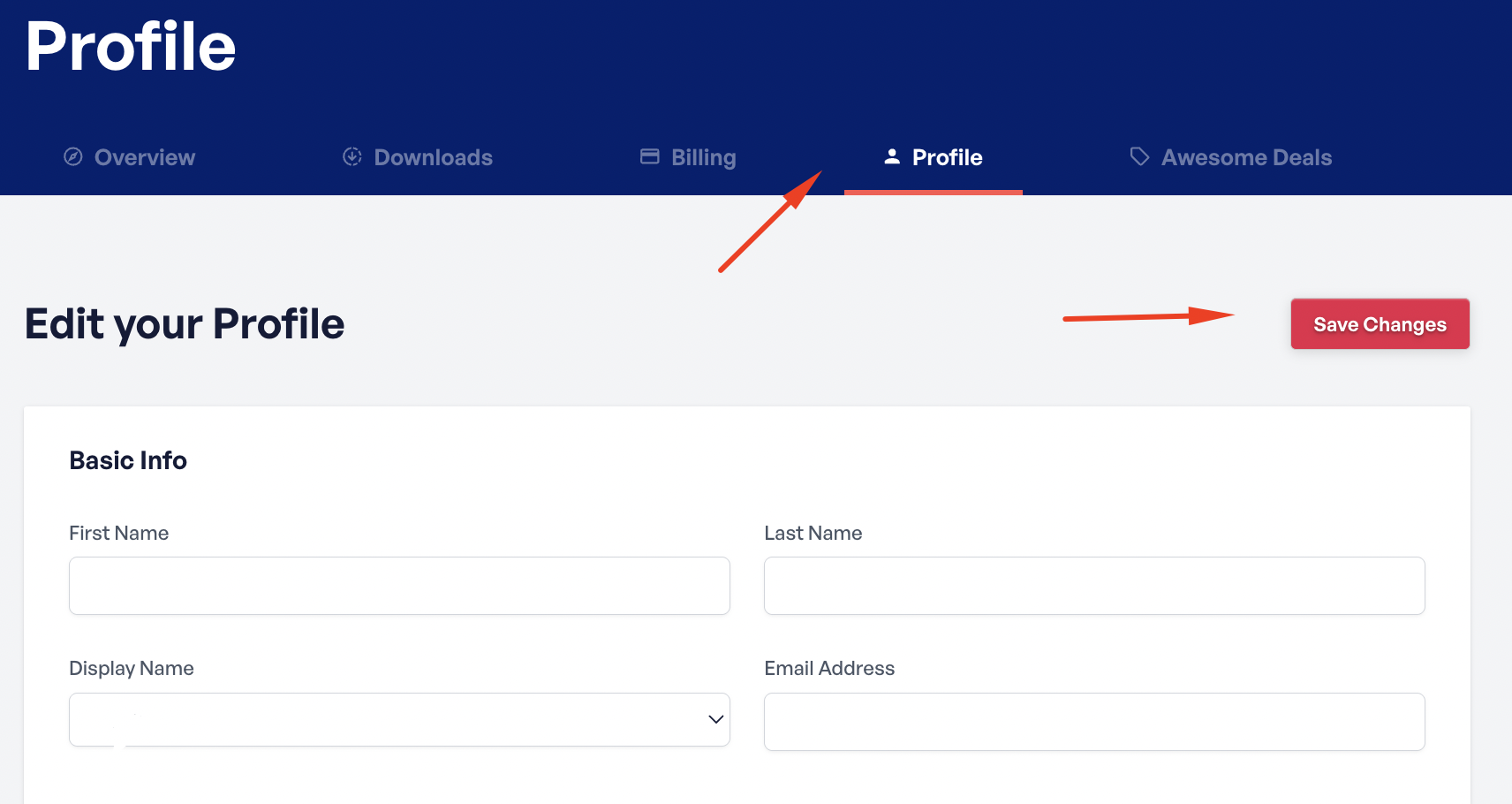
- メインナビゲーションメニューのプロフィールセクションをクリックします。これにより、アカウントの詳細を表示および編集できるページが開きます。
プロフィール情報の更新
プロフィールの編集セクションでは、基本的なアカウント情報を更新できます。
- 名
- 姓
- 表示名
- メールアドレス
アカウント情報を正確に保つために、必要な変更を行ってください。
請求先住所の更新
住所情報を更新するには、請求先住所セクションまでスクロールダウンします。次のフィールドを編集できます。
- 住所
- 市
- 郵便番号
- 国
- 都道府県
請求先住所を最新の状態に保つことで、請求書や領収書が正しく生成されるようになります。
パスワードの変更
パスワードはいつでも変更できます。たとえば、侵害されたと思われる場合などです。アカウントにログイン中にパスワードを変更するには、次の手順に従ってください。
- パスワードの変更セクションに移動します。
- 新しいパスワードフィールドに新しいパスワードを入力します。
- 確認のため、新しいパスワードを再入力フィールドに再度入力します。
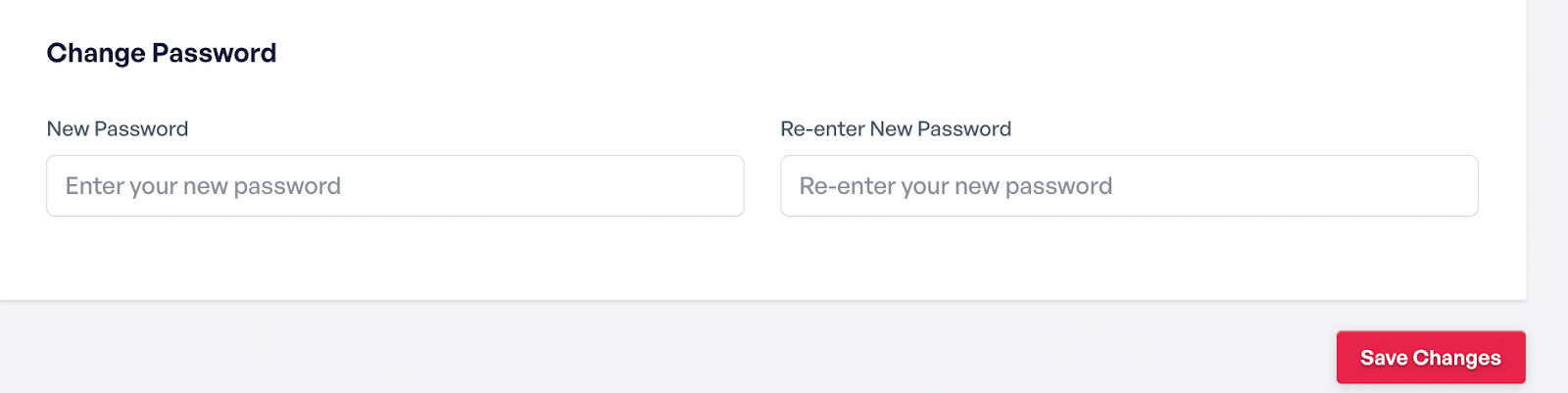
このページで情報を更新した後、スクロールダウンして変更を保存ボタンをクリックし、更新を適用してください。
パスワードを忘れた場合のパスワードリセット
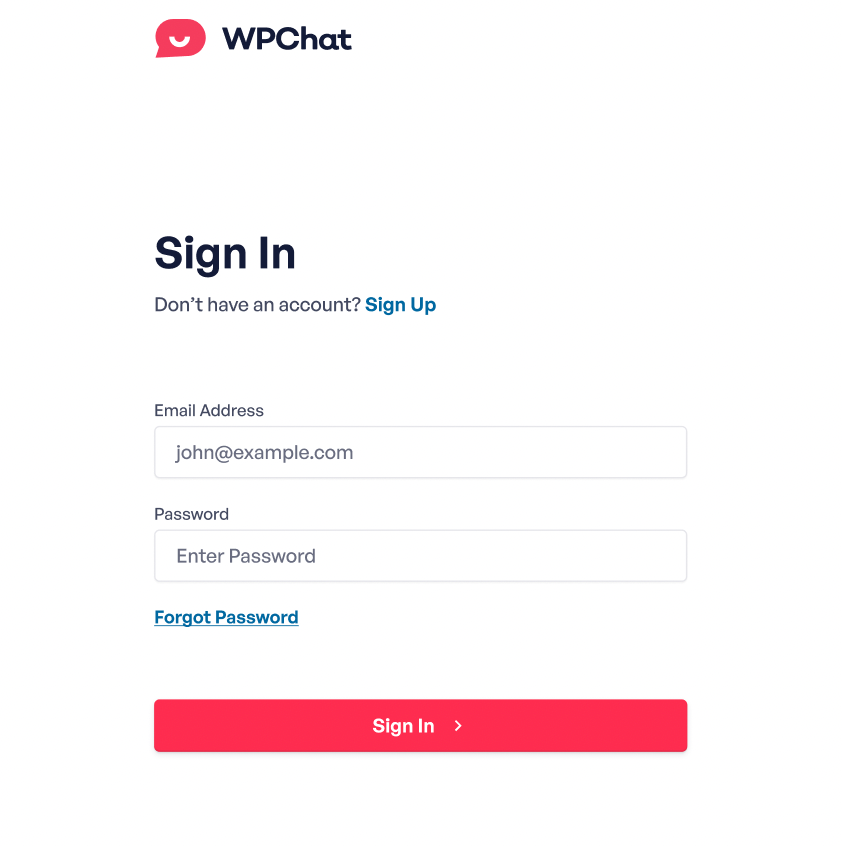
ログインできない場合は、アカウント外からパスワードをリセットできます。開始するには、アカウントログインページのパスワードをお忘れですかをクリックします。新しいパスワードは、アカウントに関連付けられたメールアドレスに送信されます。
お支払い方法の更新
アカウントに関連付けられた支払い方法を更新するには、サブスクリプションの管理を参照してください。
これで完了です!WPChatのプロフィール、請求先住所、パスワードが更新されました。次に、請求書のダウンロードまたは作成ガイドを参照してください。