تثبيت وإعداد WPChat
آخر تحديث في 02 أكتوبر 2025
تثبيت المكون الإضافي
نسخة مجانية
1. اذهب إلى لوحة تحكم ووردبريس > الإضافات > إضافة إضافة.
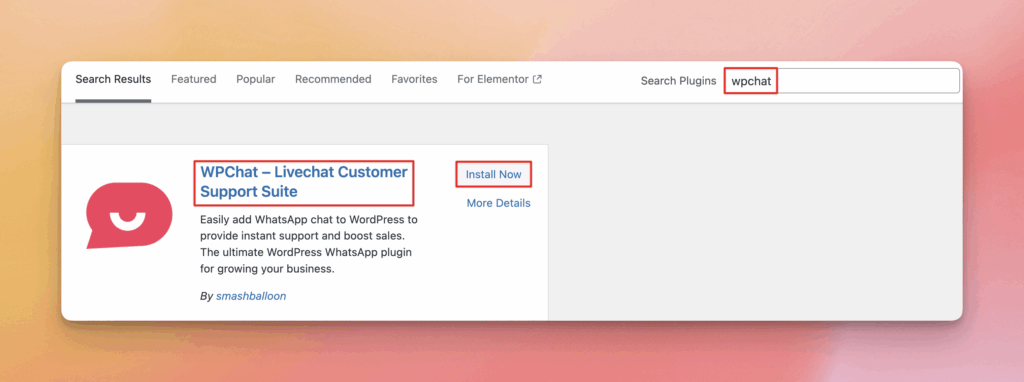
2. ابحث عن WPChat
3. ابحث عن قائمة WPChat وانقر على التثبيت الآن.
4. بمجرد اكتمال التثبيت، انقر على تفعيل.
نسخة احترافية
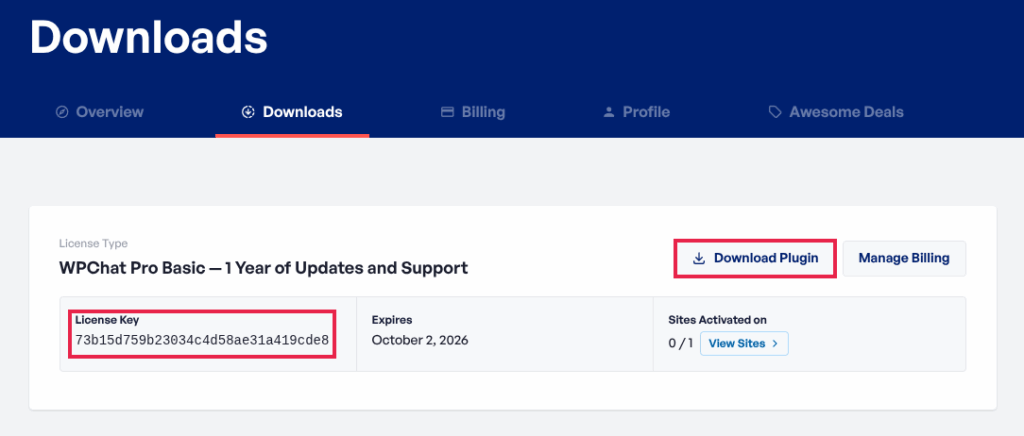
1. بعد شراء المكون الإضافي الاحترافي، انتقل إلى حسابك التنزيلات. سيتم أيضًا إرسال رابط التنزيل ومفتاح الترخيص ومعلومات الشراء إليك عبر البريد الإلكتروني على العنوان الذي قدمته أثناء عملية الدفع.
2. انقر على تنزيل المكون الإضافي لتنزيل ملف ZIP للمكون الإضافي الاحترافي. يمكنك أيضًا العثور على مفتاح الترخيص الخاص بك هنا.
بمجرد تنزيل ملف .ZIP، لا داعي لفتحه. ستقوم بتحميل وتثبيت ملف .ZIP هذا مباشرة على ووردبريس.
ملاحظة إذا كنت تستخدم سفاري:
قد يتم استخراج ملف .ZIP تلقائيًا بعد تنزيله، ولكن تحتاج إلى تحميل ملف ZIP الكامل غير المستخرج إلى ووردبريس لتثبيت المكون الإضافي. يمكنك تعطيل هذه الميزة عن طريق الانتقال إلى سفاري > التفضيلات > عام > إيقاف تشغيل خيار “فتح الملفات الآمنة بعد التنزيل”. بعد ذلك، سيتم تنزيل المكون الإضافي الآن كملف .ZIP ويمكن تحميله مباشرة إلى ووردبريس.
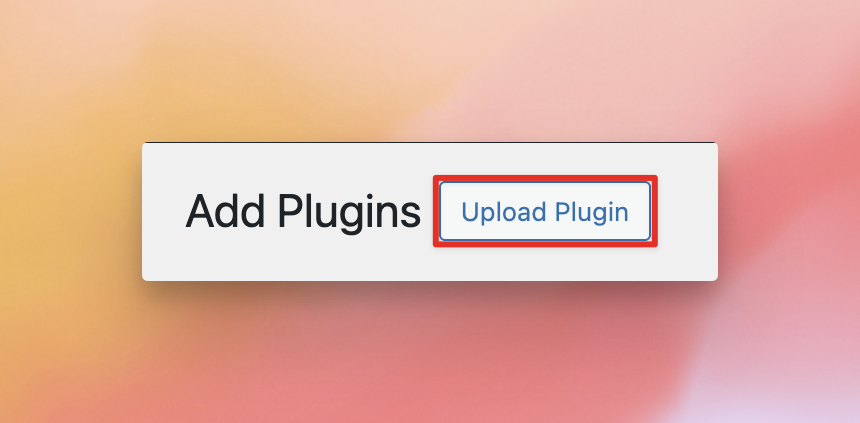
3. من لوحة تحكم ووردبريس الخاصة بك، انتقل إلى الإضافات > إضافة إضافة وانقر على تحميل إضافة
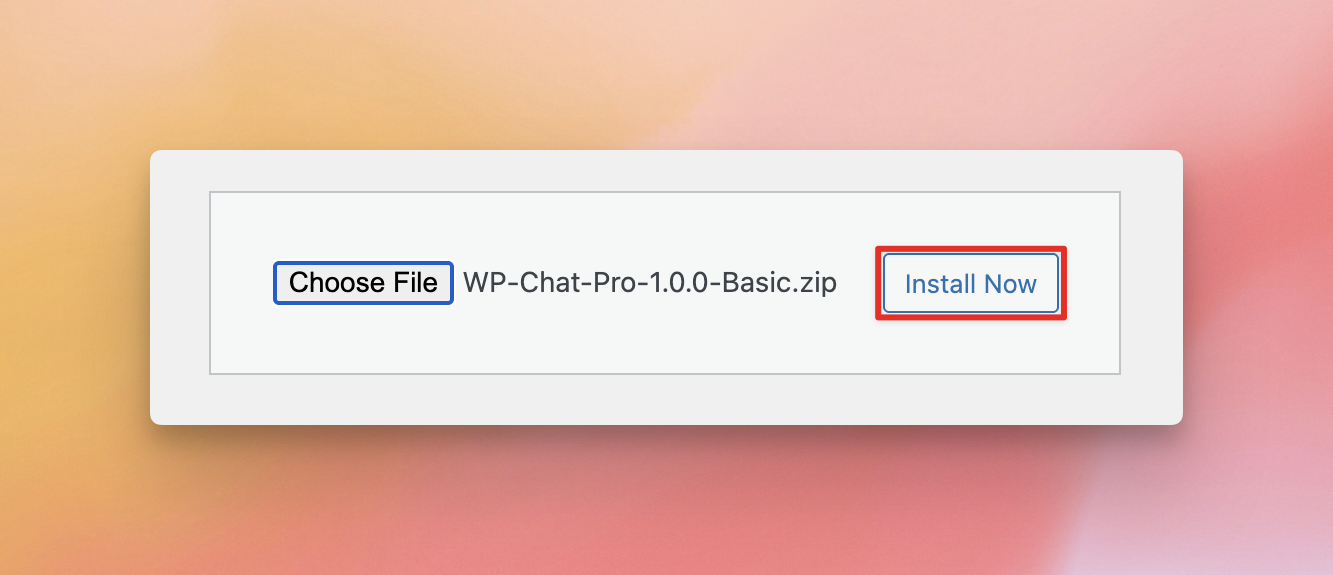
4. انقر على اختيار ملف، وحدد ملف ZIP للمكون الإضافي الذي قمت بتنزيله، وانقر على التثبيت الآن.
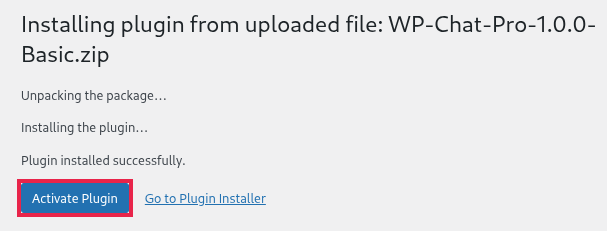
5. بمجرد اكتمال التثبيت، انقر على تفعيل المكون الإضافي
إعداد المكون الإضافي
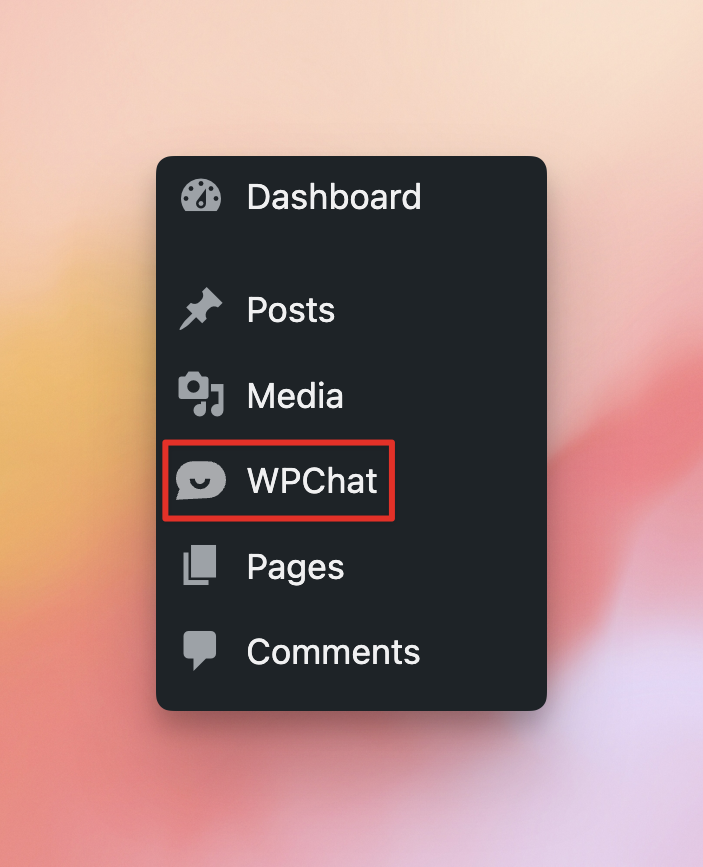
1. الآن بعد أن قمت بتثبيت المكون الإضافي، انقر على عنصر القائمة WPChat الذي تمت إضافته إلى شريط القائمة الأيسر في لوحة تحكم ووردبريس الخاصة بك
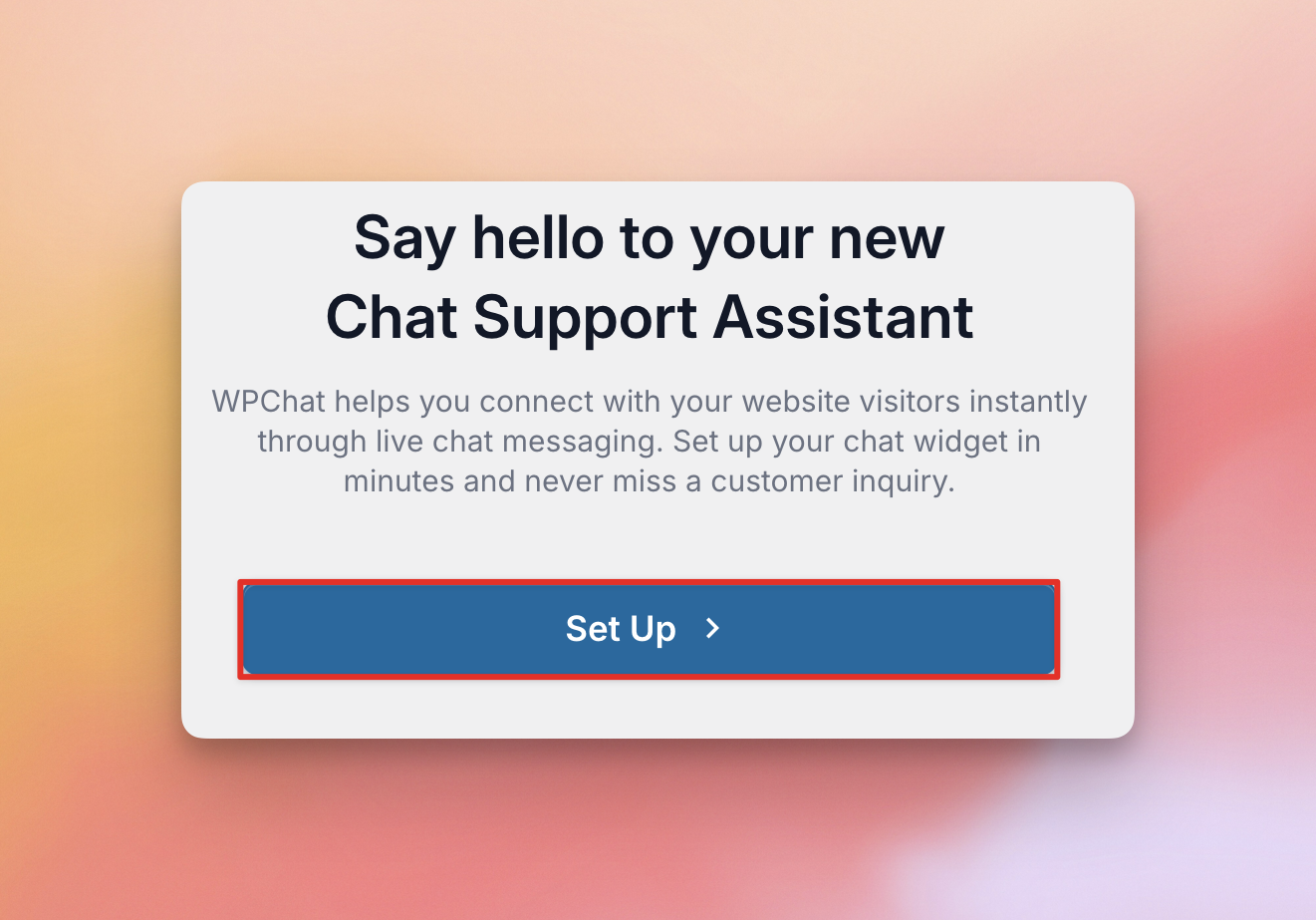
ثم انقر على زر الإعداد لبدء عملية الإعداد.
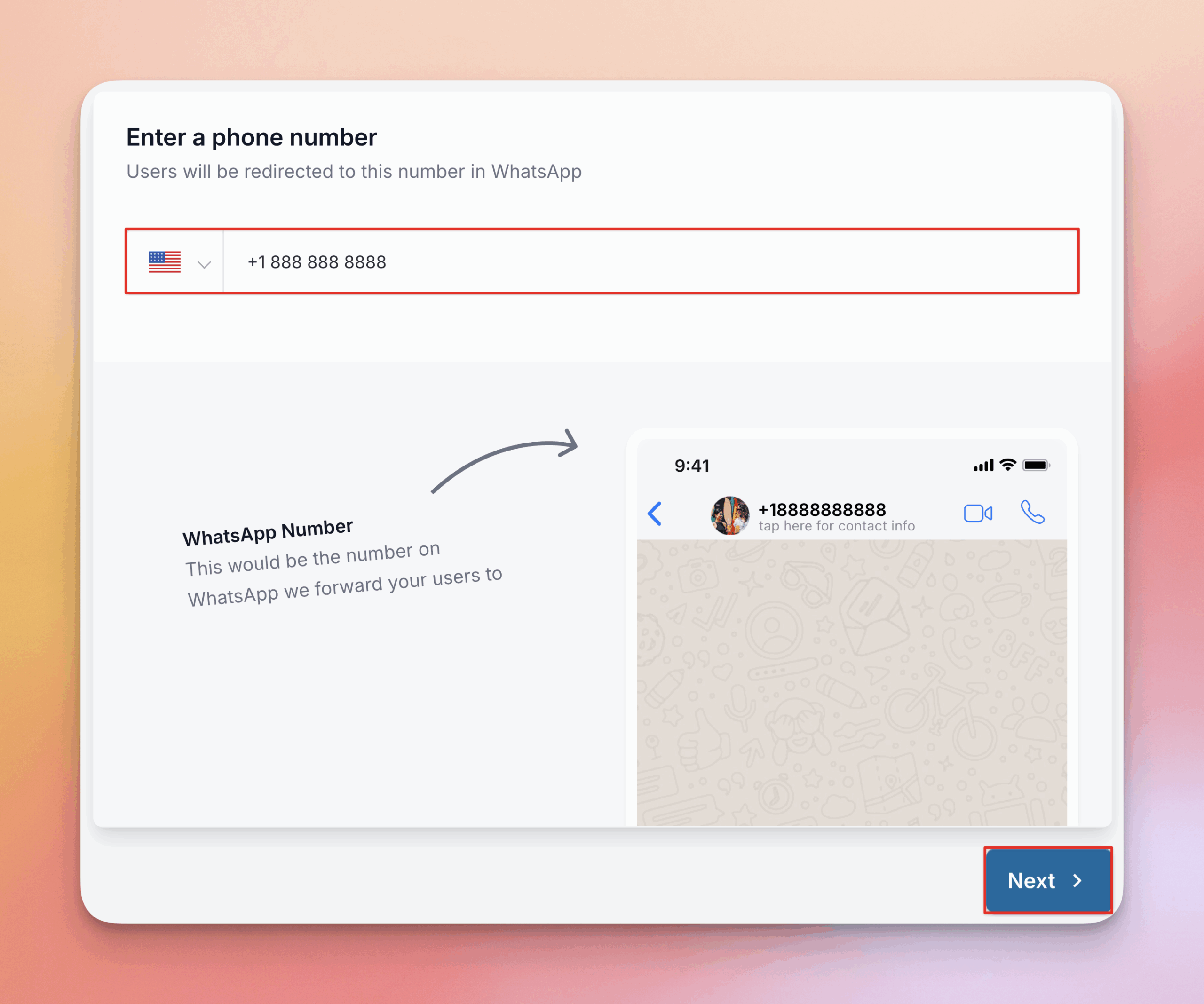
2. أدخل رقم هاتفك وانقر على التالي. سيكون هذا هو رقم الهاتف الذي سيتم إرسال رسائل WhatsApp إليه لأول وكيل WPChat الخاص بك. بعد عملية الإعداد الأولية، يمكنك تعديل وكلائك لإضافة أرقام لخدمات المراسلة الإضافية مثل Telegram و Facebook Messenger و Instagram. راجع هذا الدليل لمزيد من المعلومات
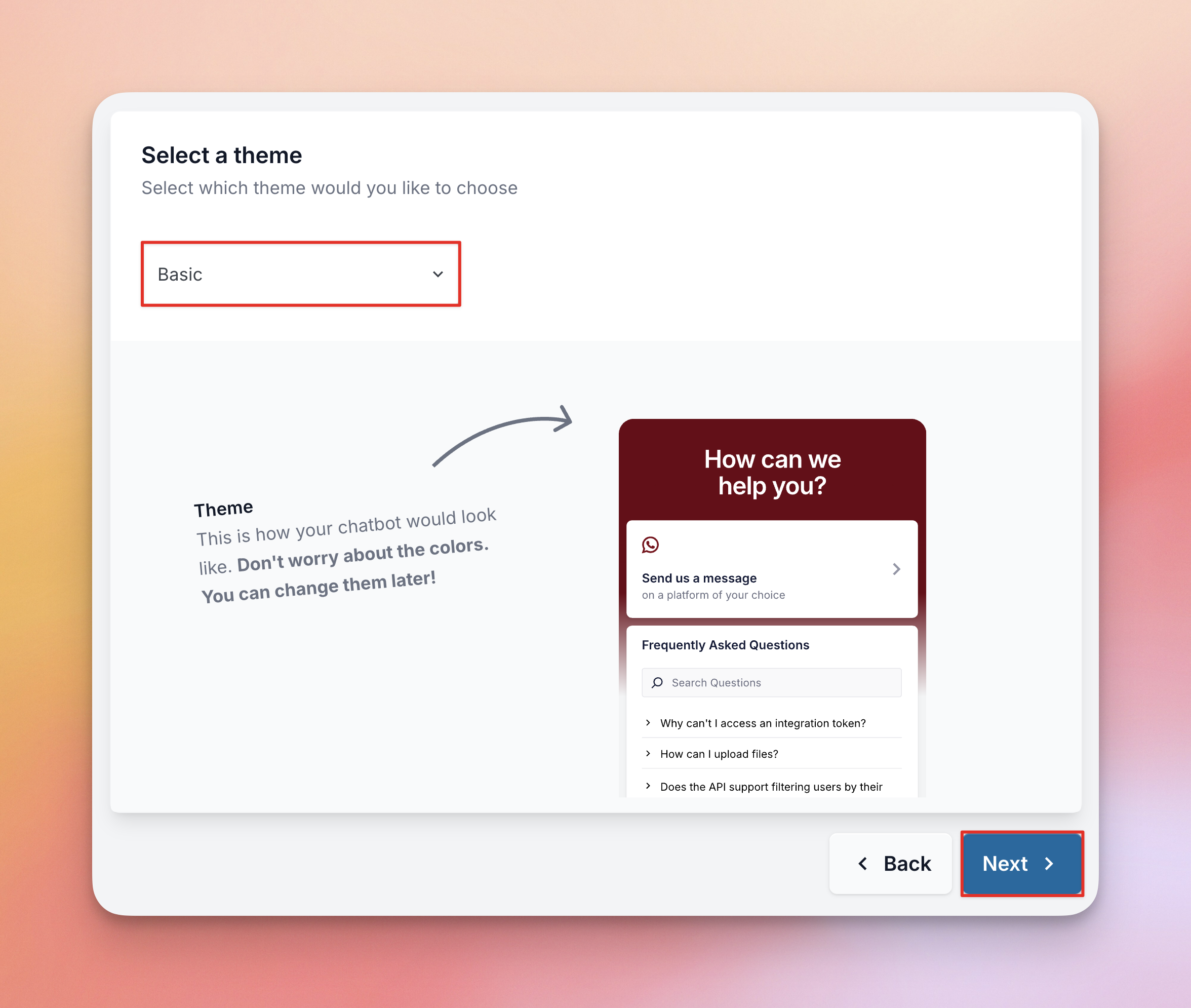
3. اختر سمة (أساسي، ليلي، أو باستيل). عند اختيار سمة، سترى معاينة حية لكيف ستبدو أداة الدردشة الخاصة بك. لا تقلق، يمكنك دائمًا تغيير السمات أو تخصيص سماتك لاحقًا! انقر على التالي بمجرد اختيار سمة.
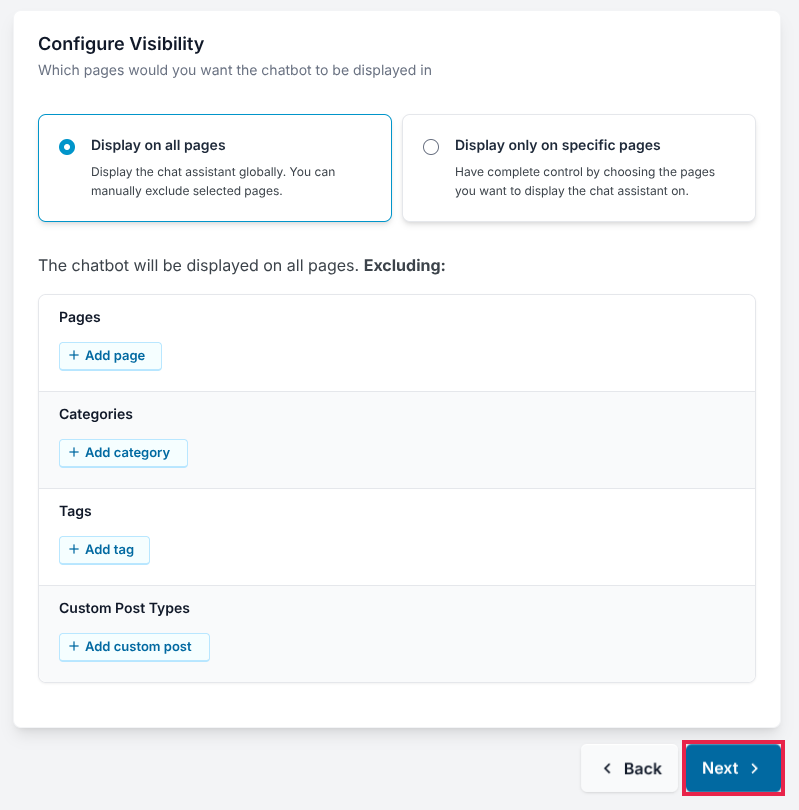
4. اختر رؤية روبوت الدردشة. يمكنك إما العرض على جميع الصفحات، مع خيار استبعاد صفحات أو علامات أو فئات أو أنواع منشورات محددة، أو يمكنك إضافته فقط إلى صفحات أو فئات أو أنواع منشورات محددة تختارها.
في الإصدار المجاني، يمكنك اختيار عرض الأداة على جميع الصفحات أو عدم عرضها على أي صفحات، ولكن لا يمكنك تعيين صفحات أو علامات أو فئات أو أنواع منشورات محددة. قم بالترقية إلى الإصدار الاحترافي لمزيد من خيارات الرؤية.
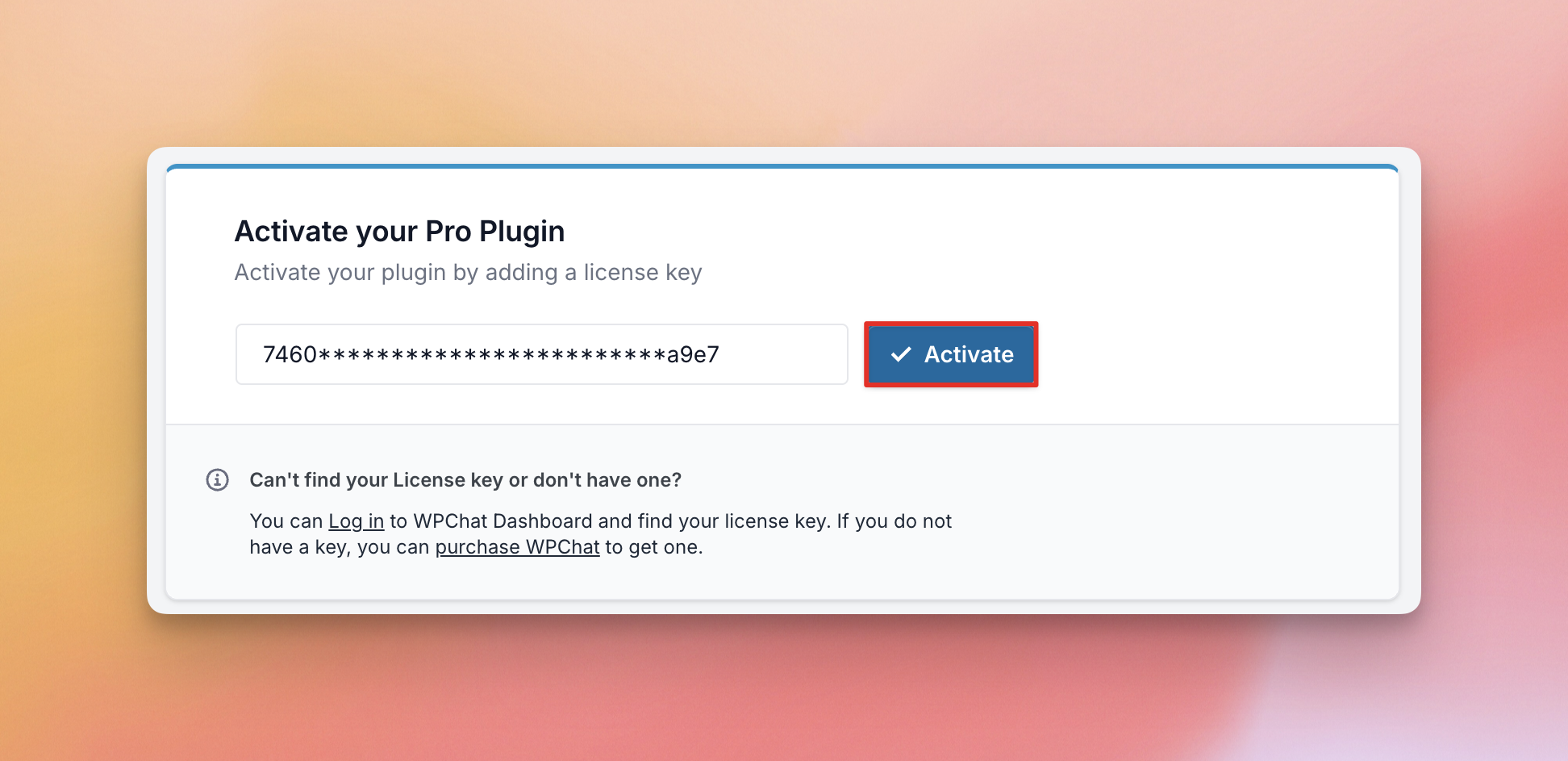
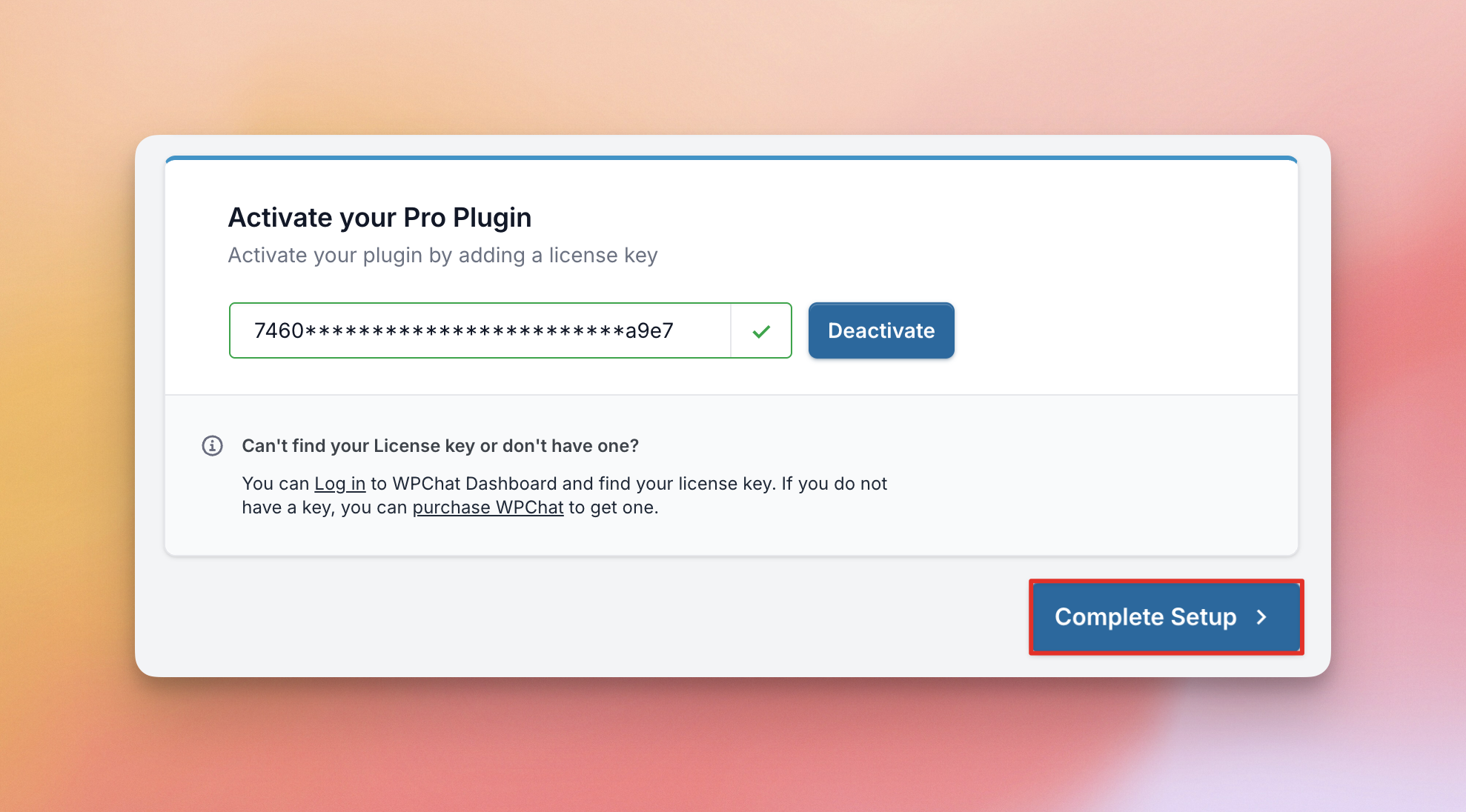
5. نسخة احترافية - قم بتفعيل مفتاح الترخيص الخاص بك عن طريق لصقه في المربع والنقر على تفعيل. يمكنك العثور على مفتاح الترخيص الخاص بك في البريد الإلكتروني الذي تلقيته عند شراء المكون الإضافي أو من منطقة التنزيلات في حسابك.
ثم انقر على إكمال الإعداد
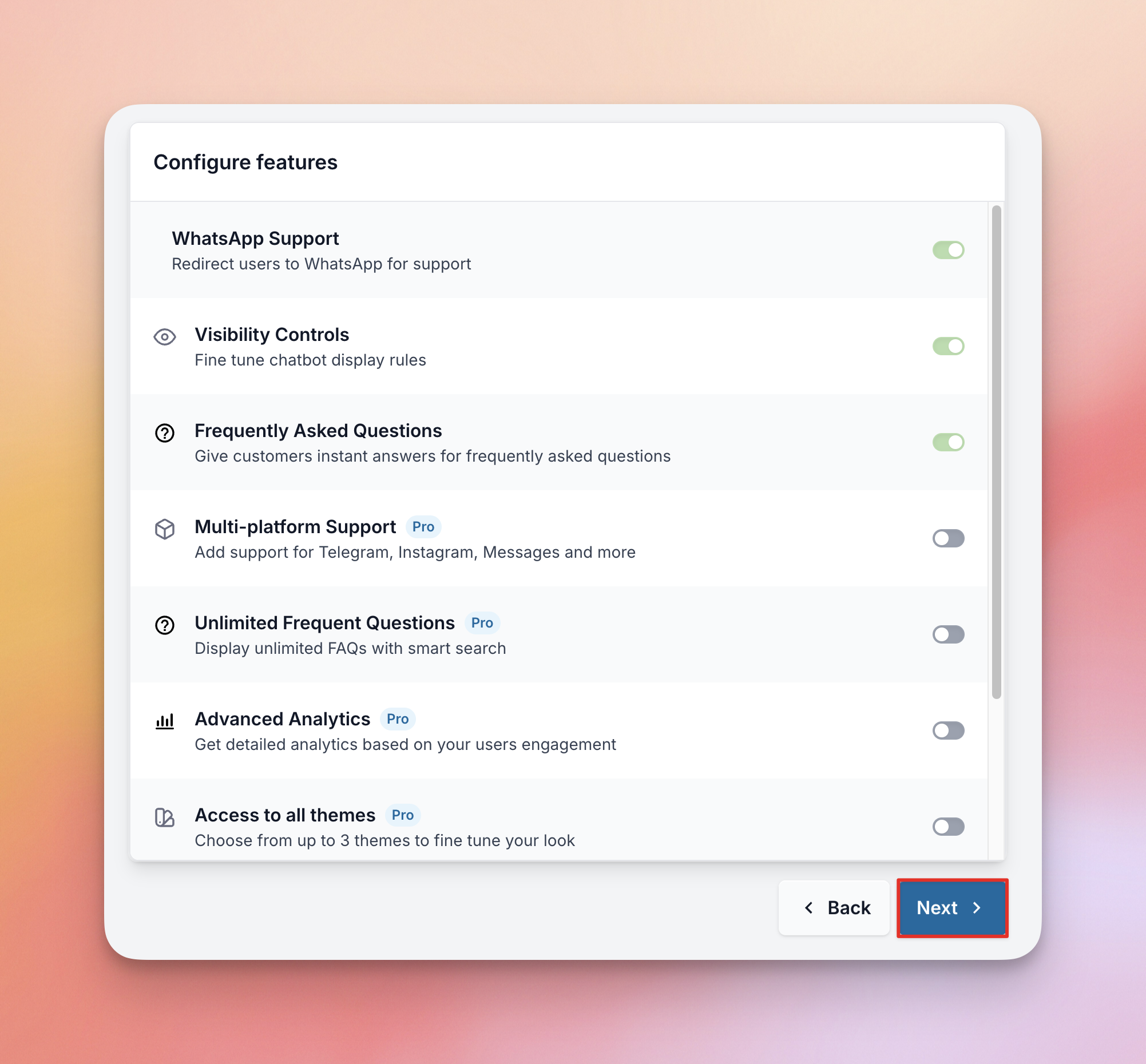
نسخة مجانية - هنا سترى معلومات حول الميزات المتضمنة في النسخة المجانية والميزات التي يمكنك استخدامها إذا قمت بالترقية إلى النسخة الاحترافية. انقر على التالي.
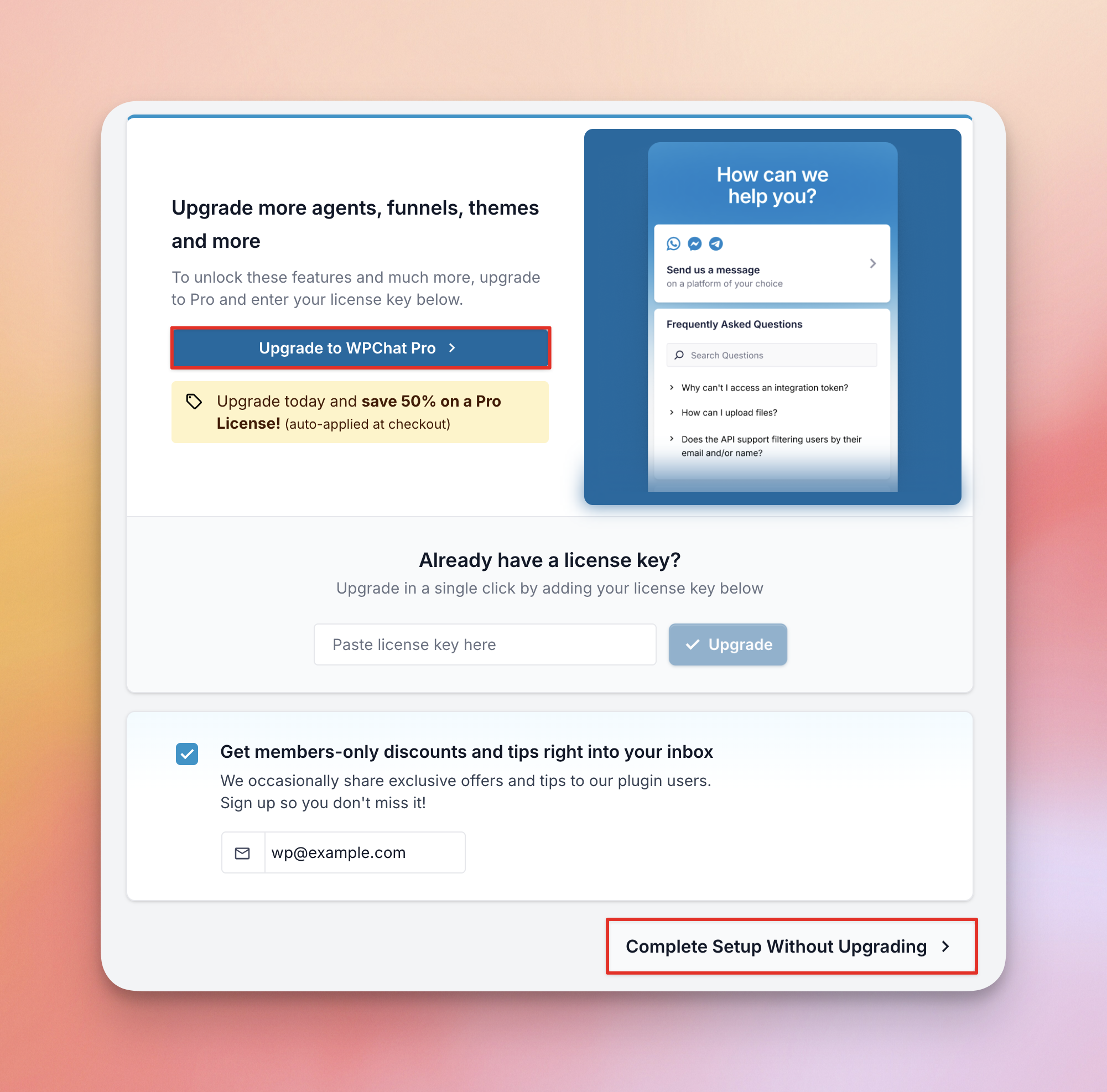
ثم يمكنك إما الترقية إلى WPChat Pro وإدخال مفتاح الترخيص الخاص بك، أو إكمال الإعداد دون الترقية
تم!
لقد أكملت الآن الإعداد الأولي وسيتم نقلك إلى لوحة تحكم WPChat حيث يمكنك تخصيص وتكوين المكون الإضافي بشكل أكبر.



