Instalación y Configuración de WPChat
Última actualización el 02 de octubre de 2025
Instalar el Plugin
Versión Gratuita
1. Vaya a Panel de WordPress > Plugins > Añadir Plugin.
2. Busque WPChat
3. Encuentre el listado de WPChat y haga clic en Instalar ahora.
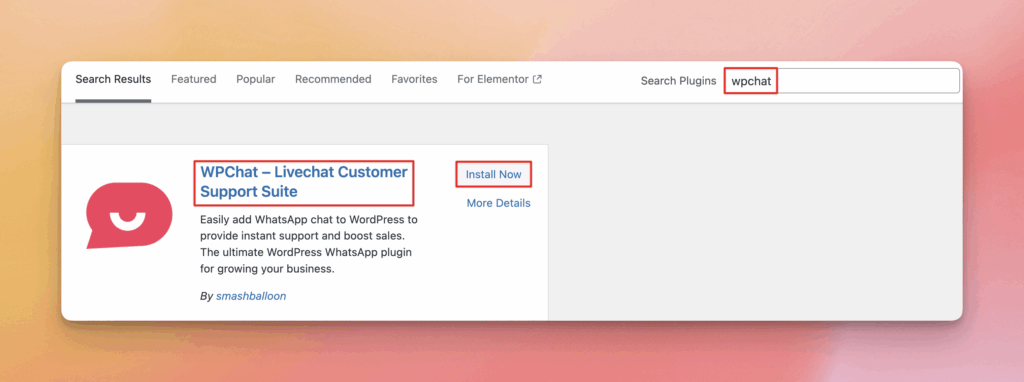
4. Una vez completada la instalación, haga clic en Activar.
Versión Pro
1. Después de haber comprado el plugin Pro, vaya a su cuenta Descargas. Su enlace de descarga, clave de licencia e información de compra también se le enviarán por correo electrónico a la dirección que proporcionó durante el proceso de pago.
2. Haga clic en Descargar Plugin para descargar el archivo ZIP del plugin Pro. También puede encontrar su Clave de Licencia aquí.
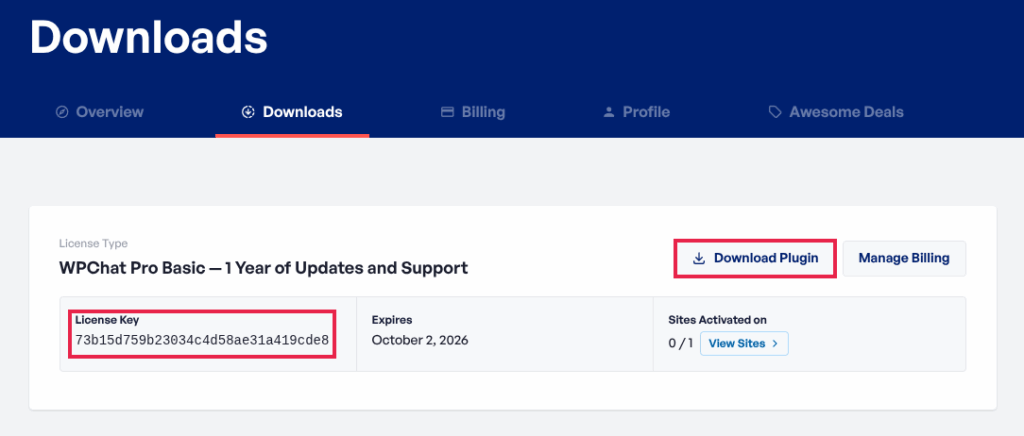
Una vez que hayas descargado el archivo .ZIP, no es necesario que lo abras. Subirás e instalarás este archivo .ZIP directamente en WordPress.
Nota si usas Safari:
Es posible que el archivo .ZIP se extraiga automáticamente después de descargarlo, pero necesitas subir el archivo ZIP completo sin extraer a WordPress para instalar el plugin. Puedes desactivar esta función yendo a Safari > Preferencias > General > Desactivar la opción “Abrir archivos seguros después de descargarlos”. Después de eso, el plugin se descargará como un archivo .ZIP y se podrá subir directamente a WordPress.
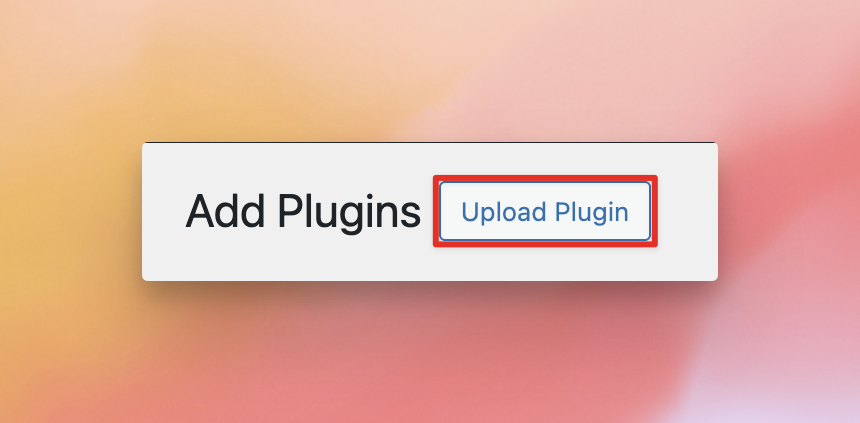
3. Desde su Panel de WordPress, vaya a Plugins > Añadir Plugin y haga clic en Subir Plugin
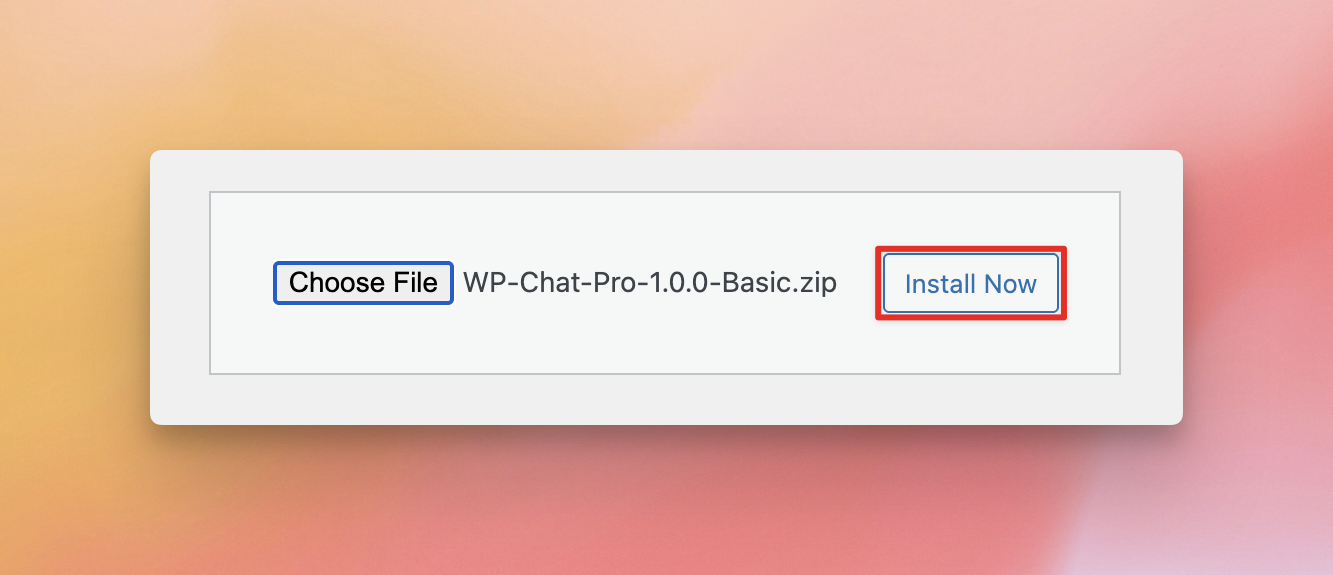
4. Haga clic en Elegir archivo, seleccione el archivo ZIP del plugin que descargó y haga clic en Instalar ahora.
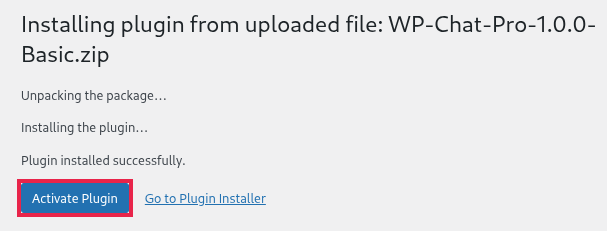
5. Una vez completada la instalación, haga clic en Activar plugin
Configurar el Plugin
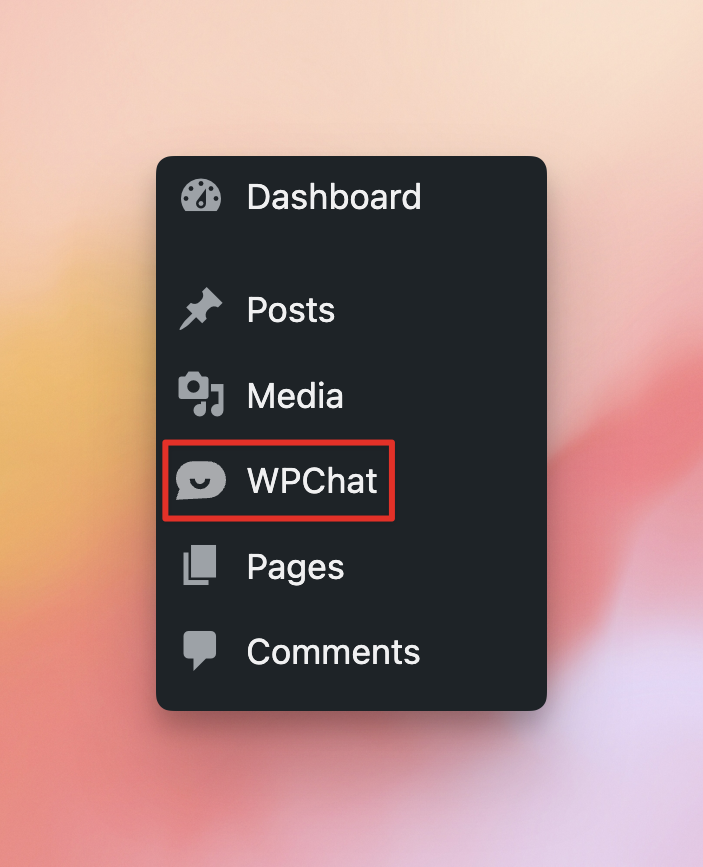
1. Ahora que ha instalado el plugin, haga clic en el elemento de menú WPChat que se ha añadido a la barra de menú de la izquierda de su Panel de WordPress
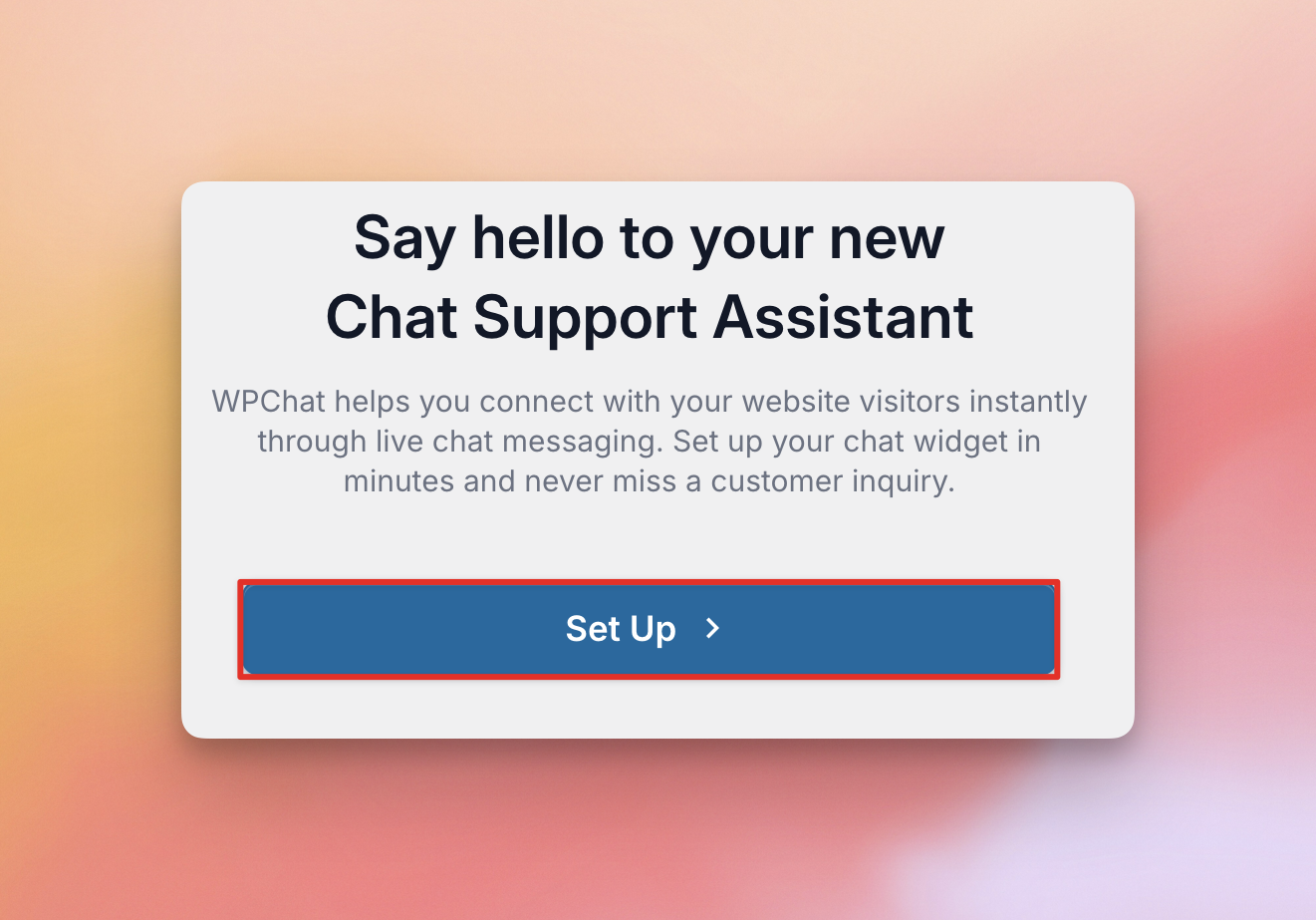
y luego haga clic en el botón Configurar para iniciar el proceso de incorporación.
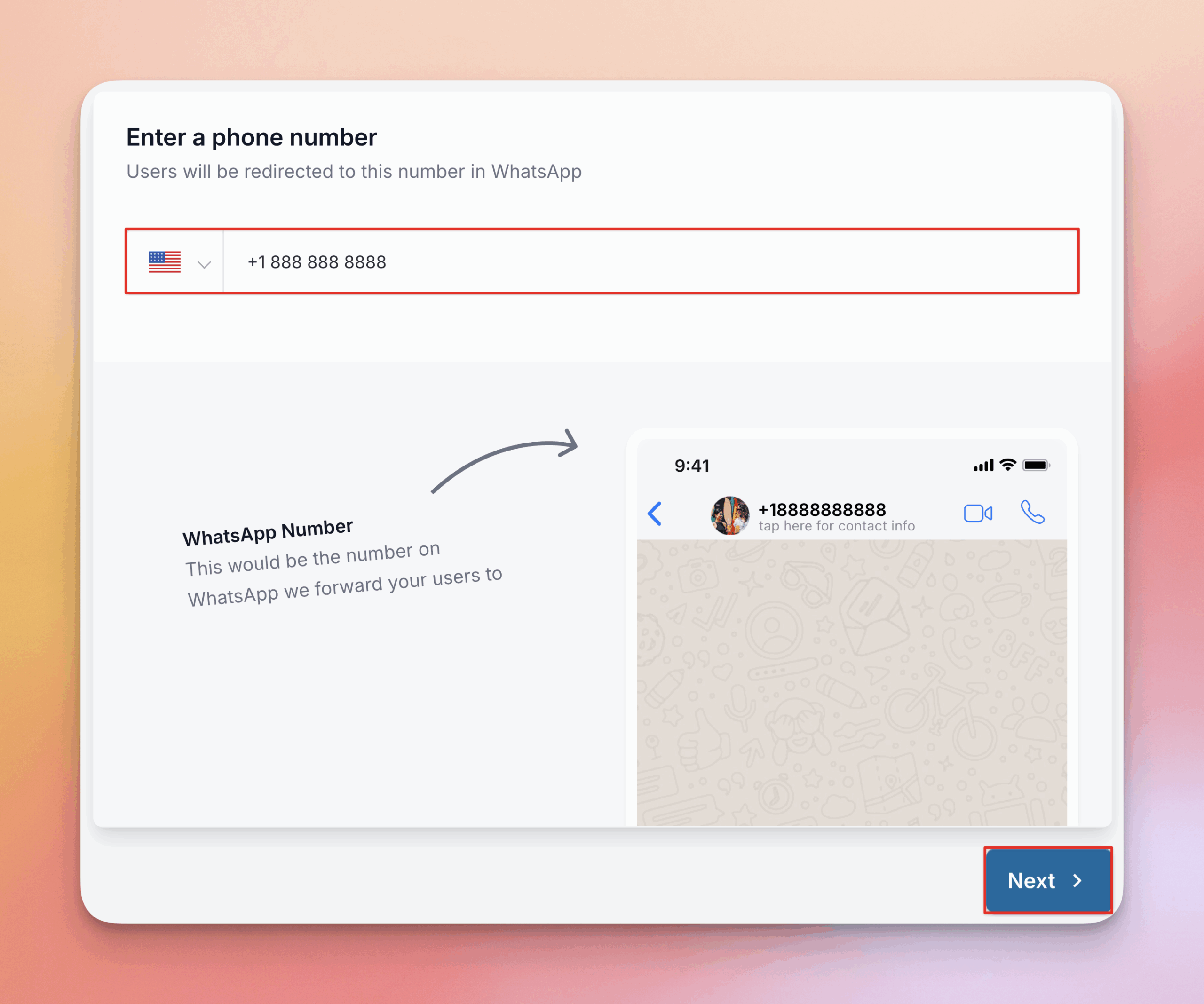
2. Introduzca su número de teléfono y haga clic en Siguiente. Este será el número de teléfono al que se enviarán los mensajes de WhatsApp para su primer Agente de WPChat. Después del proceso de configuración inicial, puede editar sus agentes para añadir números para servicios de mensajería adicionales como Telegram, Facebook Messenger e Instagram. Consulte esta guía para obtener más información.
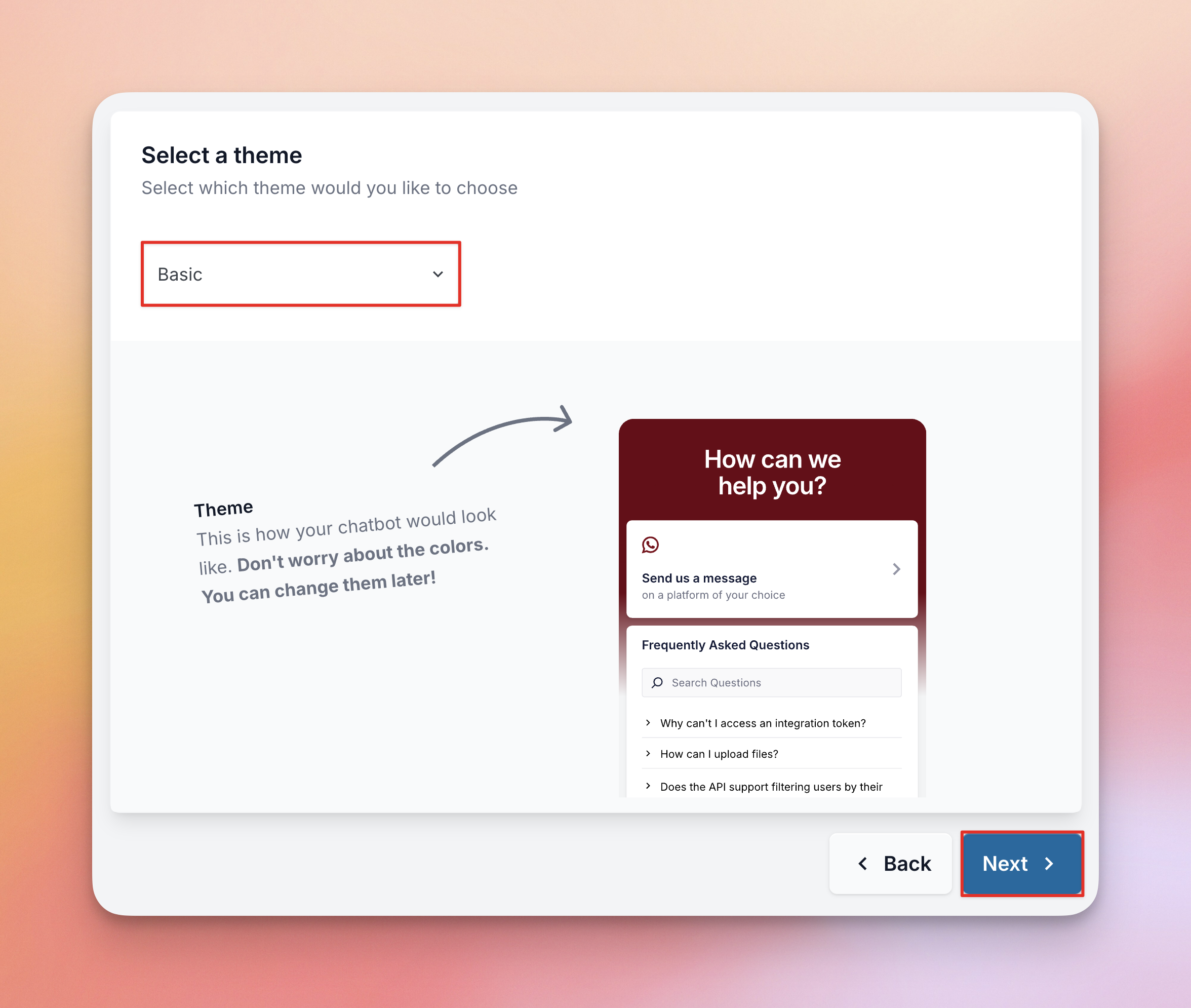
3. Seleccione un tema (Básico, Noche o Pastel). Al seleccionar un tema, verá una vista previa en vivo de cómo se verá su widget de chat. ¡No se preocupe, siempre puede cambiar los temas o personalizar su tema más tarde! Haga clic en Siguiente una vez que haya seleccionado un tema.
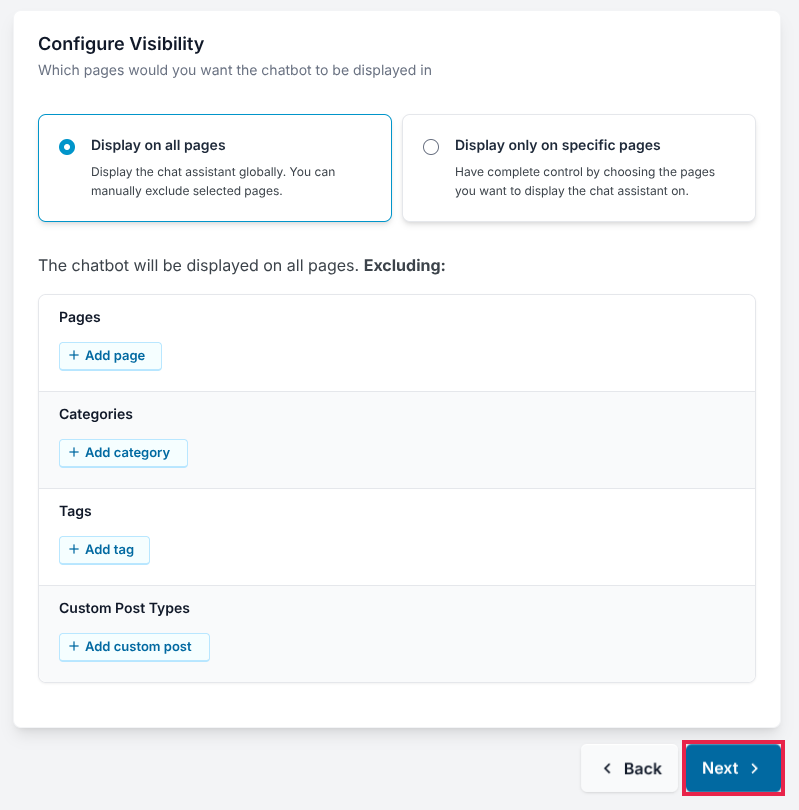
4. Elija la visibilidad del chatbot. Puede mostrarlo en todas las páginas, con la opción de excluir páginas, etiquetas, categorías o tipos de publicación específicos, o puede añadirlo solo a páginas, categorías o tipos de publicación específicos que seleccione.
En la versión gratuita puedes elegir mostrar el widget en todas las páginas o no mostrarlo en ninguna, pero no puedes definir páginas, etiquetas, categorías o tipos de publicación específicos. Actualiza a la versión Pro para obtener más opciones de visibilidad.
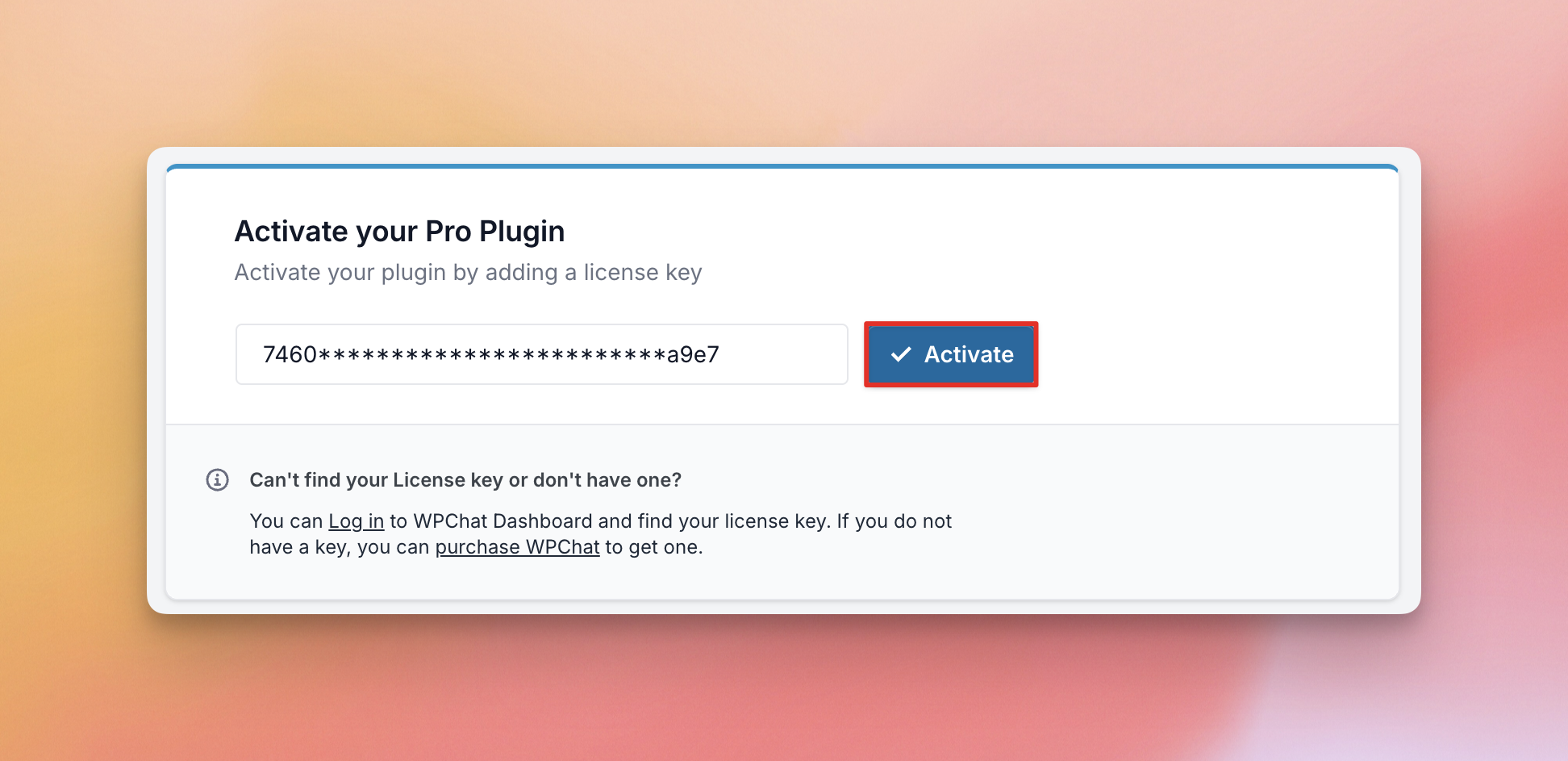
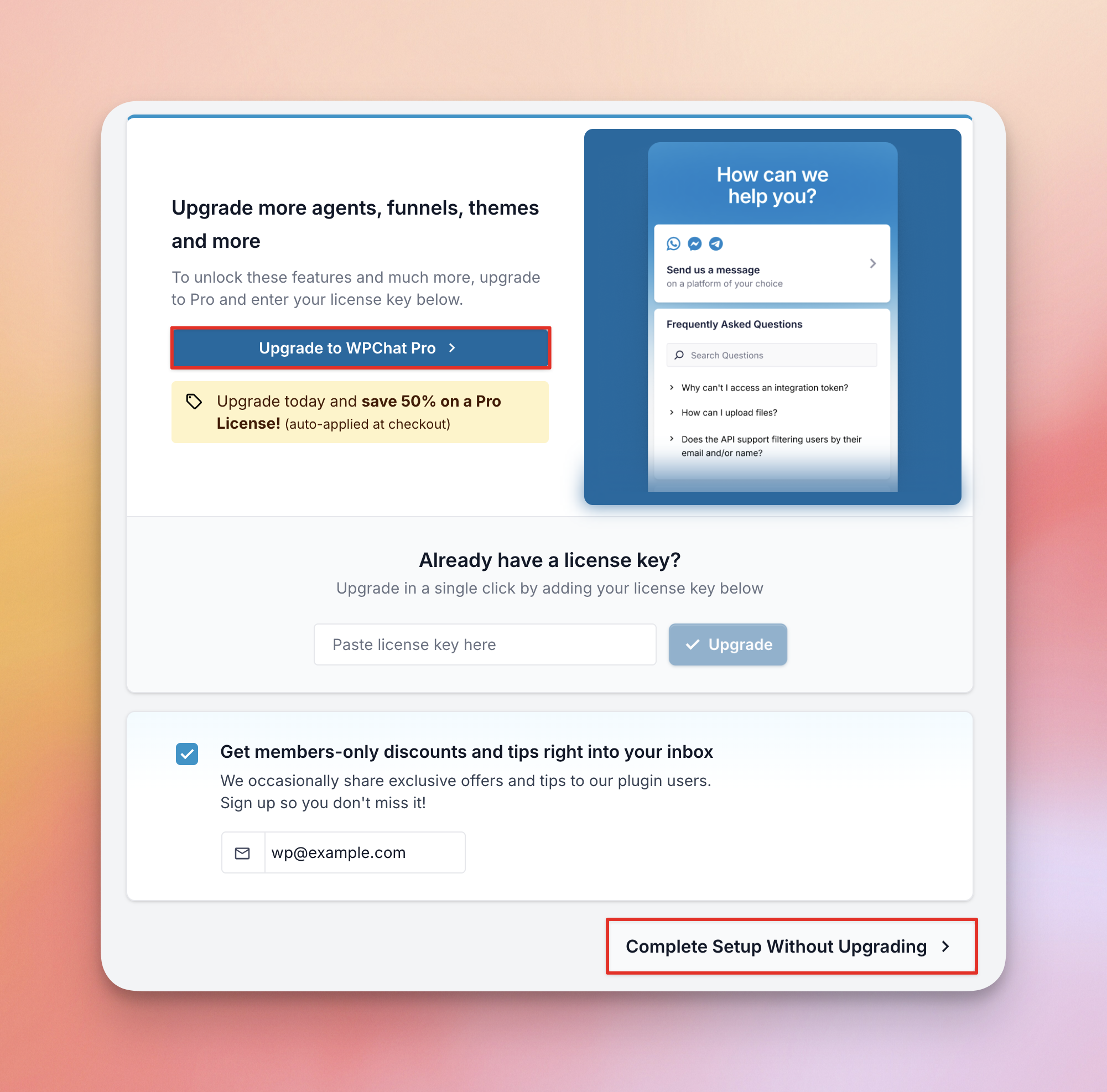
5. Versión Pro – Active su clave de licencia pegándola en el cuadro y haciendo clic en Activar. Puede encontrar su clave de licencia en el correo electrónico que recibió al comprar el plugin o en el área de Descargas de su cuenta.
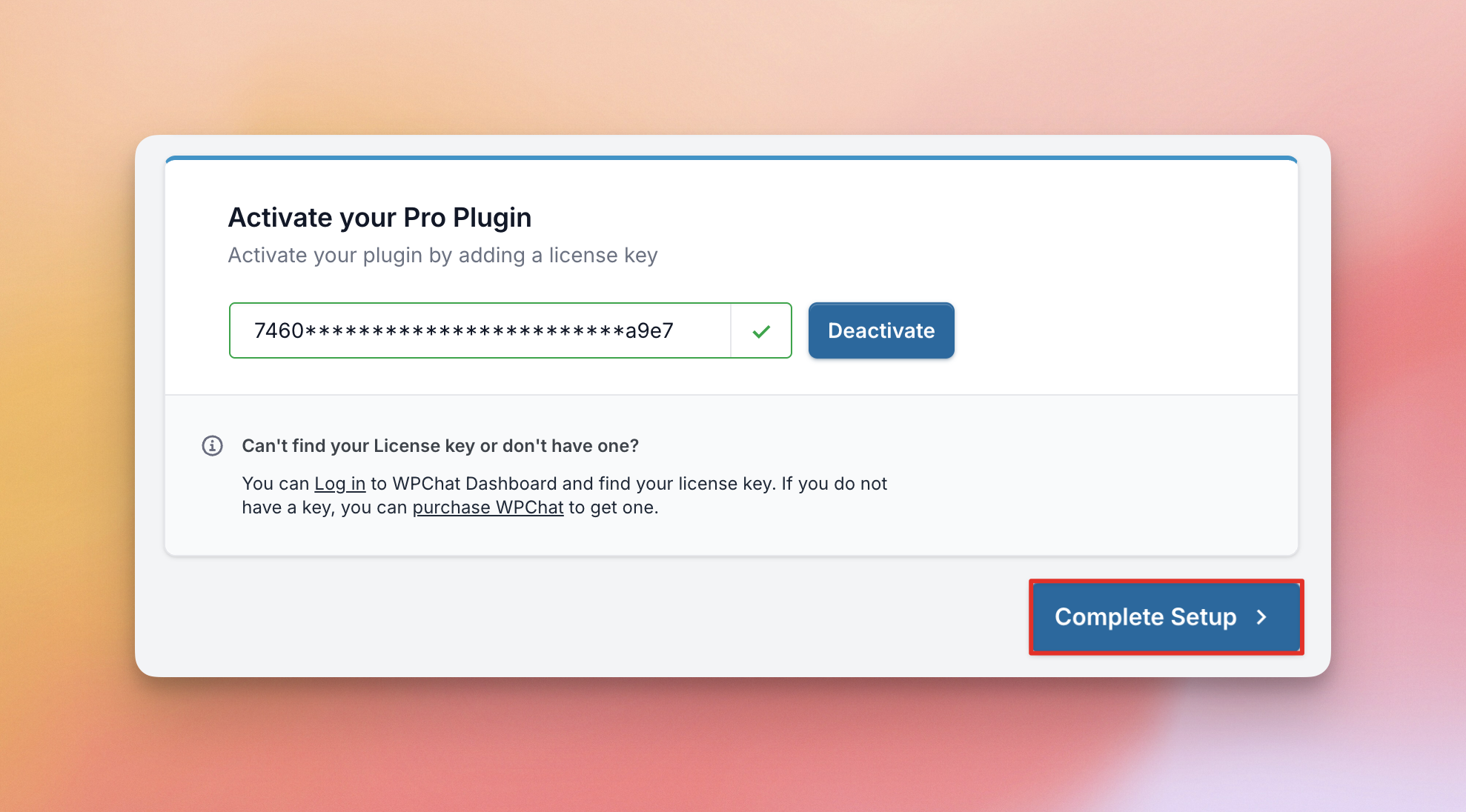
Luego haga clic en Completar configuración
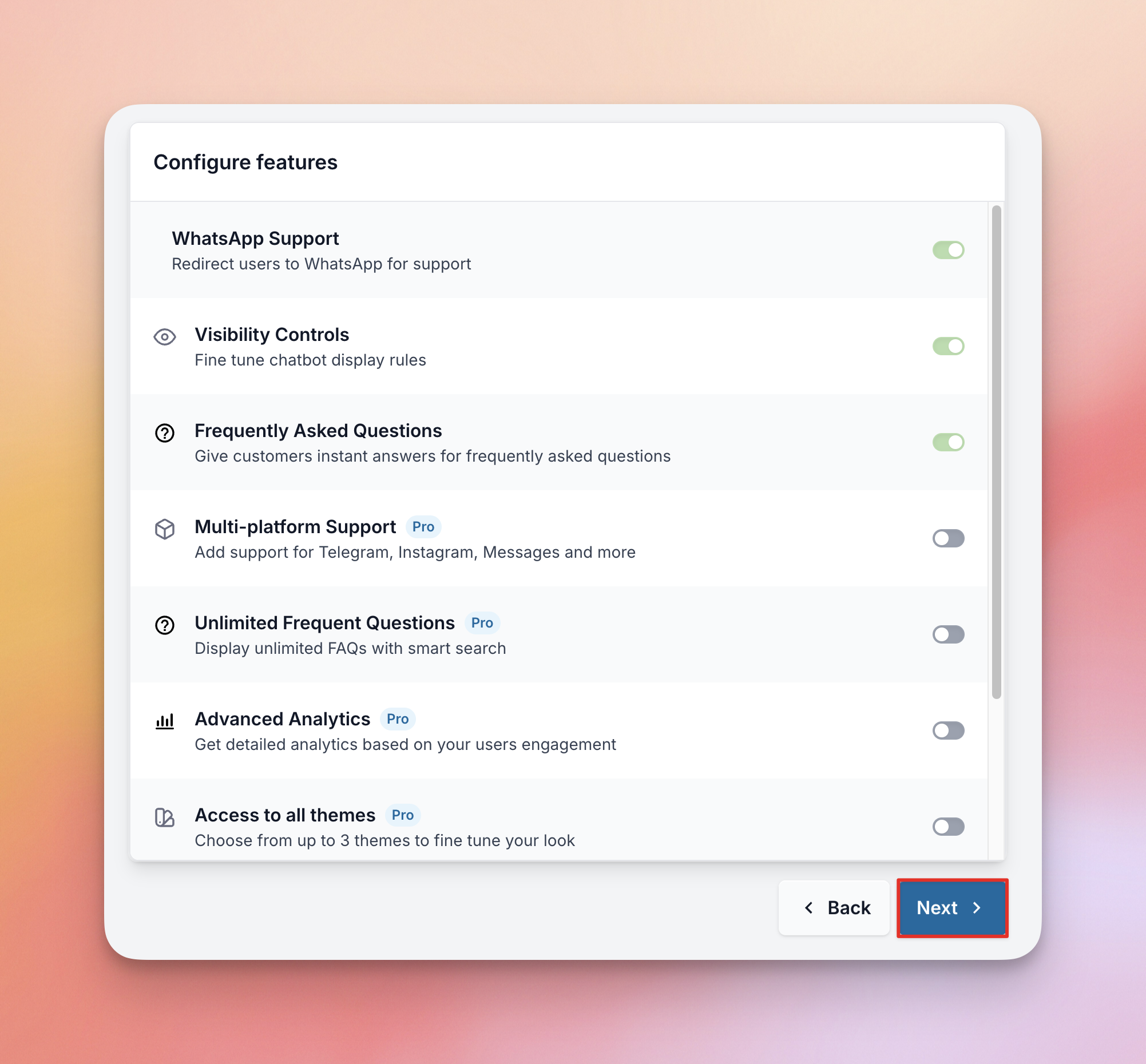
Versión Gratuita – Aquí verá información sobre las funciones incluidas en la versión gratuita y las funciones que puede utilizar si actualiza a Pro. Haga clic en Siguiente.
Luego puede Actualizar a WPChat Pro e introducir su clave de licencia, o Completar configuración sin actualizar
¡Hecho!
Ahora has completado la configuración inicial y serás llevado al Panel de WPChat, donde podrás personalizar y configurar aún más el plugin.



