Configuración de tus Agentes de Soporte
Última actualización el 03 de octubre de 2025
¿Te gustaría crear agentes de soporte, configurar cuándo están disponibles y añadir los detalles de WhatsApp, Telegram, Messenger, Instagram, SMS o teléfono que los clientes utilizan para contactarlos?
Antes de empezar, asegúrate de que WPChat está instalado y activado en tu sitio de WordPress.
Cuando termines la configuración inicial de WPChat, tu primer agente de soporte se crea automáticamente y se nombra según tu sitio. Esto ocurre siempre que hayas introducido un detalle de contacto durante la configuración. En el área de Agentes puedes personalizar ese agente, crear nuevos y gestionar otras tareas de agentes.
Crear un nuevo agente
Para acceder a los agentes, ve a Panel de WordPress » WPChat » Agentes.
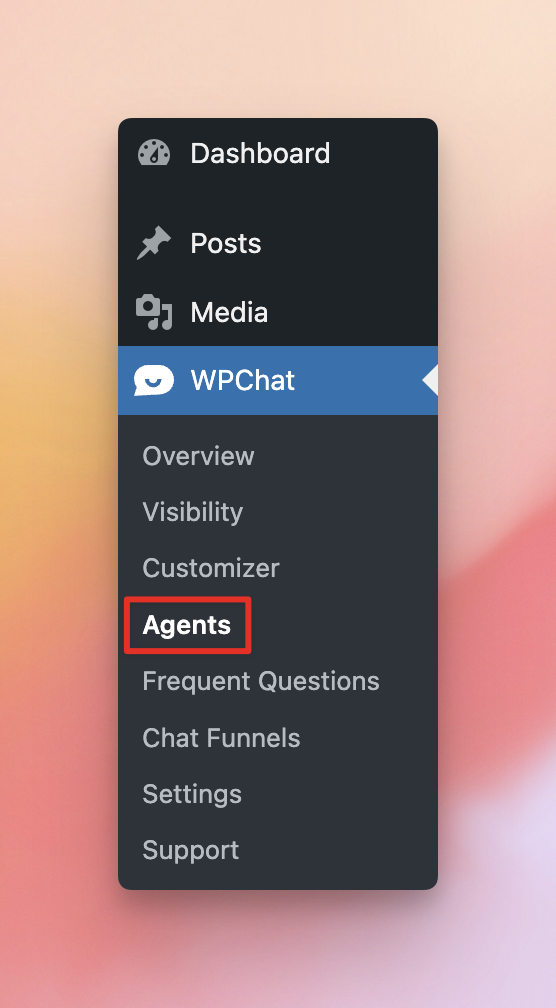
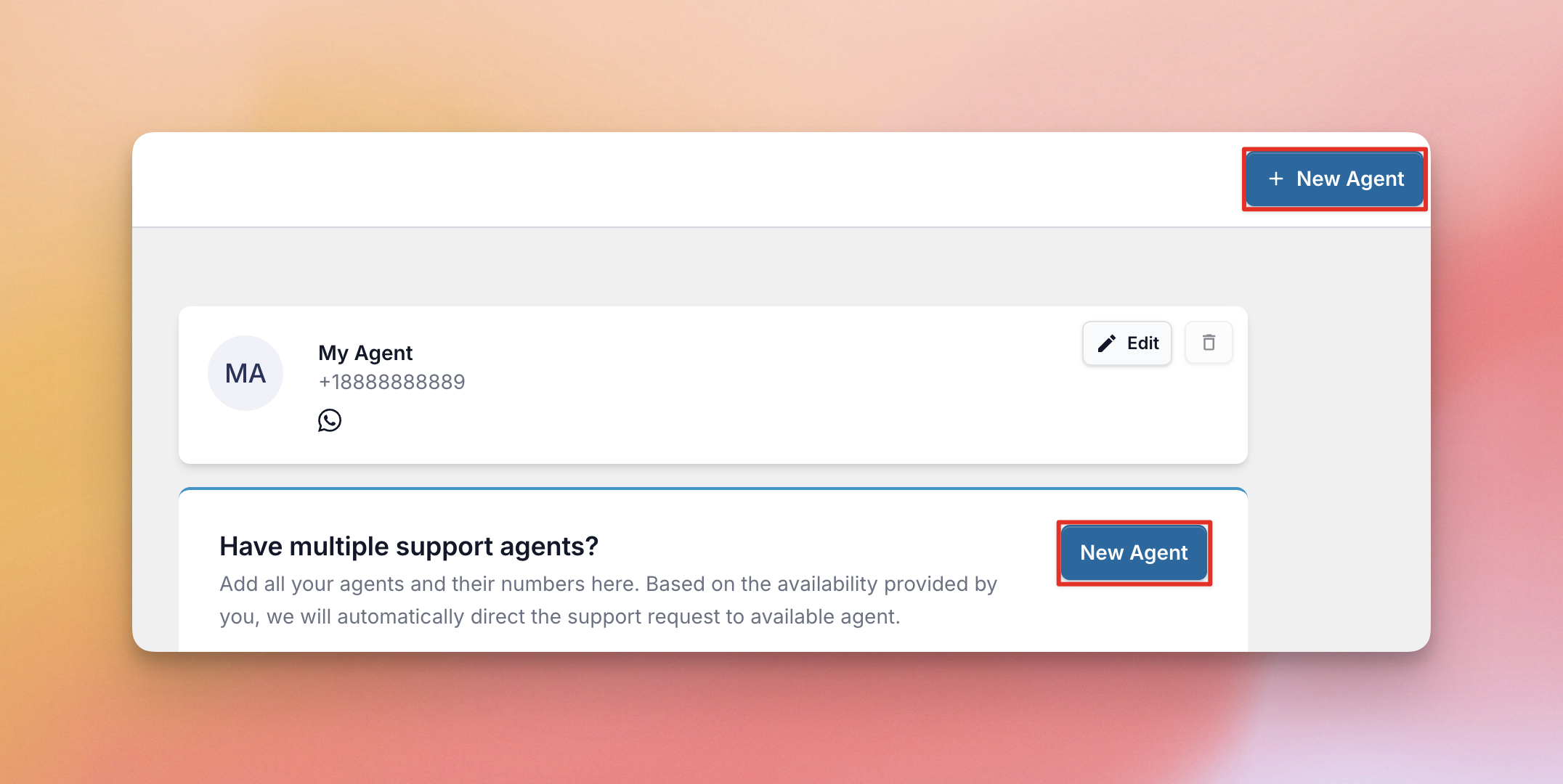
Desde allí, haz clic en Nuevo Agente para empezar a crear un nuevo agente.
Luego, rellena los detalles del agente. En el formulario, introduce un Nombre de Agente, que es obligatorio, añade los Detalles de Contacto y, opcionalmente, una Imagen de Perfil para el agente. La imagen de perfil se muestra a los clientes durante las conversaciones de chat. A continuación, haz clic en Guardar Cambios una vez que hayas terminado de rellenar los detalles.
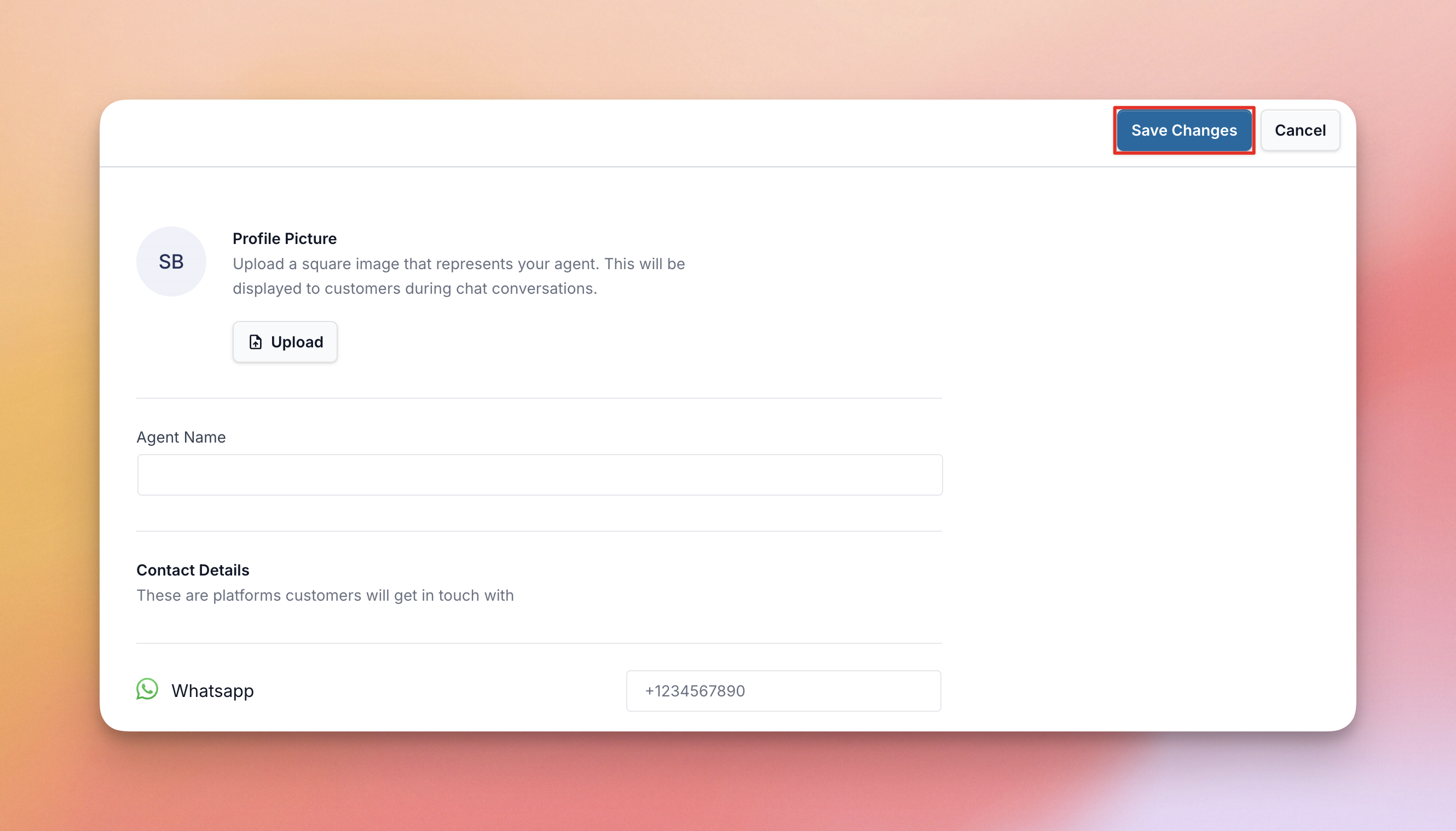
Un agente necesita al menos un método de contacto válido. Cada plataforma tiene su propia regla, así que consulta Detalles de Contacto de Plataforma más abajo.
La versión gratuita de WPChat incluye un agente. Los planes de pago permiten más. La página de precios indica cuántos incluye cada plan. Cuando tienes varios agentes, WPChat reparte las solicitudes entrantes entre ellos.
Editar un agente existente
Para actualizar la información de un agente, haz clic en el botón Editar de ese agente.
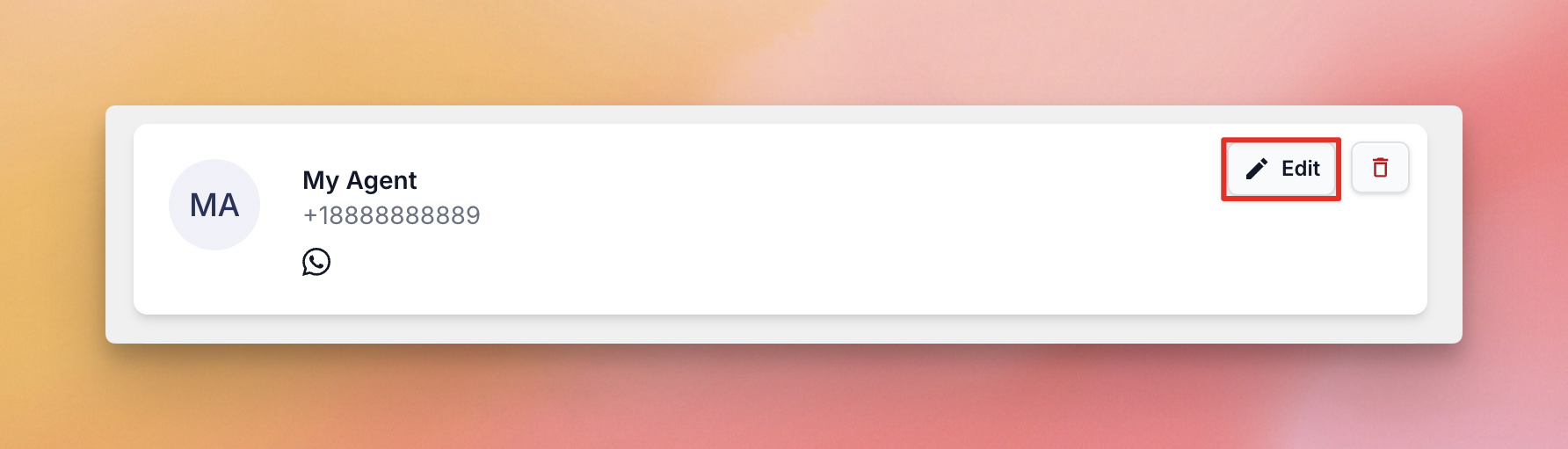
Puedes cambiar el Nombre de Agente, los Detalles de Contacto o la Imagen de Perfil. Cuando hayas terminado, haz clic en Guardar Cambios para conservar tus actualizaciones.
Eliminar un agente
Para eliminar un agente, haz clic en el icono de la papelera de ese agente.
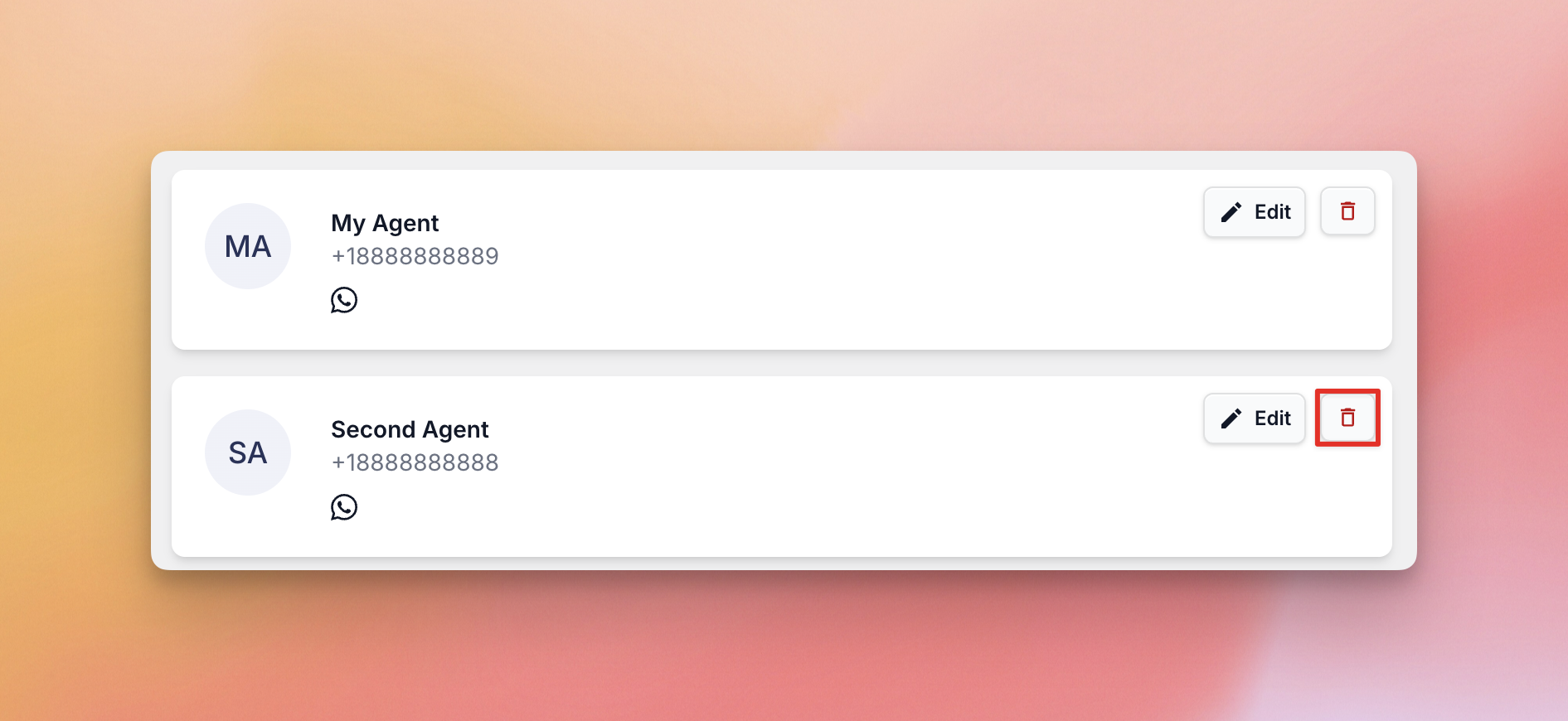
Si solo tienes un agente, no puedes eliminarlo. Para cambiar la información del agente, edita el agente existente. O crea un nuevo agente. Luego elimina el antiguo.
Configuración Avanzada de Agentes
Después de configurar tus agentes individuales, hay algunos ajustes adicionales que controlan cómo WPChat los gestiona. Para acceder a la configuración avanzada de agentes, haz clic en Ajustes de Agente en la parte superior de la página de Agentes.
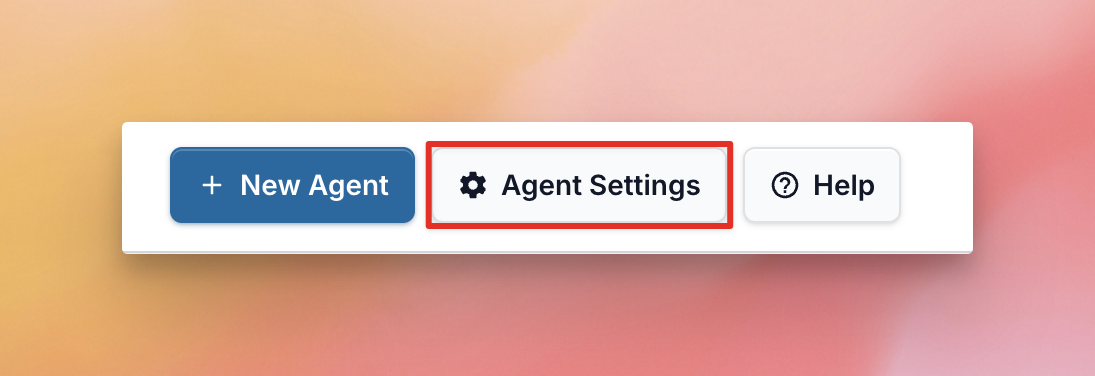
Desde aquí puedes controlar los Horarios, las Reglas de fuera de horario y las Plataformas que tus clientes pueden utilizar.
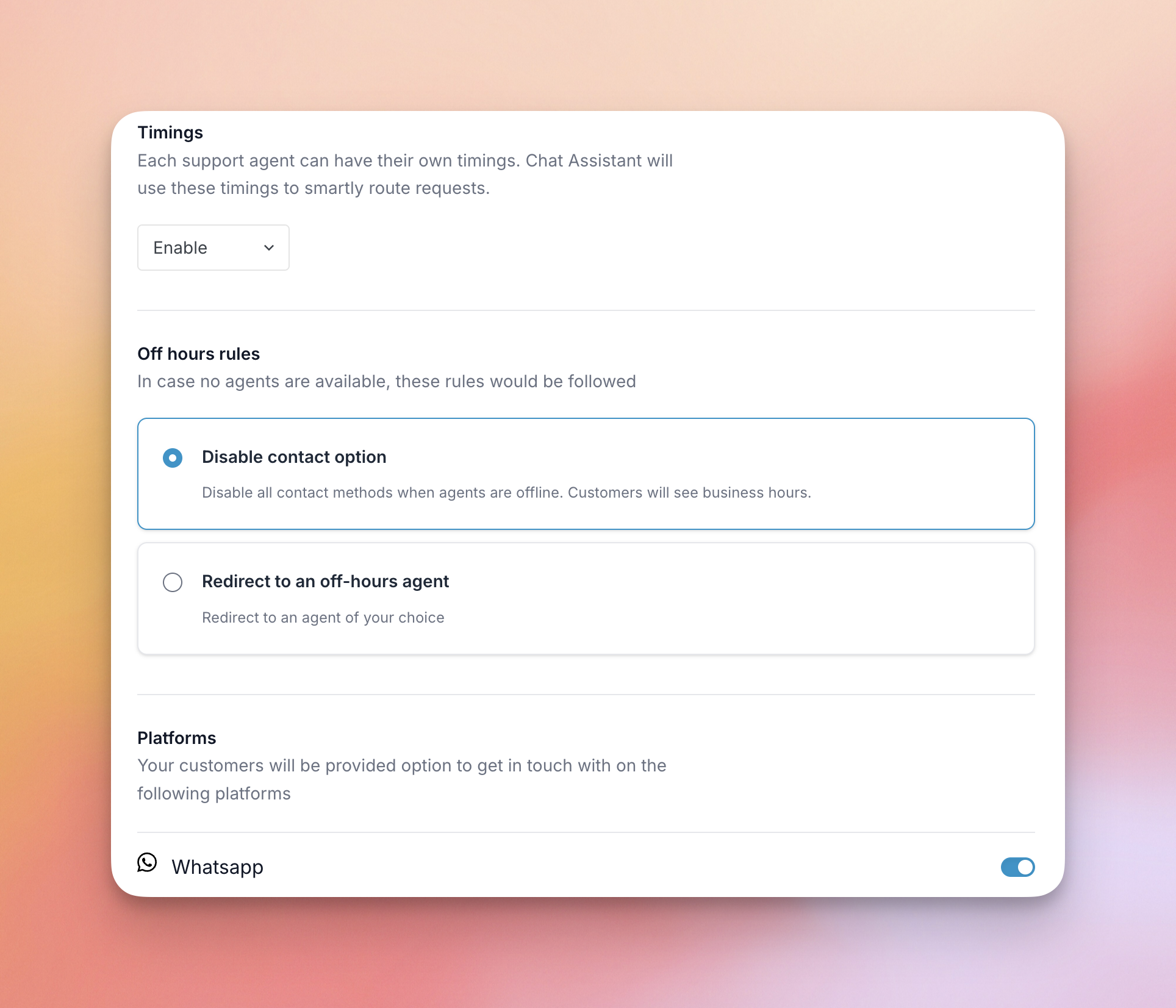
Horarios
Por defecto, los horarios están deshabilitados. WPChat no comprueba la hora del día, por lo que tus agentes pueden recibir solicitudes a cualquier hora. Para activarlos, elige Habilitar en el menú desplegable. Los horarios te permiten establecer cuándo está disponible cada agente. WPChat los utiliza entonces para dirigir las solicitudes a un agente disponible. La página de precios muestra qué planes incluyen Horarios de Agente Configurables.

Con los horarios activados, el formulario de cada agente también tiene un cuadro de horarios. Para rellenarlo, haz clic en Editar en el agente. Luego elige los días en que el agente está disponible. A continuación, elige una hora de inicio y una hora de fin. Cuando hayas terminado, haz clic en Guardar cambios. Los días y horas disponibles del agente ya están establecidos.
Reglas de horario no laborable
Con los horarios activados, tus reglas de horario no laborable deciden qué sucede cuando no hay ningún agente disponible. Hay dos opciones.
Para pausar el contacto mientras tus agentes están desconectados, elige Desactivar opción de contacto. Todos los métodos de contacto se desactivan y los clientes ven tu horario comercial en su lugar.

Alternativamente, elige Redirigir a un agente fuera de horario para seleccionar un agente que reciba mensajes cuando todos los agentes estén desconectados. Luego selecciona el agente de la lista Seleccionar agente.

Plataformas
Aquí eliges qué plataformas de mensajería pueden usar los clientes para contactarte. A continuación, desactiva cualquier plataforma que no quieras usar.
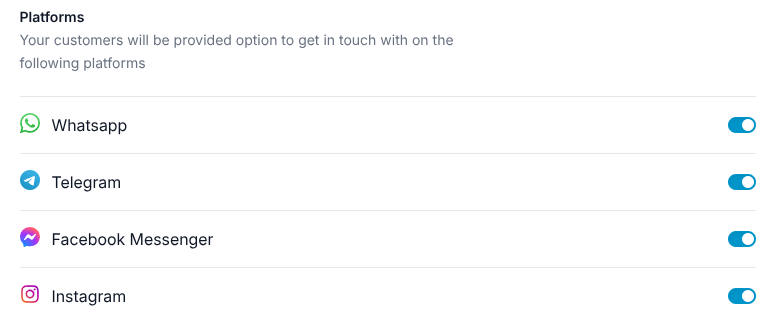
Tu lista también tiene interruptores para SMS y Teléfono. Ambos están desactivados por defecto, así que actívalos si quieres que los clientes envíen mensajes de texto o llamen a tus agentes.
Al menos una plataforma debe estar activada antes de que puedas guardar. Si activas una plataforma para la que ningún agente tiene detalles, WPChat muestra una advertencia. Para solucionarlo, edita un agente y añade los detalles.
Detalles de contacto de la plataforma
Cada agente tiene un campo de contacto para cada plataforma que hayas activado. Para añadir o cambiar uno, haz clic en Editar en un agente (o Nuevo agente para crear uno). Luego busca la plataforma en la sección Detalles de contacto. A continuación, introduce el detalle y haz clic en Guardar cambios. WPChat comprueba cada campo al guardar. Las reglas están a continuación.
En los detalles de contacto del agente, introduce el número de teléfono de WhatsApp con el código de país.
Telegram
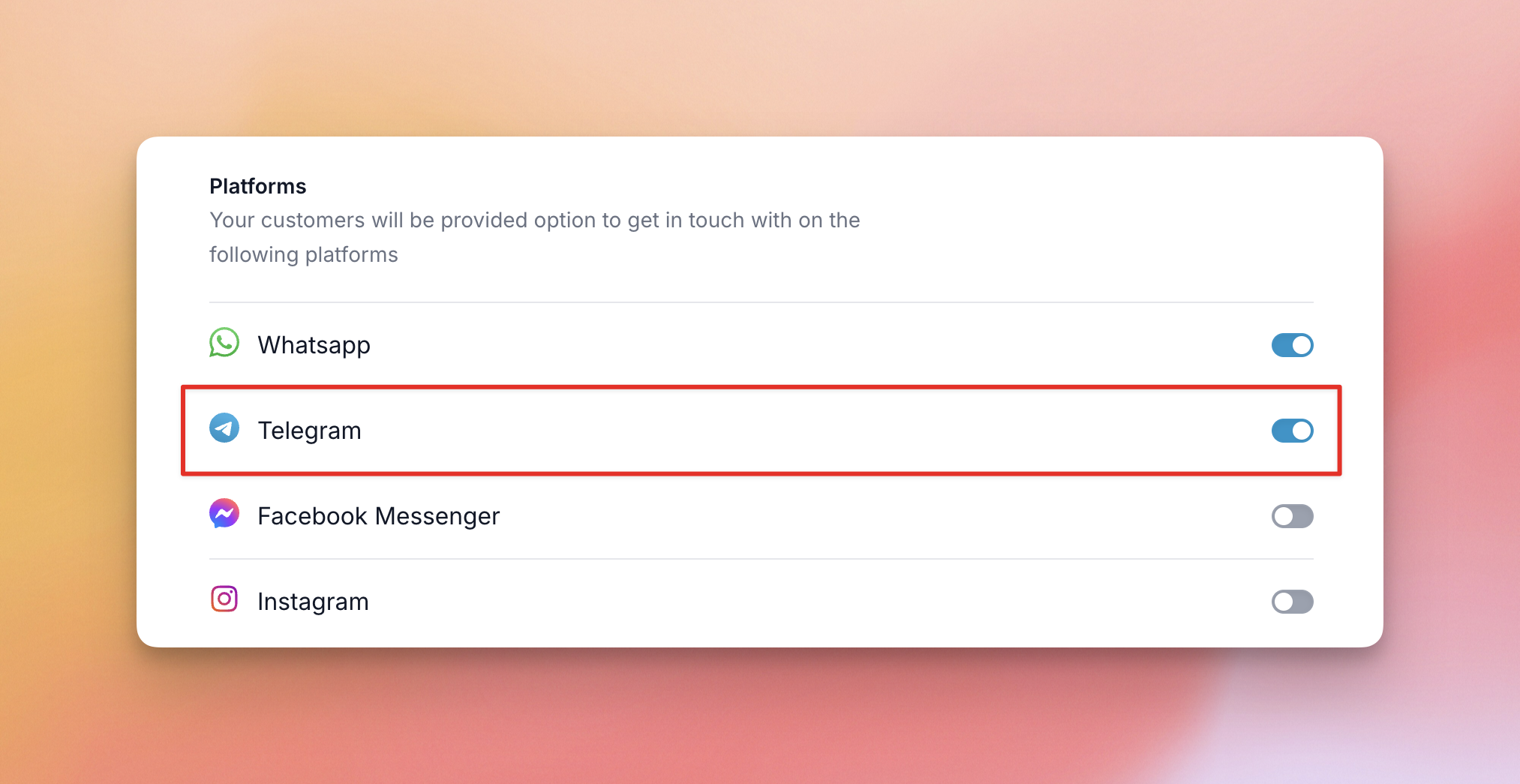
Telegram debe estar activado en Plataformas en Configuración del agente.
En la sección Detalles de contacto del agente, busca el campo Telegram e introduce el nombre de usuario de Telegram del agente o un número de teléfono con el código de país. El nombre de usuario debe tener entre cinco y 32 caracteres, y el número de teléfono entre diez y 15 dígitos.
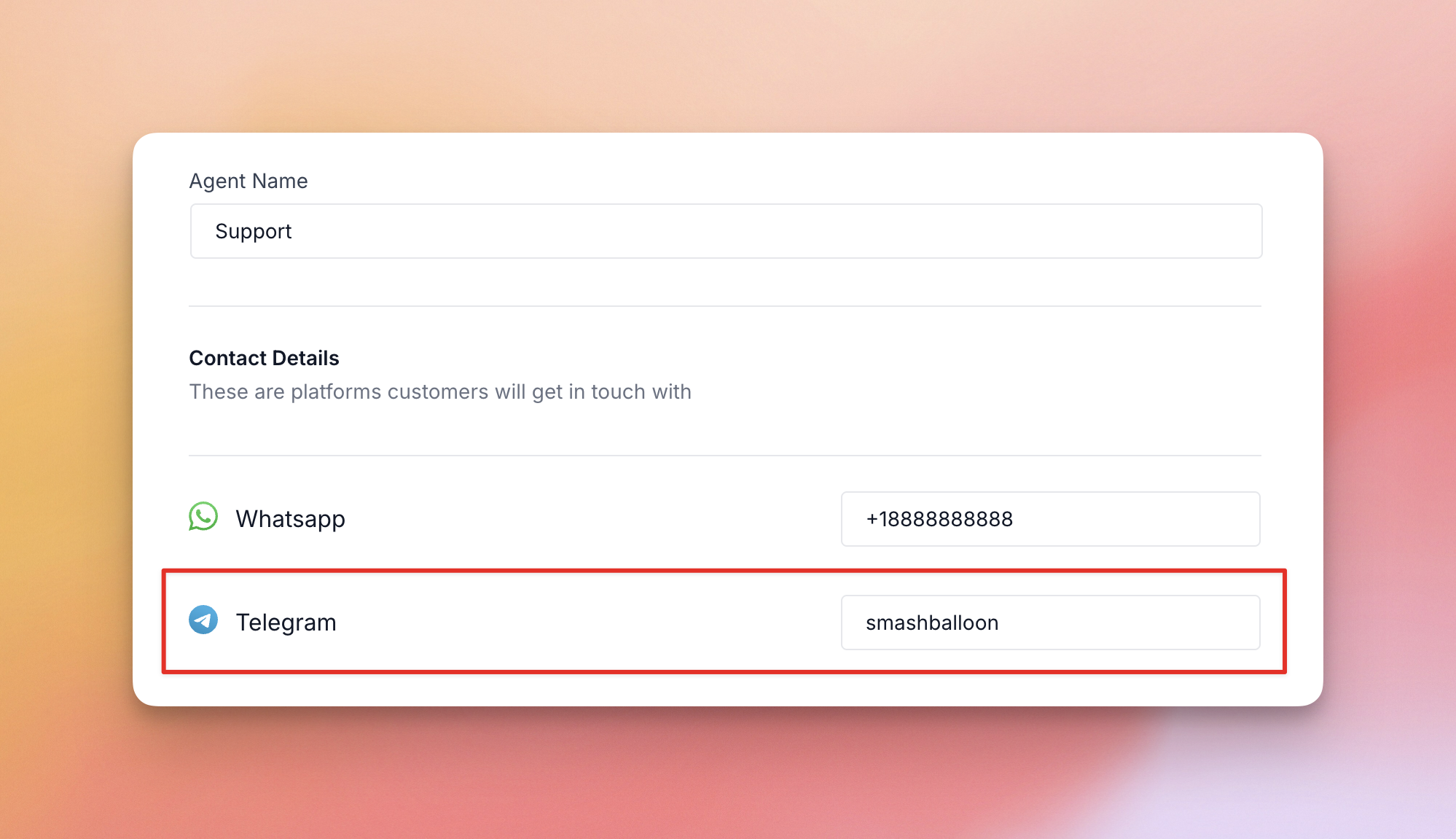
Nota: Si no estás seguro de cuáles son tus detalles de contacto de Telegram, abre la aplicación Telegram en tu teléfono o visita web.telegram.org. Tu número de teléfono y nombre de usuario aparecerán en la parte superior de la pantalla.
Messenger
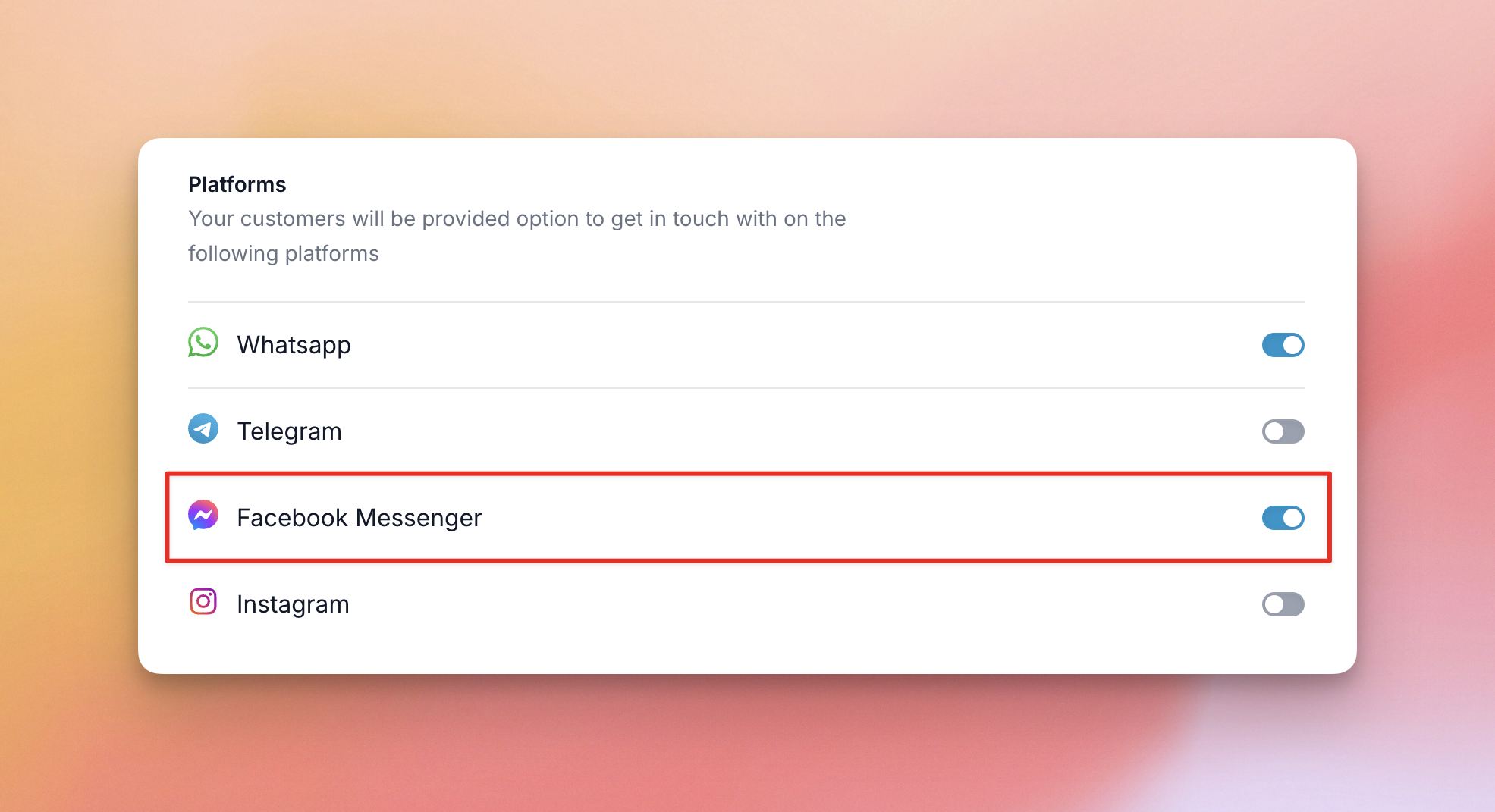
Facebook Messenger debe estar activado en Plataformas en Configuración del agente.
En la sección Detalles de contacto del agente, busca el campo Messenger e introduce el nombre de usuario de Messenger del agente o un ID numérico de diez a 20 dígitos. El nombre de usuario debe tener entre cinco y 50 caracteres.
Nota: Si no estás seguro de qué introducir, abre Facebook y ve a tu página. El nombre de usuario es la parte de la URL después de facebook.com/. Si tu página no tiene nombre de usuario, puedes usar tu ID de página, el número largo en la URL.
En los detalles de contacto del agente, introduce el nombre de usuario de Instagram. Debe tener entre uno y 30 caracteres y solo puede usar letras, números, puntos y guiones bajos.
SMS
A continuación, activa SMS en Plataformas en la Configuración del agente. Luego, introduce el número de teléfono con el código de país donde el agente desea recibir mensajes SMS.
Teléfono
A continuación, activa Teléfono en Plataformas en la Configuración del agente. Luego, introduce el número de teléfono con el código de país donde el agente desea recibir llamadas.
¡Eso es todo! Tus agentes están listos para recibir mensajes de tus clientes. Para cambiar el aspecto y el comportamiento del widget de chat, consulta Personalizar la apariencia y el comportamiento de tu widget de chat.