Connexion et configuration de Facebook Messenger
Dernière mise à jour le 13 novembre 2025
Vous pouvez connecter votre compte Facebook Messenger à WPChat afin que les clients puissent vous joindre via cette plateforme. Suivez les étapes ci-dessous pour activer et configurer Facebook Messenger pour vos agents.
Étape 1 : Activer Facebook Messenger dans WPChat
- Depuis votre tableau de bord WordPress, allez dans WPChat > Agents.
- Cliquez sur le bouton Paramètres des agents dans le coin supérieur droit.
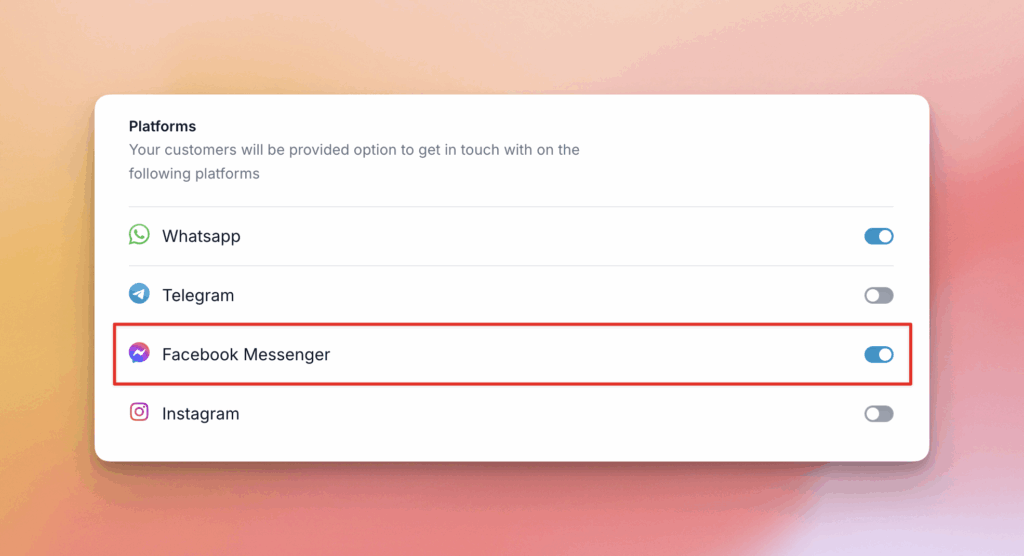
- Dans la section Plateformes, assurez-vous que l'option Facebook Messenger est activée.
Étape 2 : Ajouter les détails de Facebook Messenger à un agent
- Sur la page Agents, cliquez sur Modifier pour un agent existant, ou cliquez sur Ajouter un nouvel agent pour en créer un.
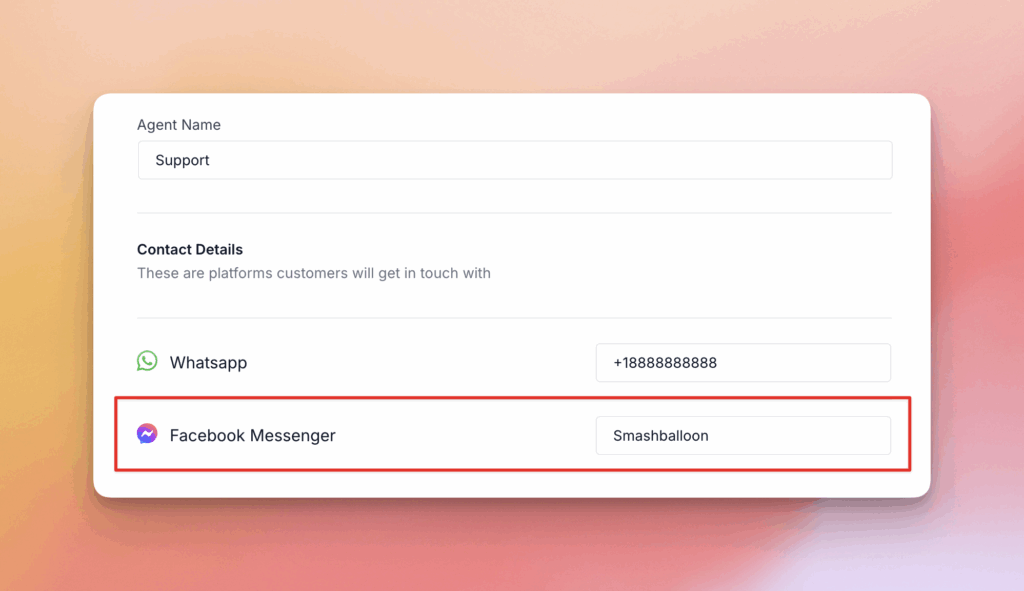
- Dans la section Coordonnées, trouvez le champ Facebook Messenger.
- Entrez le nom d'utilisateur Facebook Messenger de l'agent.
- Cliquez sur Enregistrer les modifications pour appliquer vos mises à jour.
Note
Si vous n’êtes pas sûr de connaître vos coordonnées Facebook Messenger, ouvrez l’application Facebook Messenger sur votre téléphone ou visitez messenger.com, votre nom d’utilisateur apparaîtra dans la section des préférences.