Gestione del tuo abbonamento
Ultimo aggiornamento il 10 ottobre 2025
Scopri come gestire il tuo abbonamento WPChat.
Per ogni articolo in un acquisto viene creata una licenza con rinnovo automatico. Se preferisci non avere un pagamento in abbonamento per un articolo, puoi annullarlo in qualsiasi momento dal tuo account utente WPChat dopo che l'acquisto è stato effettuato.
Gli abbonamenti "rinnovo automatico" sono creati in modo che tu non debba preoccuparti di tornare ogni anno e affrontare l'inconveniente di dover rinnovare manualmente una licenza. Sono gestiti nell'account utente WPChat con cui è stato effettuato l'acquisto.
I vantaggi di mantenere attivo il tuo abbonamento includono:
- Accesso continuo alle funzionalità Pro del prodotto.
- Protezione continua contro le modifiche alle piattaforme di social media o a WordPress tramite aggiornamenti regolari del plugin, oltre all'accesso al nostro team di supporto.
- Nessuna necessità di passare attraverso il processo di acquisto di rinnovo manuale ogni anno.
Gli abbonamenti vengono creati automaticamente quando acquisti un prodotto, rinnovi una licenza esistente o effettui l'upgrade a un altro piano.
L'annullamento dell'abbonamento con rinnovo automatico non annulla o invalida il tuo attuale periodo di licenza. Annulla solo il pagamento di rinnovo automatico che altrimenti verrebbe addebitato alla scadenza della tua licenza. La licenza rimarrà attiva fino alla sua data di scadenza.
Mantenere attivo il tuo abbonamento ti dà accesso ad aggiornamenti continui del plugin, nuove funzionalità e supporto dedicato per mantenere tutto in funzione senza intoppi.
Se hai mai bisogno di apportare modifiche, puoi:
Aggiorna il tuo metodo di pagamento
Come annullare l'abbonamento con rinnovo automatico di WPChat
Siamo spiacenti di vederti andare, ma se hai bisogno di annullare il tuo abbonamento WPChat, segui questi passaggi per interrompere il rinnovo automatico.
Guida passo passo all'annullamento
1. Accedi al tuo account WPChat
- Visita il sito web di WPChat qui ed effettua l'accesso utilizzando le credenziali del tuo account.
2. Dopo aver effettuato l'accesso, fai clic sulla scheda Fatturazione situata nella parte superiore della pagina.
3. Trova e annulla il tuo abbonamento
– Scorri verso il basso per individuare la sezione Abbonamento.
– Fai clic sul pulsante Annulla accanto all'abbonamento che desideri annullare.
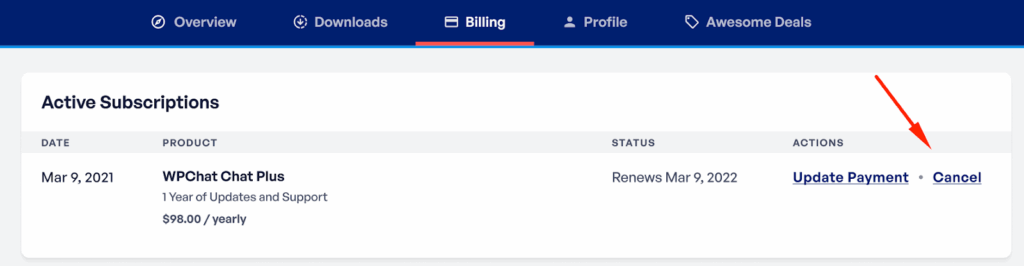
4. Rivedi i dettagli dell'annullamento
– Vedrai dei messaggi pop-up con informazioni sui vantaggi del mantenimento del tuo abbonamento e sull'impatto dell'annullamento.
– Per procedere con l'annullamento, seleziona le caselle nella seconda schermata pop-up per confermare la tua comprensione e decisione.
5. Conferma dell'annullamento
– Una volta completato il processo di annullamento, il tuo account mostrerà lo stato dell'abbonamento come Annullato nella colonna dello stato dell'abbonamento.
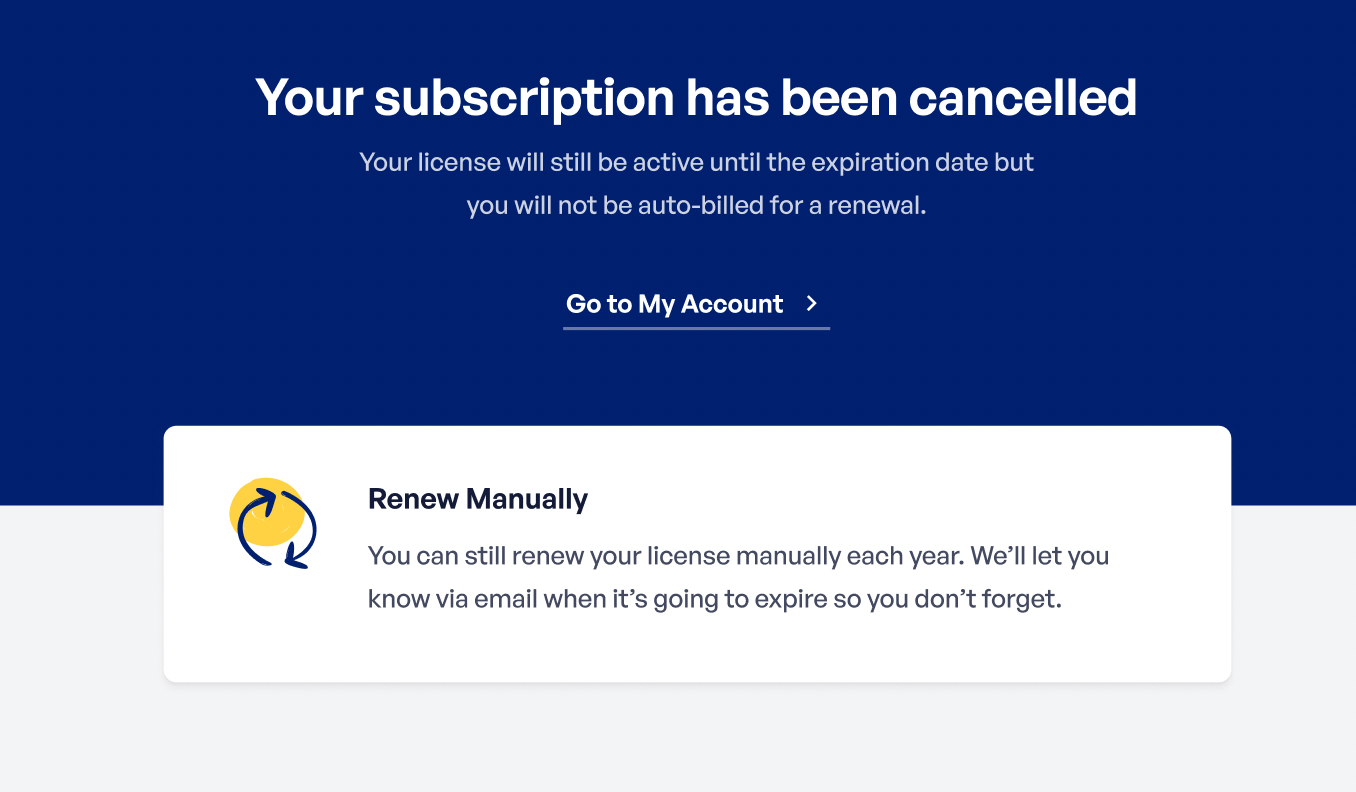
Informazioni importanti:
Il tuo abbonamento rimarrà attivo fino alla fine dell'attuale periodo di fatturazione, garantendoti di poter continuare a godere di tutte le funzionalità di WPChat.
Aggiornamento del metodo di pagamento per WPChat
Gestire i tuoi metodi di pagamento per WPChat è semplice, sia che tu stia aggiornando una carta di credito o cambiando un pagamento collegato a PayPal. Segui questa guida per assicurarti che le tue informazioni di pagamento siano aggiornate.
Aggiornamento di un metodo di pagamento con carta di credito per abbonamenti con rinnovo automatico
Se stai utilizzando una carta di credito per il tuo abbonamento WPChat, puoi facilmente aggiornare le tue informazioni di pagamento seguendo questi passaggi:
1. Accedi al tuo account WPChat
2. Naviga alla sezione Fatturazione in cima alla pagina.
3. Scorri fino alla sezione Abbonamenti attivi e fai clic su Aggiorna metodo di pagamento accanto all'elenco dell'abbonamento che desideri aggiornare.
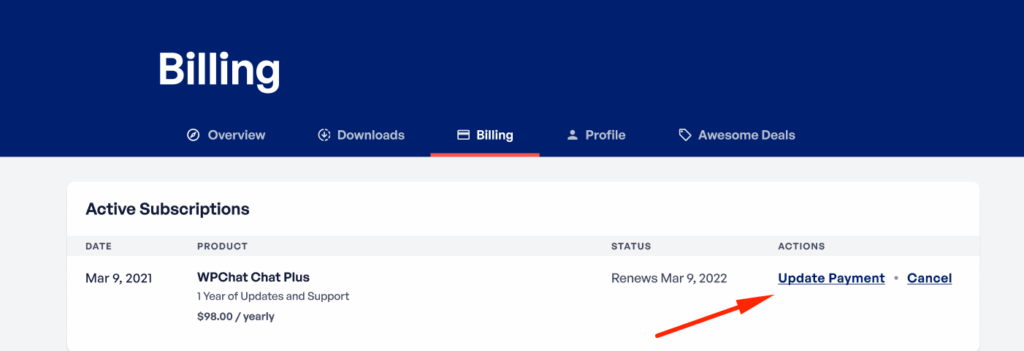
4. Ora puoi inserire le tue informazioni di fatturazione aggiornate.
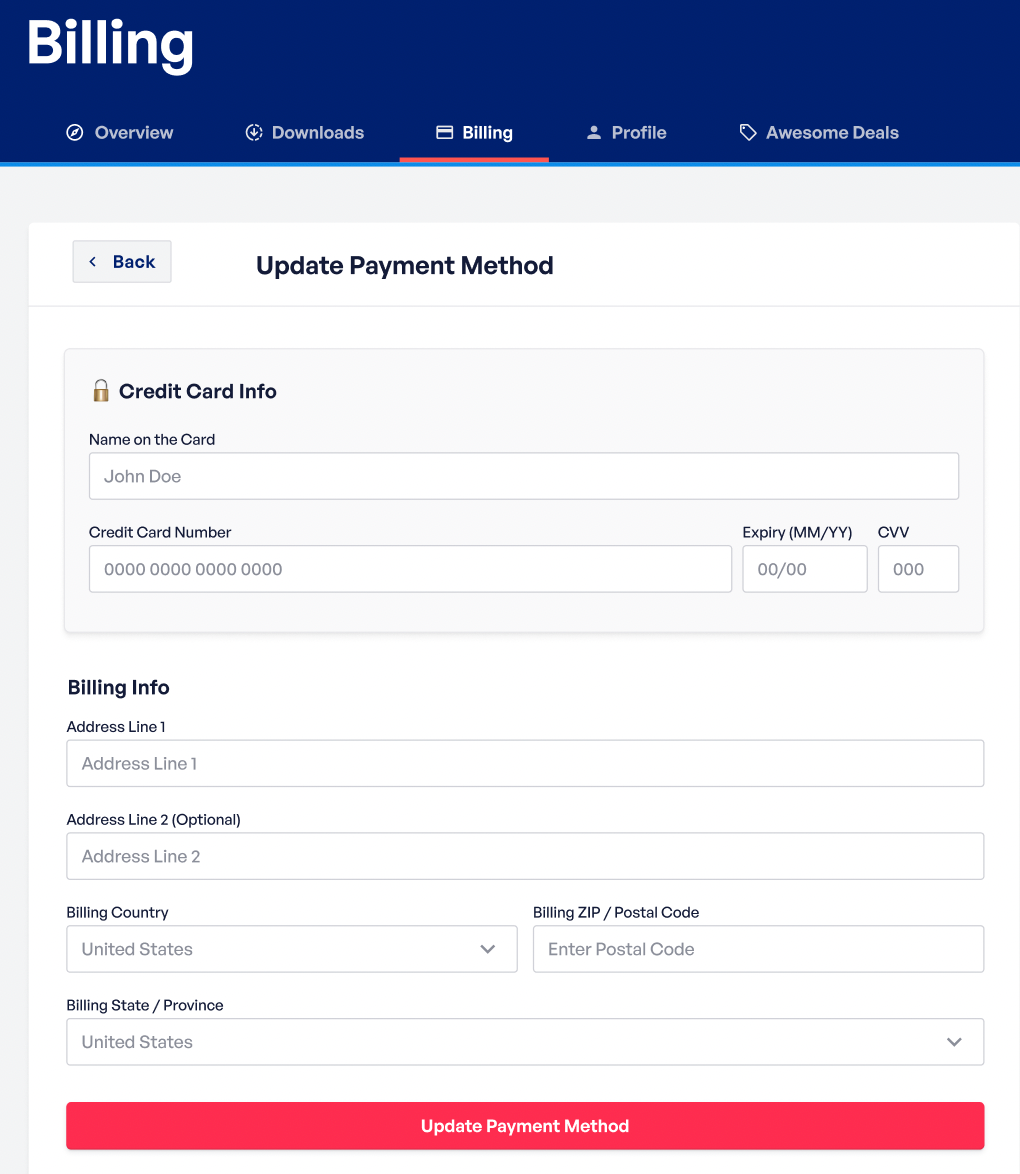
Nota: Se non ci sono ancora abbonamenti attivi, non è necessario aggiornare in questo momento. Quando rinnovi manualmente, inserisci le nuove informazioni della carta, che verranno utilizzate per i futuri pagamenti con rinnovo automatico.
Modifica delle informazioni della carta per abbonamenti PayPal
A differenza delle carte di credito, PayPal non supporta l'aggiornamento delle informazioni di pagamento tramite un'interfaccia API. Pertanto, è necessario accedere direttamente al proprio account PayPal per apportare eventuali modifiche.
Si prega di consultare la guida di PayPal per la gestione dei metodi di pagamento.



