チャットウィジェットの表示場所を選択する
最終更新日: 2026年11月26日
チャットウィジェットを表示するページと、非表示にするページを選択したいですか?
開始する前に、WPChatがWordPressサイトにインストールおよびアクティブ化されていることを確認してください。
ここでは、カバーする内容を示します。
特定のページでチャットウィジェットを非表示にする
開始するには、チャットウィジェットを非表示にするページを選択します。
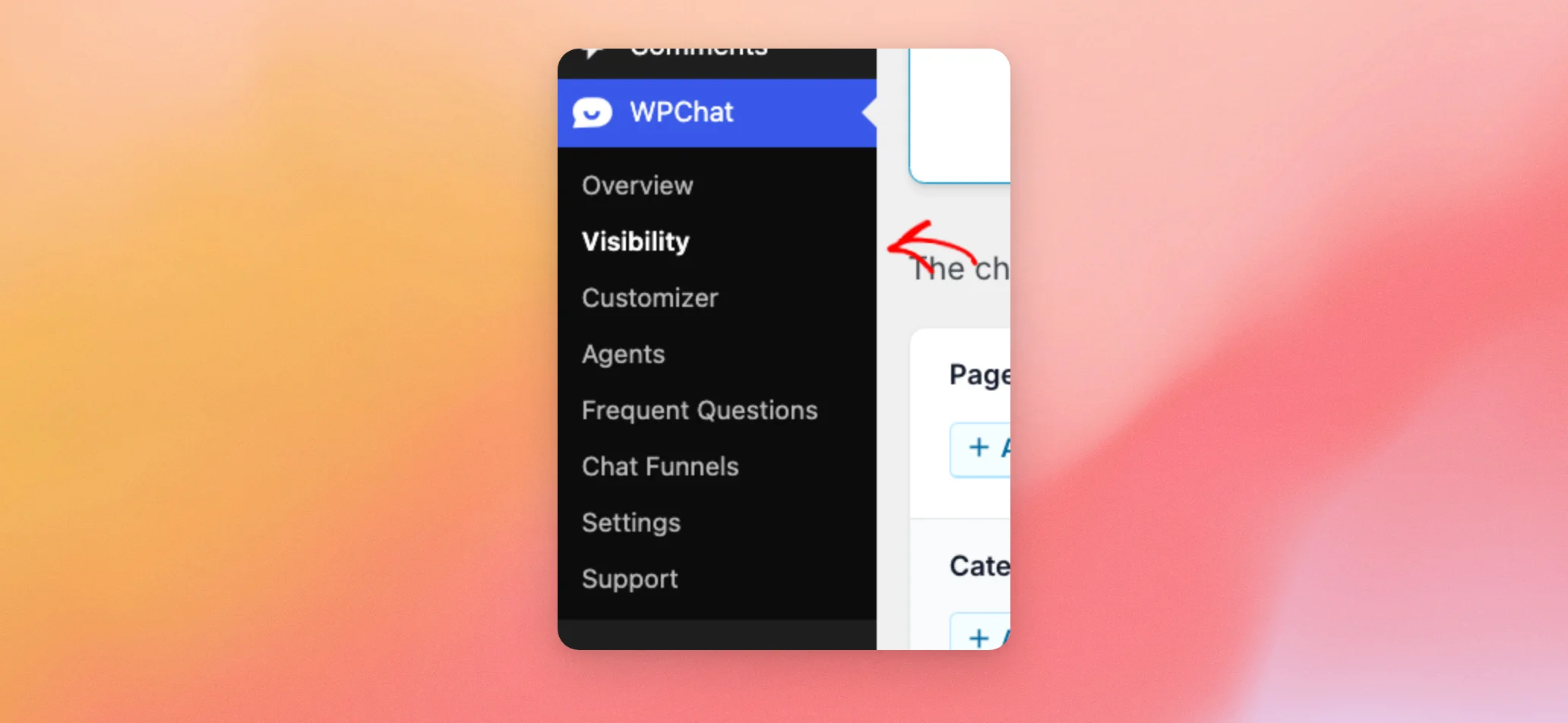
表示設定を開くには、WordPressダッシュボード » WPChat » 表示設定に移動します。
画面の上部には、「すべてのページに表示」と「特定のページにのみ表示」の2つのオプションがあります。その下の行には、画面上のリストがページを除外するか含めるかが表示されます。その下には、4つのセクションがあり、ページ、カテゴリ、タグ、カスタム投稿タイプを選択できます。
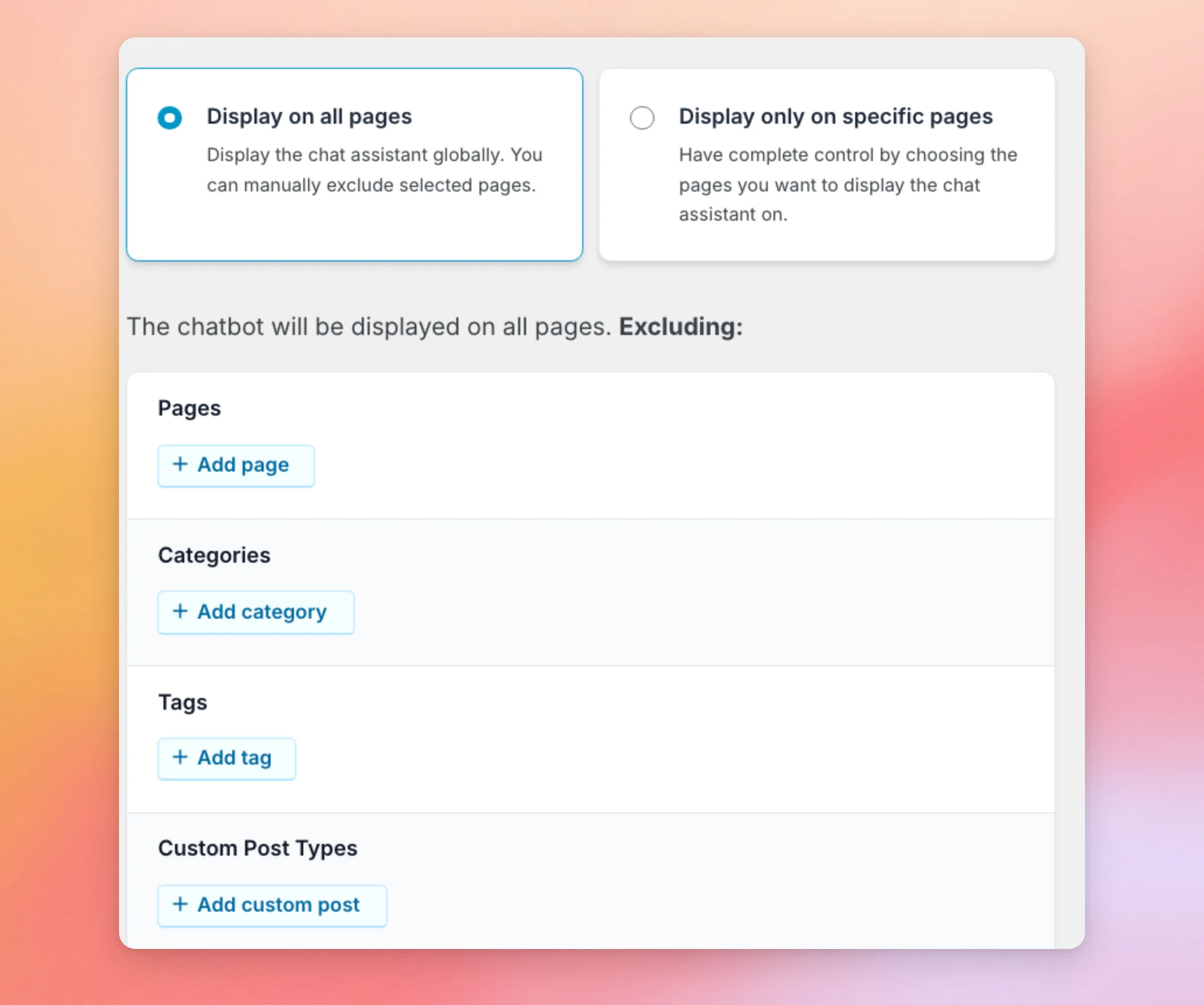
「すべてのページに表示」を選択すると、リストに記載された場所を除き、サイトのすべての場所にチャットウィジェットが表示されます。ページで非表示にするには、「ページ」セクションのページを追加フィールドをクリックします。

ページのタイトルを入力し始めます。WPChatは入力中にページを検索し、タイトルとウェブアドレスとともに一致する各項目を表示します。
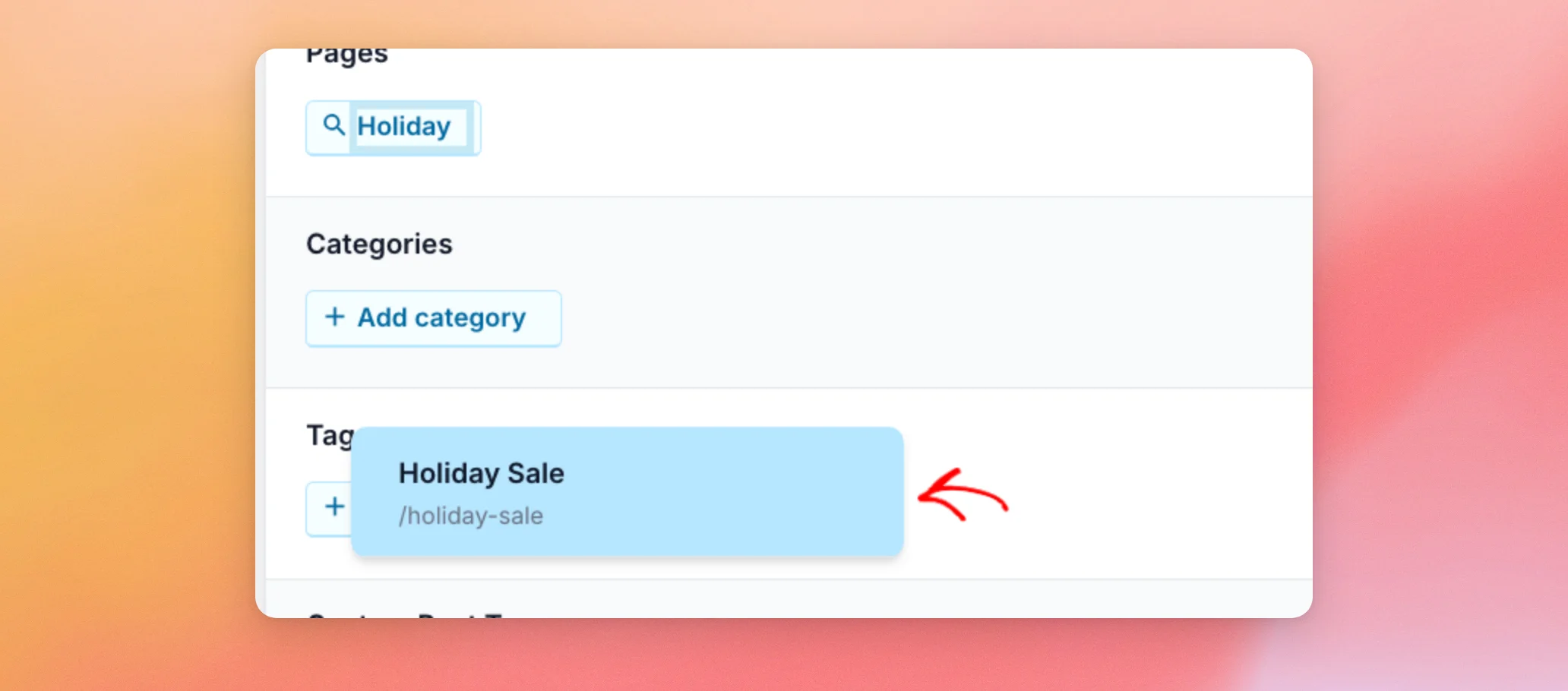
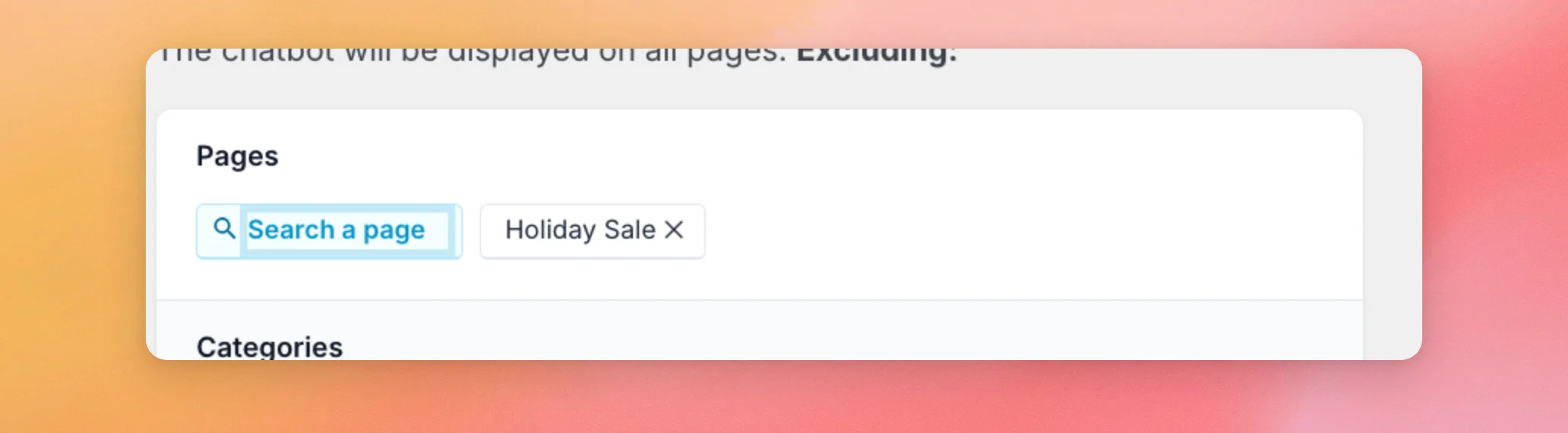
次に、結果からページを選択します。ページは「ページ」セクションに名前の横にXが表示されて表示されます。後で気が変わった場合は、Xをクリックするとリストから削除されます。
「カテゴリ」と「タグ」セクションも同様に機能します。カテゴリまたはタグを除外すると、WPChatはそのカテゴリまたはタグを使用するすべての投稿でウィジェットを非表示にします。また、そのカテゴリまたはタグのアーカイブページでもウィジェットを非表示にします。
「カスタム投稿タイプ」セクションも同様に機能します。プラグインまたはテーマがサイトに追加したカスタム投稿タイプを一覧表示します。サイトにカスタム投稿タイプがない場合は空のままです。標準の投稿、ページ、メディアはここには表示されません。
リストが完成したら、画面上部にある変更を保存をクリックします。保存するまでサイトには何も変更されません。
非表示にしたページが保存されました。次に、反対のアプローチ、つまり少数のページにウィジェットを表示することを見てみましょう。
特定のページでのみチャットウィジェットを表示する
ウィジェットを数ページにのみ表示したい場合は、代わりに特定のページにのみ表示をクリックします。
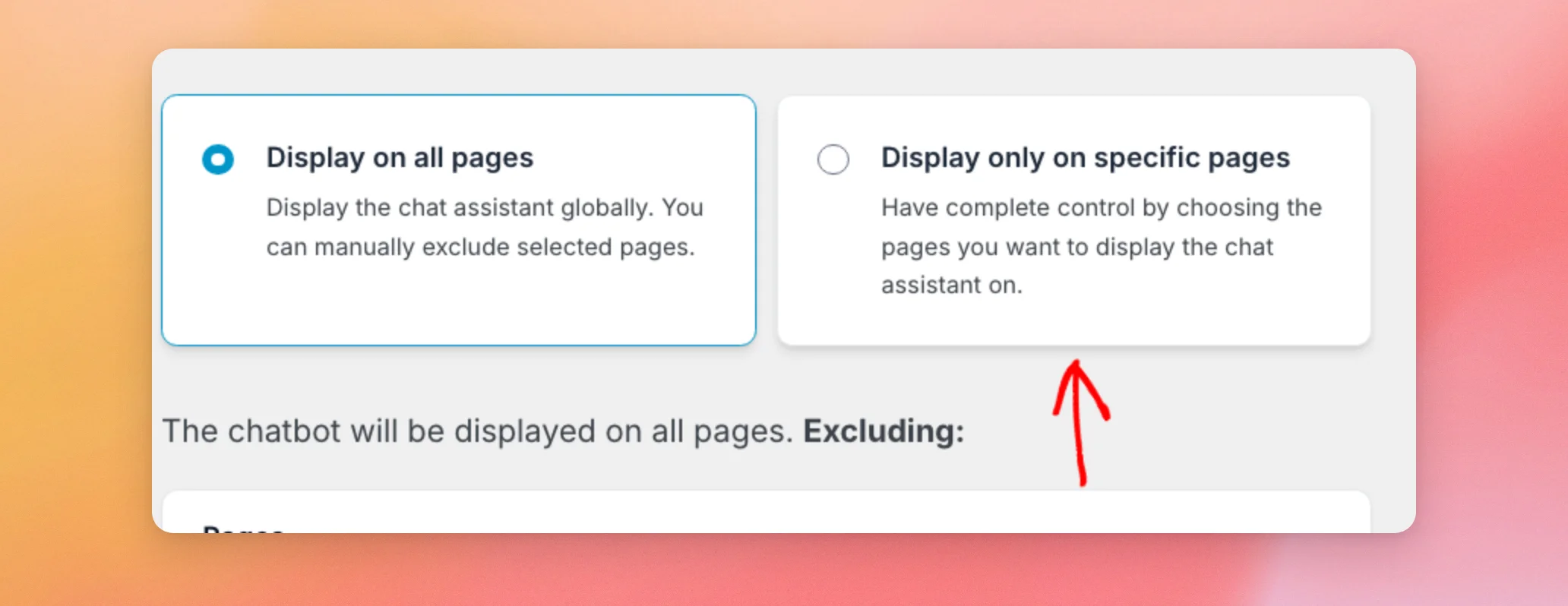
オプションの下の行には、チャットボットが表示されるのは含めるページのみであることが表示されるようになりました。
以前と同じフィールドを使用して、必要なページ、カテゴリ、タグ、またはカスタム投稿タイプを追加します。ここに追加した各ページにウィジェットが表示されます。ここに追加したカテゴリまたはタグは、それを使用するすべての投稿およびそのアーカイブページに表示されます。
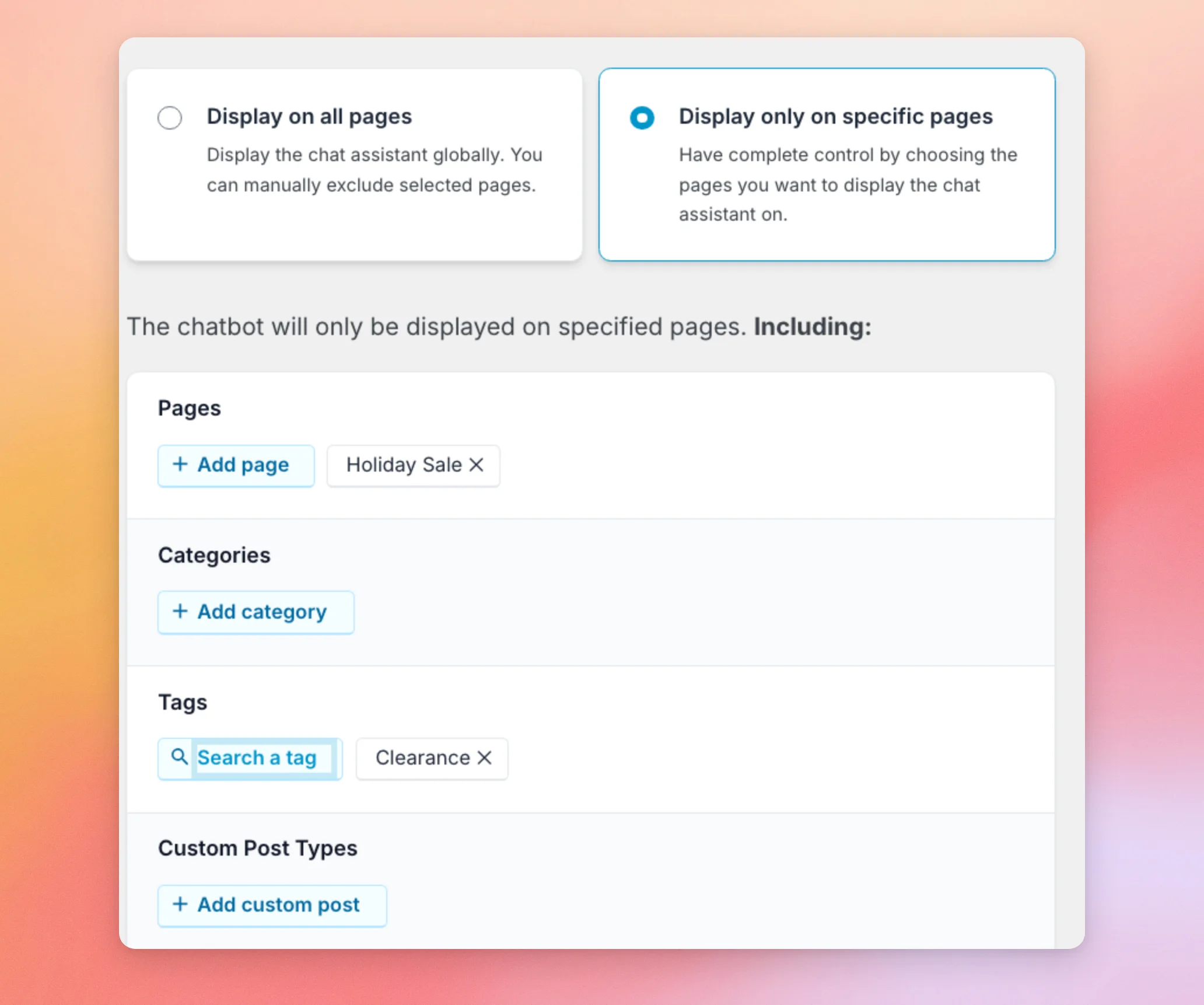
このオプションの下の空のリストは、サイト全体でウィジェットを非表示にします。リストの準備ができたら、画面上部にある変更を保存をクリックします。
サイトでの結果を確認する
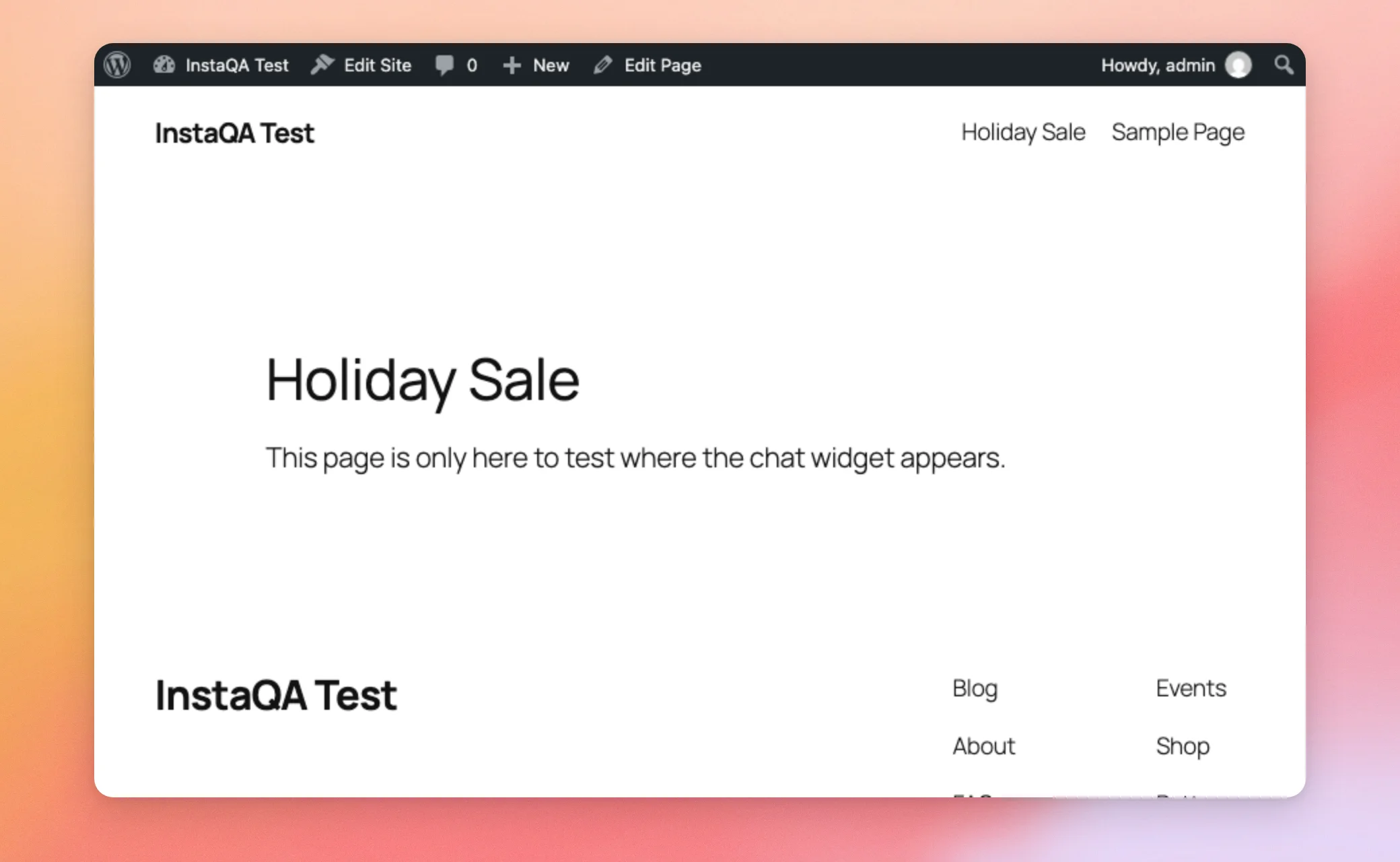
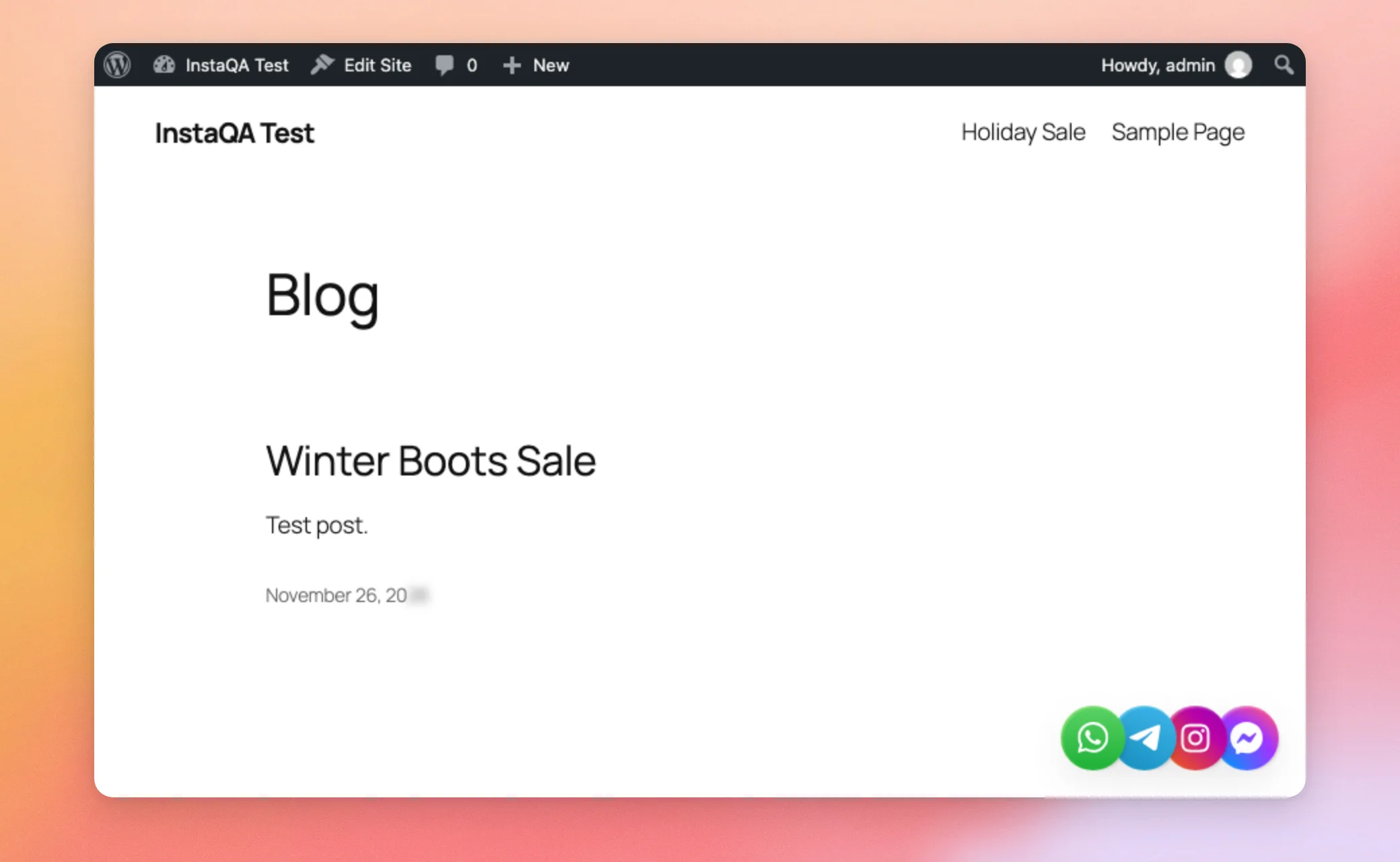
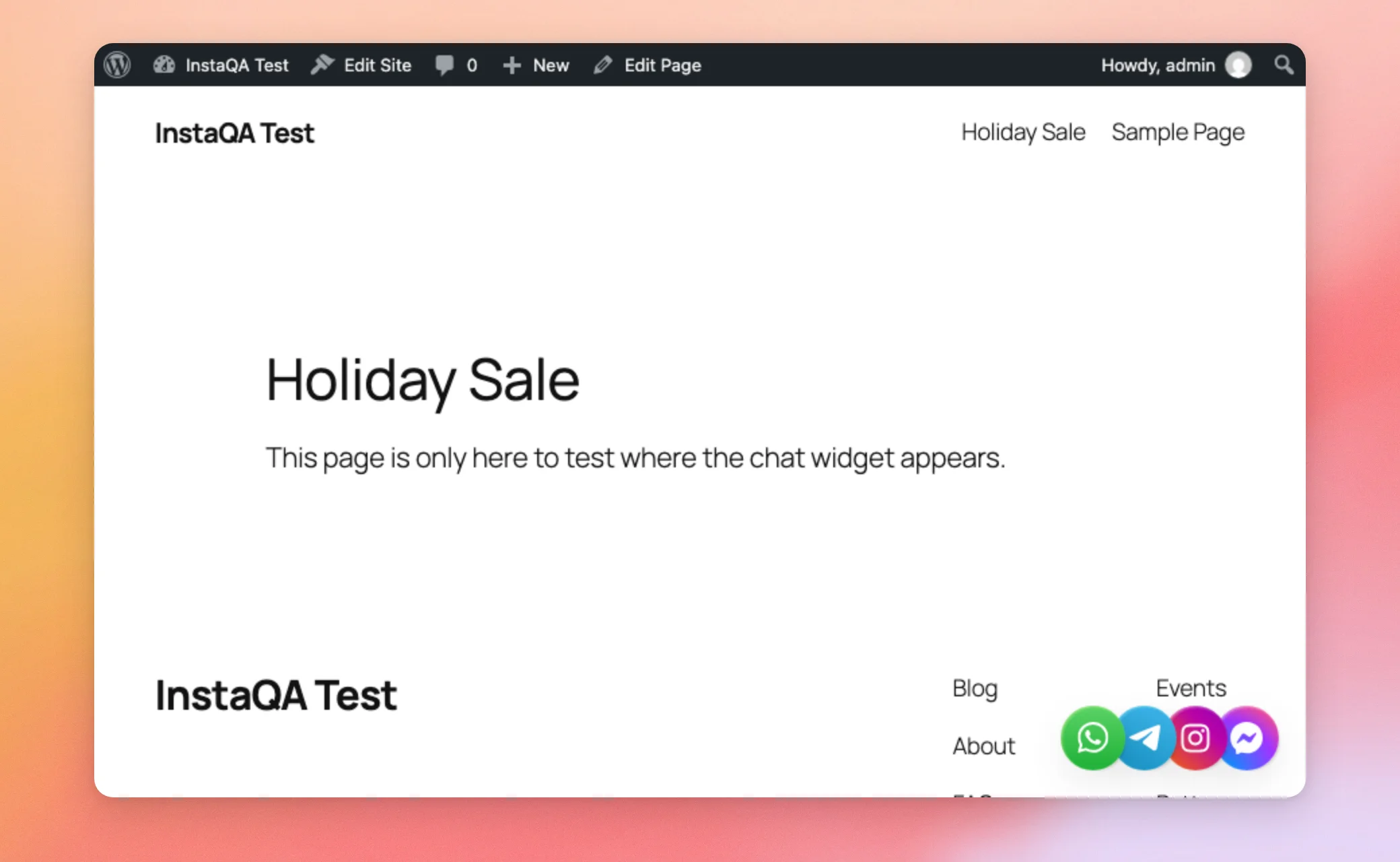
保存後、新しいブラウザタブまたはプライベートウィンドウでサイトを開き、選択したページにアクセスします。以下のスクリーンショットでは、チャットウィジェットは右下隅にある丸いプラットフォームアイコンの行です。
「すべてのページに表示」を選択し、ページを除外した場合、そのページはウィジェットなしで読み込まれます。
ブログページなどの他のページには、引き続き表示されます。
特定のページにのみ表示する を選択すると、リストに含まれるページにウィジェットが表示されます。
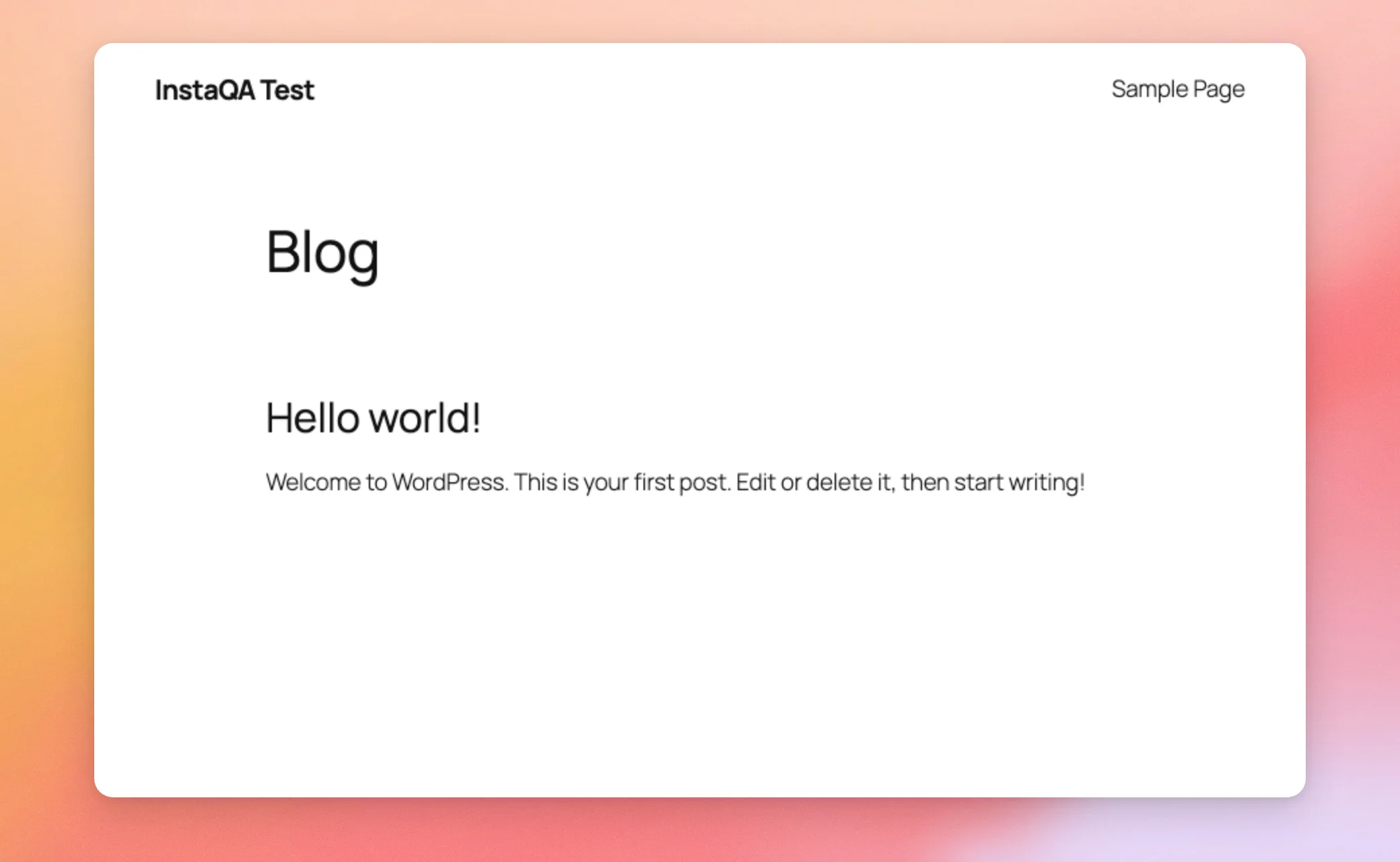
リストにないページでは、ウィジェットなしで読み込まれます。これには、ブログページ、検索結果、およびWordPressがアドレスが見つからない場合に表示するページが含まれます。
設定の確認方法がわかったので、それらがチャットファネルにどのように影響するかを見てみましょう。
チャットファネルでの表示設定の使用
チャットファネルは、チャットウィジェット自体が表示されるページにのみ表示されます。ページでウィジェットを非表示にすると、そのページに割り当てられたファネルも非表示になります。
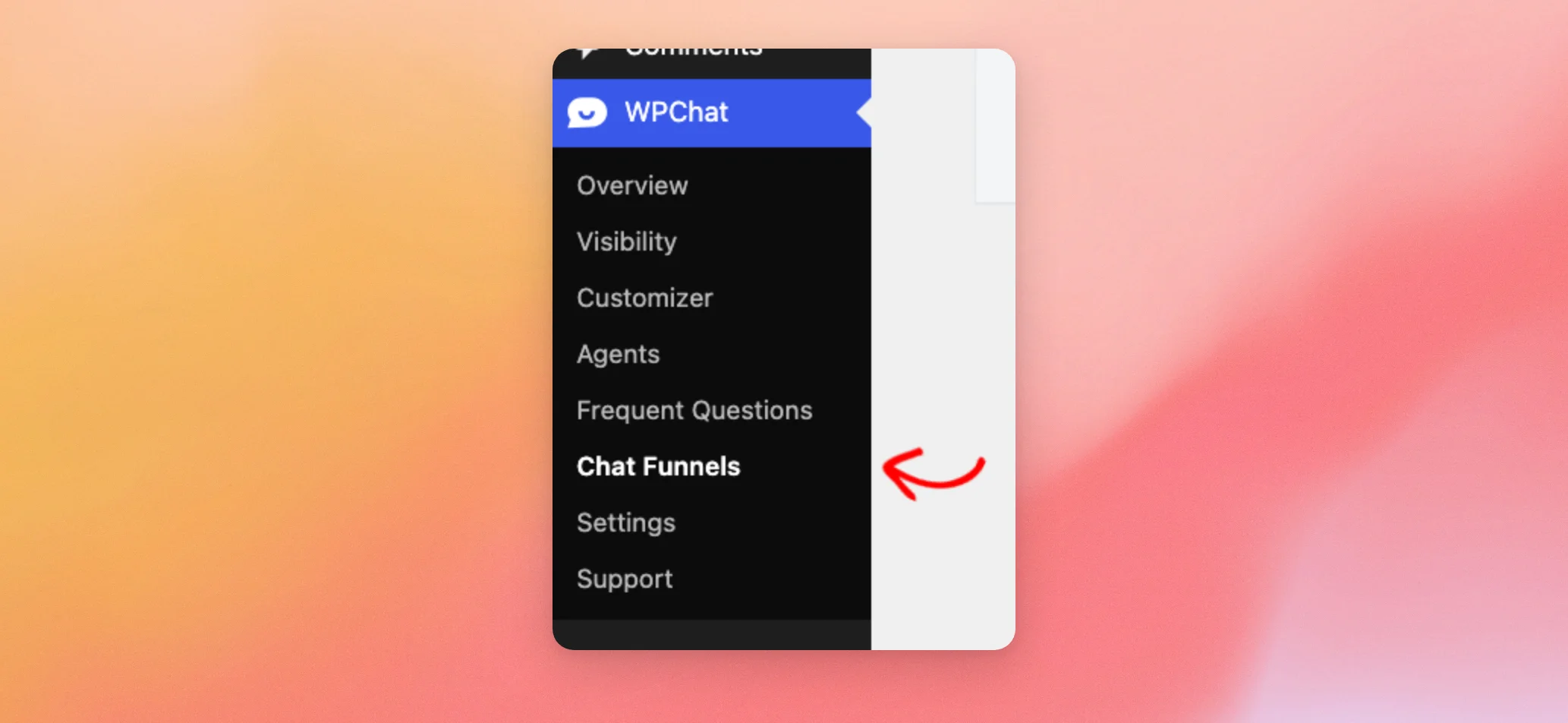
各ファネルには、独自のページリストもあります。次に、WordPressダッシュボード » WPChat » チャットファネルに移動して、ファネルを開きます。
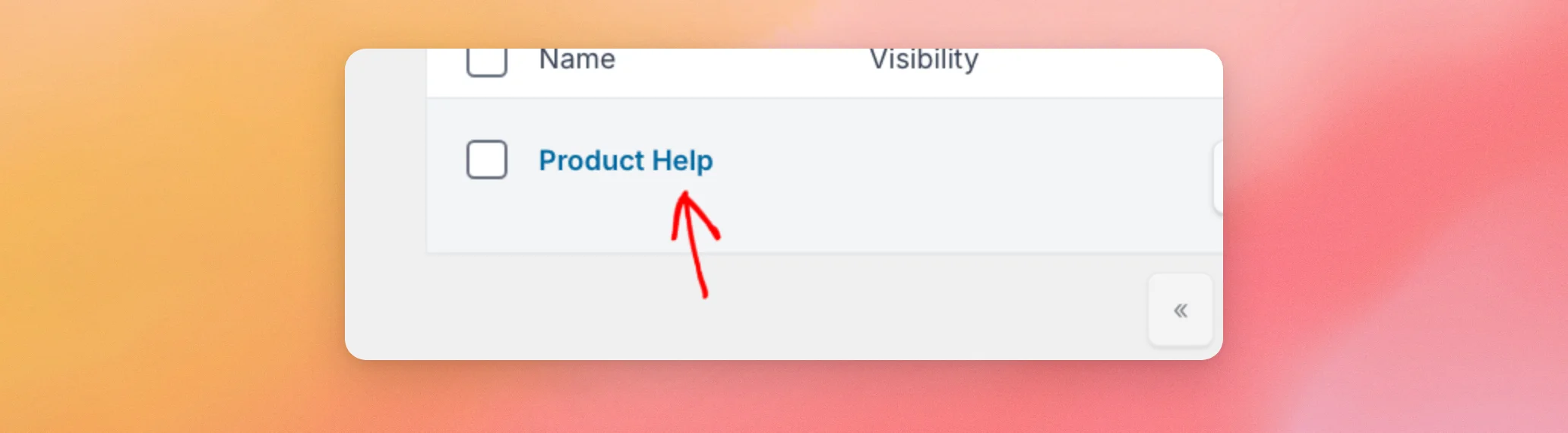
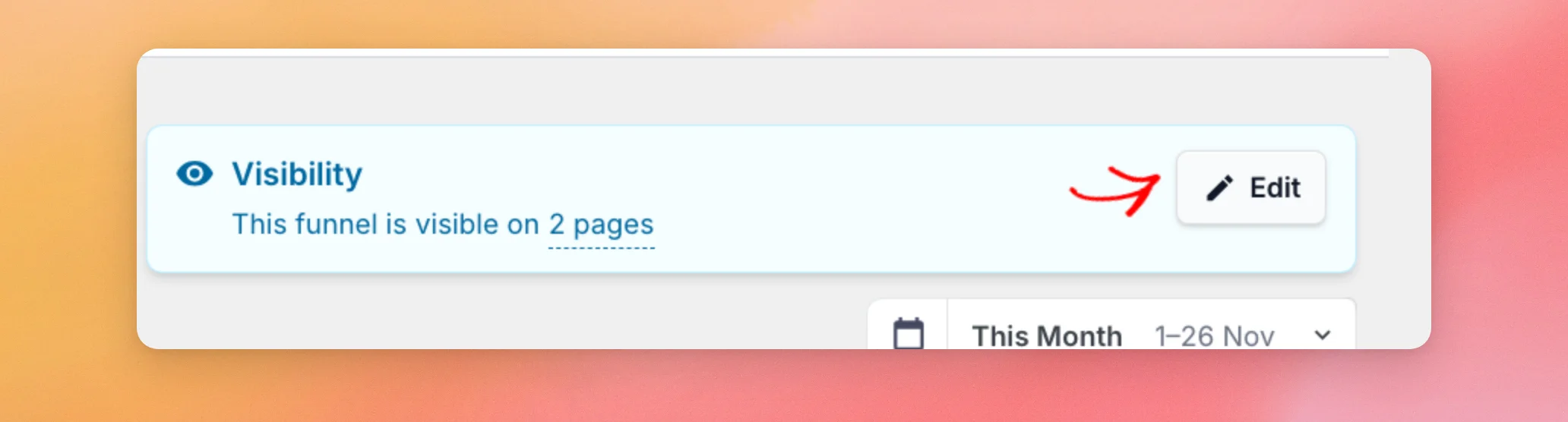
表示設定ボックスは、ファネルのリストにあるすべてのページ、カテゴリ、タグ、および投稿タイプをカウントします。リストを変更するには、編集をクリックします。
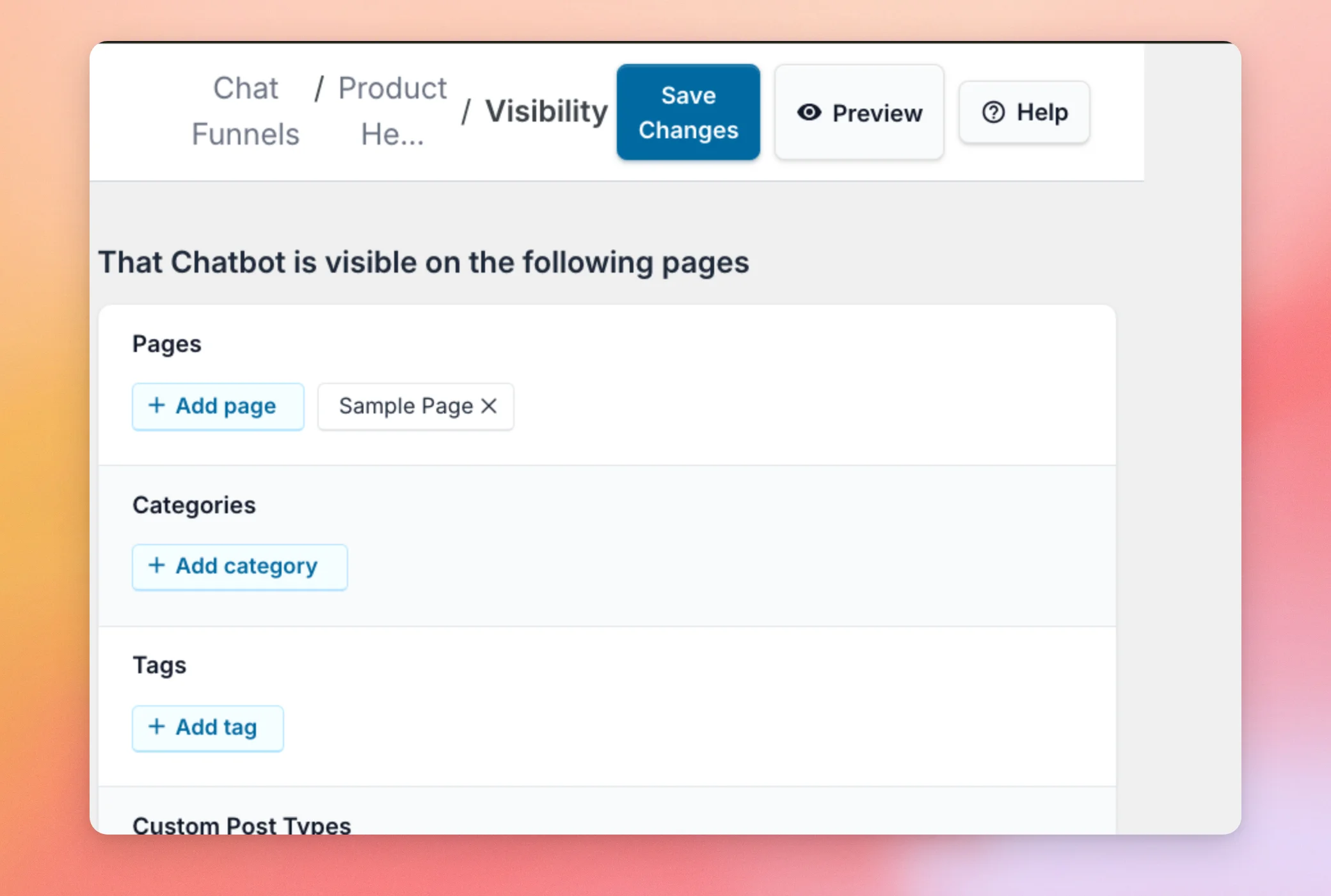
ファネルのページリストには、[ページ]、[カテゴリ]、[タグ]、および[カスタム投稿タイプ]セクションがあり、独自の変更を保存ボタンがあります。
これで、チャットウィジェットを表示する場所を選択する方法と、サイトでの結果を確認する方法がわかりました。ファネルの作成方法については、チャットファネルの作成と使用を参照してください。
よくある質問
以下に、表示設定に関する最も一般的な質問のいくつかに回答します。
ページを選択した後、サイトで何も変更されなかったのはなぜですか?
表示設定は、変更を保存をクリックした後にのみ適用されます。先に別の画面に切り替えると、選択したページは保持されません。
チャットウィジェットは、ブログページ、検索結果、エラーページに表示されますか?
選択したオプションによって異なります。すべてのページに表示する を選択した場合、ウィジェットはこれらのページに表示されます。特定のページにのみ表示する を選択した場合、ウィジェットはリストがカバーするページ、投稿、およびアーカイブページにのみ表示されます。ブログページ、検索結果、およびエラーページはウィジェットなしで読み込まれます。
カテゴリまたはタグをリストに追加するとどうなりますか?
すべてのページに表示する を選択した場合、リスト内のカテゴリまたはタグは、それを使用するすべての投稿とそのアーカイブページでウィジェットを非表示にします。特定のページにのみ表示する を選択した場合、代わりにそれらの同じ投稿とそのアーカイブページでウィジェットを表示します。
2つのオプションを切り替えると、リストは失われますか?
いいえ。WPChatは、除外リストと含めリストを別々に保持するため、オプションを切り替えてもどちらもクリアされません。



