WPChatのインストールとセットアップ
2025年10月02日に最終更新
プラグインのインストール
無料版
1. WordPressダッシュボード > プラグイン > プラグインを追加に移動します。
2. WPChatを検索します
3. WPChatのリストを見つけて、今すぐインストールをクリックします。
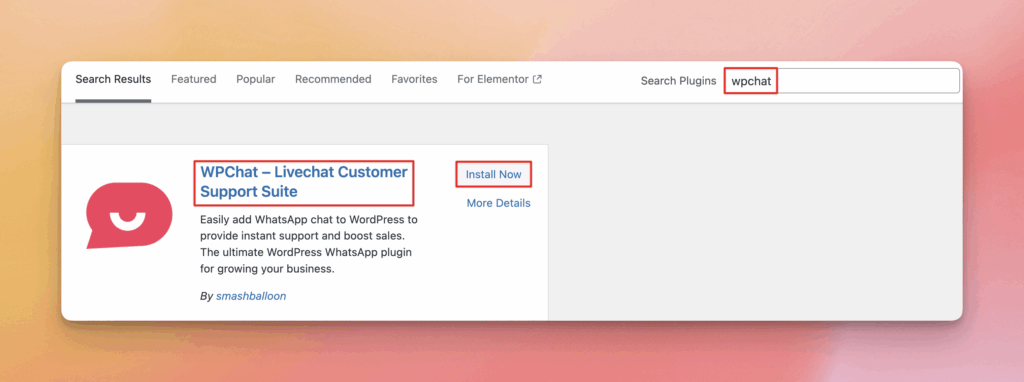
4. インストールが完了したら、有効化をクリックします。
Pro版
1. Proプラグインを購入したら、アカウントのダウンロードにアクセスしてください。ダウンロードリンク、ライセンスキー、購入情報は、チェックアウト時に入力したメールアドレスにも送信されます。
2. ProプラグインのZIPファイルをダウンロードするには、プラグインをダウンロードをクリックします。ライセンスキーはここでも確認できます。
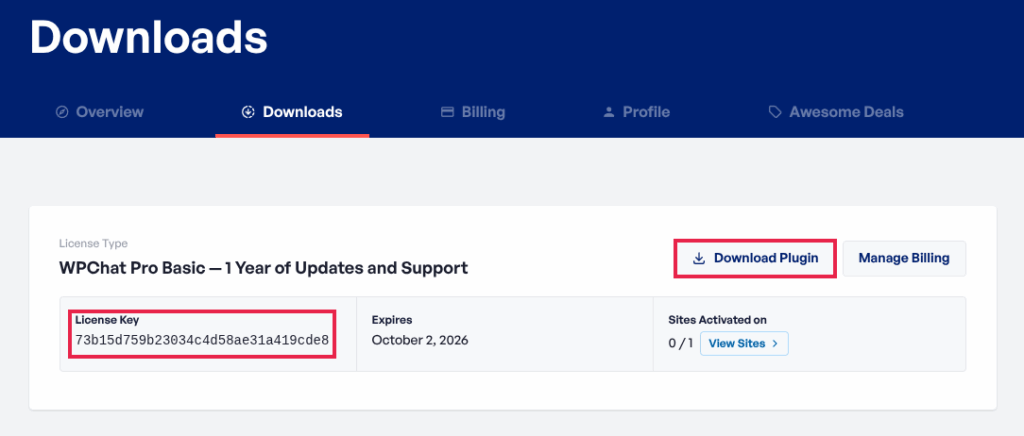
.ZIP ファイルをダウンロードしたら、開く必要はありません。この .ZIP ファイルを直接 WordPress にアップロードしてインストールします。
Safari を使用している場合のご注意:
.ZIP ファイルはダウンロード後に自動的に展開されることがありますが、プラグインをインストールするには、展開されていない完全な ZIP ファイルを WordPress にアップロードする必要があります。この機能は、Safari > 環境設定 > 一般 > 「ダウンロード後に安全なファイルを開く」のオプションをオフにすることで無効にできます。その後、プラグインは .ZIP ファイルとしてダウンロードされ、WordPress に直接アップロードできるようになります。
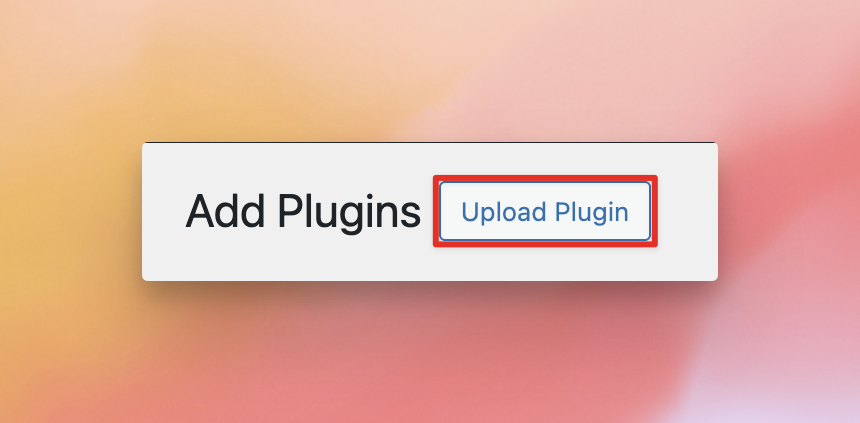
3. WordPressダッシュボードからプラグイン > プラグインを追加に移動し、プラグインをアップロードをクリックします。
4. ファイルを選択をクリックし、ダウンロードしたプラグインZIPファイルを選択して、今すぐインストールをクリックします。
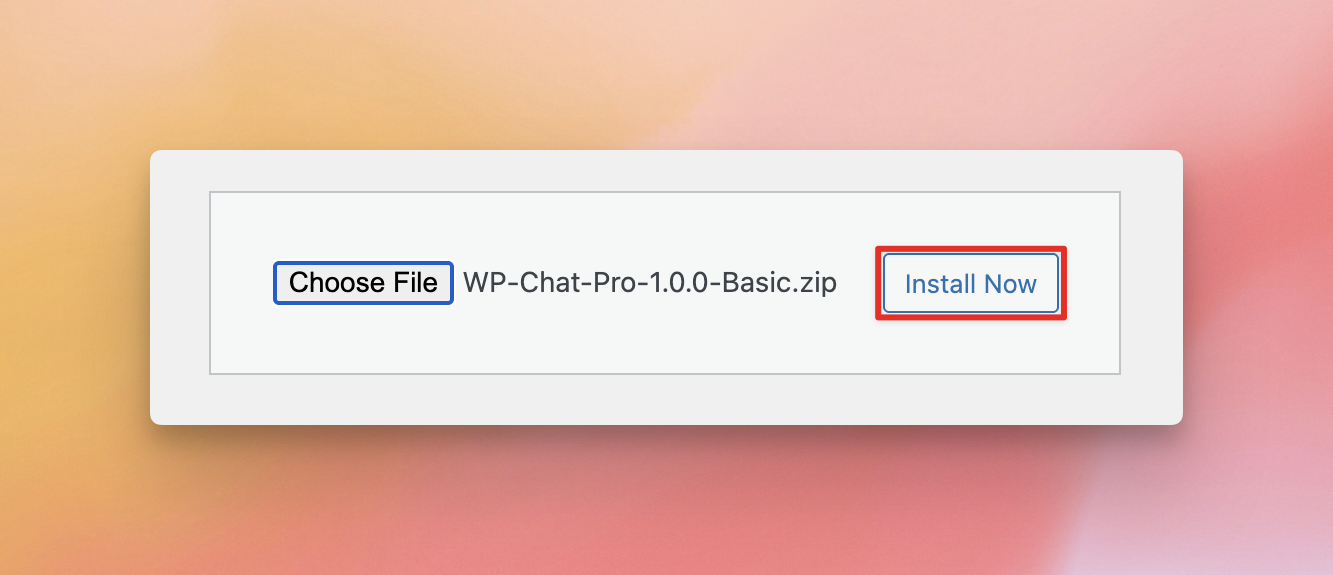
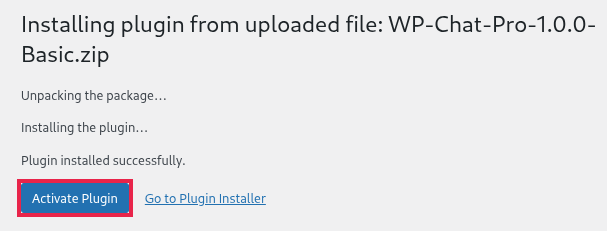
5. インストールが完了したら、プラグインを有効化をクリックします。
プラグインの設定
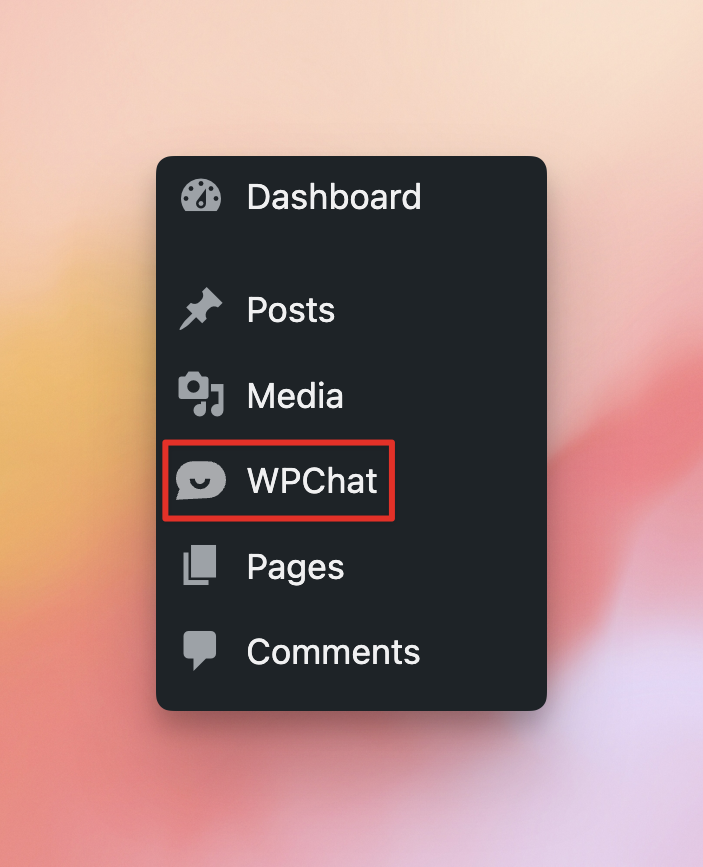
1. プラグインをインストールしたら、WordPressダッシュボードの左側メニューバーに追加されたWPChatメニュー項目をクリックします。
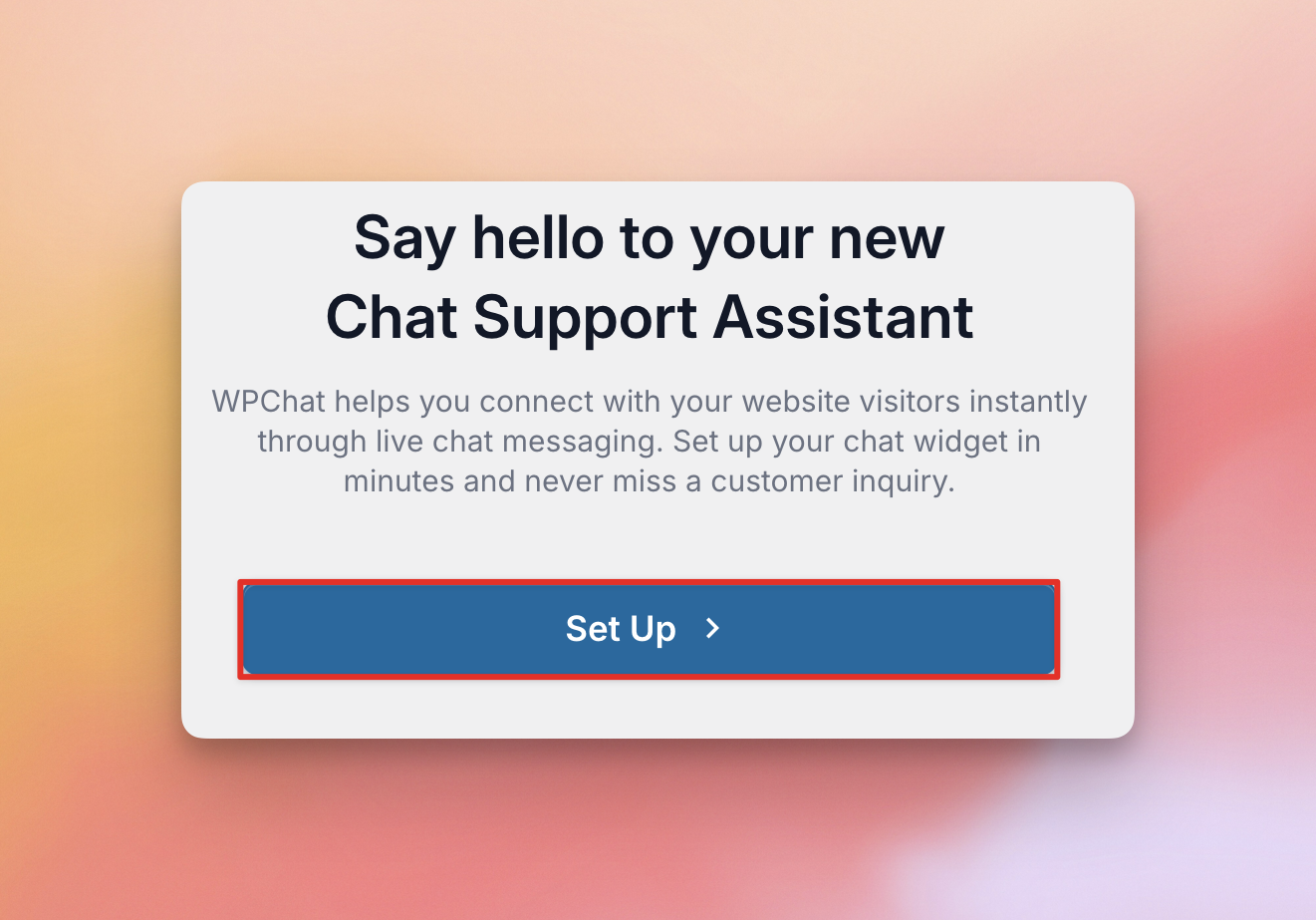
次に、セットアップボタンをクリックしてオンボーディングプロセスを開始します。
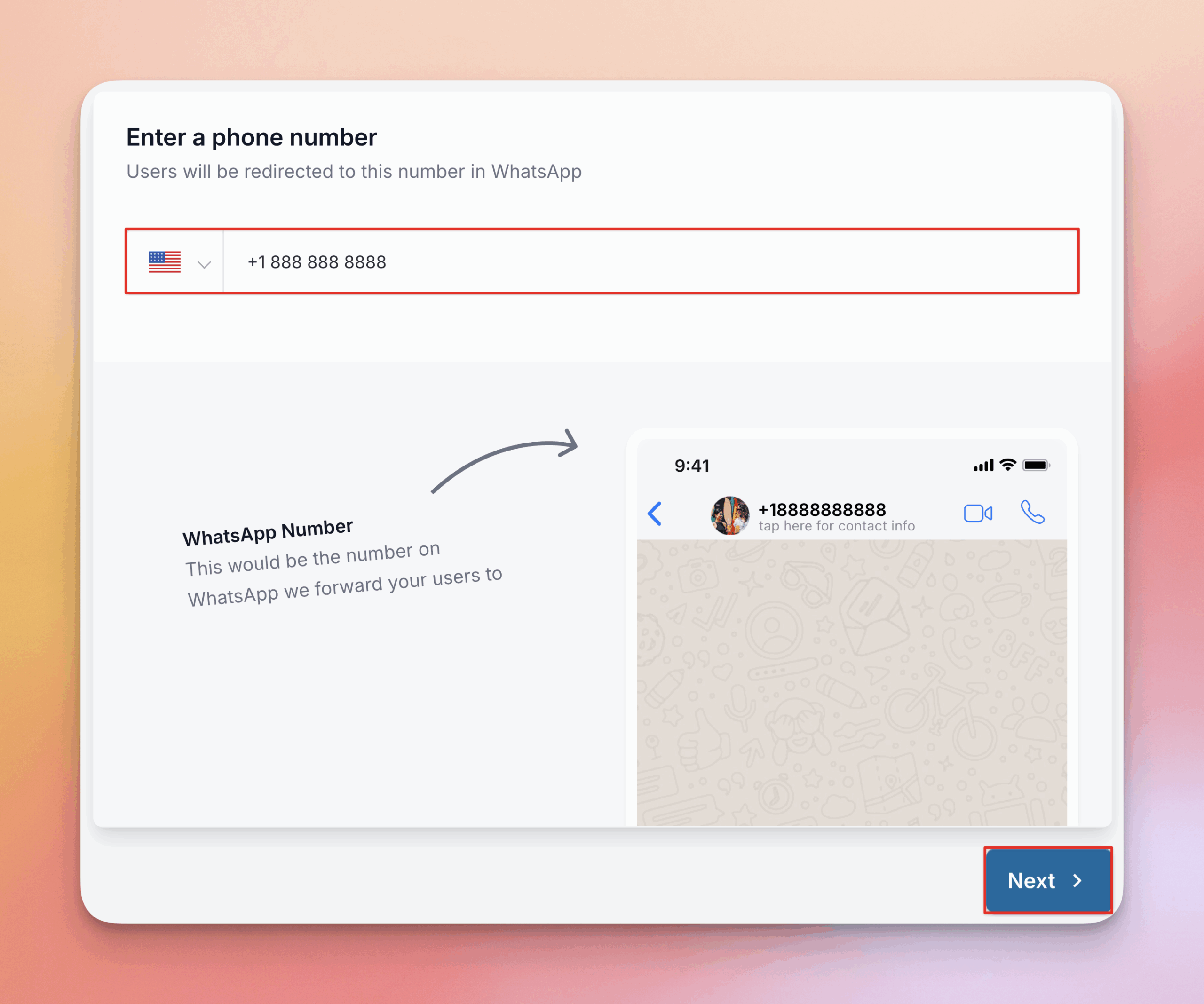
2. 電話番号を入力し、次へをクリックします。これは、最初のWPChatエージェントへのWhatsAppメッセージの送信先となる電話番号です。初期セットアッププロセス後、エージェントを編集して、Telegram、Facebook Messenger、Instagramなどの追加メッセージングサービス用の番号を追加できます。詳細については、このガイドを参照してください。
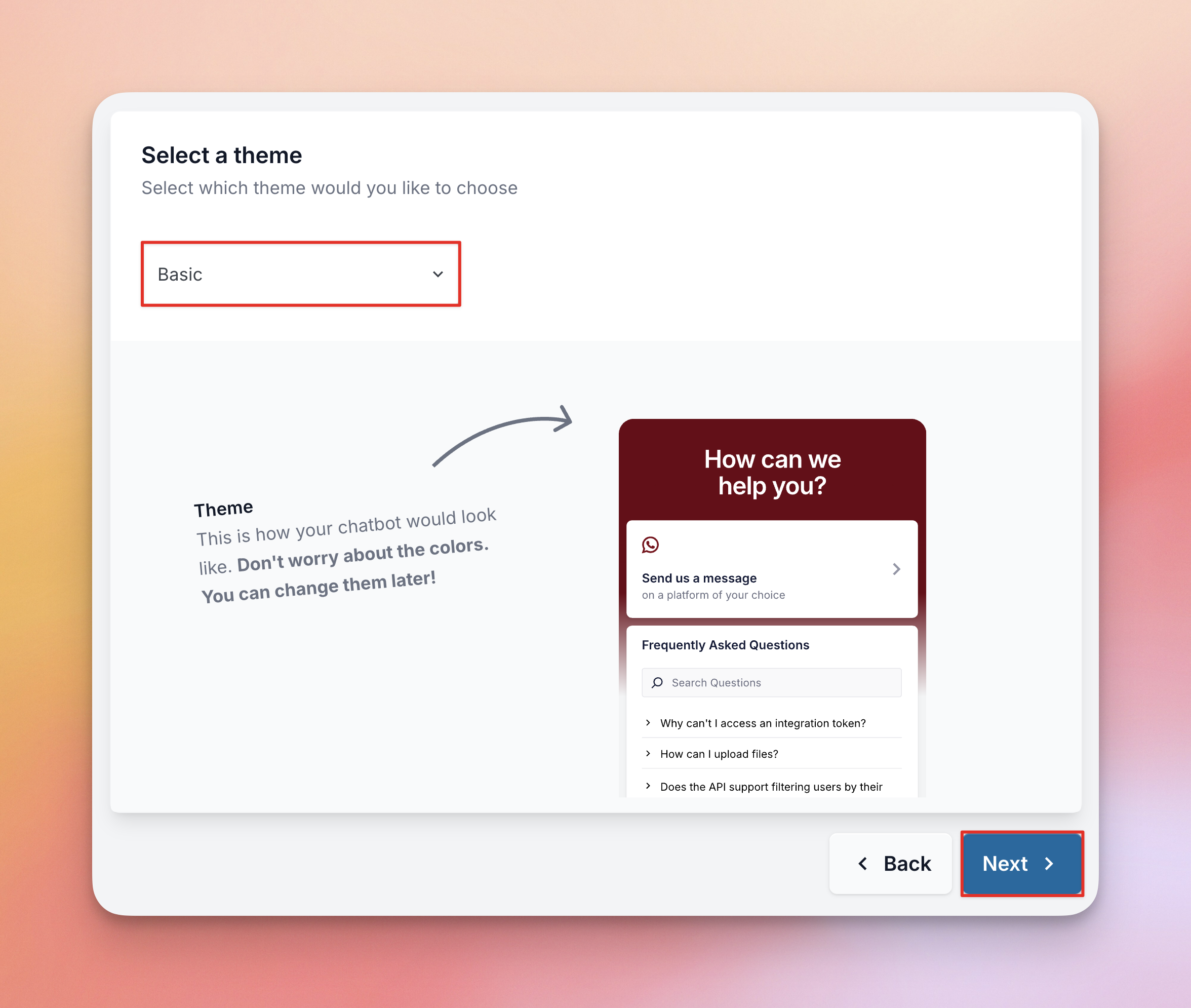
3. テーマ(基本、ナイト、またはパステル)を選択します。テーマを選択すると、チャットウィジェットの外観のライブプレビューが表示されます。後でテーマを変更したりカスタマイズしたりできるので、心配しないでください!テーマを選択したら、次へをクリックします。
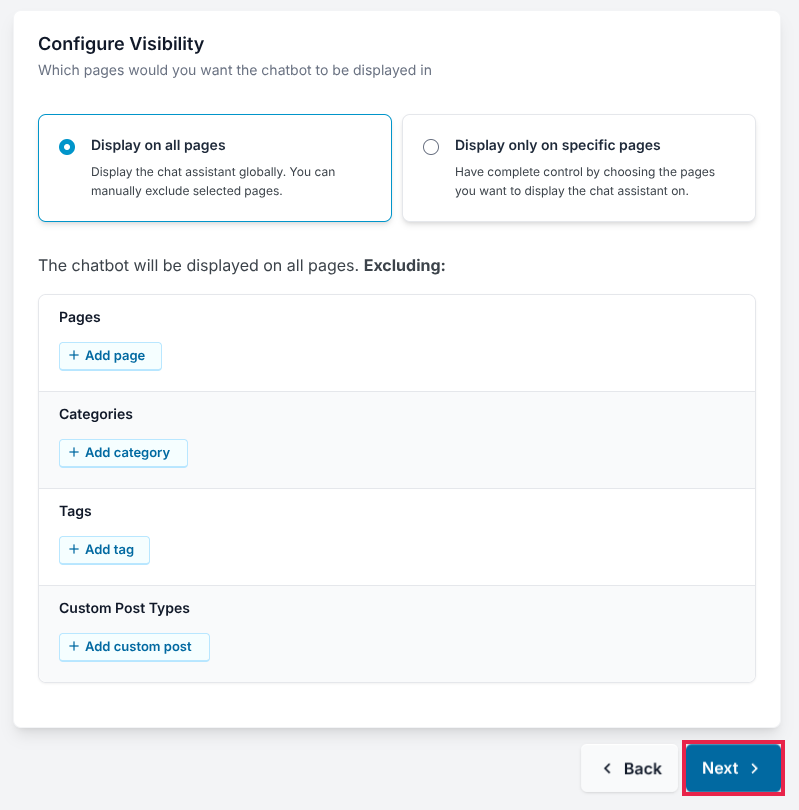
4. チャットボットの表示設定を選択します。特定のページ、タグ、カテゴリ、または投稿タイプを除外するオプションを使用して、すべてのページに表示するか、選択した特定のページ、カテゴリ、または投稿タイプにのみ追加するかを選択できます。
無料版では、ウィジェットをすべてのページに表示するか、どのページにも表示しないかを選択できますが、特定のページ、タグ、カテゴリ、または投稿タイプを設定することはできません。より多くの表示オプションについては、Pro 版にアップグレードしてください。
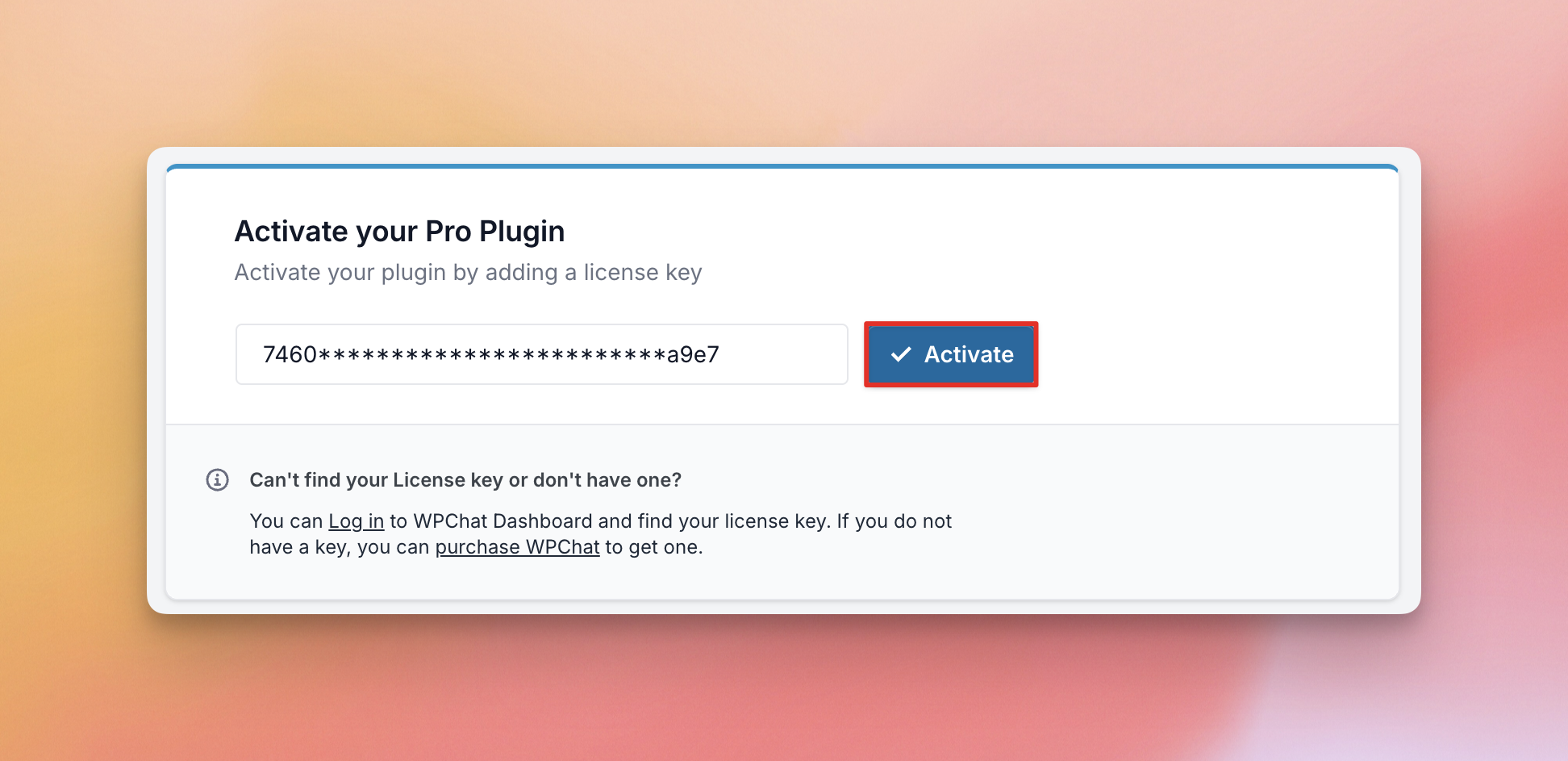
5. Pro版 – ライセンスキーをボックスに貼り付けて有効化をクリックして、ライセンスキーを有効化します。ライセンスキーは、プラグイン購入時に受信したメールまたはアカウントのダウンロードエリアで見つけることができます。
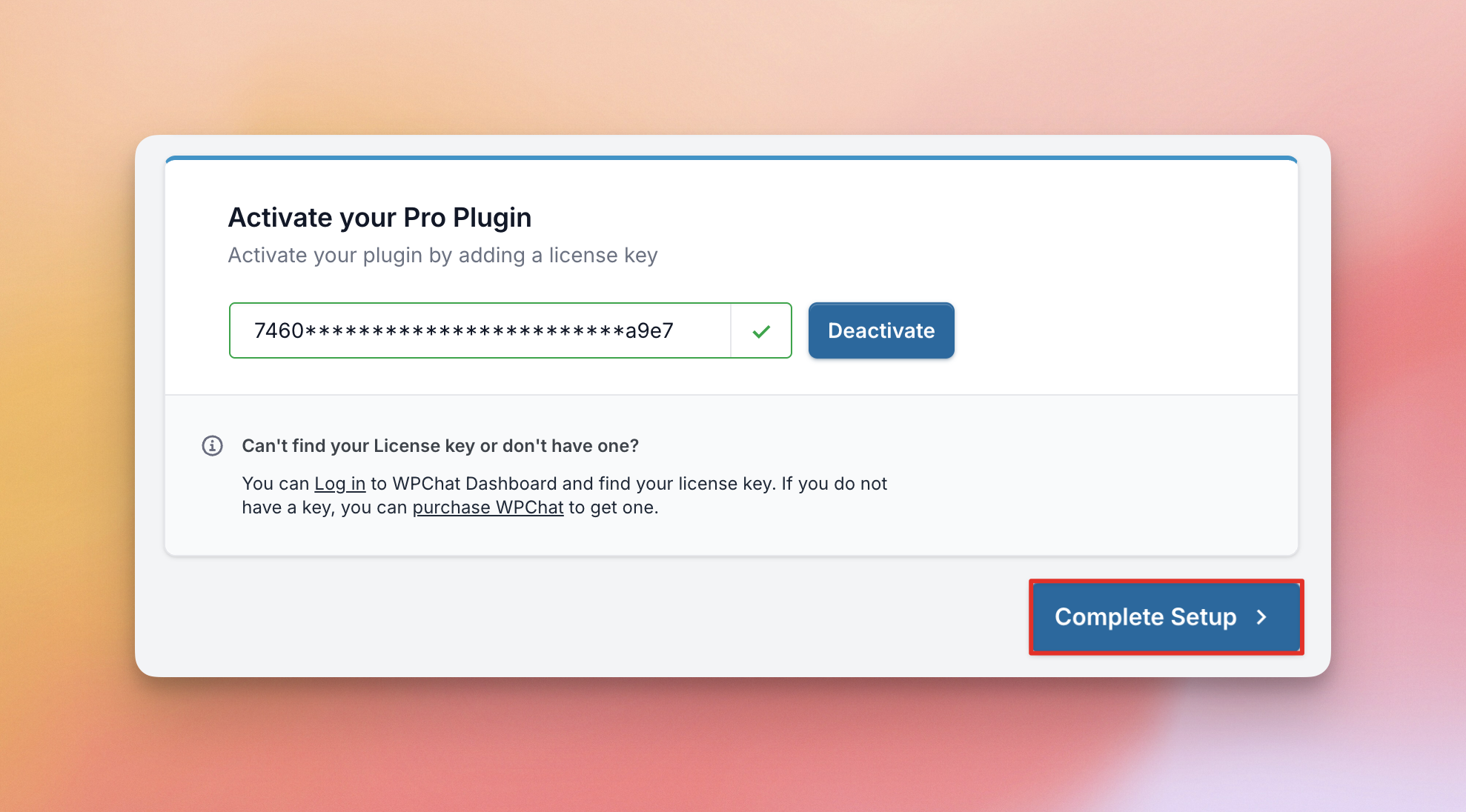
次に、セットアップ完了をクリックします。
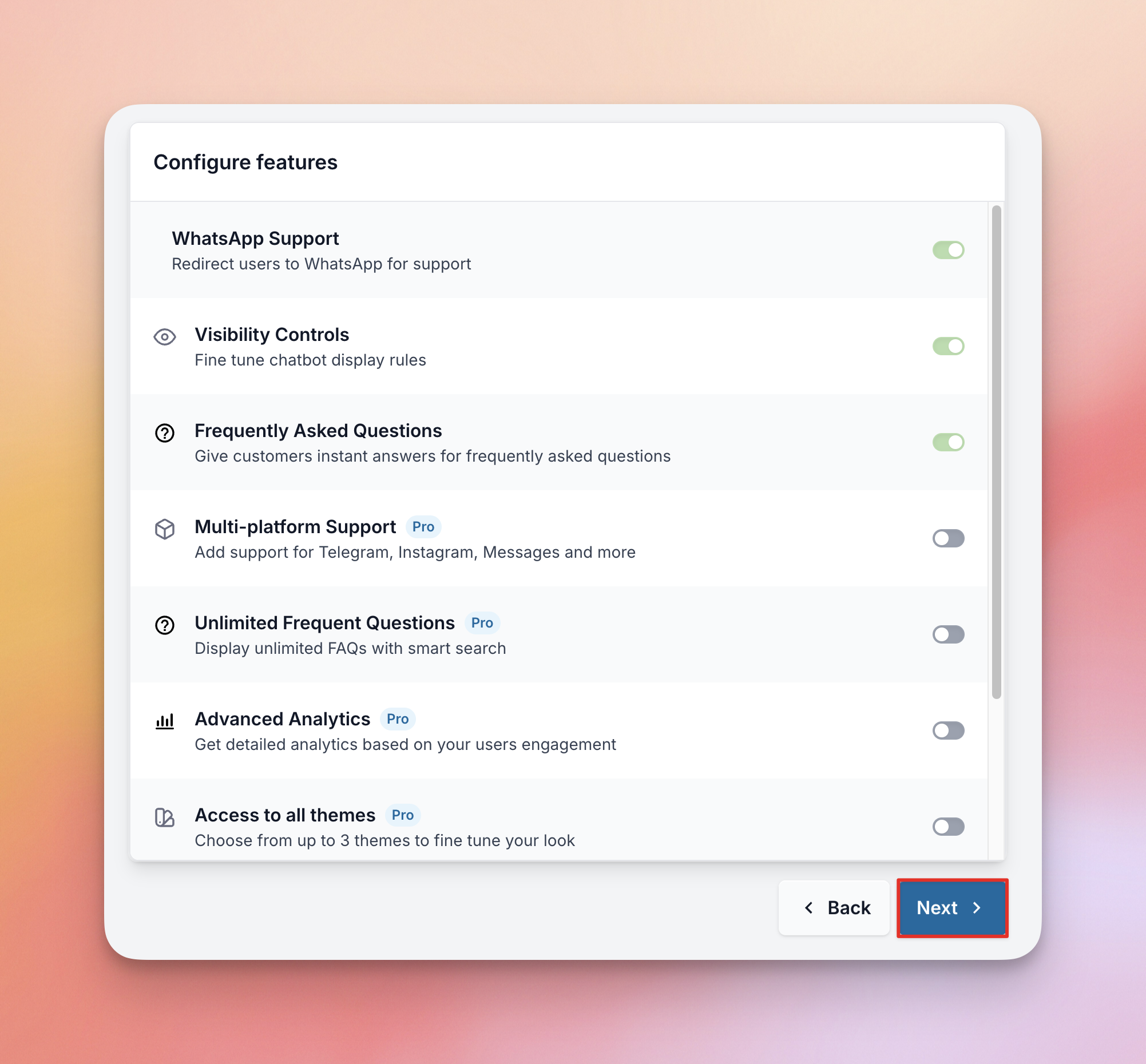
無料版 – ここでは、無料版に含まれる機能と、Proにアップグレードした場合に使用できる機能に関する情報が表示されます。次へをクリックします。
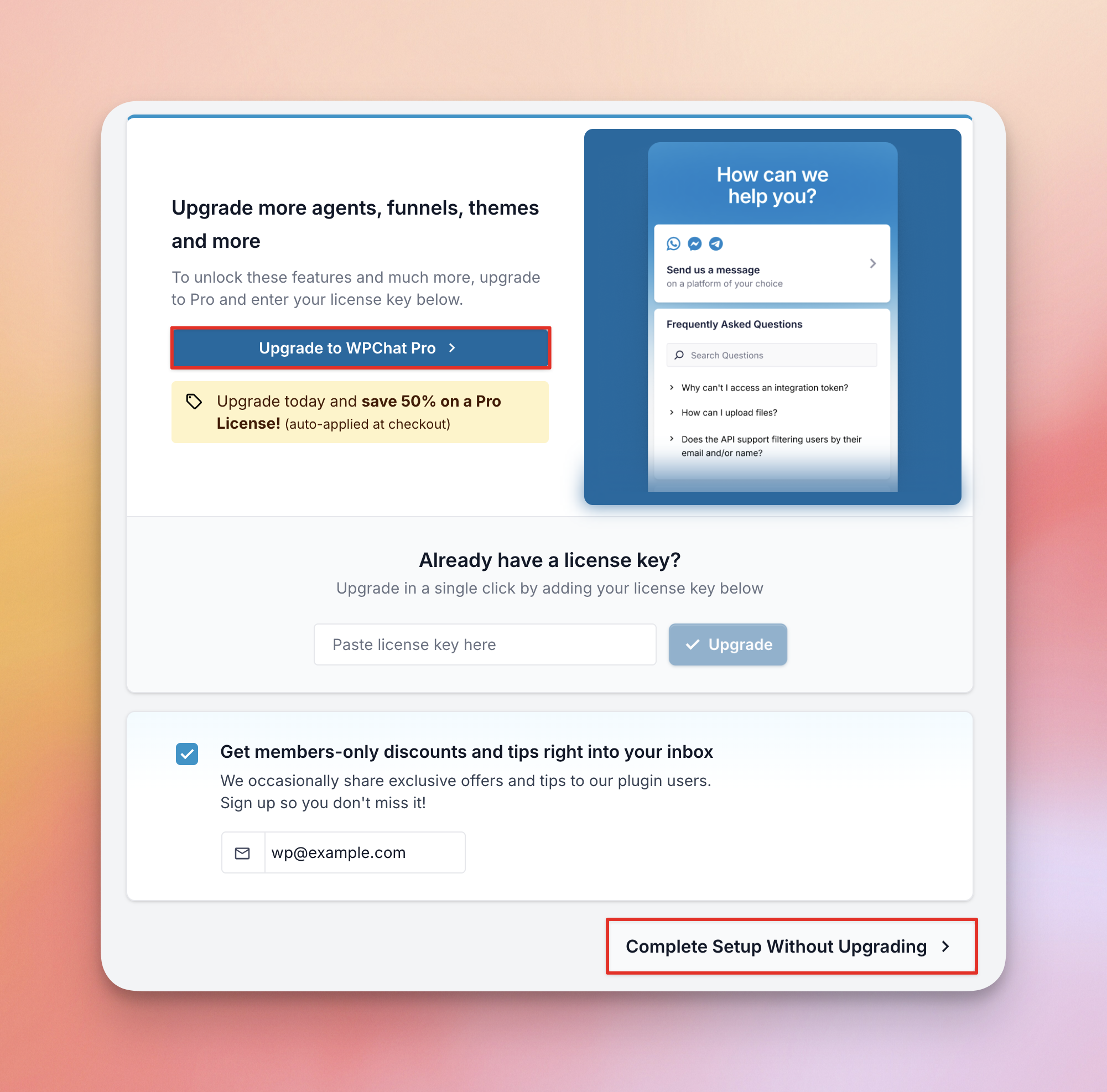
次に、WPChat Proにアップグレードしてライセンスキーを入力するか、アップグレードせずにセットアップを完了するかを選択できます。
完了しました!
これで初期設定が完了しました。WPChat ダッシュボードに移動し、プラグインをさらにカスタマイズおよび設定できます。



