チャットファネルの作成と使用
最終更新日: 2025年10月7日
チャットファネルは、WP Chat ProおよびEliteプランで利用可能な強力なインタラクティブ機能であり、訪問者を自動化された複数ステップの会話に積極的に誘導するように設計されています。
チャットファネルとは何か、そしてなぜそれを使用すべきなのか?
チャットファネルとは、チャットボット内に表示される事前構築された会話フローであり、分岐オプション付きの複数ステッププロセスを構築できます。
チャットファネルを使用する利点
- 積極的なガイダンスとリードの適格性確認:ファネルは、訪問者を積極的に誘導し、一般的なプレセールスの質問に回答し、サポートエージェントと話す前にリードを適格化することで、受動的なサポートを超えています。
- ガイド付きコンバージョン:ユーザーが選択した回答に応じて、ウェブサイトの特定の場所にユーザーを誘導するインタラクティブな一連のメッセージを設計でき、売上とコンバージョンを向上させます。ファネルの完了(コンバージョン)は、ユーザーがチャットを開始するか、ファネルの最後のステップに到達した後にプラットフォームにリダイレクトされることと定義されます。
- 詳細で詳細な分析:ファネルは、摩擦点を特定し、結果を最適化するための包括的なデータを提供します。ファネル内の各ブロックとオプションの詳細な分析を取得し、各ステップでのクリックとインタラクションを追跡できます。
WPChatでのチャットファネルの作成
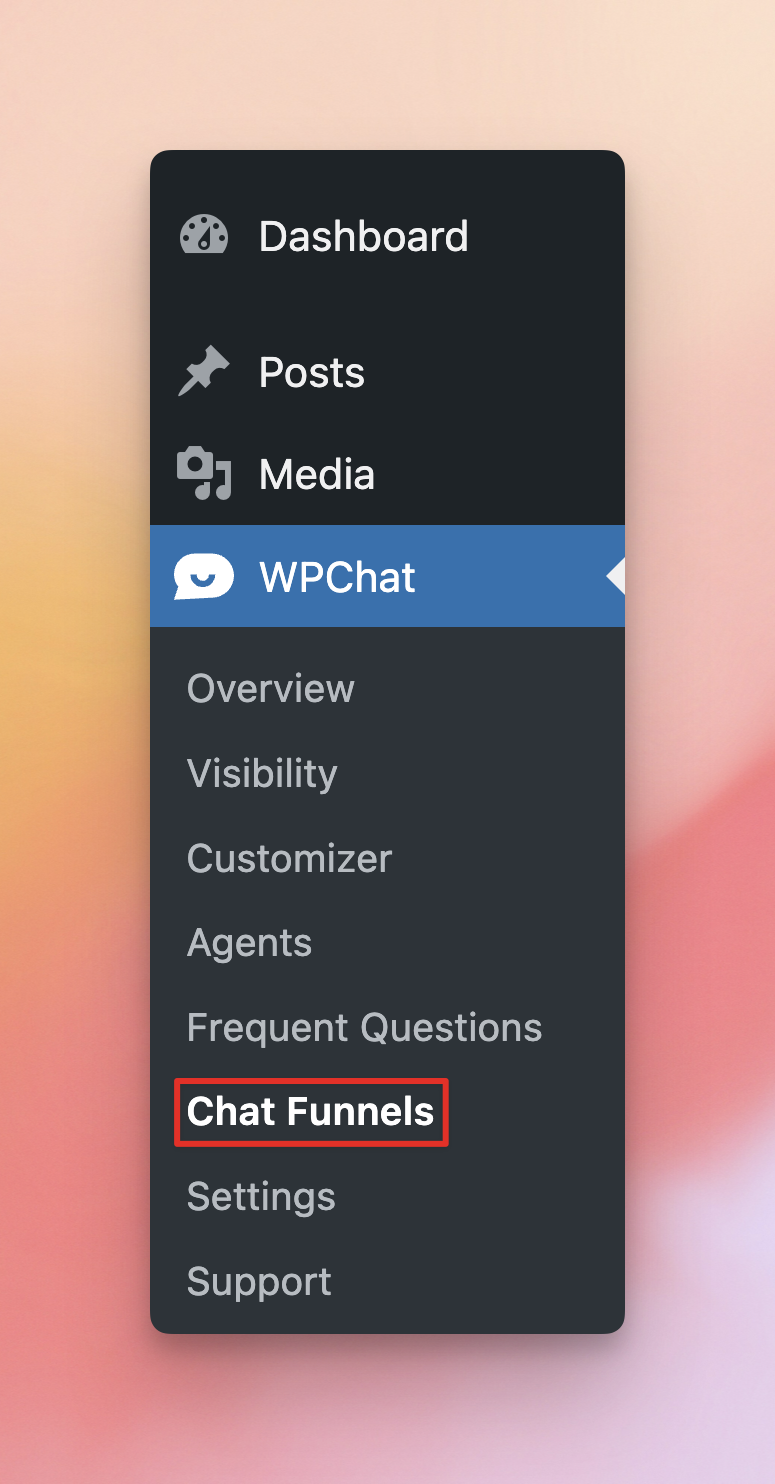
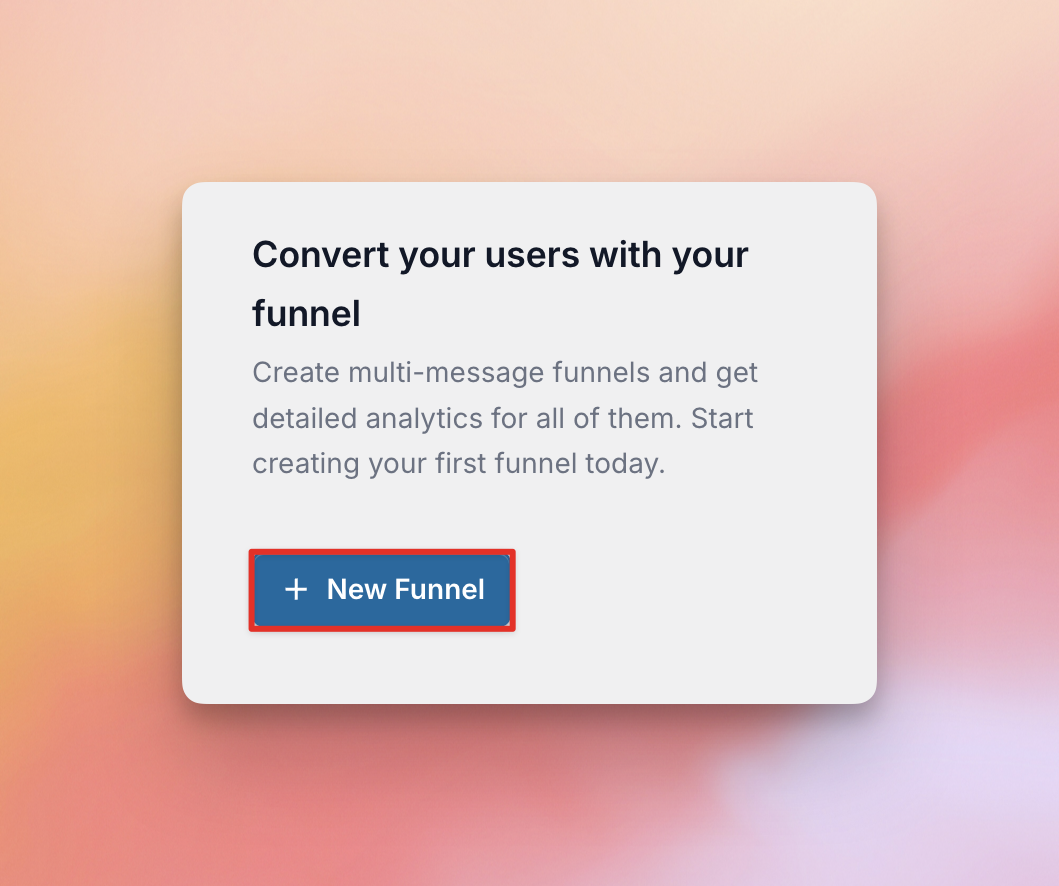
1.開始するには、WordPressダッシュボード > WPChat > チャットファネルに移動し、新規ファネルボタンをクリックします。これによりファネルビルダーに移動し、左側でファネルを編集し、右側でライブプレビューで変更を追跡できます。
2.ファネルを簡単に識別できるように、ファネル名を設定します。

3.ファネルには、自動的に追加されたサンプルコンテンツを含む1つのメッセージブロックがあります。この最初のブロックのコンテンツとオプションを変更してから、必要に応じて追加のブロックを追加できます。
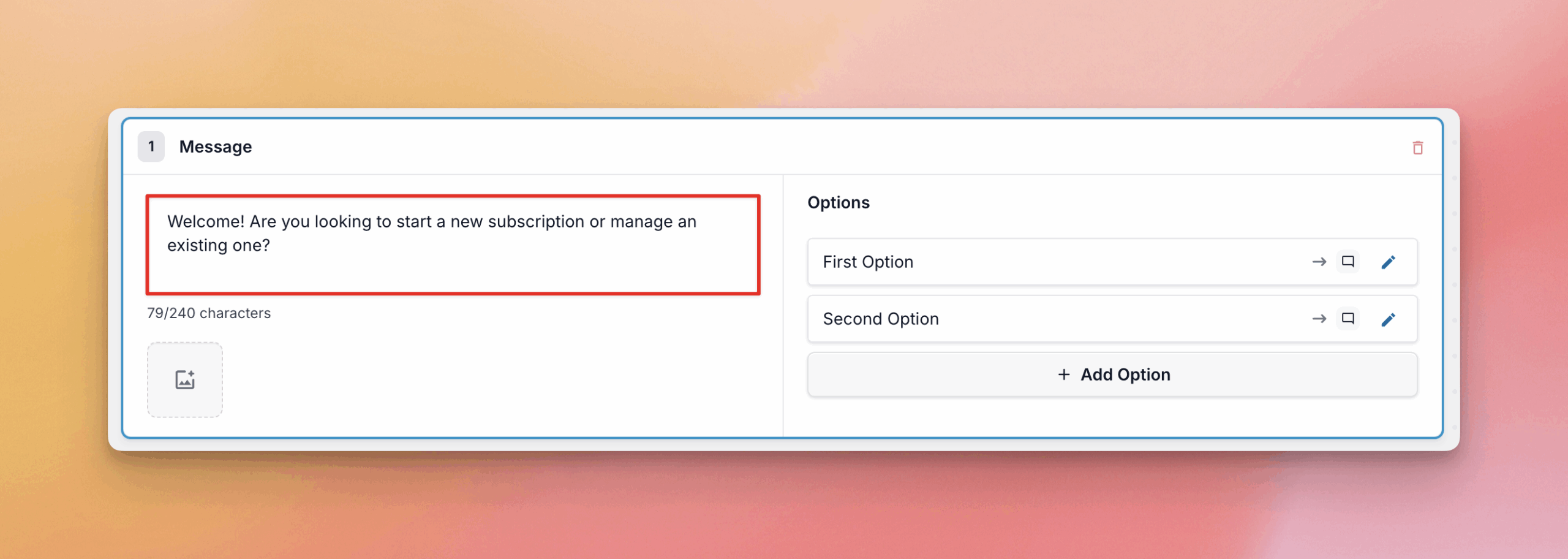
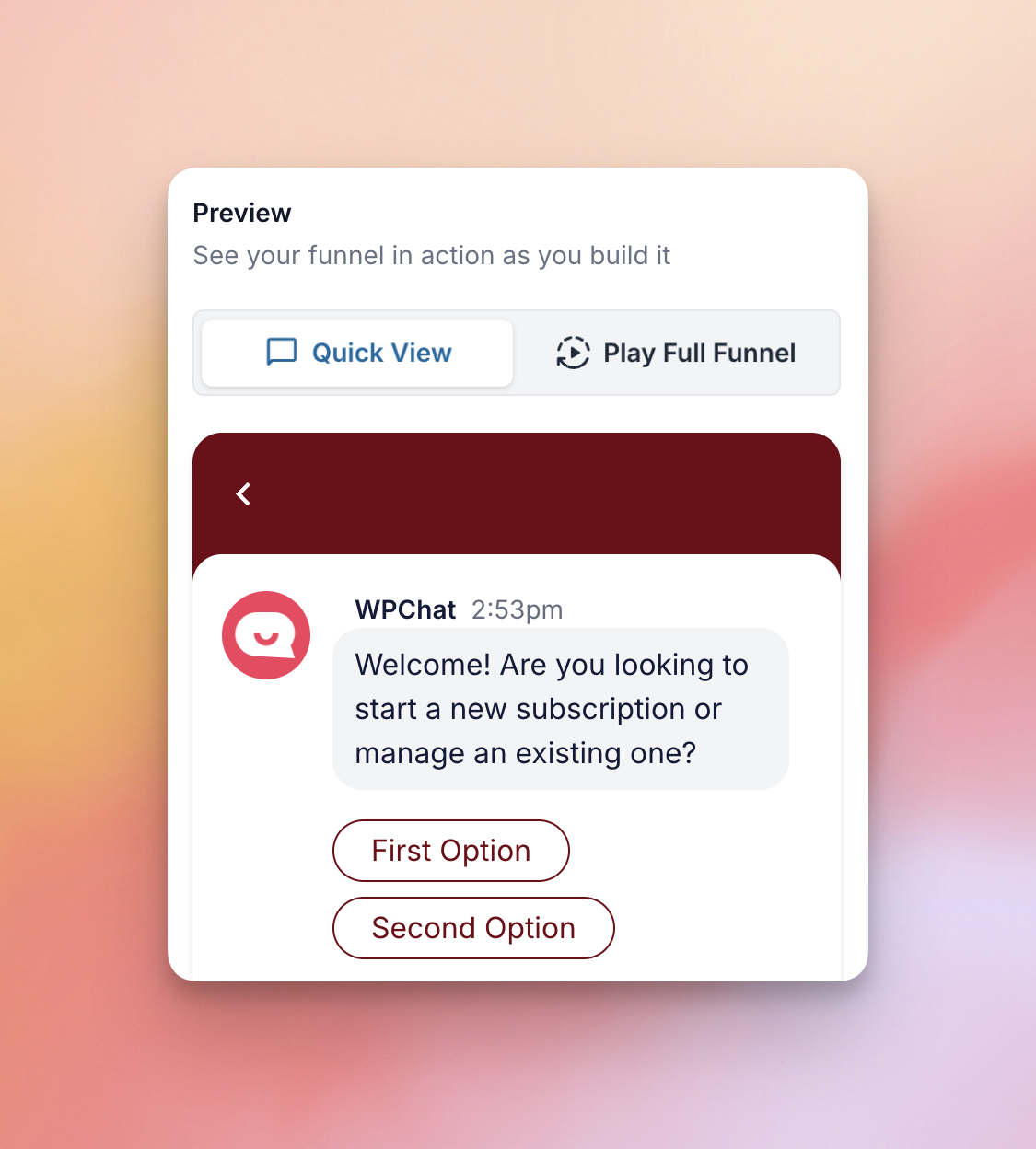
右側のライブプレビューで、メッセージとオプションの変更がファネルにどのように反映されるかを確認してください。オプションをクリックしてファネルフローをテストすることもできます。
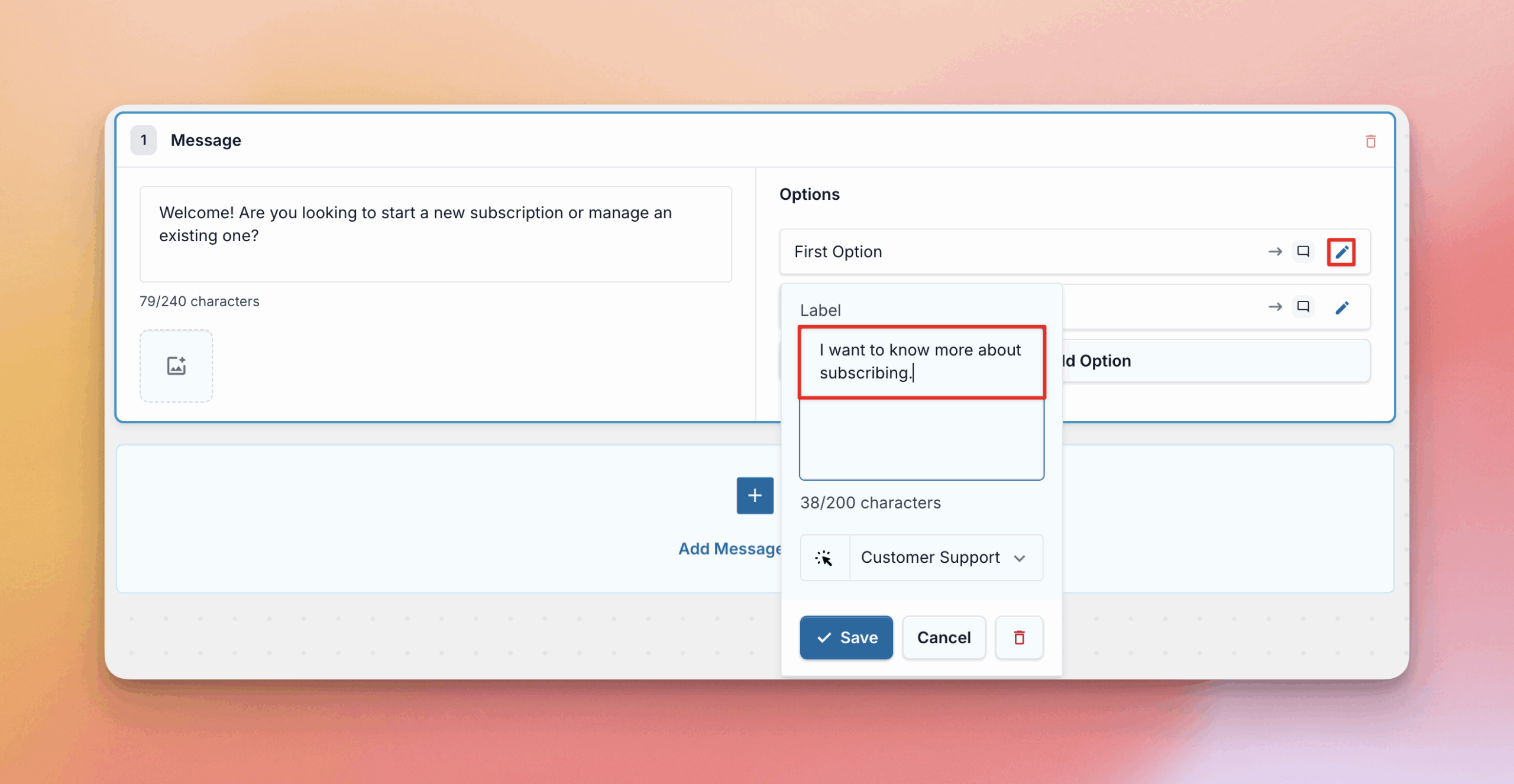
4.各オプションについて、編集(鉛筆)アイコンをクリックして、訪問者がこのオプションを選択したときに何が起こるかを変更できます。カスタマーサポートに誘導するか、ファネル内の別のメッセージに誘導するかを選択できます。これにより、ファネルのフローを制御できます。
5.メッセージと各メッセージ内のオプションの順序は、クリックしてドラッグするだけで変更できます。
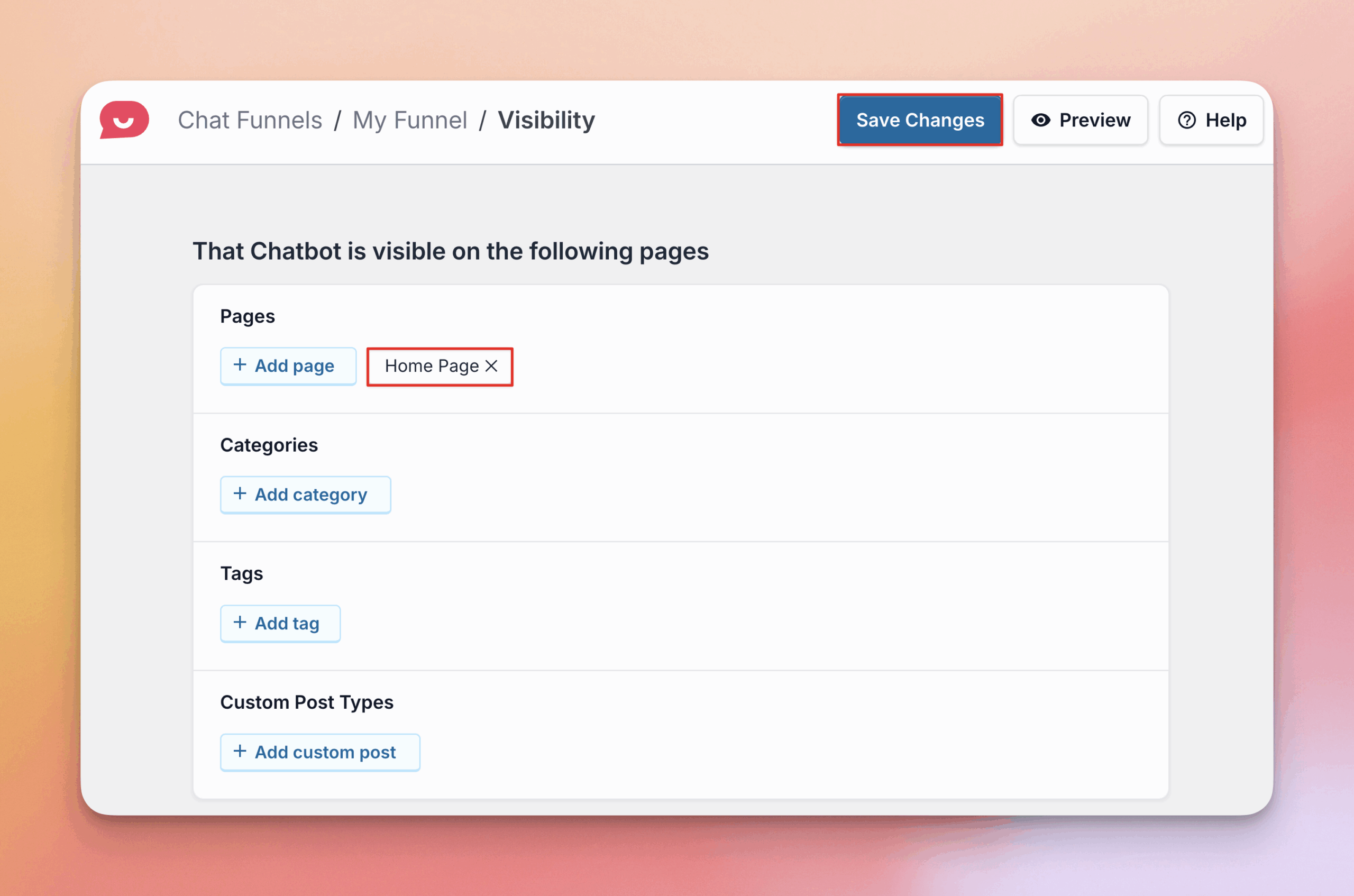
6.ファネルを設定したら、変更を保存をクリックすると、ファネルの表示設定に移動します。このファネルを表示するページ、カテゴリ、タグ、またはカスタム投稿タイプを選択します。表示設定をお好みに合わせて設定したら、再度変更を保存をクリックします。
完了しました!
チャットファネルがアクティブになりました。いつでもチャットファネルのページに戻って編集したり、分析統計を表示したりできます。



