サポートエージェントの設定
2025年10月03日に最終更新
WPChat の初期設定を完了すると、最初のサポートエージェントが自動的に作成されます。エージェントエリアで、エージェントをカスタマイズしたり、新規作成したり、その他のエージェント管理タスクを実行したりできます。
エージェントへのアクセス
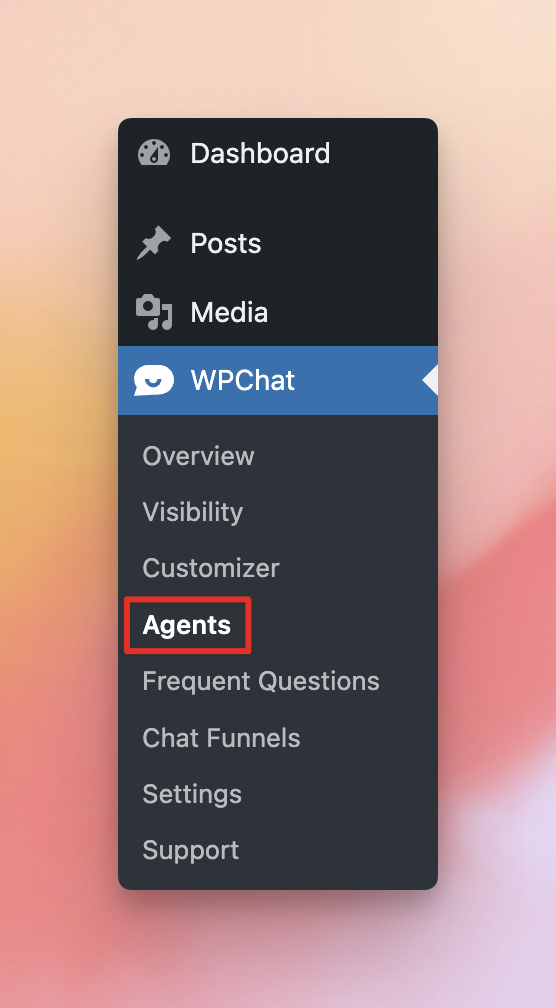
エージェントにアクセスするには、WordPress ダッシュボード > WPChat > エージェント に移動します。
新規エージェントの作成
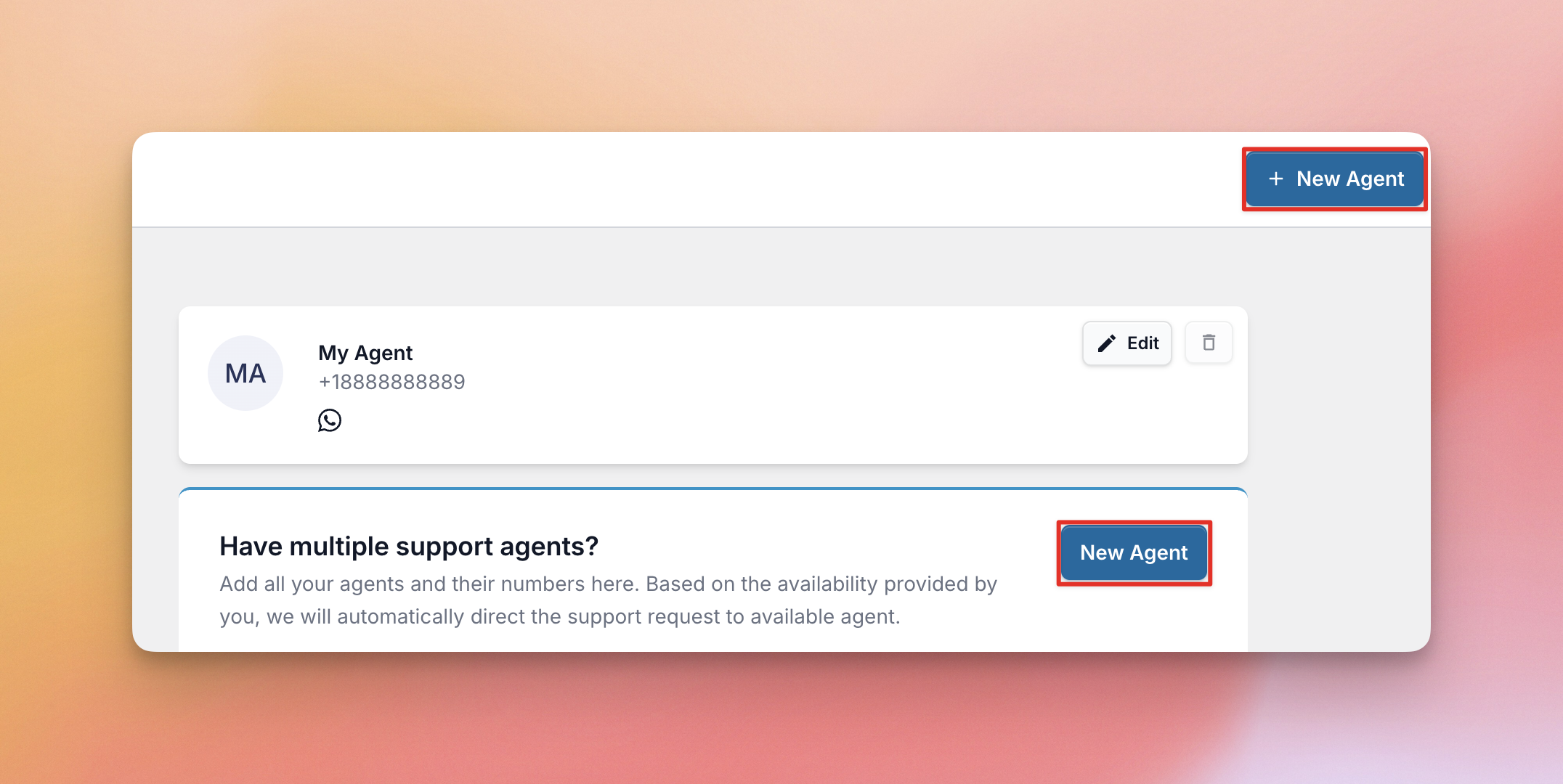
新規エージェントをクリックして、新しいエージェントの作成を開始します。
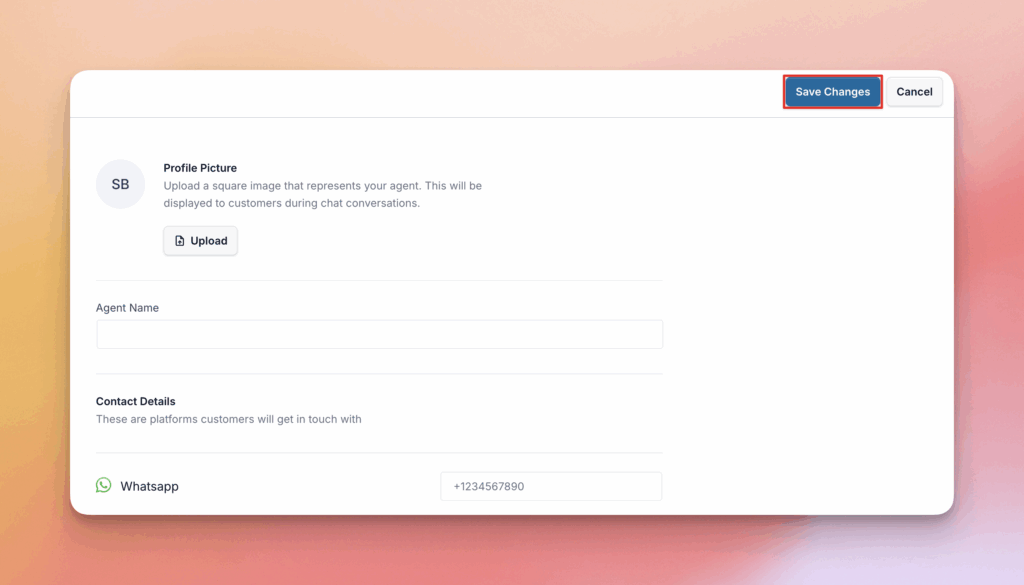
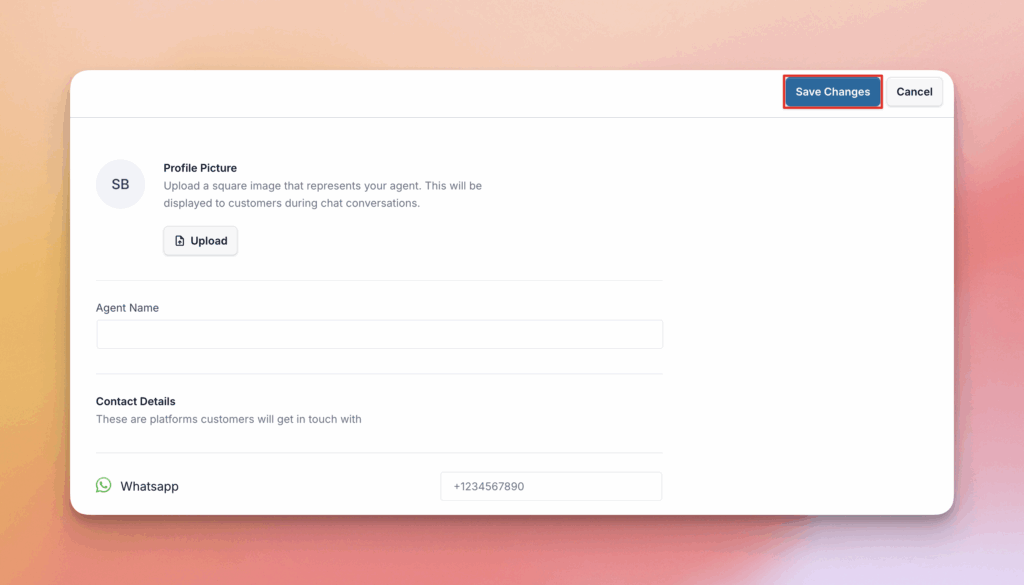
次に、エージェントの詳細を入力します。ここで、エージェント名と連絡先情報を設定し、オプションでエージェントのプロフィール写真を追加します。詳細の入力が完了したら、変更を保存をクリックします。
既存のエージェントの編集
既存のエージェントの編集ボタンをクリックして、エージェントの情報を更新します。
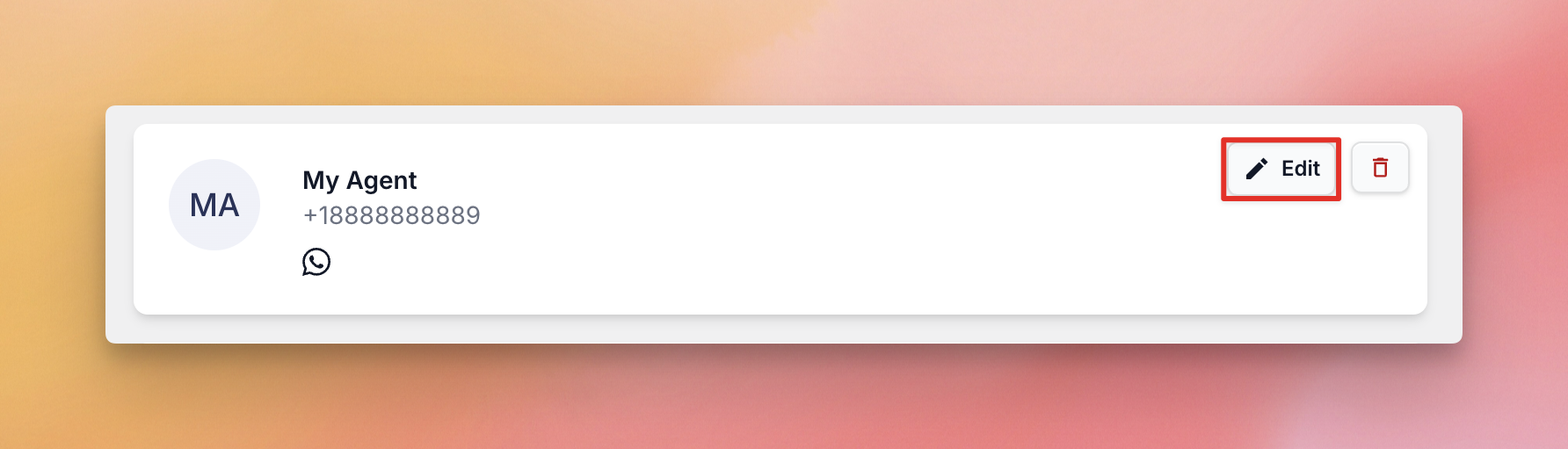
エージェント名、連絡先情報、またはプロフィール写真を変更できます。エージェントの詳細の更新が完了したら、変更を保存をクリックします。
エージェントの削除
既存のエージェントのゴミ箱アイコンをクリックして、エージェントを削除します。
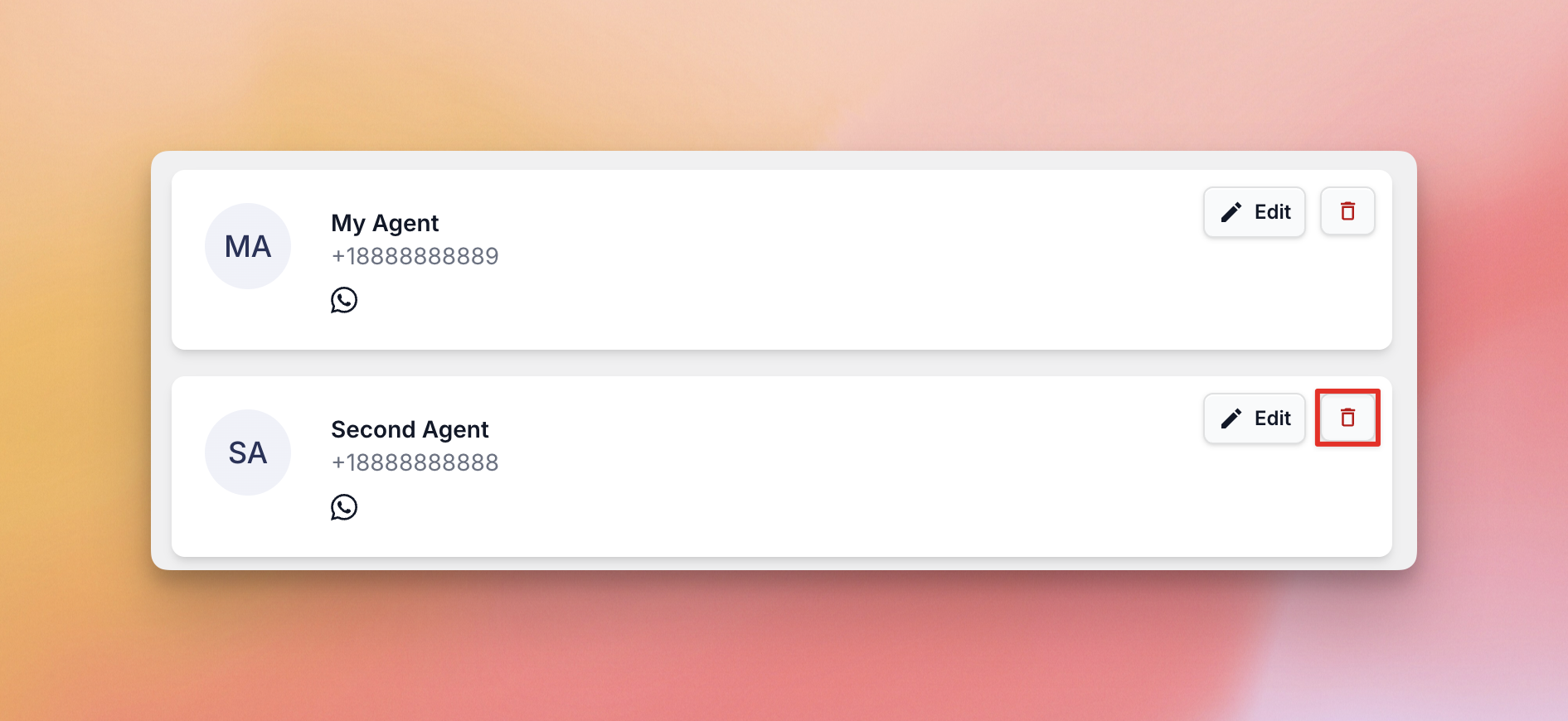
エージェントが1つしかない場合は、削除できません。エージェント情報を変更する必要がある場合は、既存のエージェントを編集するか、新しいエージェントを作成してから古いエージェントを削除してください。
高度なエージェント設定
高度なエージェント設定にアクセスするには、ページ上部のエージェント設定をクリックします。
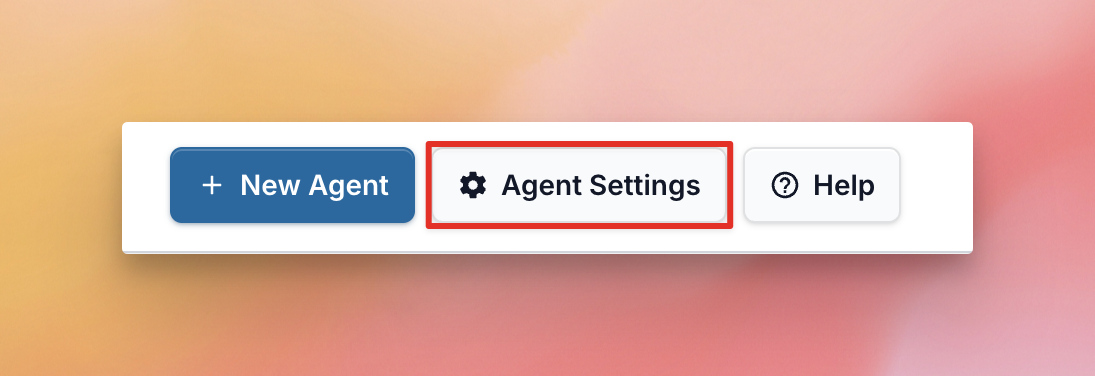
ここから、特定のエージェントがリクエストを処理する時間帯や営業時間外のルールを調整できます。
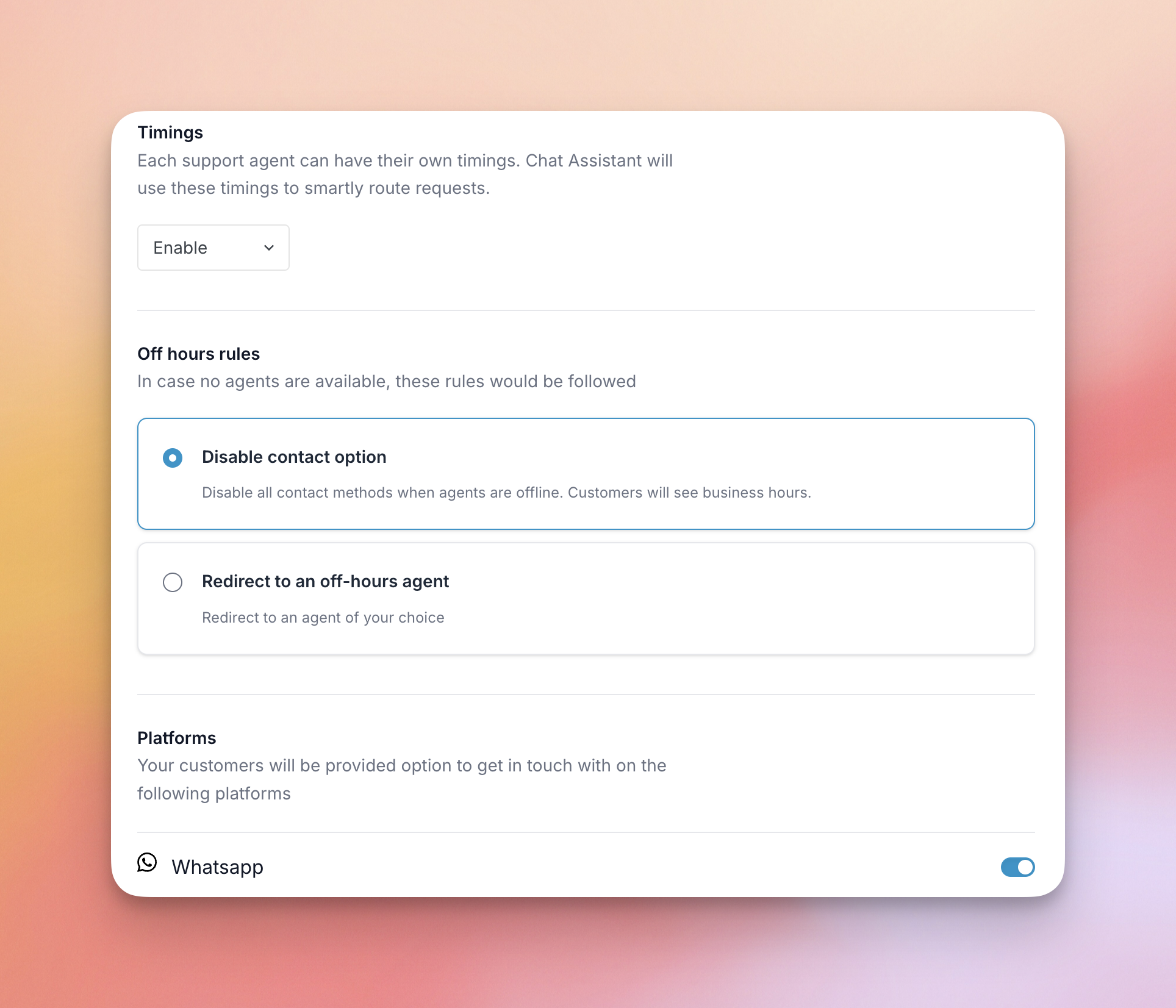
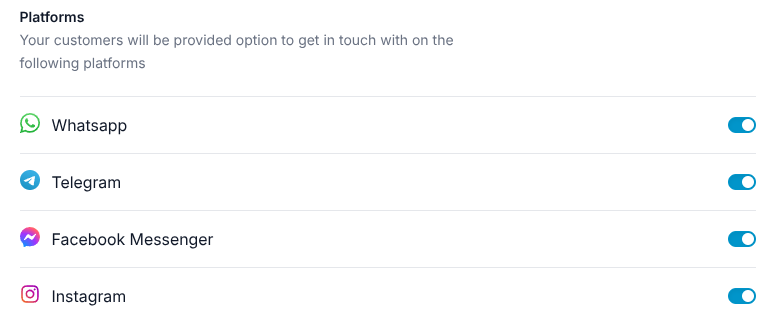
メッセージングプラットフォーム(WhatsApp、Telegram、Facebook Messenger、Instagram)のオン/オフを切り替えることもできます。