チャットウィジェットのカスタマイズ:外観と動作
2025年10月03日に最終更新
WPChat のインストールと初期のガイド付きセットアップが完了すると、最初のチャットエージェントとウィジェットが自動的に作成されます。カスタマイザーの設定で、ウィジェットの外観と動作をカスタマイズできます。
カスタマイザーへのアクセス
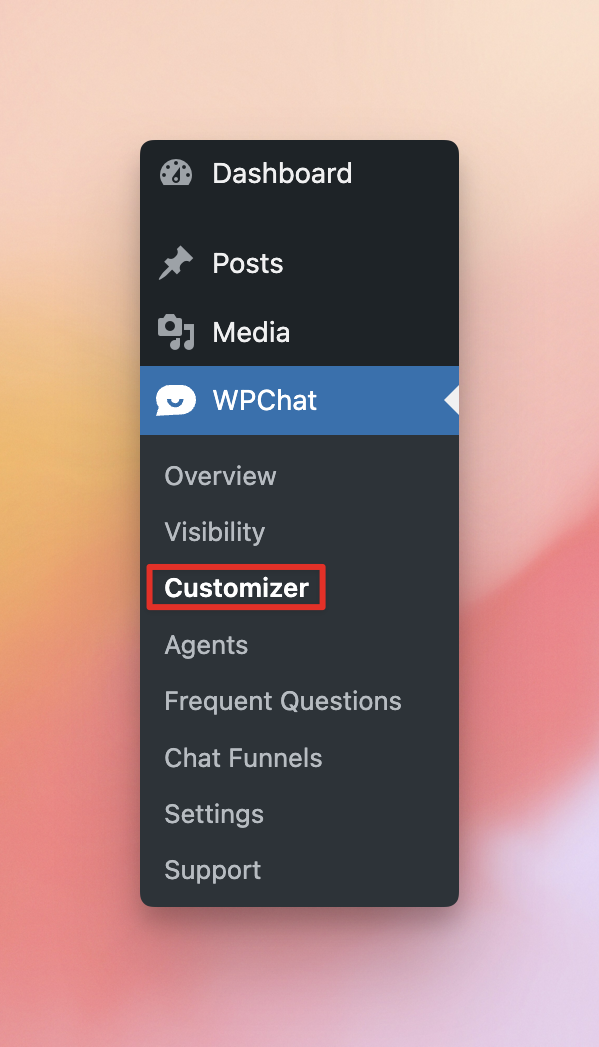
チャットウィジェットの外観と動作をカスタマイズするには、まずWordPressダッシュボード > WP Chat > カスタマイザーに移動します。
カスタマイズオプション
カスタマイザーを使用すると、チャットウィジェットのテーマ、カラーパレット、ヘッダー、アイコン、アシスタントアバター、およびセクションを調整できます。カスタマイズオプションを調整すると、チャットウィジェットのライブプレビューが即座に更新されるため、ウィジェットがページにどのように表示されるかを確認できます。
保存をお忘れなく!
カスタマイズ設定をお好みに合わせて変更した後、ページ右上にある保存ボタンをクリックしてください。
テーマ
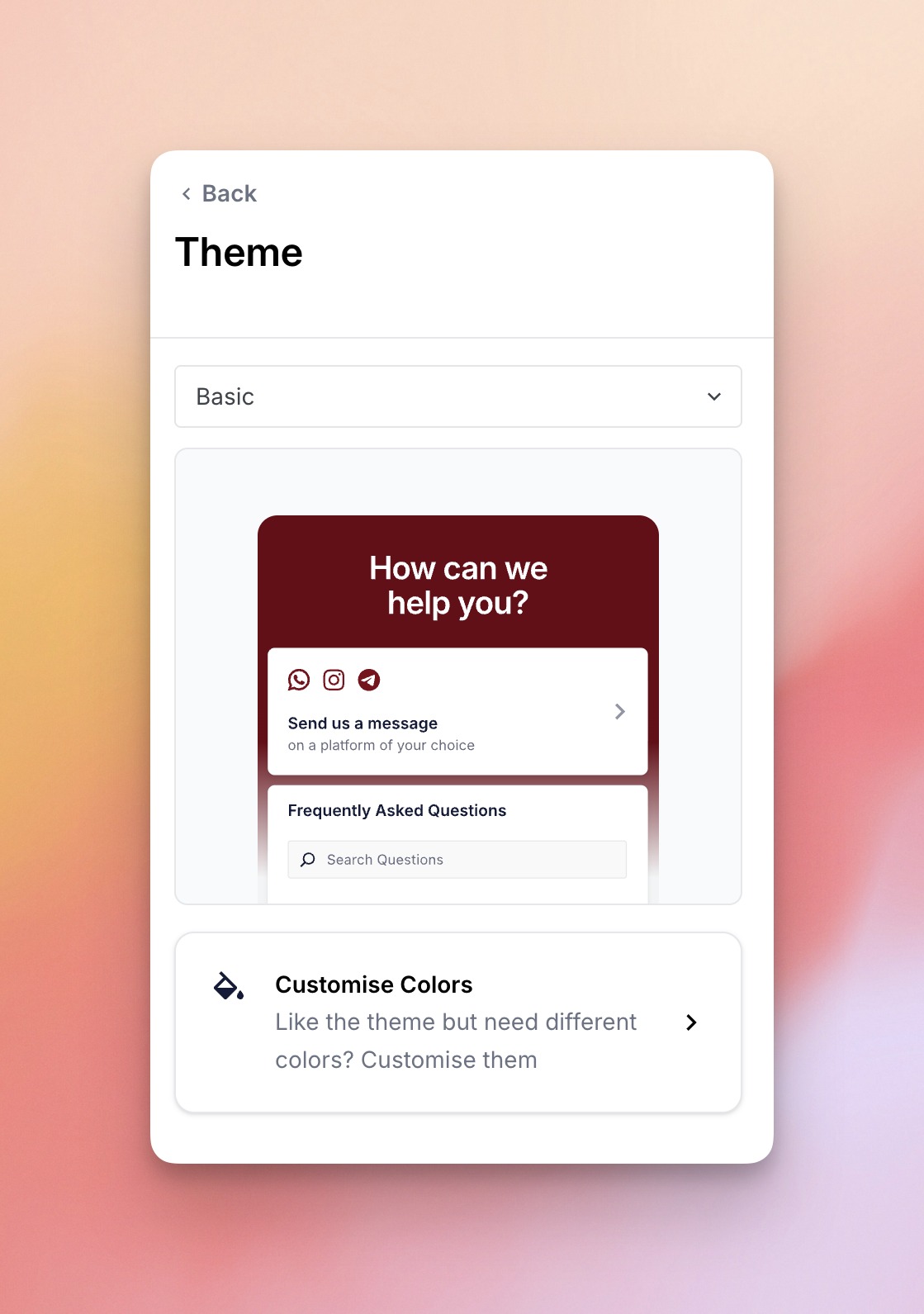
Basic、Night、Pastelなどの独自の事前作成済みテーマから選択して、サイトのスタイルに合わせます。これらのテーマは、カラーパレットやアイコンの設定などのオプションを設定しますが、このガイドで説明されている他のオプションでいつでもさらにカスタマイズできます。
カラーパレット
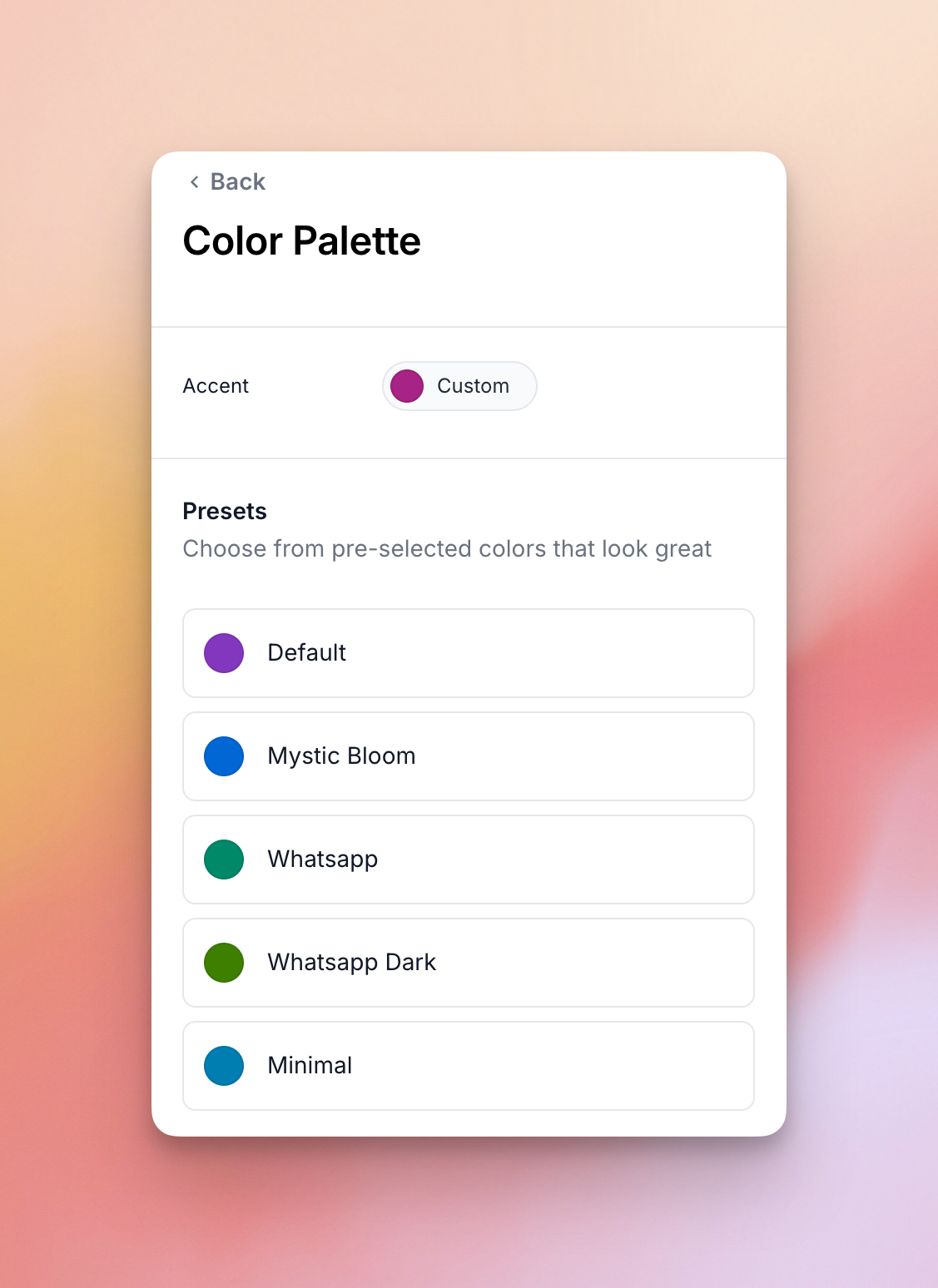
チャットウィジェットの色を変更したい場合は、プリセットカラーパレットのいずれかを選択するか、アクセントの色相/色を設定して独自のカラーパレットを作成します。
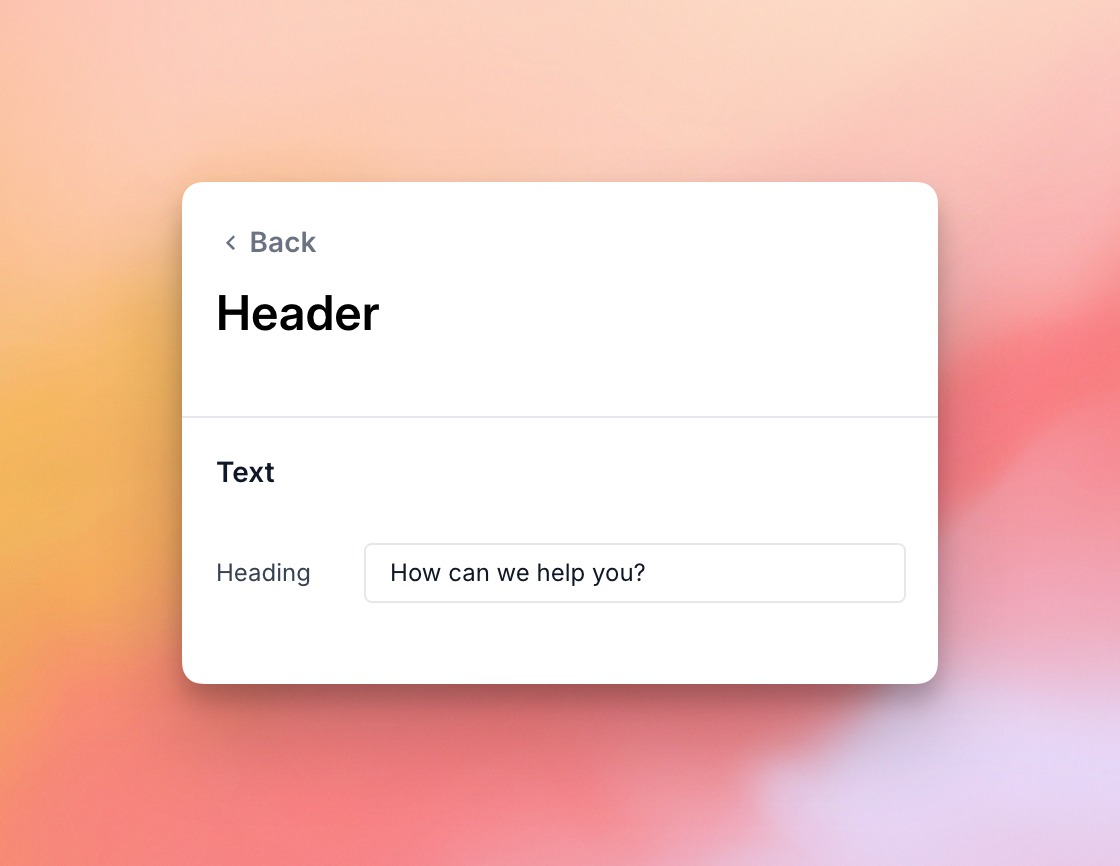
ヘッダー
この設定では、チャットウィジェットのヘッダーに表示されるテキストを変更できます。
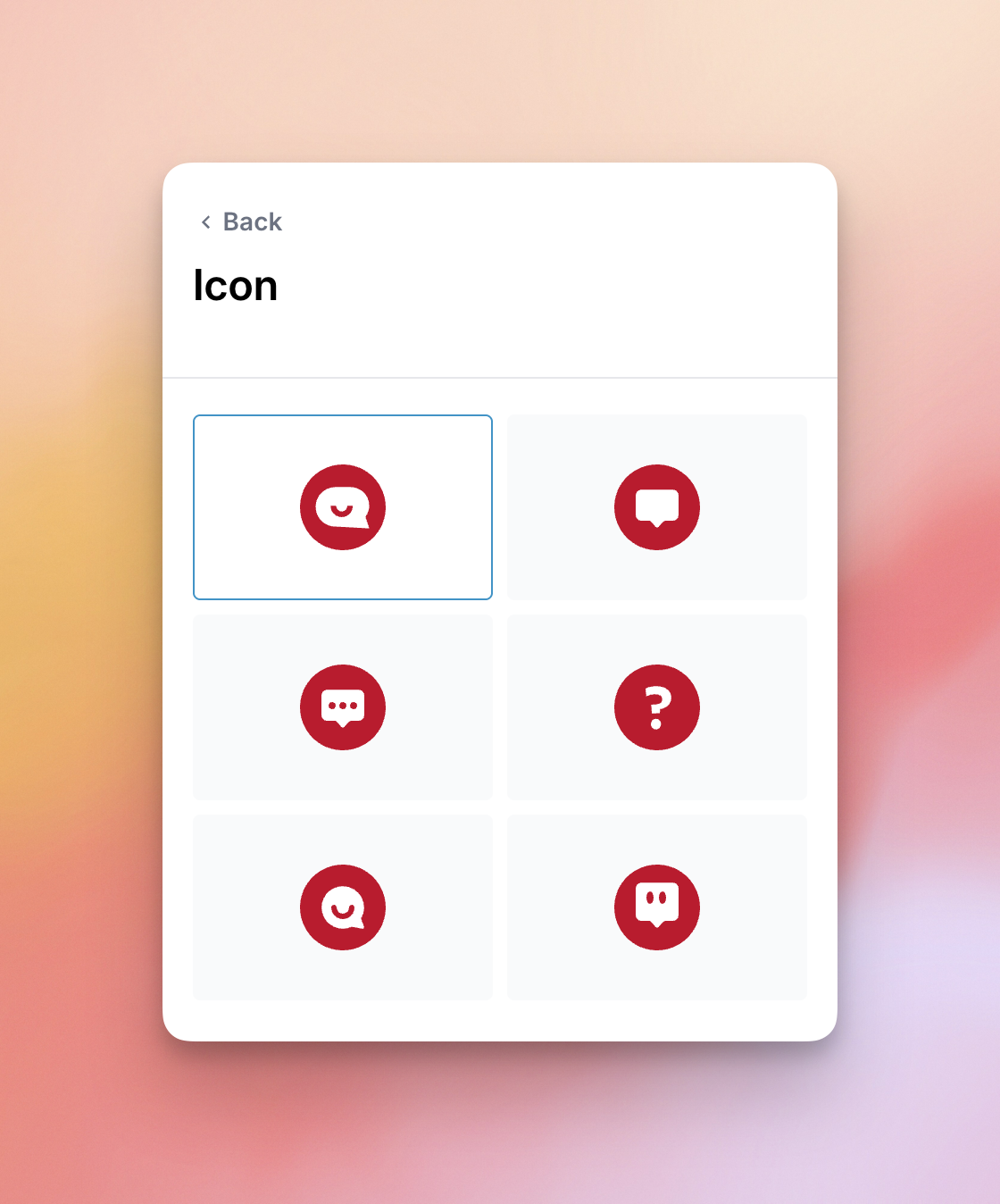
アイコン
チャットウィジェットを開閉するためにサイトに表示されるアイコンを変更します。
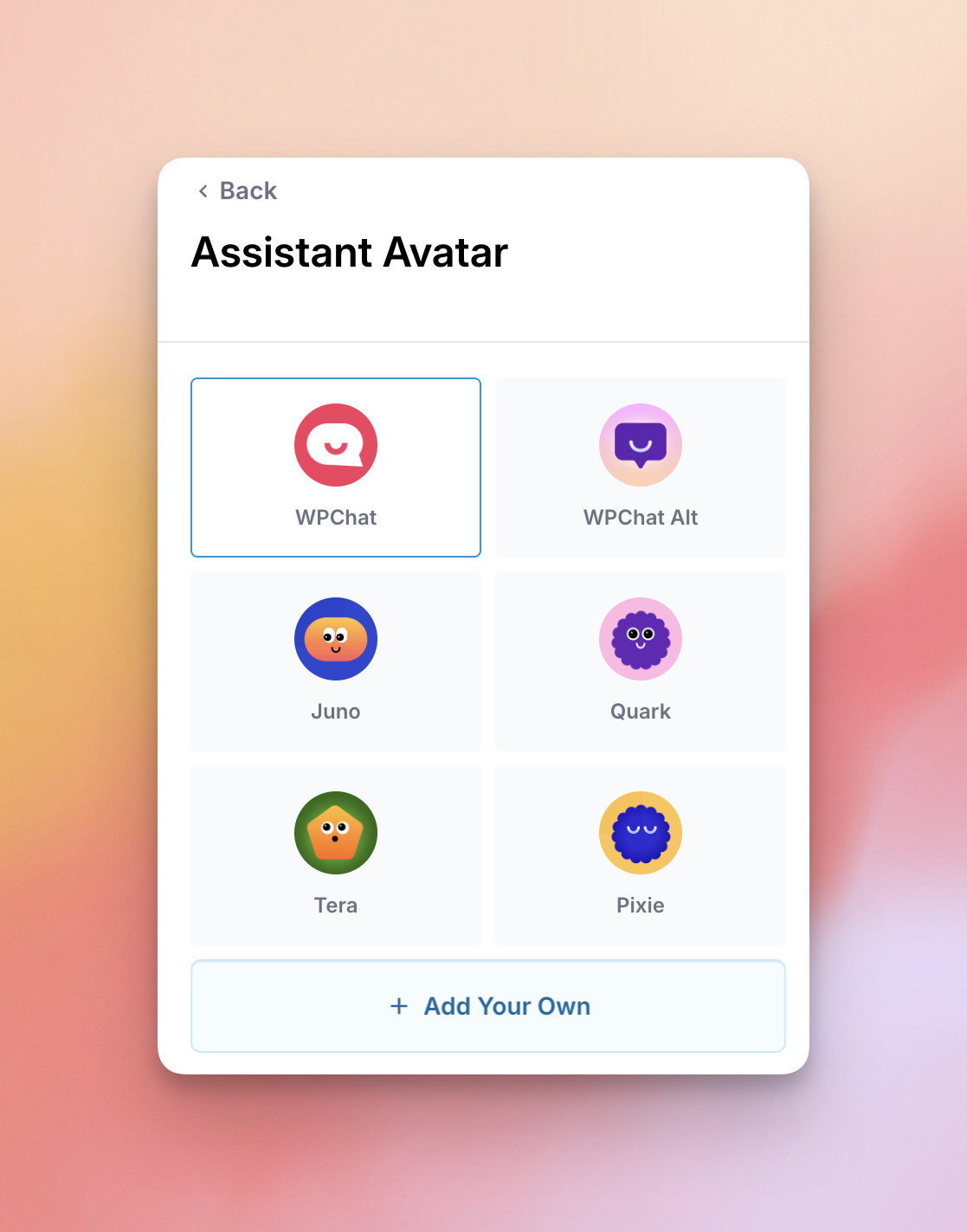
アシスタントアバター
ここでチャットアシスタントのアバター画像を設定できます。プリセットアバターのいずれかを選択するか、独自のアバターを作成できます。
セクション
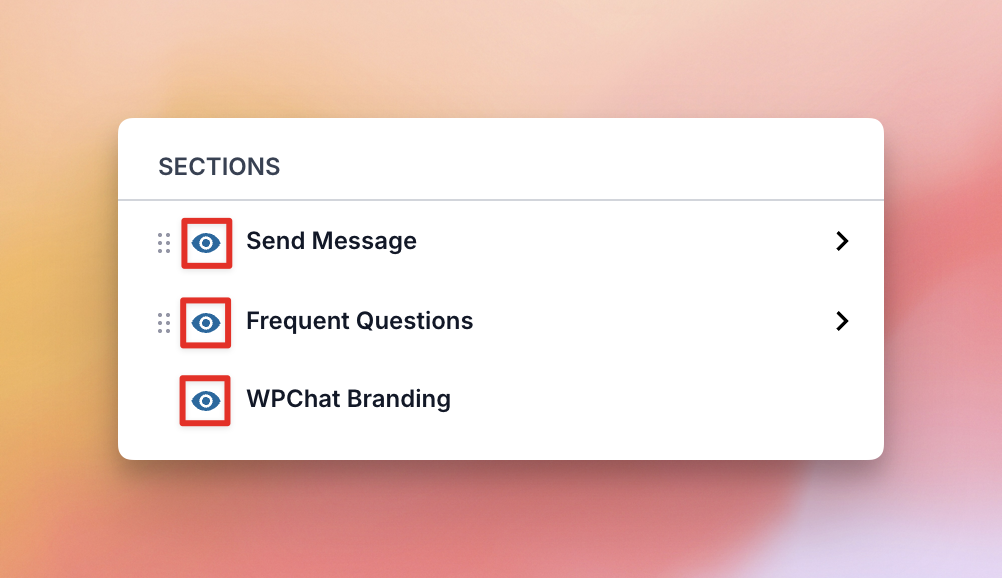
このオプションを使用すると、チャットウィジェットセクションの順序を変更したり、セクションを非表示または表示したり、各セクションの設定を変更したりできます。
セクションの移動
セクションの左側にあるハンドルを上下にドラッグして、順序を変更します。
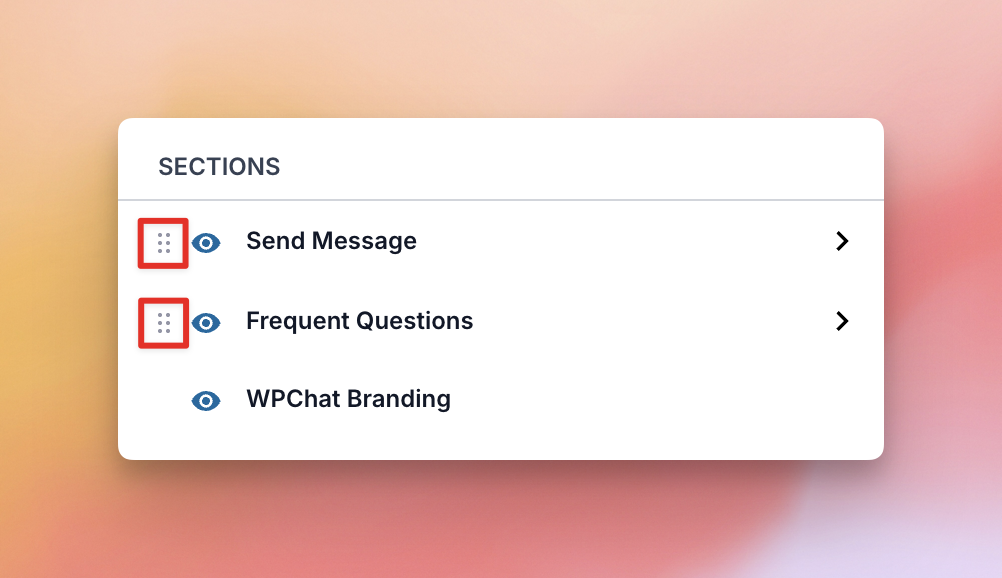
セクションの表示/非表示
各セクションの左側にある目のアイコンをクリックして、そのセクションの表示を切り替えます。
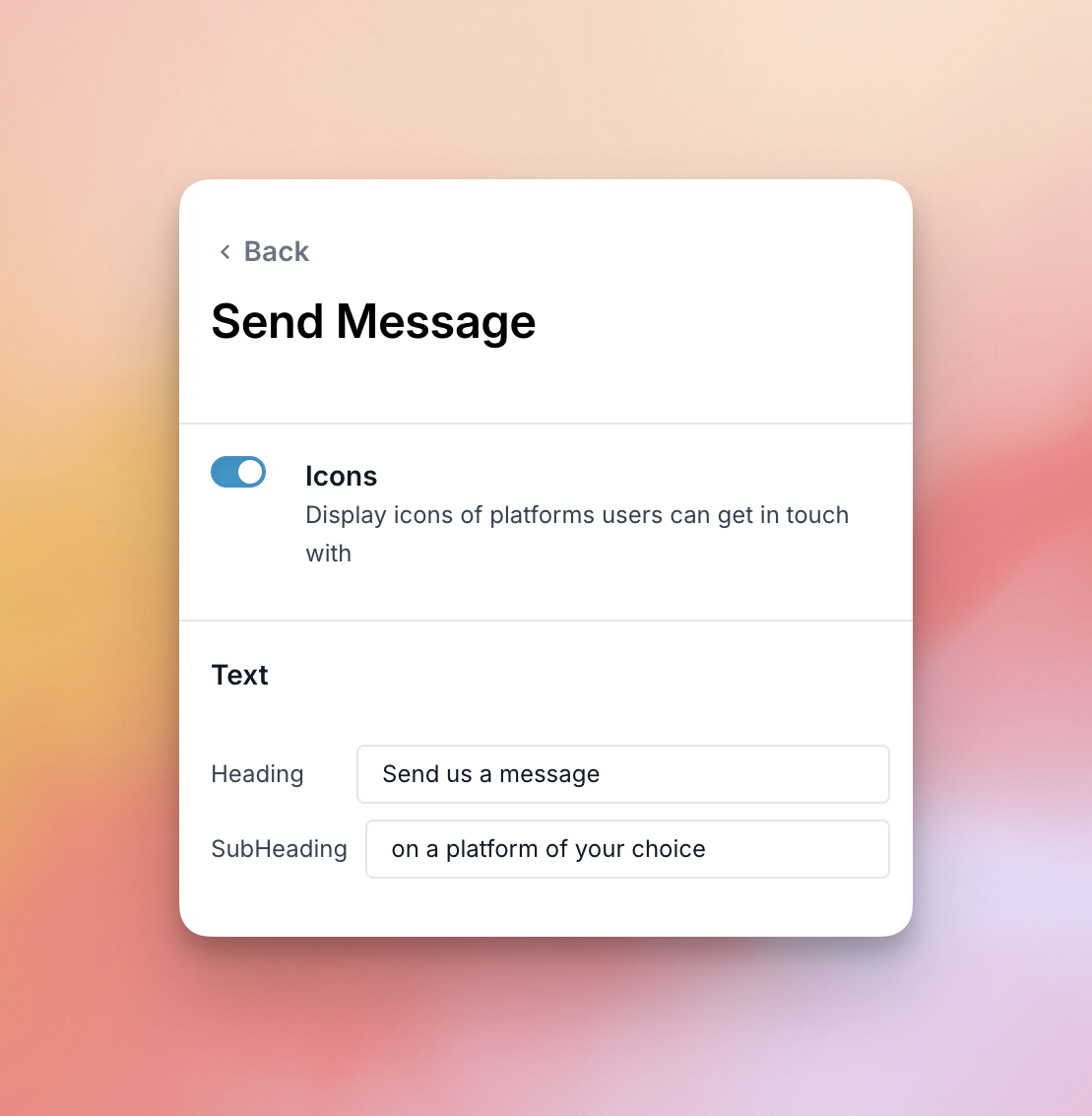
メッセージ送信 - セクション設定
ここで、メッセージ送信セクション内のアイコンを非表示または表示するか、見出しと小見出しのテキストを変更するかを選択できます。
よくある質問 - セクション設定
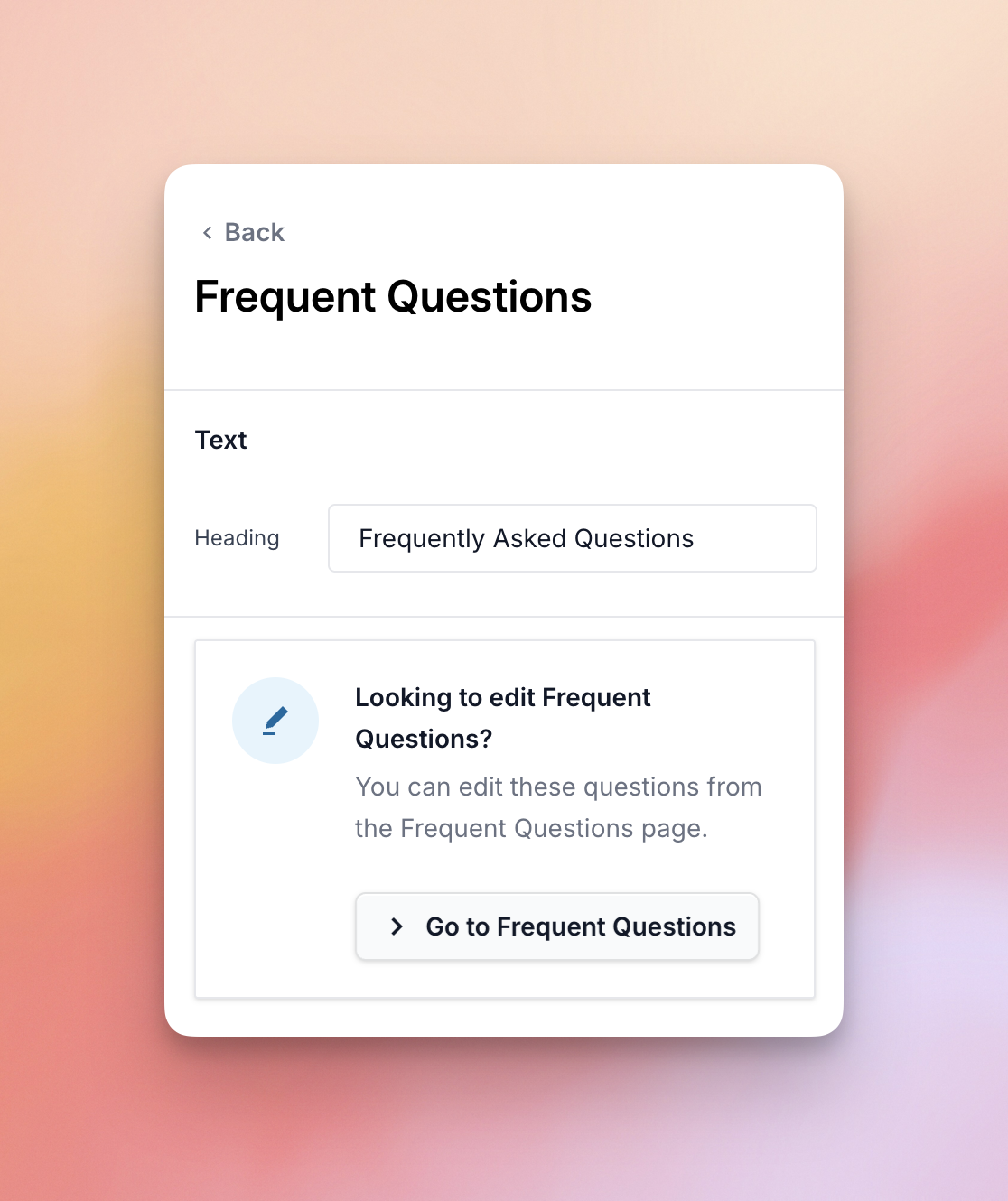
ここで、よくある質問セクションの見出しを変更できます。