إدارة إعدادات WPChat الخاصة بك
آخر تحديث في 26 نوفمبر 2026
هل ترغب في التحقق من ترخيصك، واختبار الاتصال بـ WPChat، وتحديد ما يسجله WPChat ويحتفظ به على موقعك؟
في هذا الدليل، سنستعرض معك كل مربع في شاشة إعدادات WPChat، بالترتيب الذي تعرضه الشاشة.
قبل البدء، تأكد من تثبيت وتفعيل WPChat على موقع WordPress الخاص بك.
- التحقق من مفتاح الترخيص الخاص بك
- اختبار الاتصال
- الاحتفاظ ببياناتك عند إزالة المكون الإضافي
- تحديد ما إذا كنت تريد تسجيل تفاعلات الزائر
- حفظ التغييرات الخاصة بك
- مراجعة ما تغطيه مشاركة البيانات
- أسئلة متكررة
التحقق من مفتاح الترخيص الخاص بك
للبدء، سنفتح شاشة الإعدادات.
من لوحة تحكم WordPress الخاصة بك، انتقل إلى WPChat » Settings. أول مربع في الشاشة هو مفتاح الترخيص.
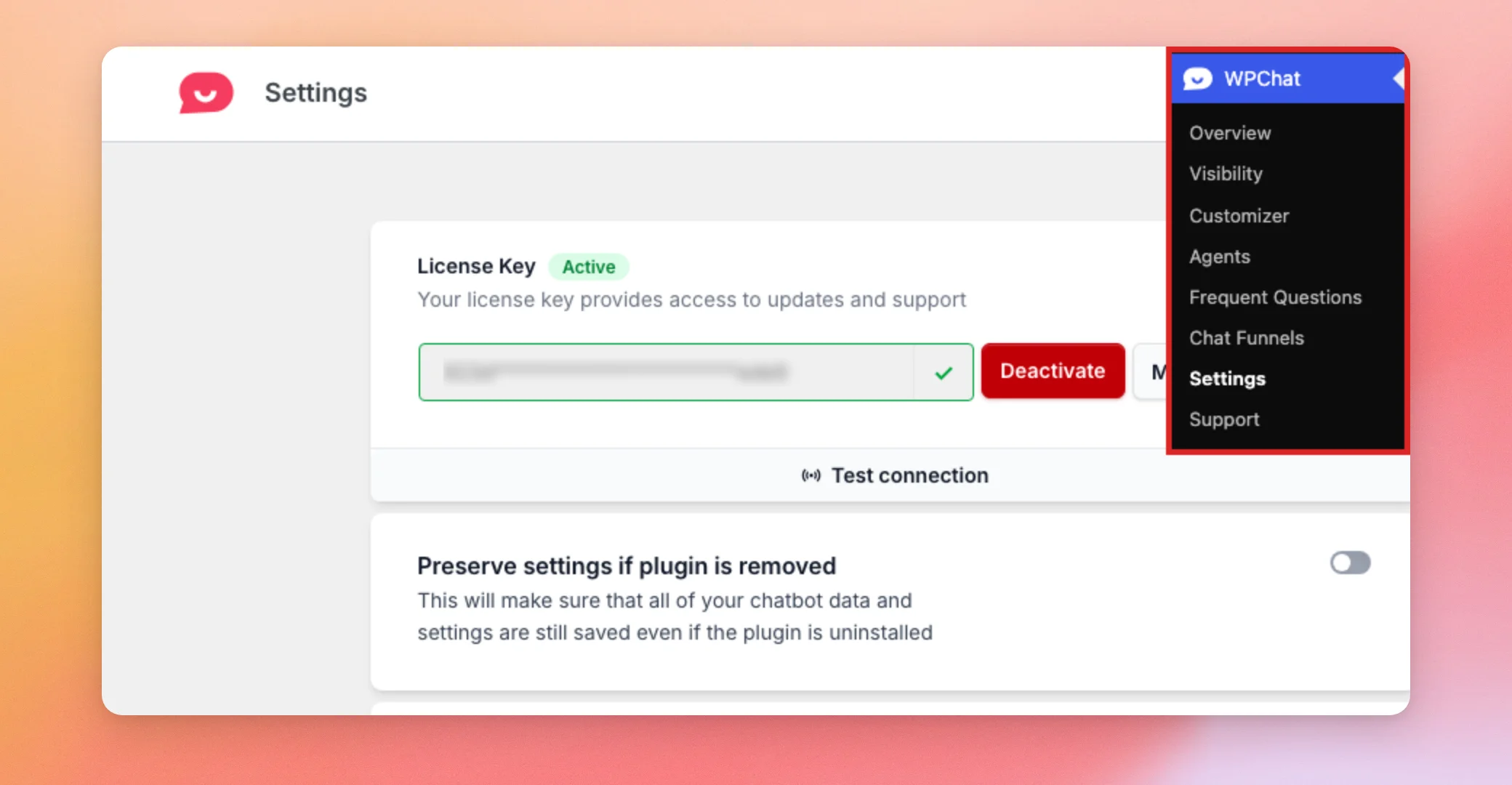
عندما يعمل ترخيصك، يعرض المربع شارة "نشط". يظهر المفتاح نفسه مع إخفاء وسطه. الحقل مقفل، لذلك لا يمكنك تغييره من هنا.
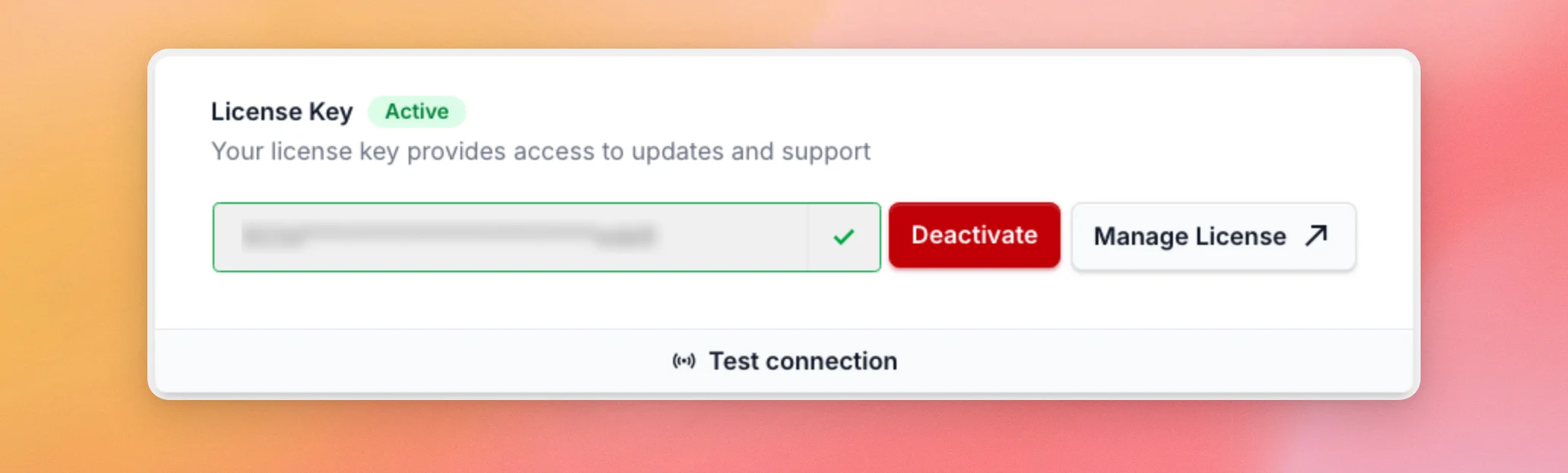
بجانب المفتاح، يحتوي المربع على زرين.
- يقوم Deactivate بالاتصال بخادم ترخيص WPChat أولاً. ثم يقوم WPChat بإزالة المفتاح من الموقع، جنبًا إلى جنب مع تفاصيل الخطة ورمز الاتصال الذي حفظه لترخيصك. لإعادة هذا الموقع، أدخل المفتاح مرة أخرى.
- يفتح Manage License صفحة الفوترة الخاصة بحساب WPChat الخاص بك في علامة تبويب متصفح جديدة. يضيف WPChat مفتاح الترخيص الخاص بك إلى الرابط نيابة عنك.
للعثور على مفتاحك، انظر تحديد موقع الترخيص الخاص بك. إذا انتهت صلاحية ترخيصك، انظر تجديد ترخيصك.
اختبار الاتصال
يؤكد الاختبار السريع أن موقعك يمكنه الوصول إلى خادم ترخيص WPChat.
في أسفل مربع مفتاح الترخيص، حدد Test connection.
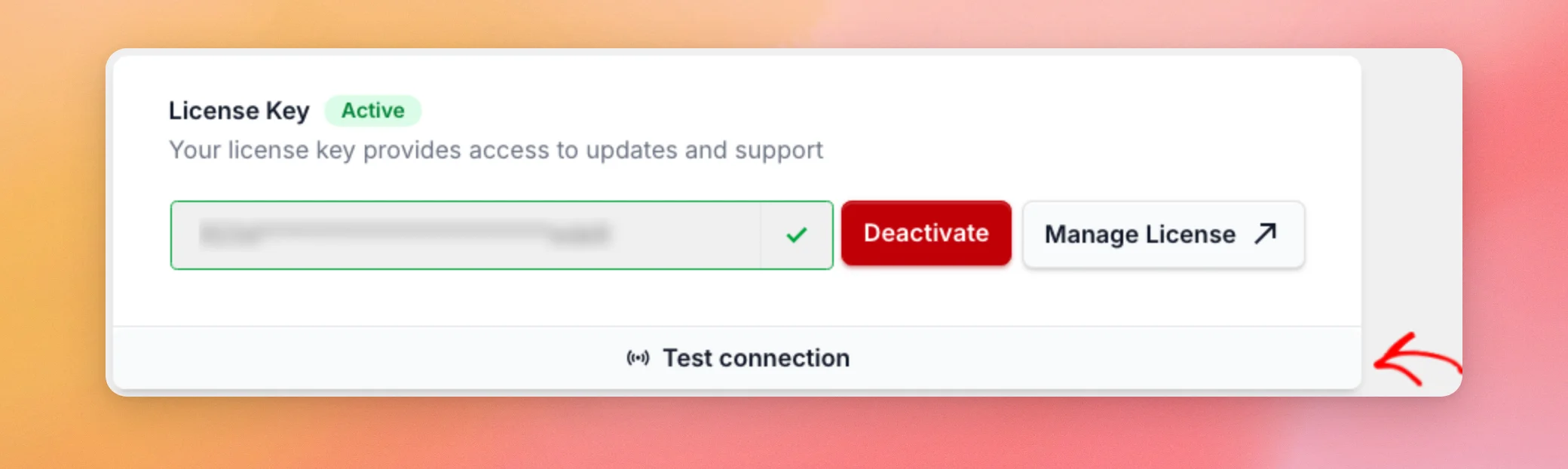
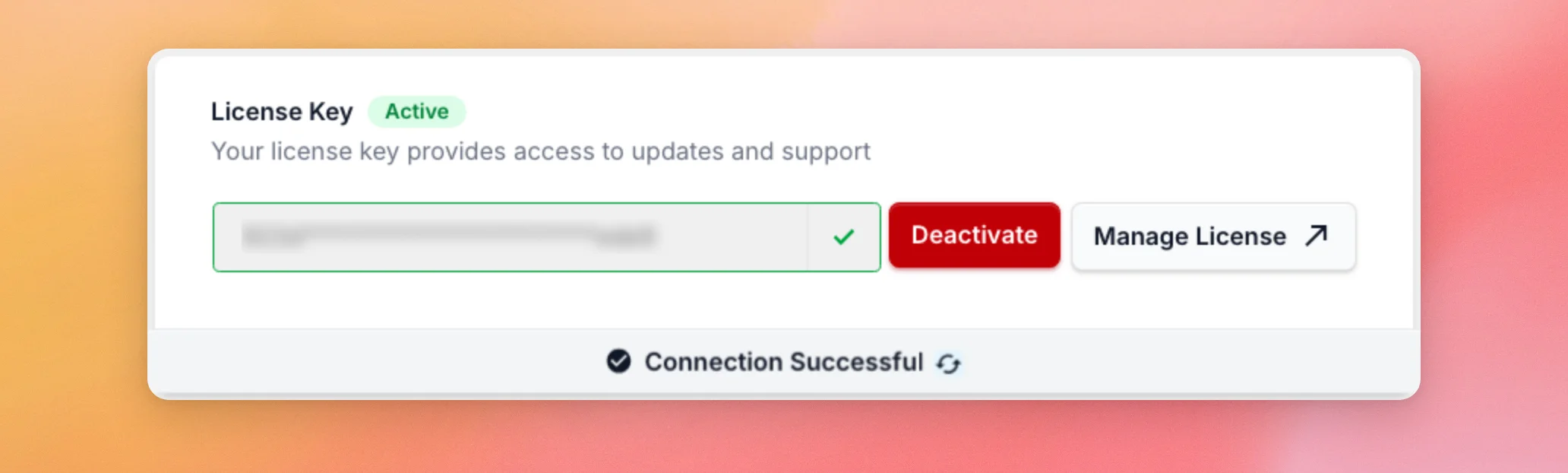
يتحقق WPChat من ترخيصك مع خادم الترخيص مرة أخرى بدلاً من استخدام الإجابة التي حفظها سابقًا. لا تحتاج إلى حفظ أي شيء أولاً. عند انتهاء الفحص، تعرض الشريط "تم الاتصال بنجاح".
إذا لم يتمكن WPChat من الوصول إلى الخادم، يعرض الشريط "فشل الاتصال" بدلاً من ذلك. في هذه الحالة، انظر مشاكل الإعداد الشائعة. إذا عرض WPChat رسالة تبدأ برمز مثل WPC-LIC، فابحث عنها في شرح رموز الأخطاء.
الاحتفاظ ببياناتك عند إزالة المكون الإضافي
المربع التالي هو Preserve settings if plugin is removed. يحتفظ WPChat بهذا المفتاح مغلقًا افتراضيًا. يؤدي حذف المكون الإضافي بعد ذلك إلى تنظيف نفسه.
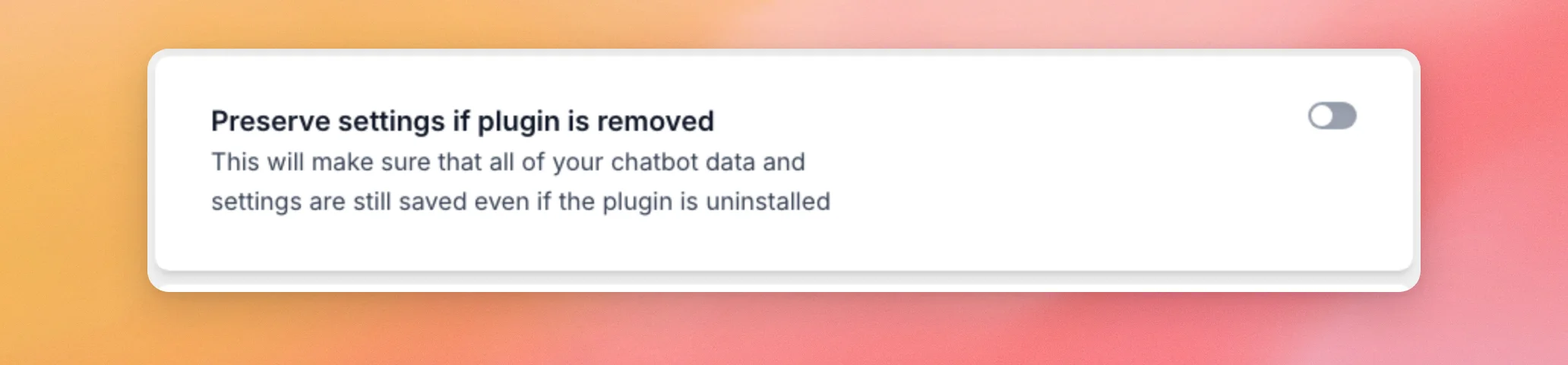
هذا الإعداد مهم عندما تقوم بحذف WPChat من صفحة المكونات الإضافية، لأن هذا هو الوقت الذي يقوم فيه WordPress بتشغيل خطوات إلغاء تثبيت WPChat. إلغاء تنشيط المكون الإضافي لا يؤدي إلى تشغيلها.
- مع إيقاف تشغيل المفتاح، يؤدي حذف المكون الإضافي أيضًا إلى إزالة البيانات التي يخزنها WPChat على موقعك، بما في ذلك جداول قاعدة البيانات الخاصة به، وإعداداته، وبيانات البحث التي بناها من الأسئلة الشائعة الخاصة بك.
- مع تشغيل المفتاح، يحتفظ بكل ذلك. لا تزال بيانات وإعدادات روبوت الدردشة الخاصة بك موجودة إذا قمت بتثبيت WPChat مرة أخرى.
إذا كنت تخطط لحذف WPChat وقد تعود إليه، فقم بتشغيل المفتاح أولاً.
تحديد ما إذا كنت تريد تسجيل تفاعلات الزائر
يتيح لك Visitor interaction analytics تسجيل كيفية استخدام الزوار لأداة الدردشة، مثل الفتحات والنقرات وعمليات البحث في الأسئلة الشائعة. المفتاح قيد التشغيل افتراضيًا. تكتمل تحليلات WPChat الخاصة بك دون أي إعداد.
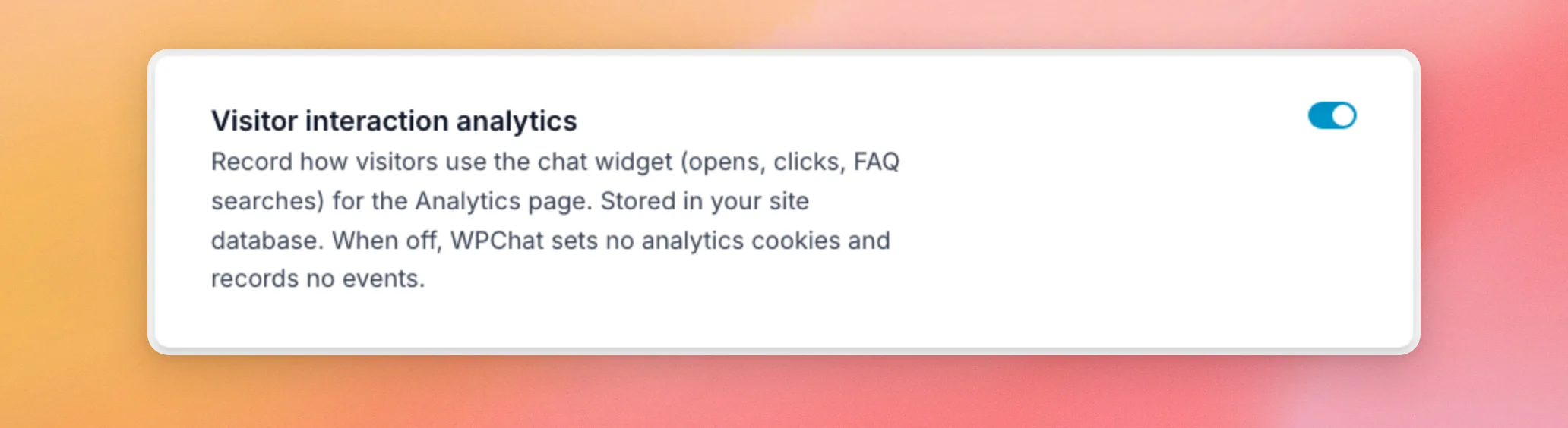
تأتي الأرقام الموجودة في نظرة عامة على WPChat من هذه السجلات. يحتفظ WPChat بها في قاعدة بيانات موقعك. لمعرفة معنى كل رقم، راجع فهم تحليلات WPChat الخاصة بك.
اترك المفتاح قيد التشغيل إذا كنت تريد أن تظهر أرقام النظرة العامة. قم بإيقافه إذا كنت تفضل ألا يسجل WPChat كيفية استخدام الزوار للأداة. عند إيقاف تشغيل المفتاح، لا يقوم WPChat بتعيين أي ملفات تعريف ارتباط للتحليلات ولا يسجل أي أحداث. لا يزال بإمكان الزوار استخدام الدردشة.
حفظ التغييرات الخاصة بك
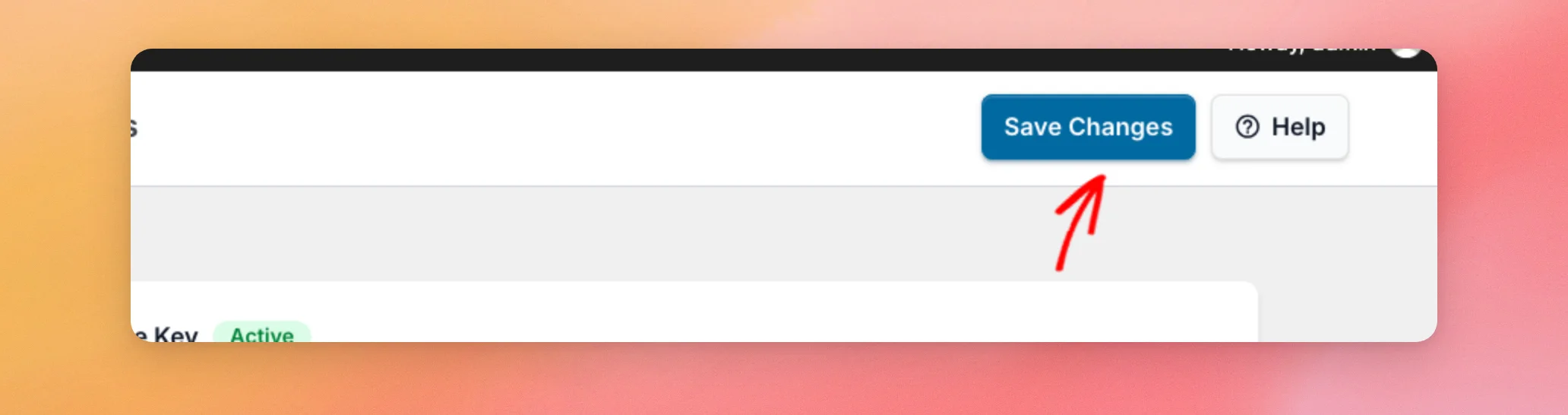
عند تغيير إعدادات الاحتفاظ أو مفتاح تحليلات تفاعل الزائر، انقر فوق حفظ التغييرات في أعلى الشاشة. لا تسري المفاتيح حتى تقوم بذلك.
هذا يغطي المربعات التي يمكنك تغييرها. المربع الأخير في الشاشة يحتاج فقط إلى مراجعة سريعة.
مراجعة ما تغطيه مشاركة البيانات
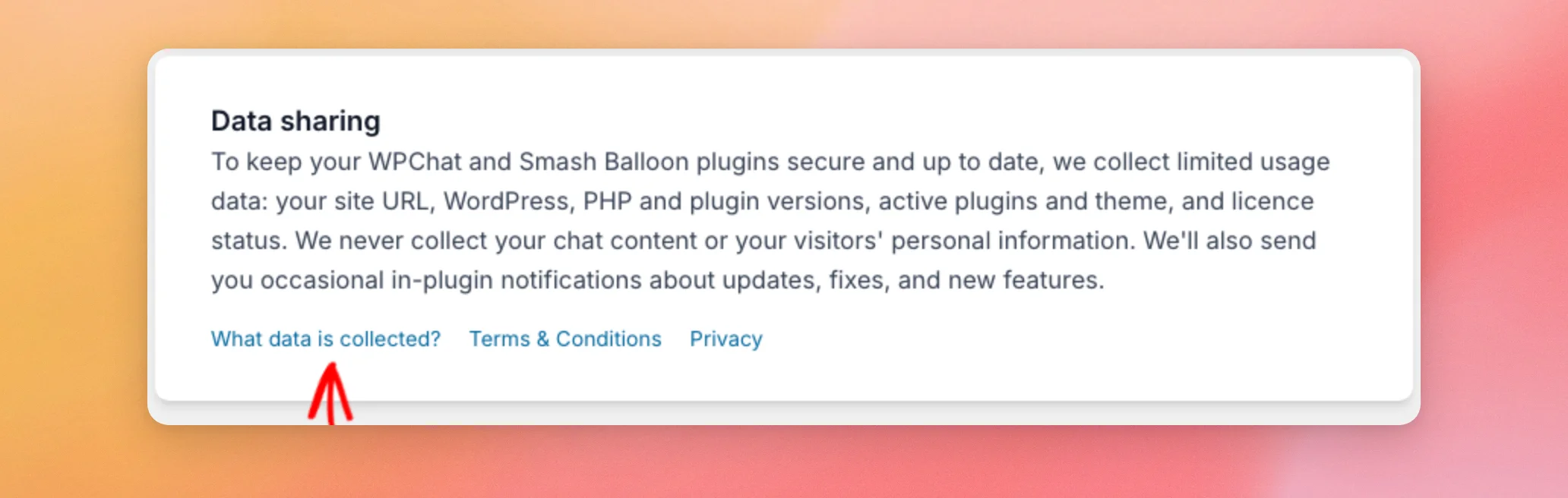
يشرح المربع الأخير، مشاركة البيانات، أن WPChat يجمع بيانات استخدام محدودة للحفاظ على أمان مكونات WPChat و Smash Balloon الإضافية وتحديثها. لا يقوم أبدًا بجمع محتوى الدردشة الخاص بك أو المعلومات الشخصية لزوارك. كما أنه يغطي الإشعارات العرضية داخل المكون الإضافي حول التحديثات والإصلاحات والميزات الجديدة.
مع ترخيص مدفوع، تكون مشاركة البيانات قيد التشغيل دائمًا، لذلك لا يوجد شيء لتعيينه في هذا المربع.
لمعرفة ما يتم جمعه بالضبط، حدد ما هي البيانات التي يتم جمعها؟ لفتح صفحة مشاركة البيانات. تفتح روابط الشروط والأحكام والخصوصية بجوارها الصفحات المطابقة على wpchat.com.
هذا كل شيء! لقد قمت بفحص ترخيصك واتصاله، واخترت ما يسجله WPChat ويحتفظ به على موقعك. بعد ذلك، راجع فهم تحليلات WPChat الخاصة بك لقراءة الأرقام التي تسجلها تحليلات تفاعل الزائر.
أسئلة متكررة
أدناه، أجبت على بعض الأسئلة الأكثر شيوعًا حول شاشة إعدادات WPChat.
هل مشاركة البيانات قيد التشغيل دائمًا؟
نعم. مع ترخيص مدفوع، تكون مشاركة البيانات قيد التشغيل دائمًا، لذا تعرض شاشة الإعدادات ذلك كمعلومات دون أي شيء للتبديل. تسرد صفحة مشاركة البيانات ما يتم جمعه.
هل أحتاج إلى النقر فوق حفظ التغييرات بعد اختبار الاتصال؟
لا. يتم تشغيل الاختبار بمجرد تحديد اختبار الاتصال. ينطبق حفظ التغييرات فقط على مفاتيح إعدادات الاحتفاظ وتحليلات تفاعل الزائر.
ماذا أفعل إذا فشل اختبار الاتصال؟
ابدأ بـ مشاكل الإعداد الشائعة. إذا عرض WPChat رمز خطأ، فابحث عنه في شرح رموز الأخطاء.
هل إيقاف تشغيل تحليلات تفاعل الزائر يوقف عمل أداة الدردشة؟
لا. يتحكم المفتاح فقط في التسجيل. عند إيقافه، لا يقوم WPChat بتعيين أي ملفات تعريف ارتباط للتحليلات ولا يسجل أي أحداث، ولا يزال بإمكان الزوار استخدام الدردشة.



