فهم تحليلات WPChat الخاصة بك
آخر تحديث في 26 نوفمبر 2026
هل ترغب في معرفة كيفية استخدام الزوار للدردشة الخاصة بك وماذا تفعل بالأرقام الموجودة على لوحة تحكم WPChat الخاصة بك؟
في هذا الدليل، سنتناول كل جزء من التحليلات الموجودة على لوحة تحكم WPChat الخاصة بك. سترى ما تعنيه كل رقم، وأين تجده، وكيفية استخدامه.
المتطلبات: تتطلب إحصائيات الوكيل، وأوقات الذروة، والأسئلة الشائعة، وإحصائيات مسار التحويل خطة Plus أو أعلى. تتطلب إحصائيات مسار التحويل أيضًا وجود مسار تحويل واحد على الأقل.
قبل البدء، تأكد من تثبيت وتفعيل WPChat على موقع WordPress الخاص بك.
- العثور على تحليلات WPChat الخاصة بك
- اختيار نطاق التاريخ
- قراءة البطاقات العلوية
- قراءة أوقات الذروة
- قراءة الأسئلة الشائعة
- قراءة إحصائيات الوكيل
- قراءة إحصائيات مسار التحويل
- أسئلة متكررة
العثور على تحليلات WPChat الخاصة بك
لفتح تحليلاتك، انتقل إلى لوحة تحكم WordPress » WPChat » نظرة عامة. تحليلاتك جزء من هذه الصفحة.
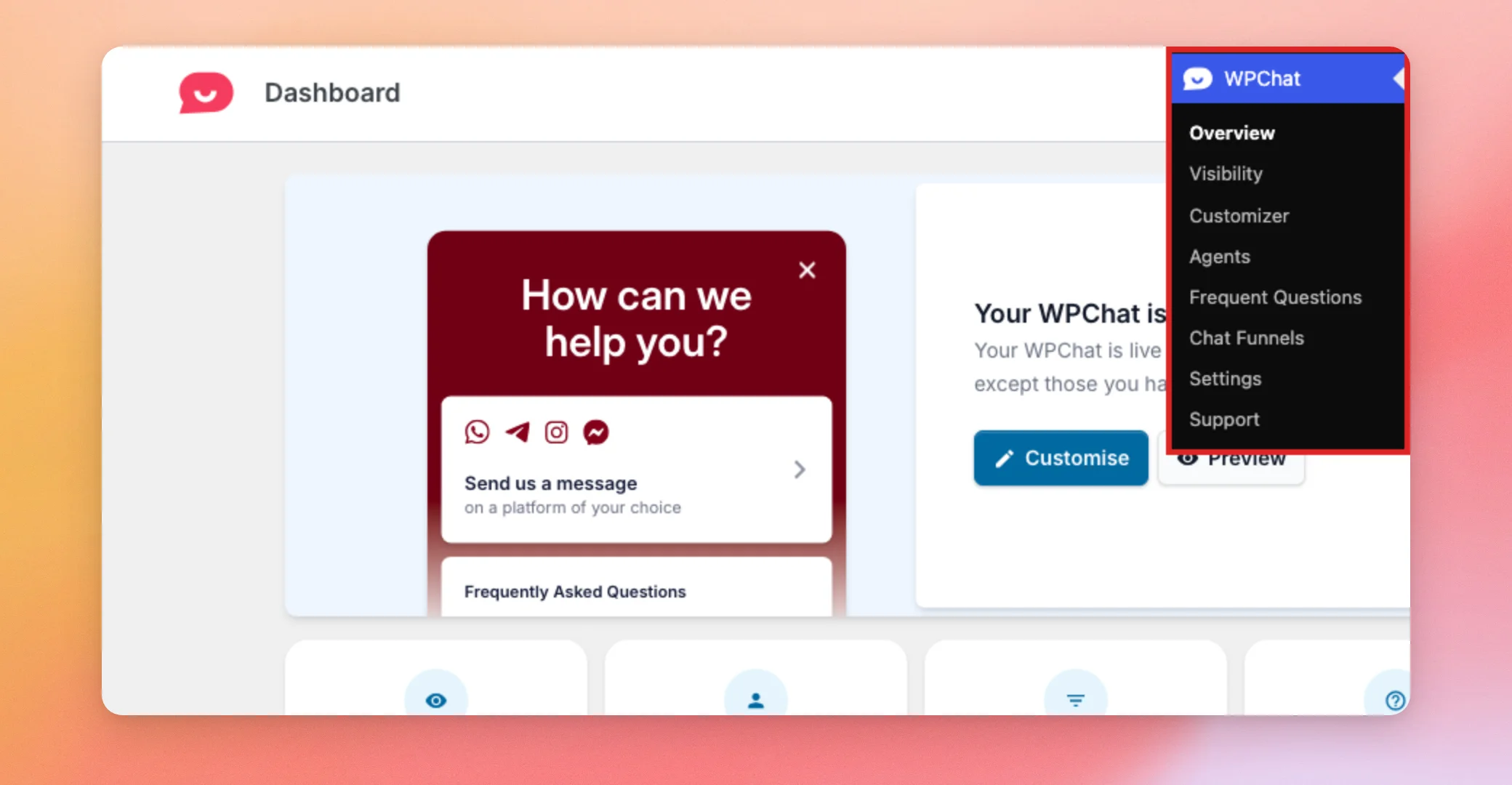
عندما تقوم بالتمرير لأسفل صفحة نظرة عامة، ستجد التحليلات في ثلاثة أقسام. قسم التحليلات يحتوي على البطاقات العلوية وأوقات الذروة، وقسم الأسئلة المتكررة يحتوي على الأسئلة الشائعة، ويأتي قسم إحصائيات الوكيل أخيرًا.
يسجل WPChat هذه الأرقام فقط أثناء تشغيل تحليلات تفاعل الزائر. هذا المفتاح موجود ضمن WPChat » الإعدادات. لمعرفة المزيد عنه، راجع دليلنا حول إدارة إعدادات WPChat الخاصة بك.
يضيف WPChat نشاط الزائر الجديد في الخلفية كل بضع دقائق، لذلك قد يستغرق الزيارة الجديدة بعض الوقت لتظهر على لوحة التحكم الخاصة بك.
بعد ذلك، ستختار التواريخ التي تغطيها هذه الأرقام.
اختيار نطاق التاريخ
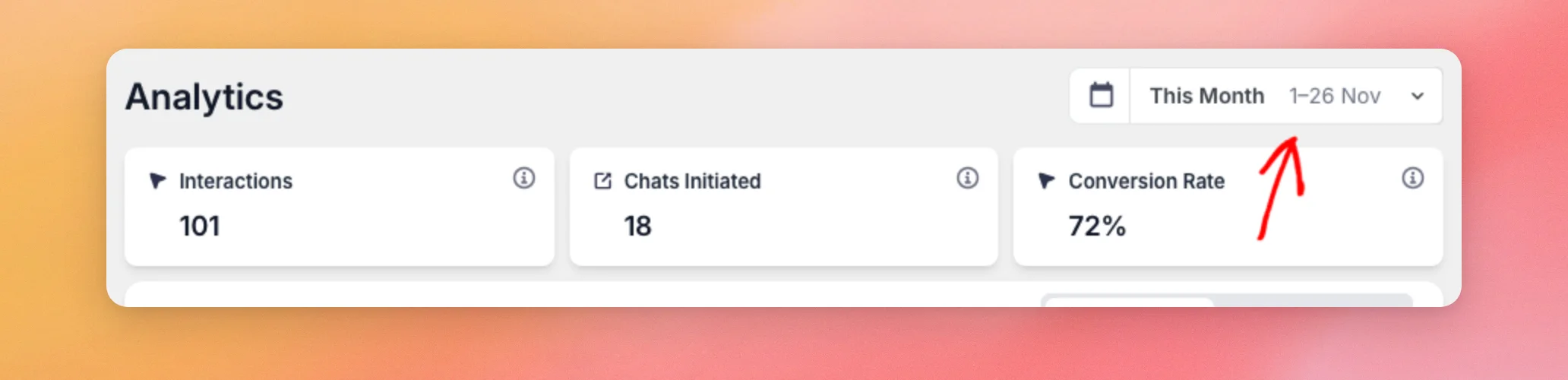
كل قسم من لوحة التحكم له قائمة نطاق التاريخ الخاصة به، لذلك يمكنك النظر إلى فترة مختلفة في كل منها. تتحكم القائمة الموجودة فوق البطاقات العلوية أيضًا في أوقات الذروة. في الجزء العلوي الأيمن من قسم التحليلات، انقر فوق قائمة نطاق التاريخ لفتحها.
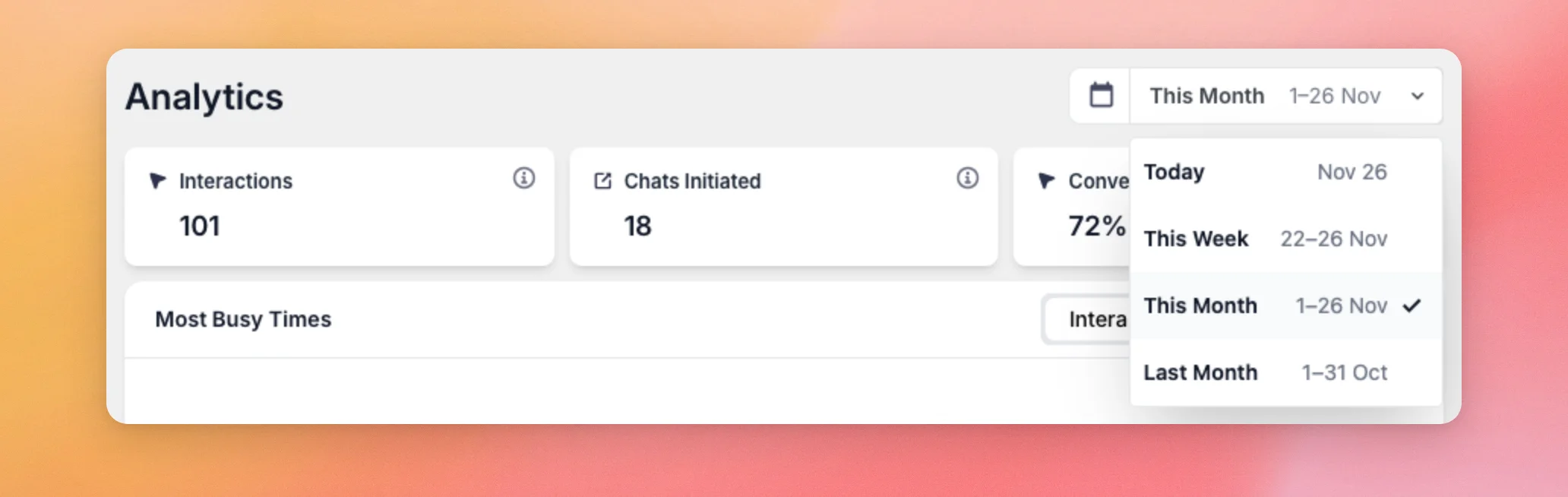
يمكنك الاختيار من بين اليوم، هذا الأسبوع، هذا الشهر، والشهر الماضي. تظهر تواريخ كل خيار بجوار اسمه، وتظهر علامة اختيار الخيار المستخدم. هذا الشهر هو الافتراضي، لذلك تبدأ بنشاط الشهر الحالي.
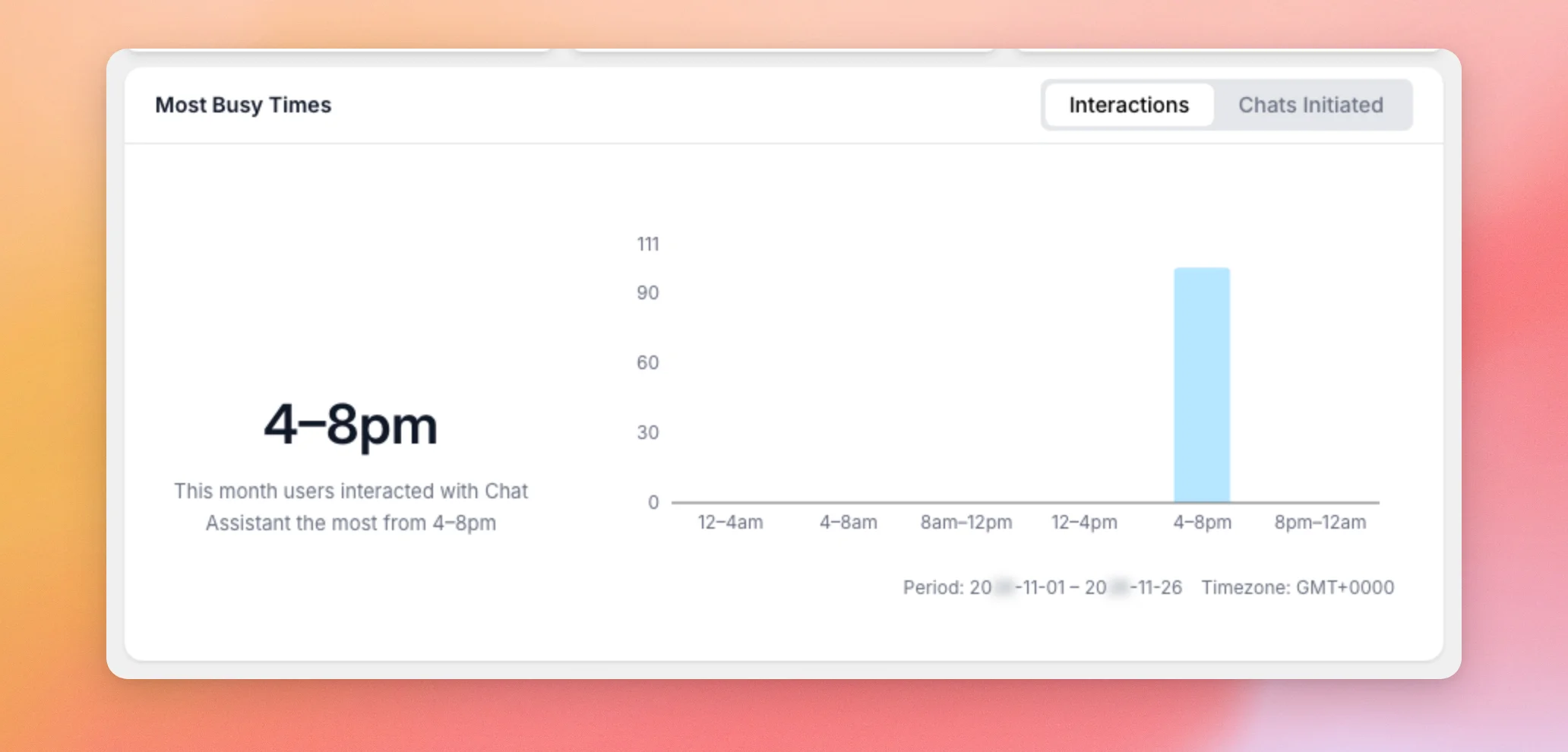
ضمن أوقات الذروة والأسئلة الشائعة، يوضح سطر الفترة التواريخ الدقيقة التي يتم عدها. يوضح المنطقة الزمنية بجوارها المنطقة الزمنية المستخدمة.
يقرأ WPChat نشاطك في المنطقة الزمنية المحددة في موقع WordPress الخاص بك، لذلك يبدأ اليوم وينتهي عند منتصف الليل المحلي الخاص بك. إذا كنت غير متأكد من الأيام التي يغطيها الرقم، فتحقق من سطر الفترة.
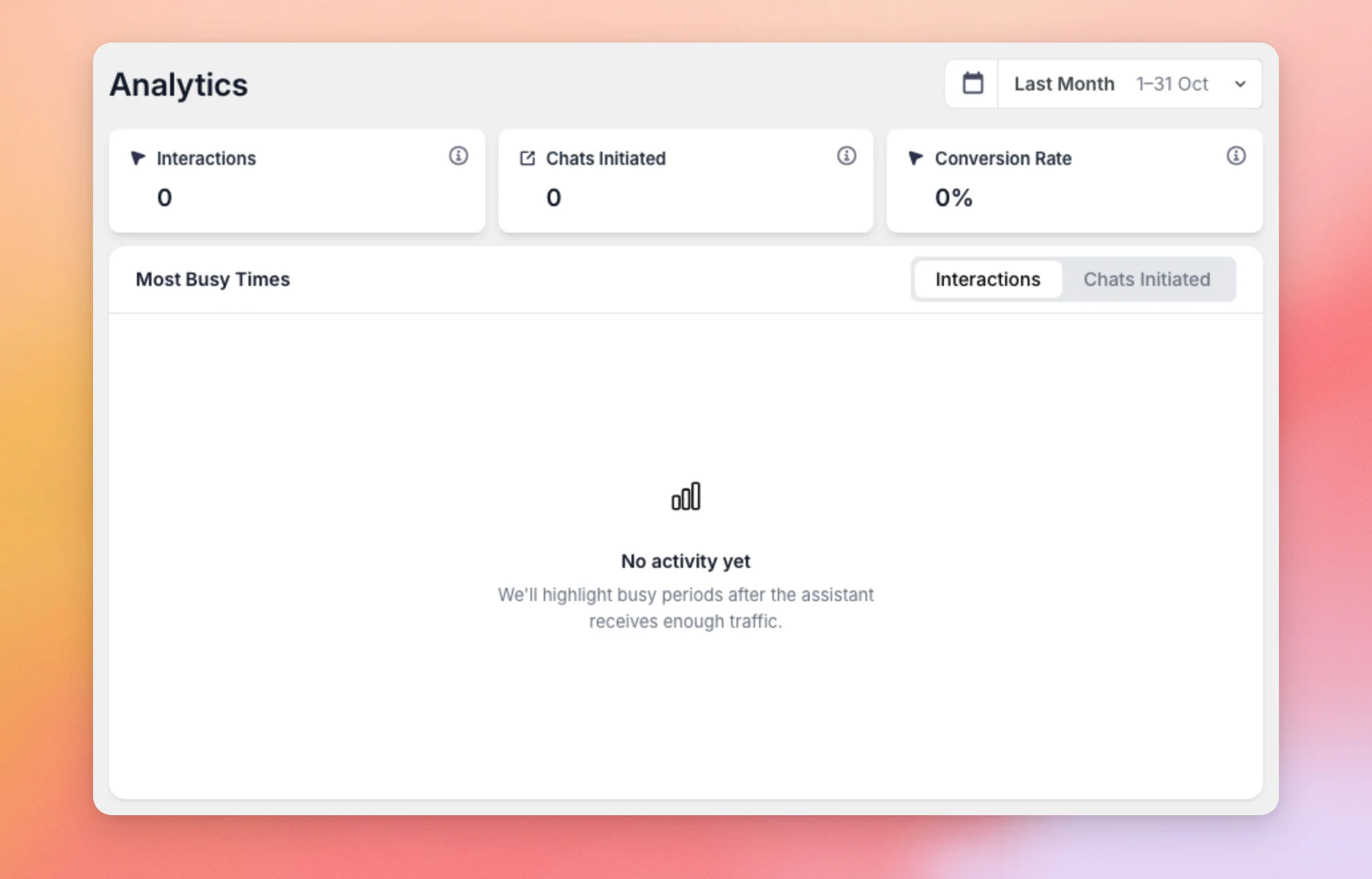
عندما لا يكون هناك نشاط في فترة معينة، مثل الشهر الماضي في موقع لا يحتوي على زوار في ذلك الشهر، تعرض البطاقات صفرًا وتشرح الرسوم البيانية أنه لا يوجد شيء لعرضه بعد.
الآن بعد أن عرفت كيفية اختيار فترة، أنت مستعد لقراءة الأرقام نفسها.
قراءة البطاقات العلوية
توضح البطاقات الثلاث في الأعلى كيفية استخدام الزوار للدردشة الخاصة بك في الفترة المحددة.
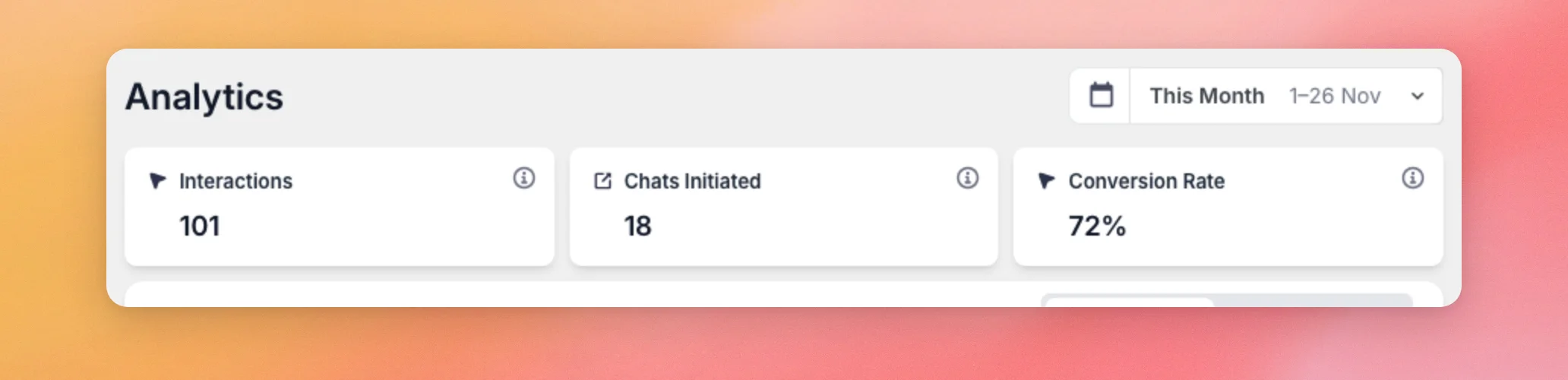
- التفاعلات تحسب الإجراءات التي يتخذها الزوار في الدردشة الخاصة بك. وهذا يشمل فتحها وإغلاقها، وإرسال رسالة، والتنقل بين الشاشات، والنقر على الأسئلة الشائعة أو البحث فيها، وتقييم إجابة، والتنقل عبر مسار الدردشة. استخدمها كمقياس لمدى استخدام الدردشة الخاصة بك بشكل عام.
- بدء المحادثات يحسب في كل مرة يتم فيها إرسال زائر إلى إحدى منصات المراسلة الخاصة بك لبدء محادثة، وفي كل مرة يكمل فيها زائر مسار الدردشة. هذا هو الرقم الذي يوضح وصول الزوار إليك.
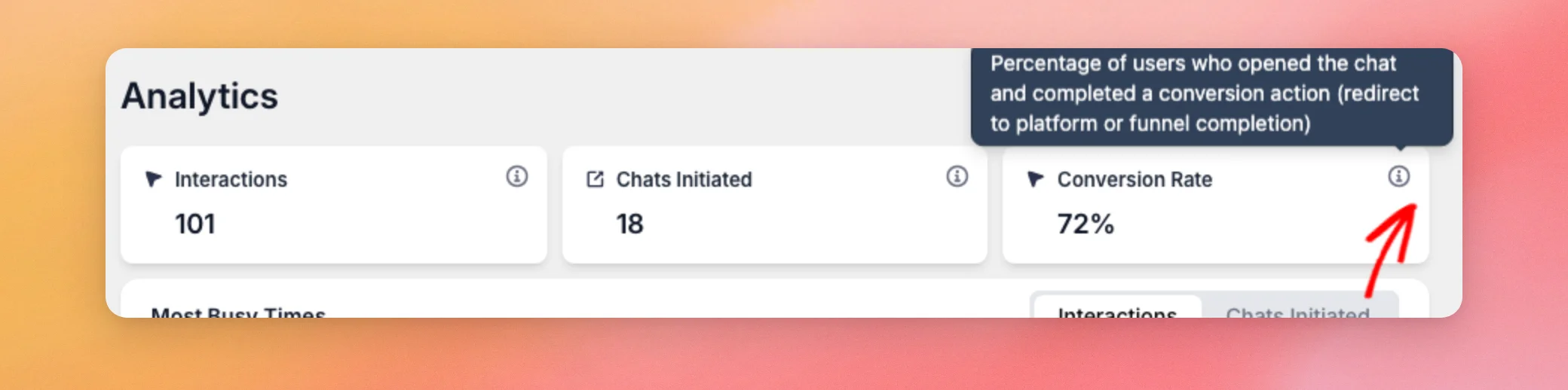
- معدل التحويل يوضح، كنسبة مئوية، عدد المرات التي يؤدي فيها فتح الدردشة الخاصة بك إلى بدء محادثة. إذا كان الزوار يفتحون الدردشة الخاصة بك كثيرًا ولكن هذا المعدل منخفض، فتحقق من أن الأسئلة الشائعة ومساراتك تشير إلى الخطوة التالية.
لقراءة وصف موجز لبطاقة معدل التحويل، مرر مؤشر الماوس فوق أيقونة المعلومات الخاصة بها.
مع تغطية البطاقات الثلاث، أنت مستعد للنظر في أوقات استخدام الزوار لدردشتك.
قراءة أوقات الذروة
بعد ذلك، قم بالتمرير لأسفل إلى أكثر الأوقات ازدحامًا لمعرفة الأوقات التي يستخدم فيها الزوار دردشتك أكثر. اليوم مقسم إلى ست كتل مدة كل منها أربع ساعات.
النص الكبير على اليسار يحدد الكتلة الأكثر ازدحامًا. تظهر الأشرطة كيفية توزيع الفترة عبر الكتل. افتراضيًا، تحسب المخططات التفاعلات.
لمعرفة متى يتواصل الزوار فعليًا، انقر فوق علامة التبويب بدء المحادثات.
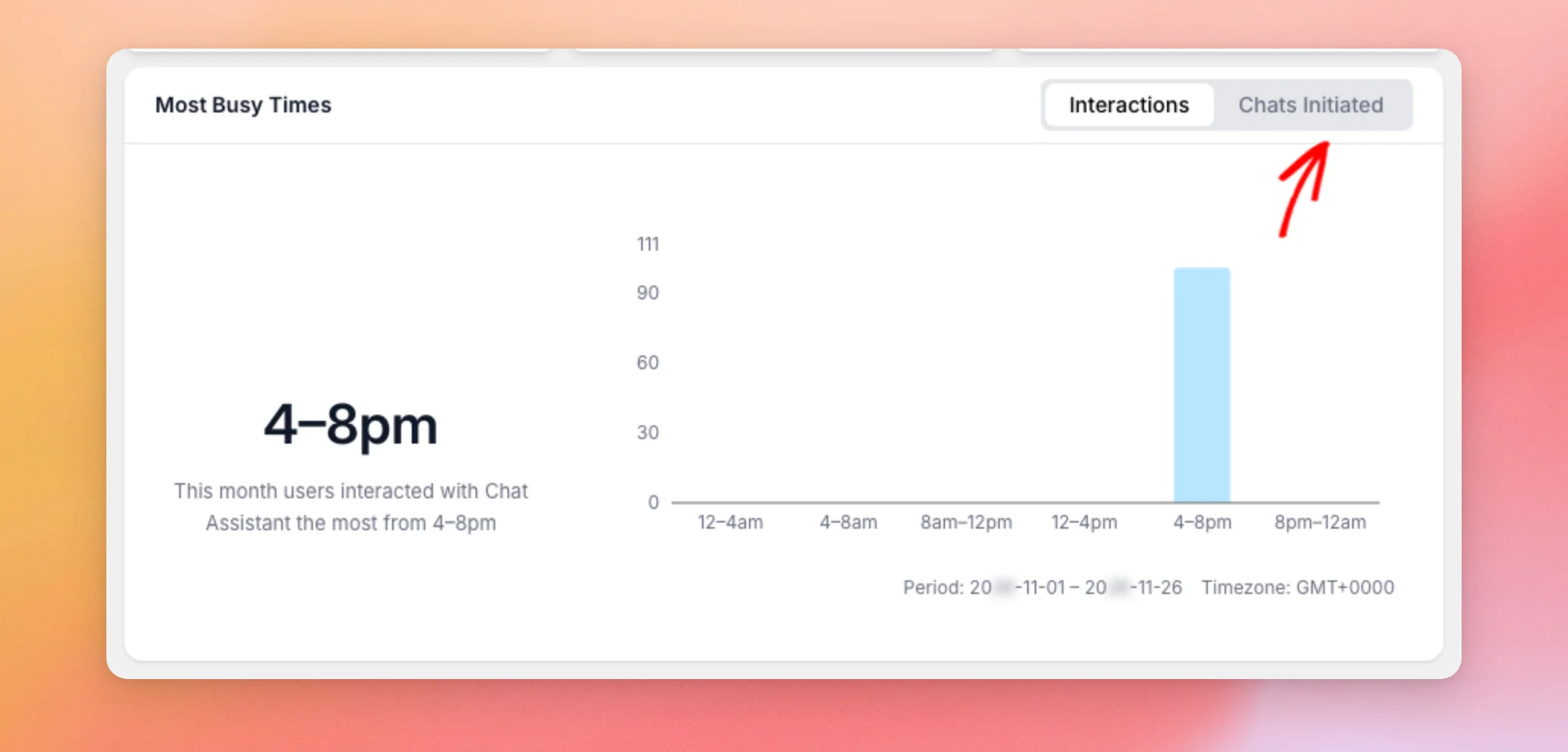
تحسب المخططات الآن المحادثات التي بدأت في كل كتلة.
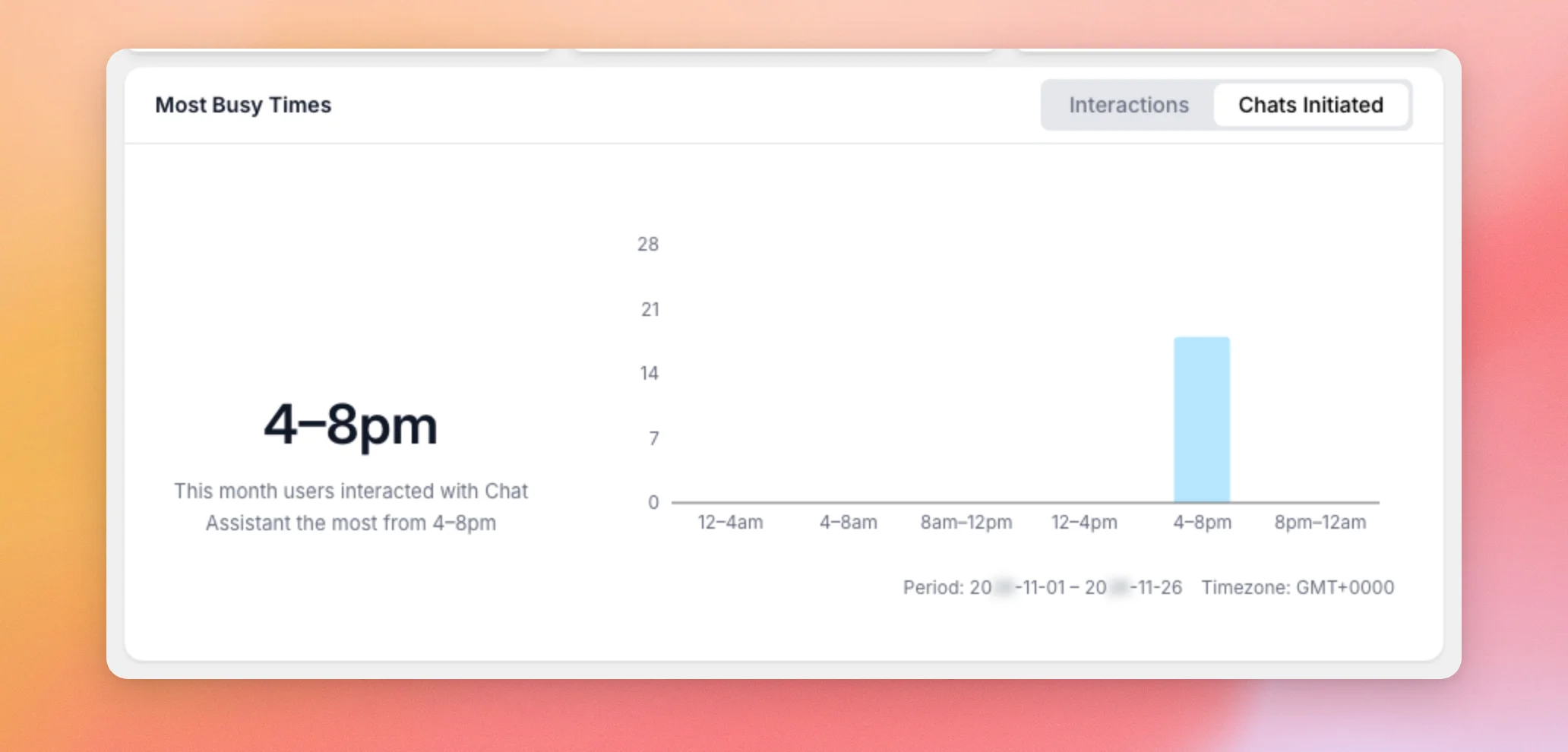
تساعدك هذه المخططات في التخطيط لوقت تواجد وكلائك عبر الإنترنت. إذا بدأت معظم المحادثات في كتلة تقع خارج ساعات عمل وكلائك، فراجع دليلنا حول إعداد وكلاء الدعم الخاص بك لتغيير أوقاتهم.
بعد ذلك، سننظر في الأسئلة التي يختارها الزوار أكثر.
قراءة الأسئلة الشائعة
ضمن الأسئلة المتكررة، تعرض قائمة الأسئلة الشائعة الأسئلة الأكثر اختيارًا من الأسئلة الشائعة الخاصة بك. يحتوي كل صف على اسم السؤال وعدد النقرات عليه في الفترة المحددة، مع الأكثر اختيارًا أولاً. تعرض القائمة ما يصل إلى عشرة أسئلة.
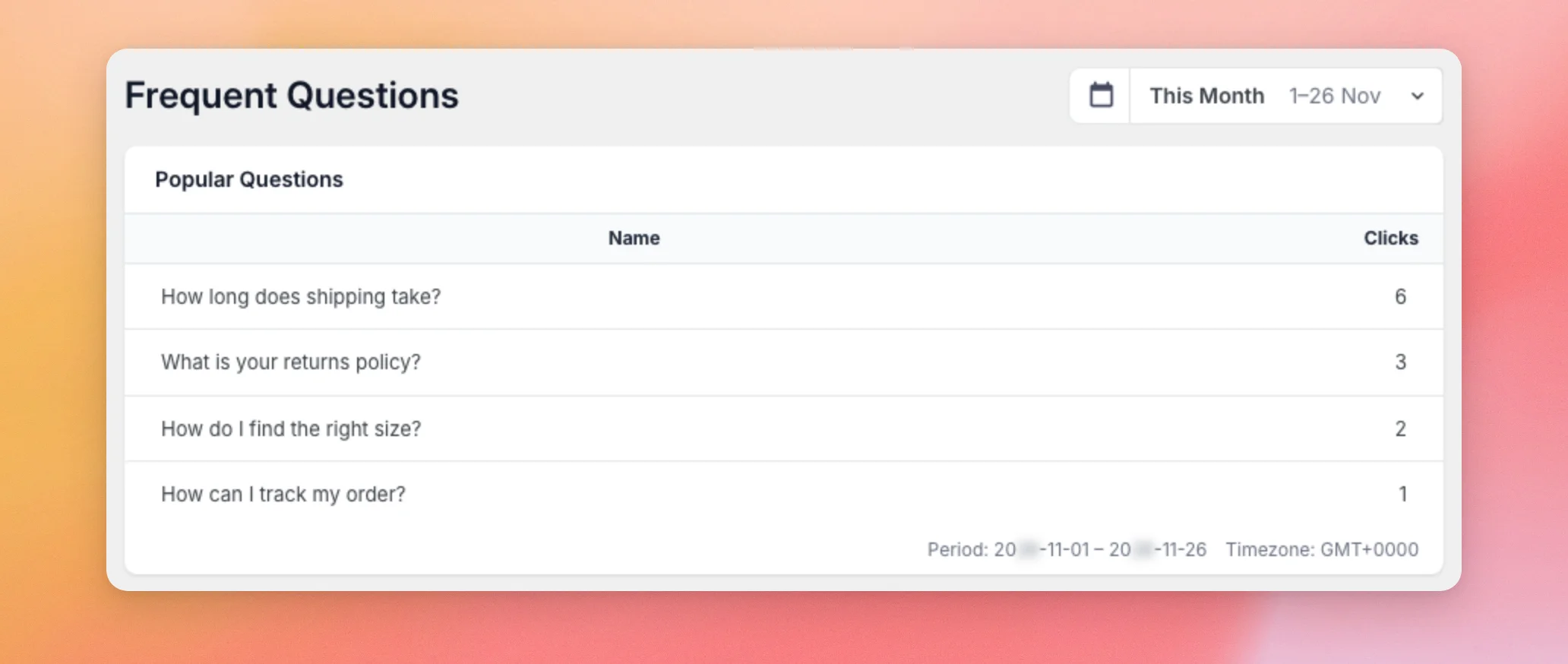
تعرض هذه القائمة ما يريد زوارك معرفته. إذا تم اختيار سؤال بشكل متكرر، فتحقق من أن إجابته كاملة. إذا لم يظهر موضوع تهتم به أبدًا، فحاول إعادة صياغة السؤال.
لإضافة أو تحرير الأسئلة، راجع دليلنا حول إنشاء نظام أسئلة شائعة للإجابات الفورية.
عندما لا يكون هناك شيء لعرضه بعد، تقول القائمة "لا توجد تفاعلات كافية" وتطلب منك العودة بعد بضع محادثات حقيقية.
بعد ذلك، سننظر في كيفية مشاركة المحادثات بين وكلائك.
قراءة إحصائيات الوكيل
يعرض قسم الإحصائيات حسب الوكيل كيفية مشاركة المحادثات بين وكلاء الدعم الخاص بك. الرقم الكبير هو إجمالي المحادثات المعينة في الفترة المحددة. كل وكيل لديه شريط يوضح عدد المحادثات الخاصة به، حتى تتمكن من مقارنتها بسرعة.
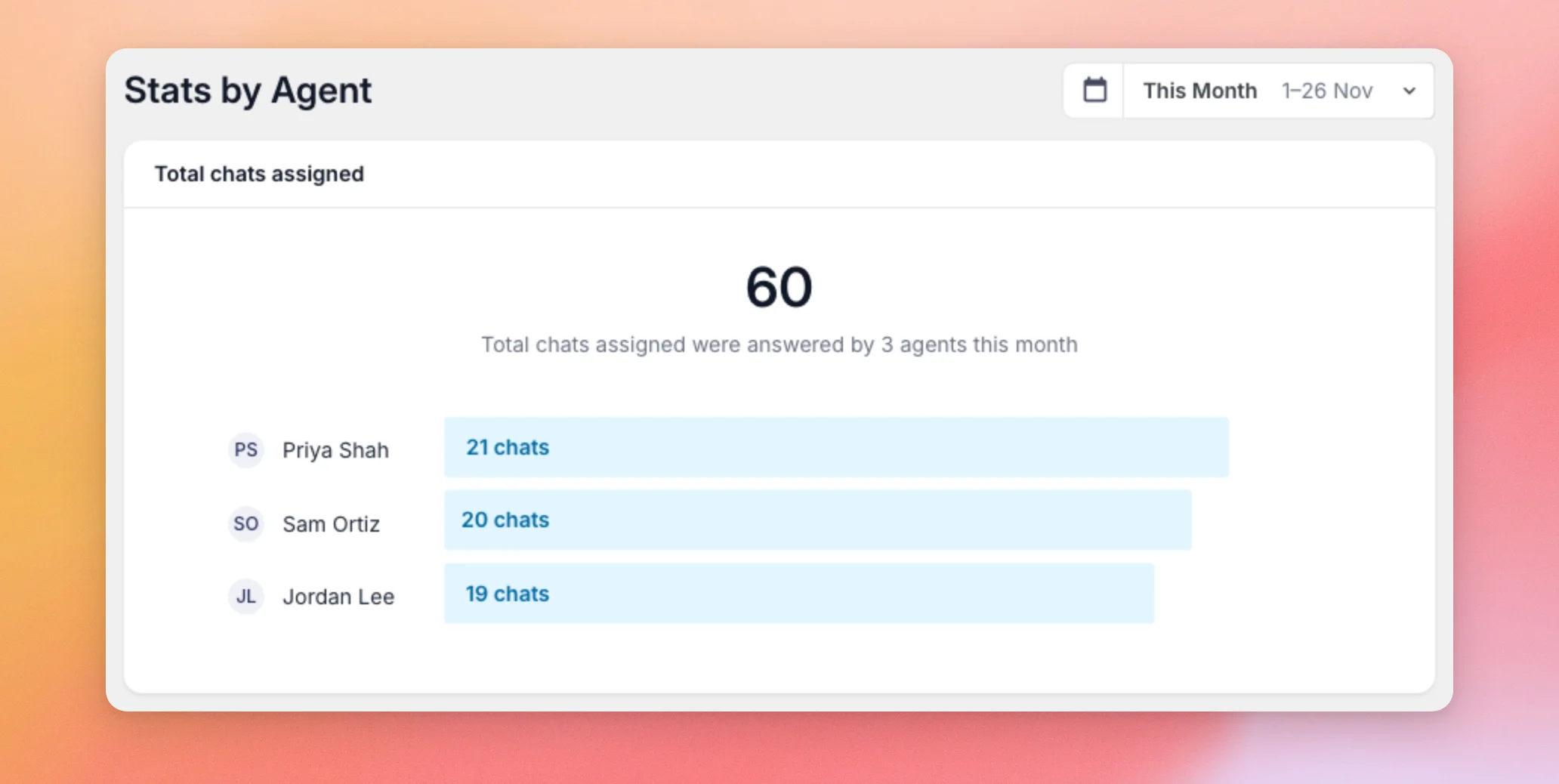
يساعدك هذا القسم في التحقق من أن العمل موزع بالطريقة التي تتوقعها. إذا كان لدى وكيل واحد محادثات أكثر بكثير من الآخرين، فراجع أوقات الوكيل وتفاصيل الاتصال به. لتغييرها، راجع دليلنا حول إعداد وكلاء الدعم الخاص بك.
أخيرًا، سننظر في النتائج لمسار دردشة واحد.
قراءة إحصائيات مسار التحويل
تحتفظ كل قناة دردشة بنتائجها على شاشتها الخاصة، منفصلة عن صفحة النظرة العامة. للعثور عليها، انتقل إلى لوحة تحكم ووردبريس » WPChat » قنوات الدردشة.
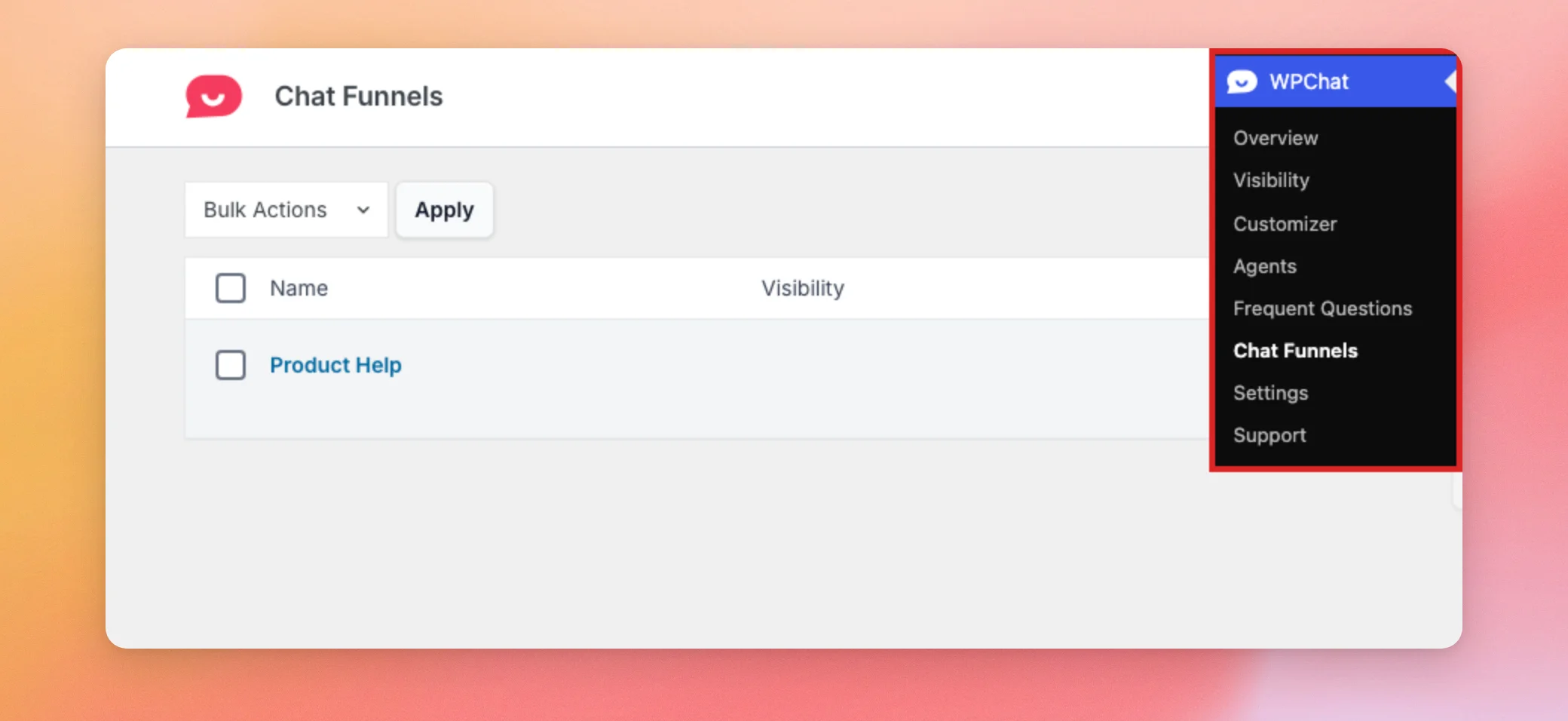
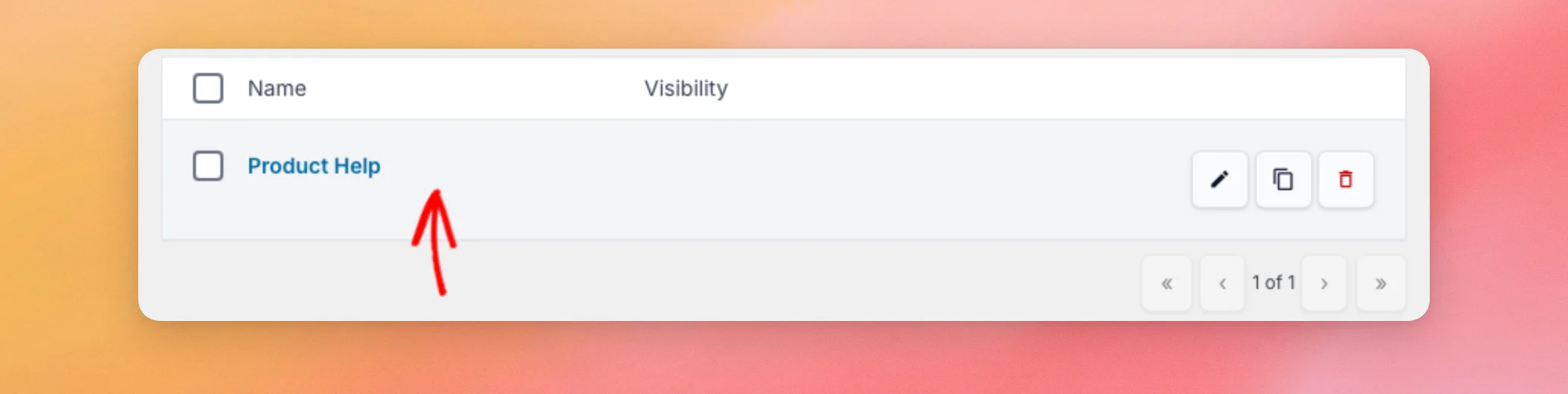
ثم انقر فوق اسم القناة التي تريد مراجعتها.
تحتوي شاشة القناة على قائمة بنطاق التاريخ الخاصة بها، والتي تعمل بنفس طريقة القائمة الموجودة على صفحة النظرة العامة. تعرض ثلاث بطاقات بنتائج القناة للفترة.
- الزوار المتفاعلون هو عدد الزوار الذين استخدموا القناة.
- إكمال القناة يحسب المرات التي وصل فيها الزوار إلى نهاية القناة.
- التخلي عن القناة يحسب المرات التي غادر فيها الزوار قبل النهاية.
أسفل البطاقات، يعرض التفاعلات حسب الرسالة كل رسالة في القناة مع عدد التفاعلات التي تلقتها. تحت كل رسالة، كل خيار له رقمان.
- التحويل هو، من بين الزوار الذين اختاروا هذا الخيار، النسبة المئوية للذين أكملوا القناة بعد ذلك، مع عدد الذين أكملوا في الأقواس.
- النقرات هي نسبة تفاعلات الرسالة التي اختارت هذا الخيار، مع عدد النقرات في الأقواس.
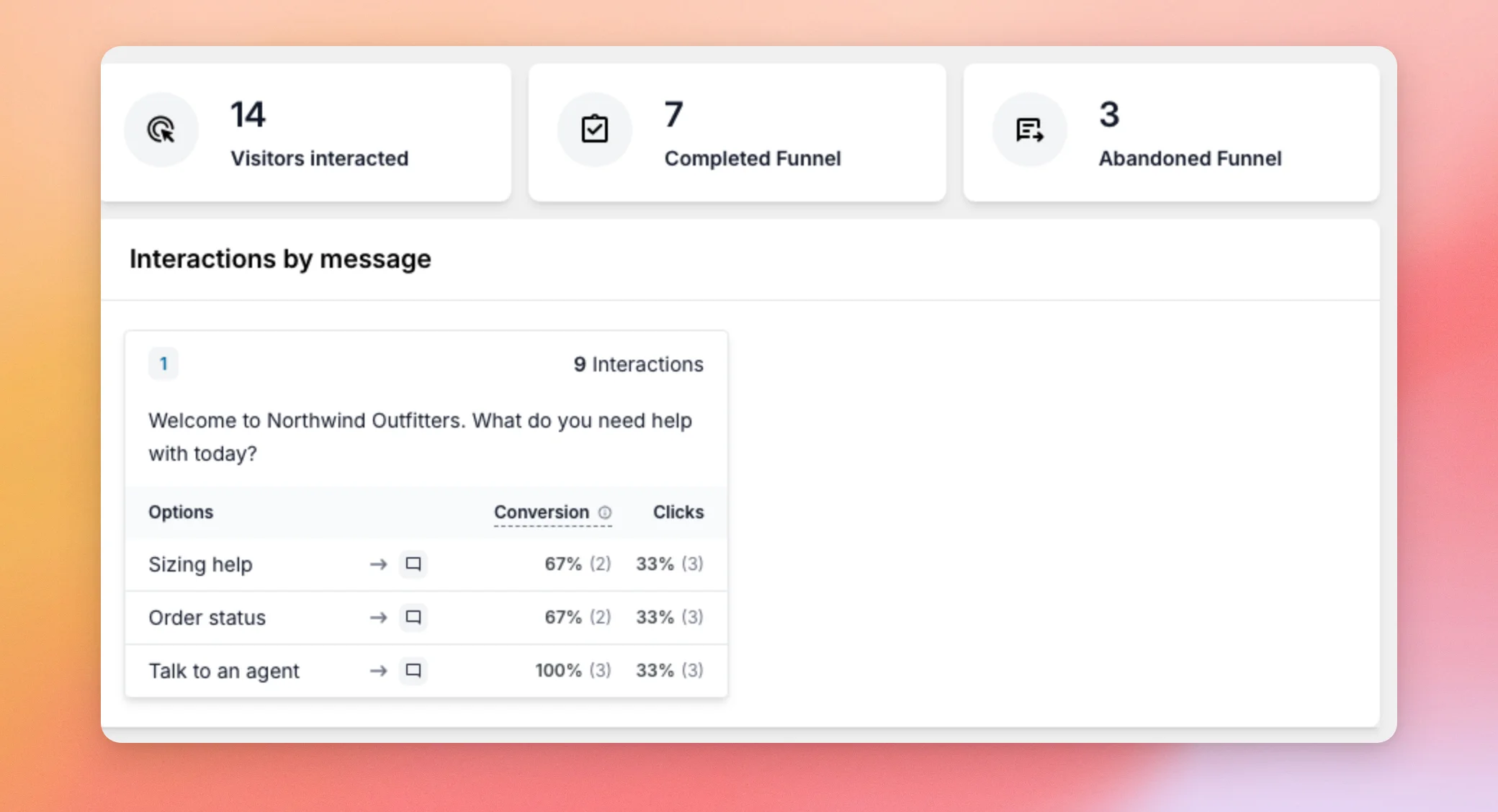
تساعدك هذه الأرقام في العثور على الأماكن التي يتوقف فيها الزوار. قد يؤدي خيار به العديد من النقرات ولكن تحويل منخفض إلى خطوة غير واضحة. قد يحتاج خيار يختاره عدد قليل من الزوار إلى صياغة أوضح.
لتغيير قناة، راجع دليلنا حول إنشاء واستخدام قنوات الدردشة.
هذا كل شيء! أنت تعرف الآن ما يعده كل رقم على لوحة تحكم WPChat الخاصة بك وكيفية استخدامه. بعد ذلك، راجع دليلنا حول خطط وحدود WPChat لمعرفة الخطة التي تتضمن كل ميزة.
أسئلة متكررة
أدناه، أجبنا على بعض الأسئلة الأكثر شيوعًا حول تحليلات WPChat.
لماذا أرقامي صفر أو لا يتم تحديثها؟
يسجل WPChat نشاط الزائر فقط أثناء تشغيل تحليلات تفاعل الزائر ضمن WPChat » الإعدادات. إذا كانت قيد التشغيل، فامنحها بضع دقائق، لأن النشاط الجديد يتم تجميعه في الخلفية ولا يظهر على الفور. تحقق أيضًا من سطر الفترة لتأكيد التواريخ التي تنظر إليها.



