Elegir dónde aparece el widget de chat
Última actualización el 26 de noviembre de 2026
¿Te gustaría elegir qué páginas muestran tu widget de chat y cuáles lo mantienen oculto?
Antes de empezar, asegúrate de que WPChat está instalado y activado en tu sitio de WordPress.
Esto es lo que cubriremos.
- Ocultar el widget de chat en páginas específicas
- Mostrar el widget de chat solo en páginas específicas
- Comprobar el resultado en tu sitio
- Usar la Visibilidad con Embudo de Chat
- Preguntas frecuentes
Ocultar el widget de chat en páginas específicas
Para empezar, elegiremos las páginas donde tu widget de chat permanecerá oculto.
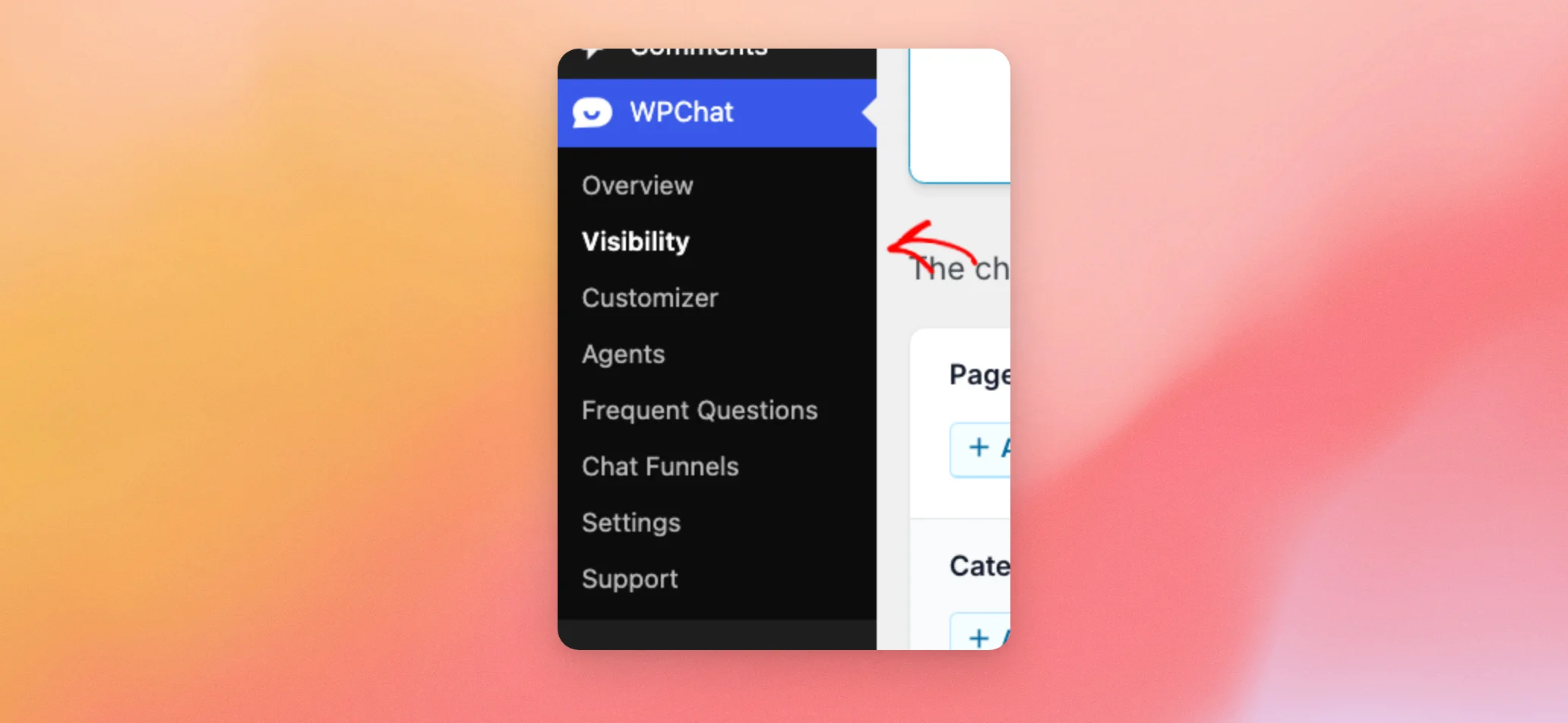
Para abrir los ajustes de Visibilidad, ve a Panel de WordPress » WPChat » Visibilidad.
En la parte superior de la pantalla, encontrarás dos opciones: Mostrar en todas las páginas y Mostrar solo en páginas específicas. La línea debajo de ellas indica si las listas de la pantalla excluyen páginas o las incluyen. Debajo de eso, cuatro secciones te permiten elegir páginas, categorías, etiquetas y tipos de publicación personalizados.
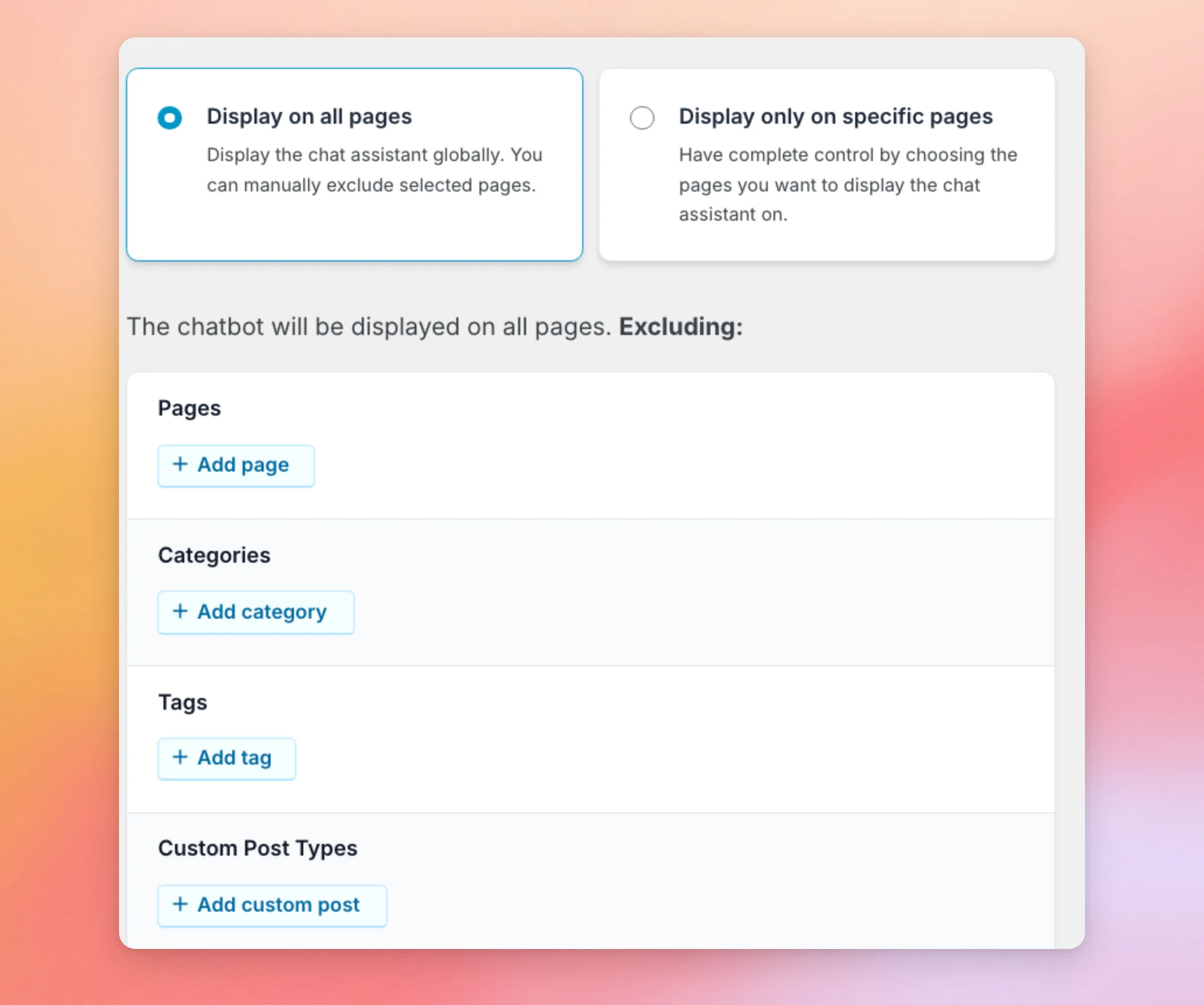
Con Mostrar en todas las páginas seleccionado, el widget de chat aparece en todas partes de tu sitio excepto en los lugares que listas. Para mantenerlo fuera de una página, haz clic en el campo Añadir página en la sección Páginas.

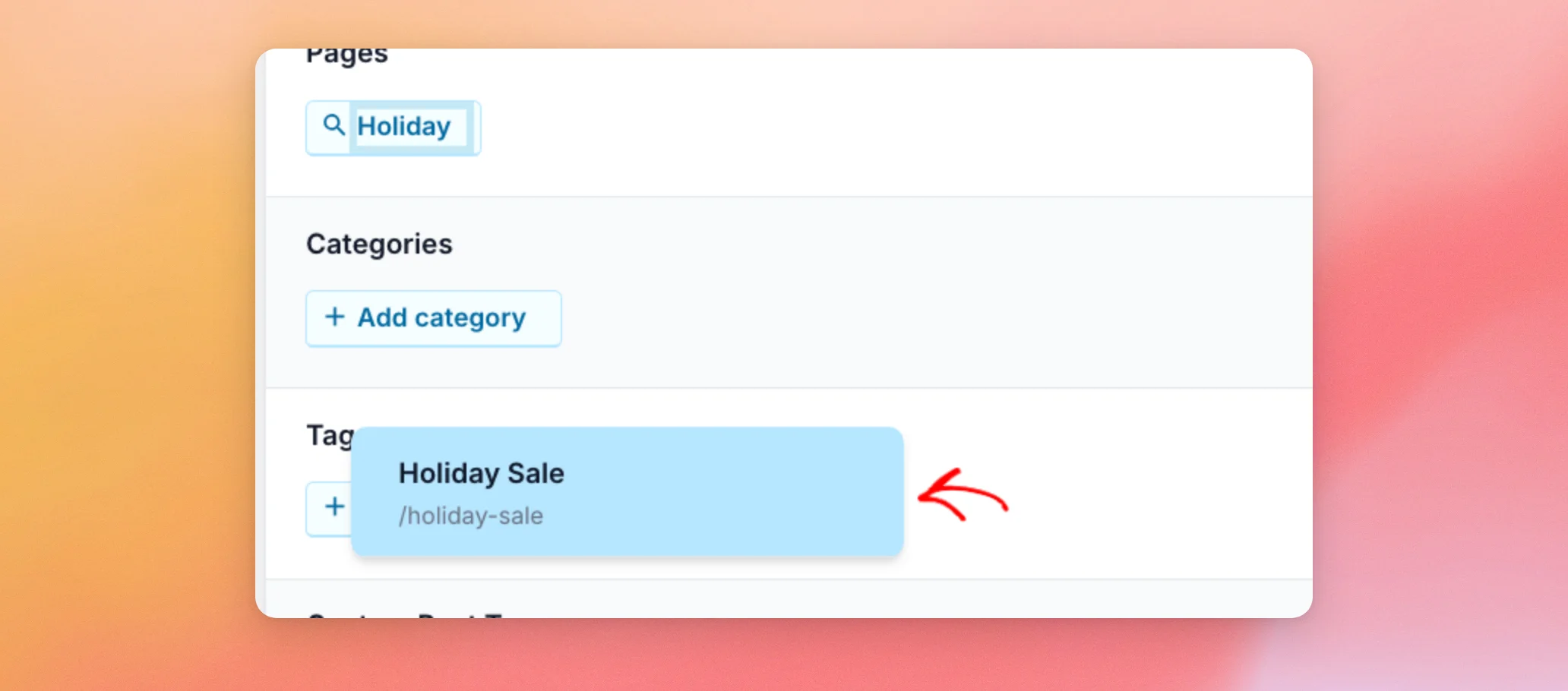
Empieza a escribir el título de la página. WPChat busca tus páginas mientras escribes y muestra cada coincidencia con su título y dirección web.
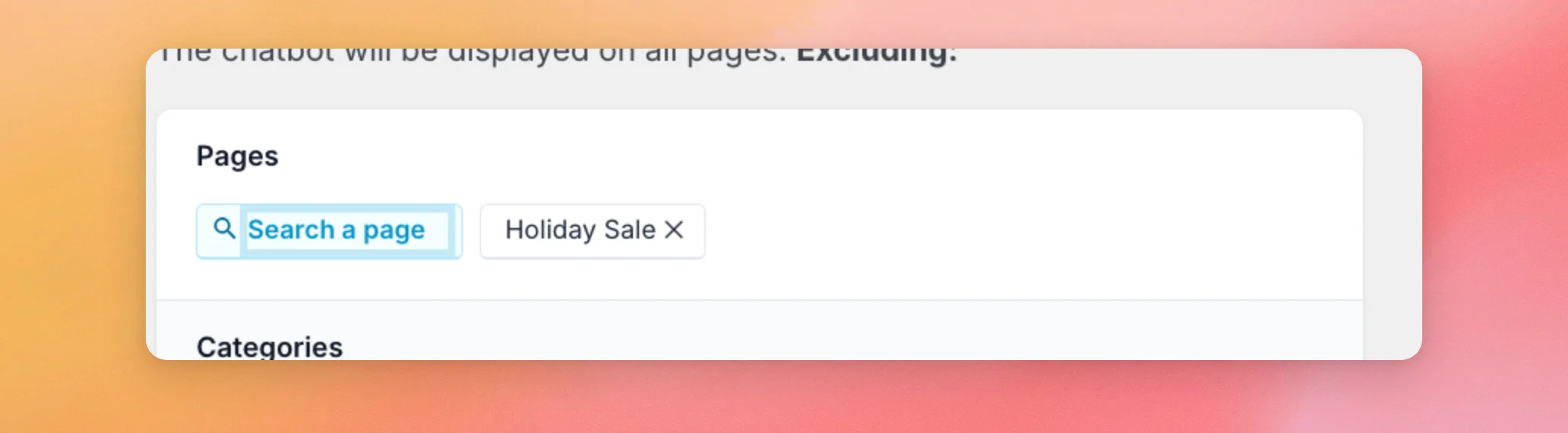
A continuación, selecciona la página de los resultados. Aparece en la sección Páginas con una X al lado de su nombre. Si cambias de opinión más tarde, la X la elimina de la lista.
Las secciones de Categorías y Etiquetas funcionan de la misma manera. Cuando excluyes una categoría o etiqueta, WPChat también oculta el widget en todas las publicaciones que la utilizan. También oculta el widget en la página de archivo de esa categoría o etiqueta.
La sección Tipos de publicación personalizados funciona de la misma manera. Enumera los tipos de publicación personalizados que un plugin o tema añade a tu sitio. Permanece vacía cuando tu sitio no tiene ninguno. Las publicaciones estándar, páginas y medios no aparecen allí.
Cuando termines tu lista, haz clic en Guardar cambios en la parte superior de la pantalla. Nada cambia en tu sitio hasta que guardes.
Tus páginas ocultas ya están guardadas. A continuación, veamos el enfoque opuesto: mostrar el widget en una lista corta de páginas.
Mostrar el widget de chat solo en páginas específicas
Si solo quieres el widget en unas pocas páginas, haz clic en Mostrar solo en páginas específicas en su lugar.
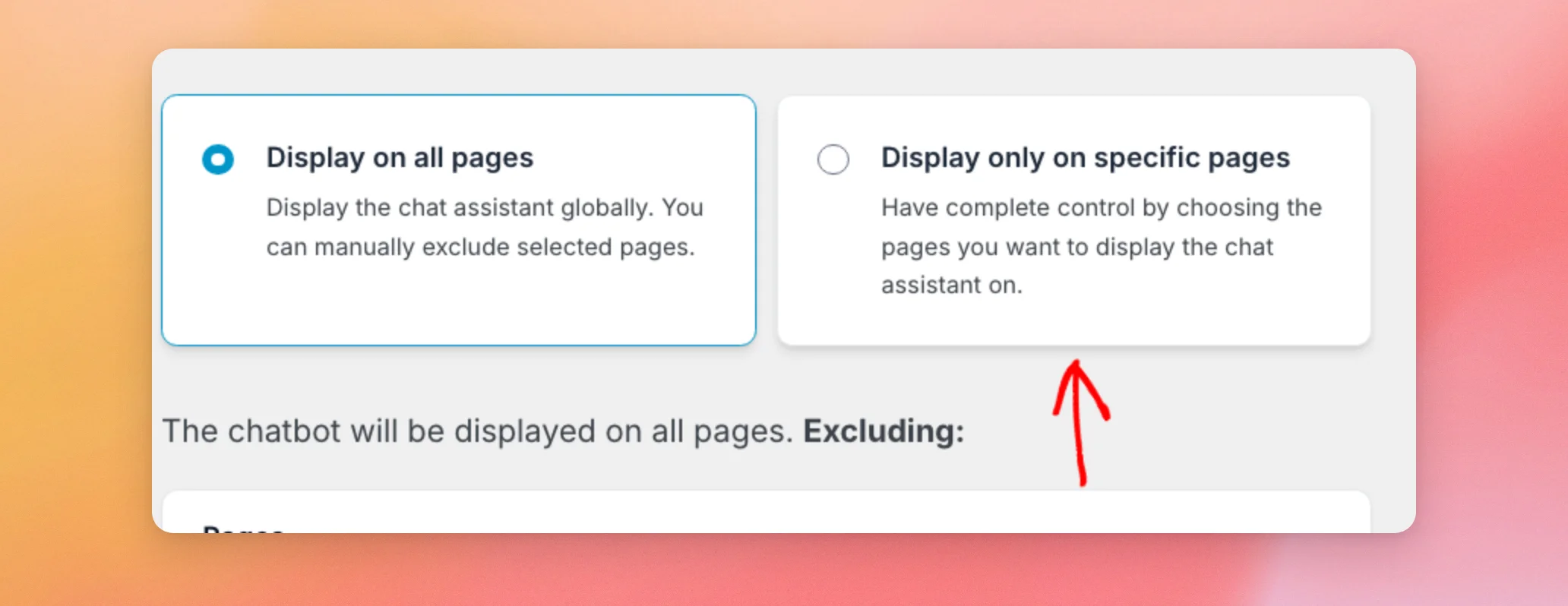
La línea debajo de las opciones ahora dice que el chatbot solo se mostrará en las páginas que incluyas.
Usando los mismos campos que antes, añade las páginas, categorías, etiquetas o tipos de publicación personalizados que quieras. Cada página que añadas aquí muestra el widget. Una categoría o etiqueta que añadas lo muestra en cada publicación que la utiliza y en la página de archivo correspondiente.
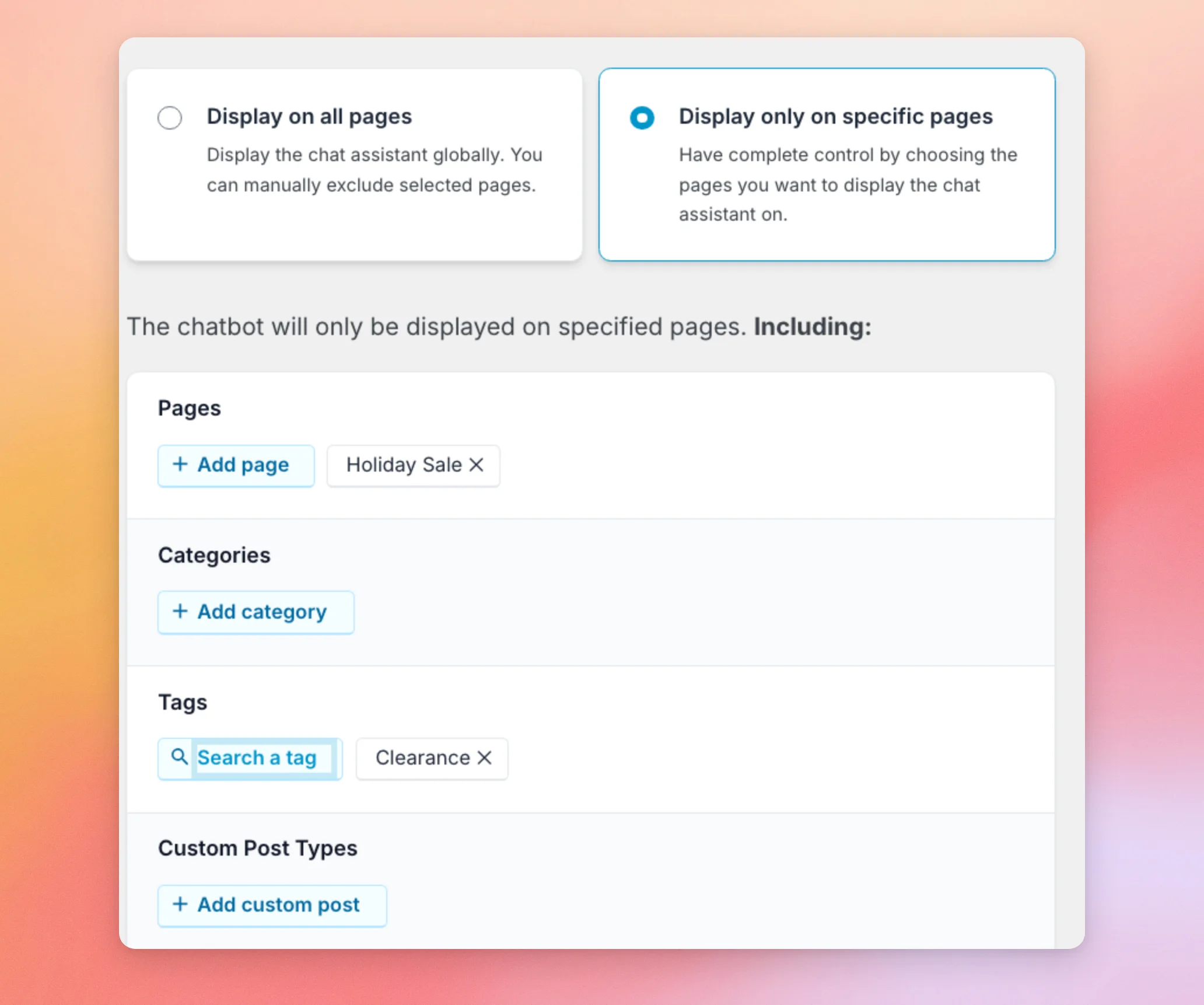
Una lista vacía bajo esta opción oculta el widget en todas partes de tu sitio. Cuando tu lista esté lista, haz clic en Guardar cambios en la parte superior de la pantalla.
Comprobar el resultado en tu sitio
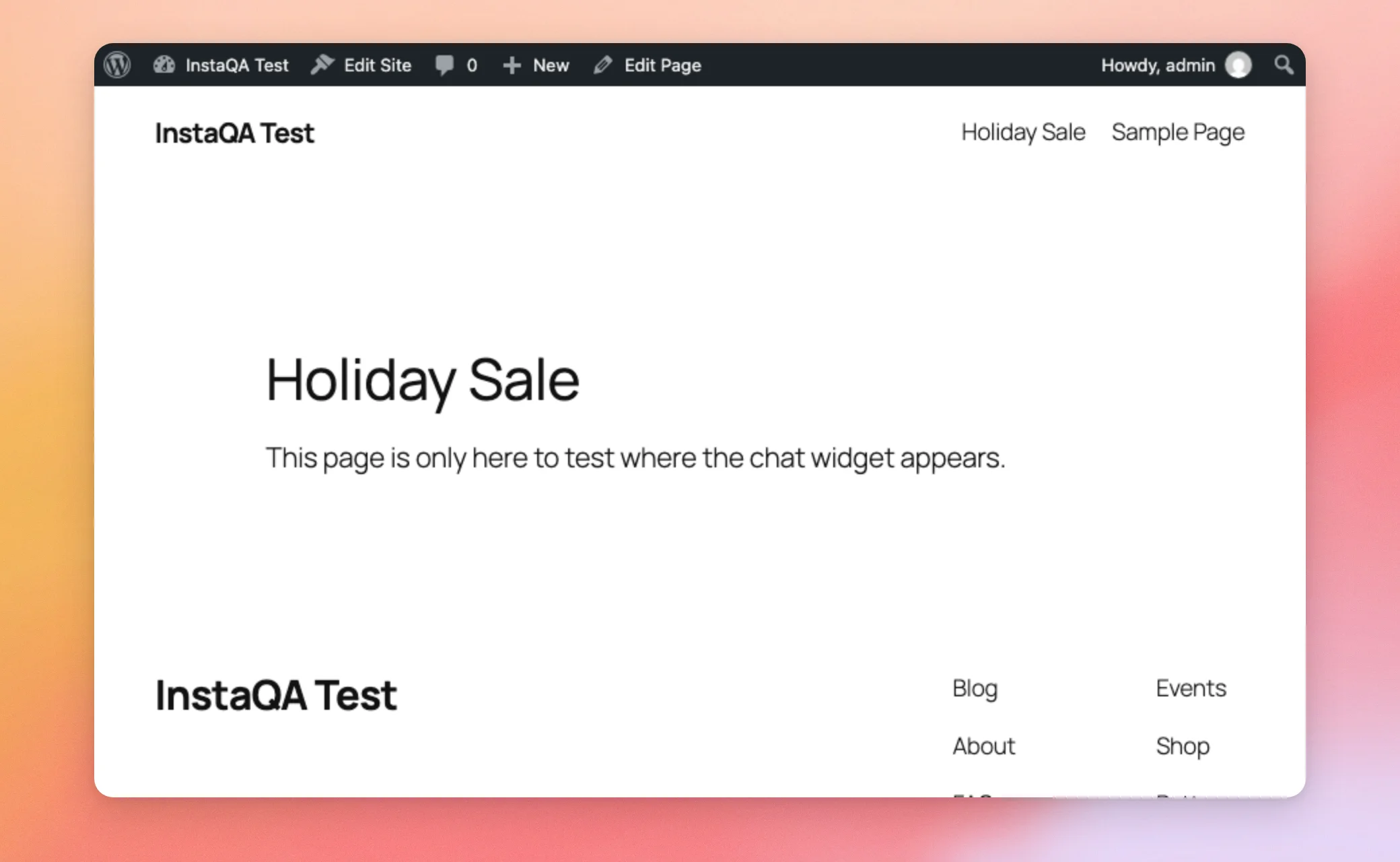
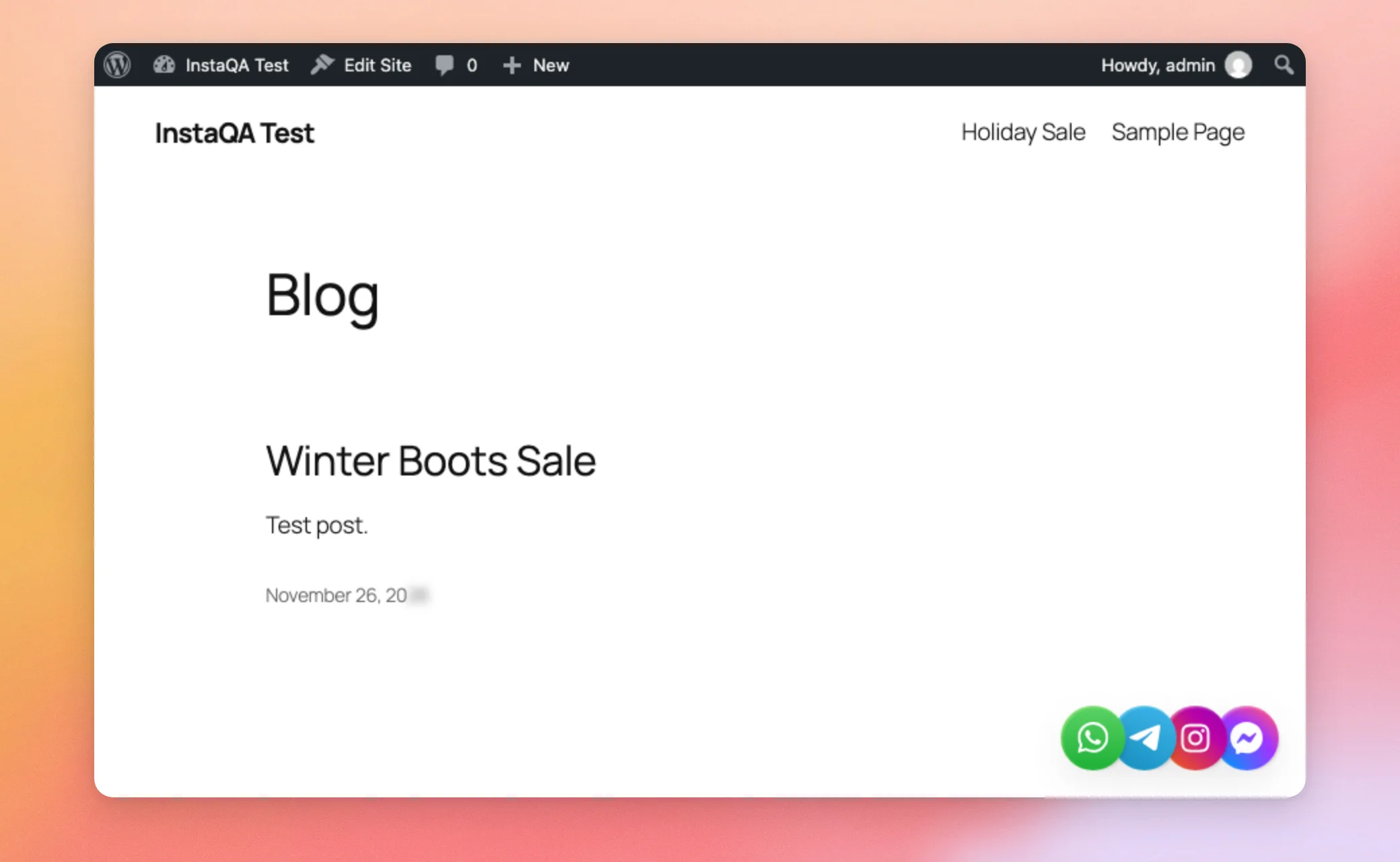
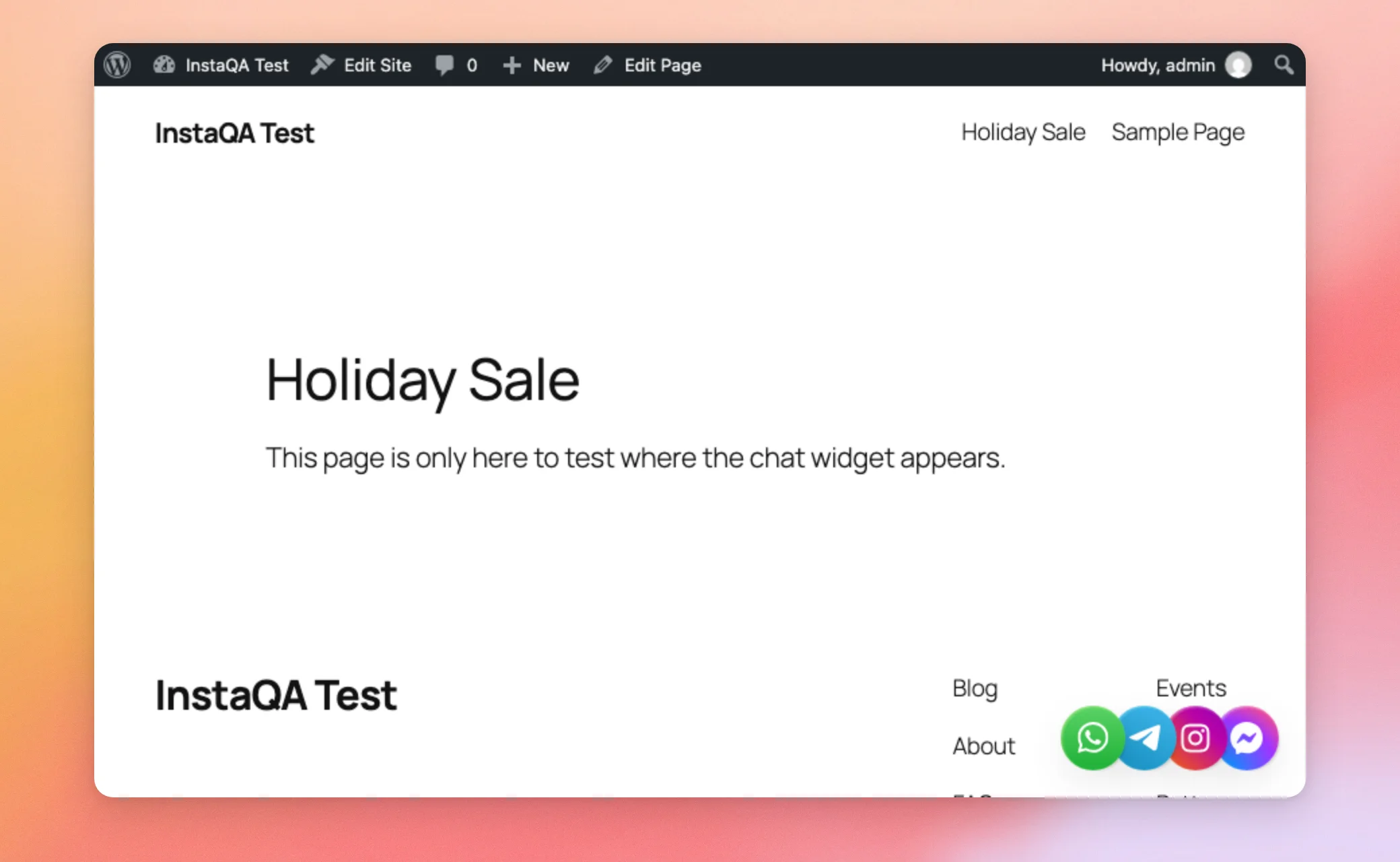
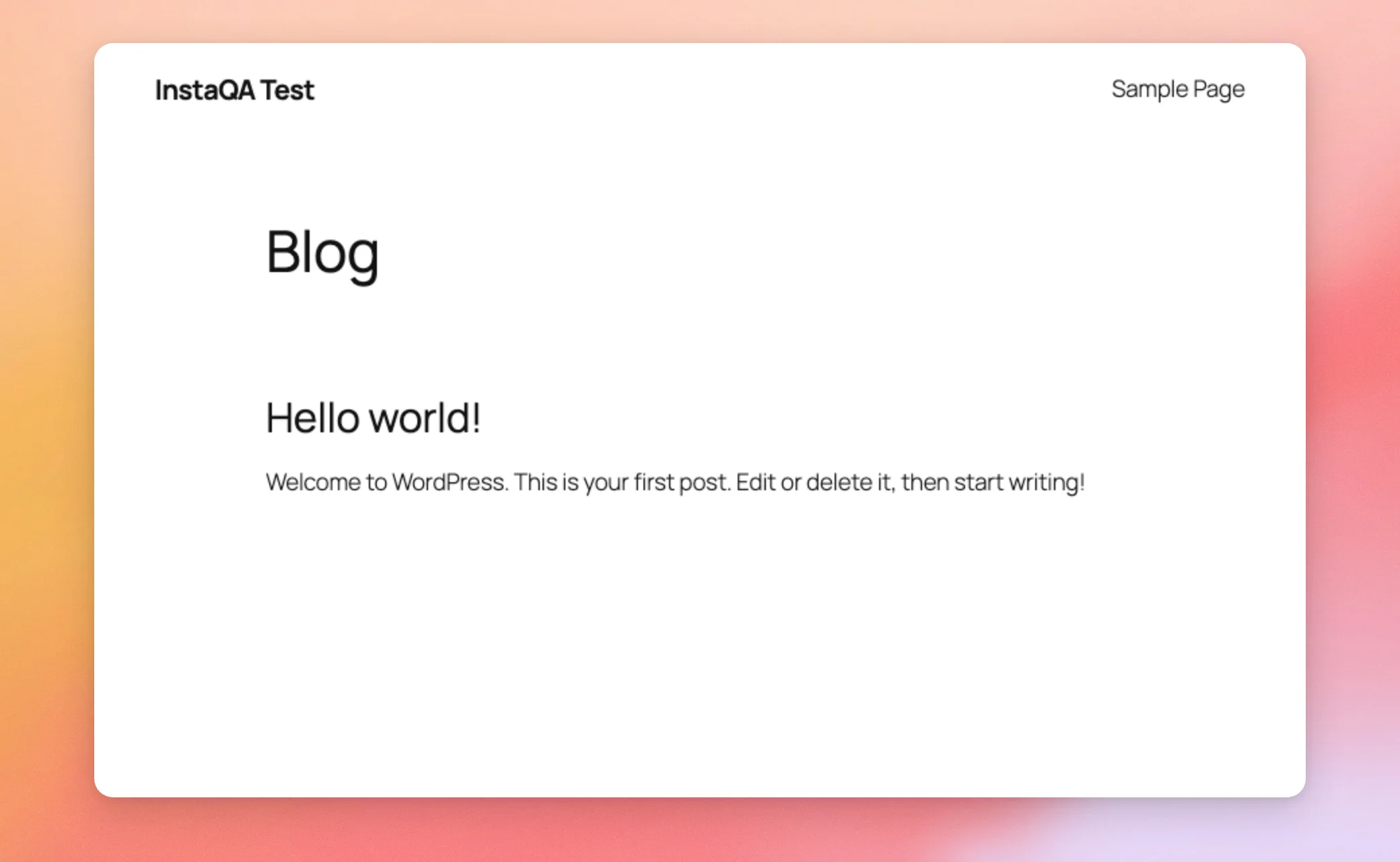
Después de guardar, abre tu sitio en una nueva pestaña del navegador o en una ventana privada y visita una página que hayas elegido. En las capturas de pantalla a continuación, el widget de chat es la fila de iconos redondos de plataformas en la esquina inferior derecha.
Con Mostrar en todas las páginas y una página excluida, esa página se carga sin el widget.
Otras páginas, como tu página de blog, todavía lo muestran.
Con Mostrar solo en páginas específicas, la página incluida muestra el widget.
Las páginas fuera de tu lista se cargan sin él. Esto incluye tu página de blog, los resultados de búsqueda y la página que WordPress muestra cuando no se encuentra una dirección.
Ahora que sabes cómo revisar tu configuración, veamos cómo afecta a los Embudo de Chat.
Usar la Visibilidad con Embudo de Chat
Un Embudo de Chat solo aparece en las páginas donde aparece el propio widget de chat. Si ocultas el widget en una página, cualquier embudo asignado a esa página también se oculta allí.
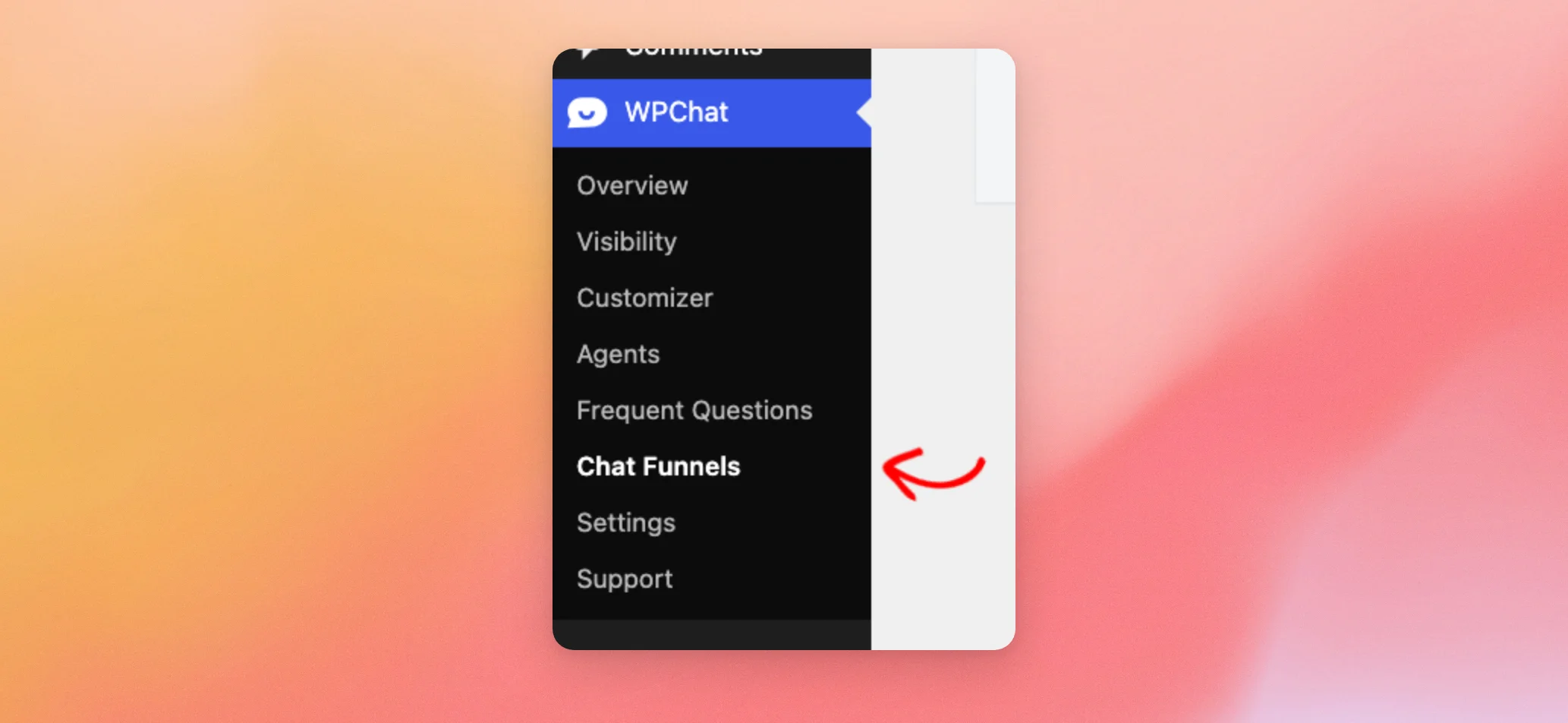
Cada embudo también tiene su propia lista de páginas. A continuación, ve a Panel de WordPress » WPChat » Embudo de Chat y abre un embudo.
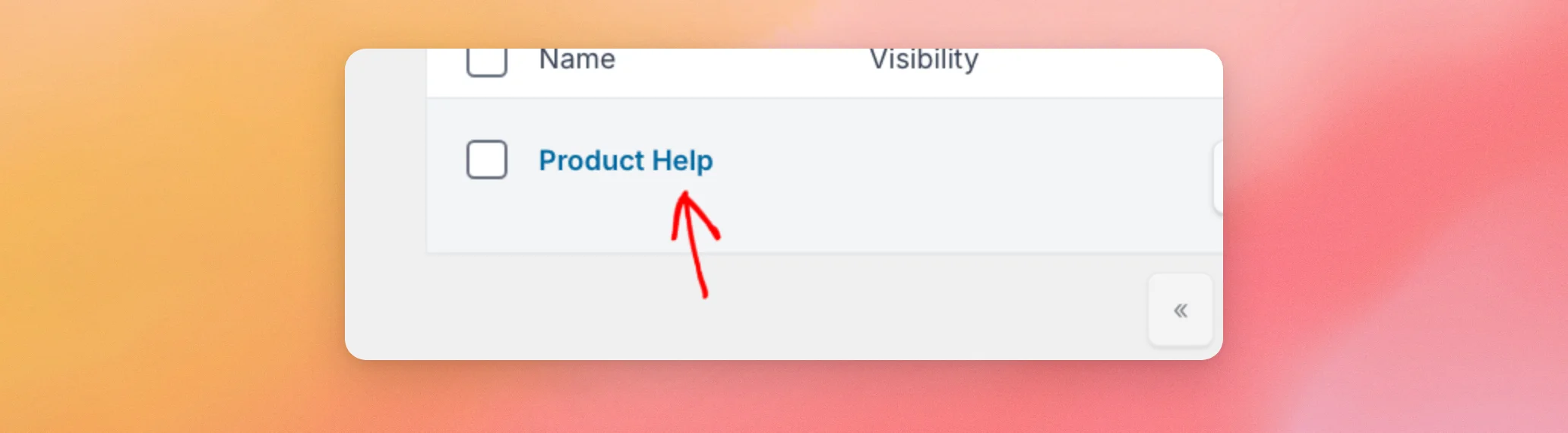
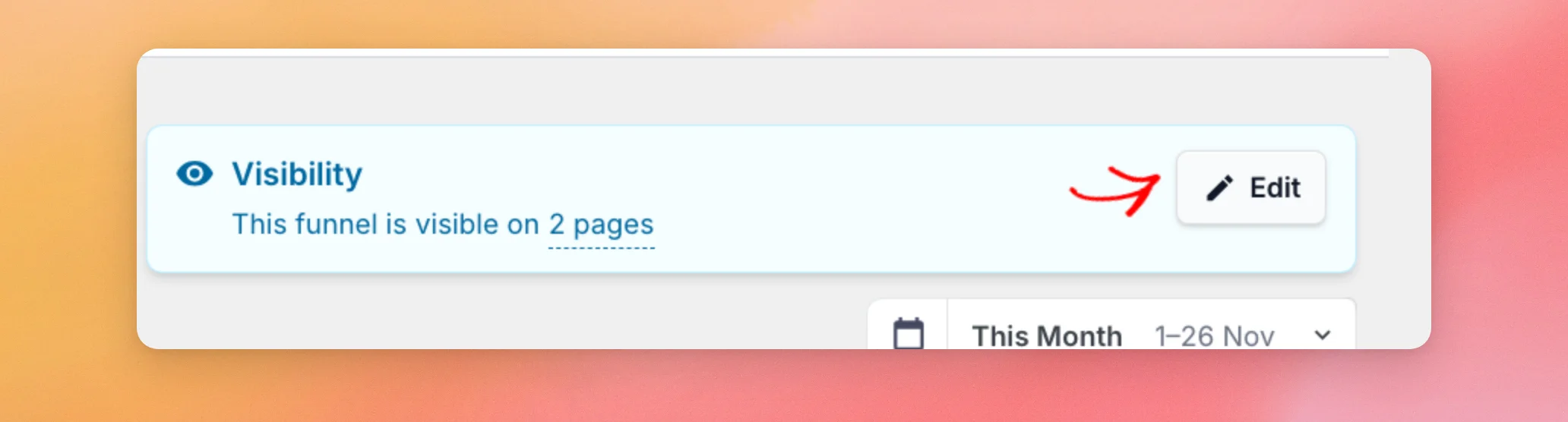
El cuadro de Visibilidad cuenta cada página, categoría, etiqueta y tipo de publicación en la lista del embudo. Para cambiar la lista, haz clic en Editar.
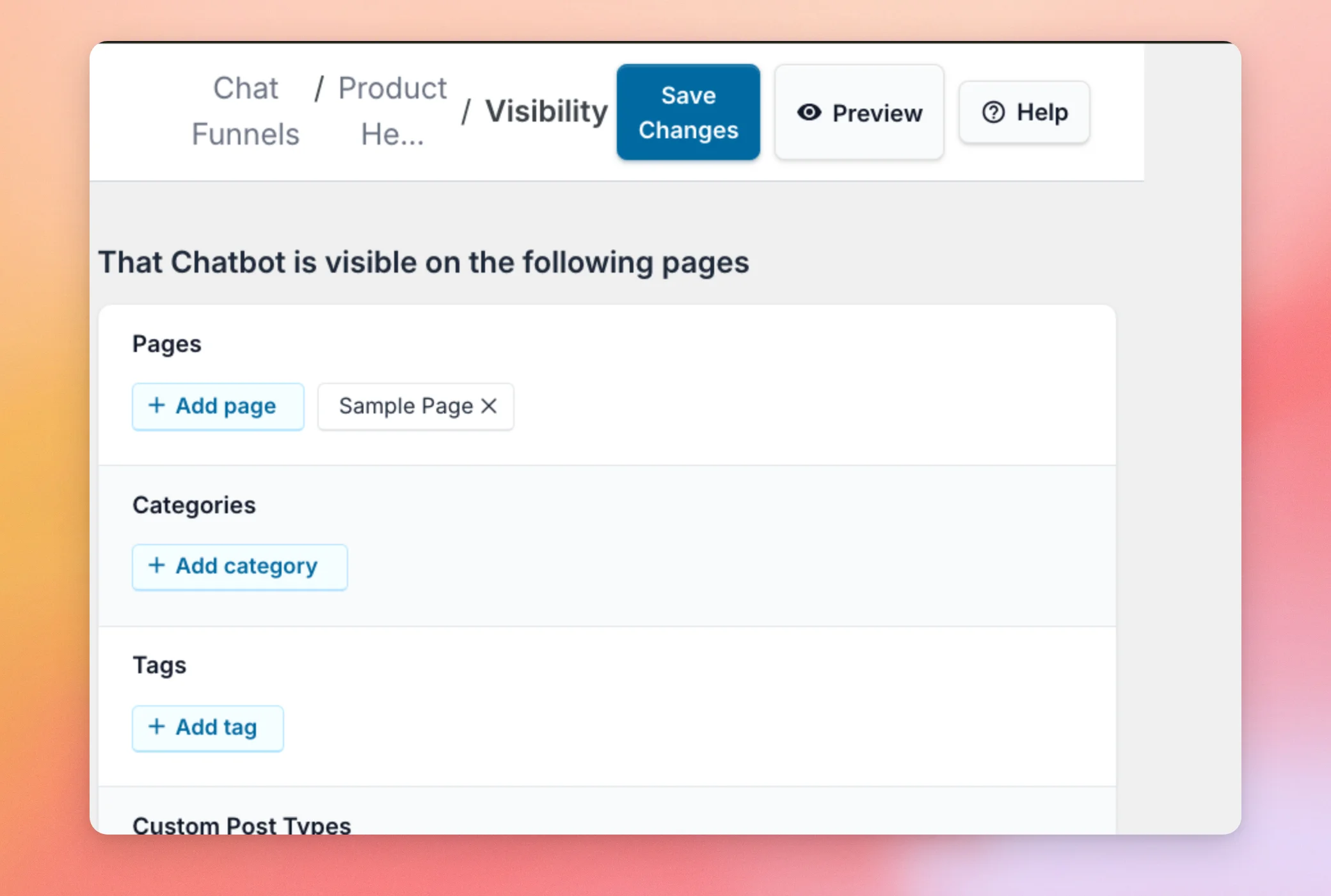
La lista de páginas del embudo tiene las mismas secciones de Páginas, Categorías, Etiquetas y Tipos de publicación personalizados, y su propio botón Guardar cambios.
¡Eso es todo! Ahora sabes cómo elegir dónde aparece tu widget de chat y cómo comprobar el resultado en tu sitio. Para aprender a crear un embudo, consulta Crear y usar Embudo de Chat.
Preguntas frecuentes
A continuación, hemos respondido a algunas de las preguntas más frecuentes sobre la configuración de Visibilidad.
¿Por qué no cambió nada en mi sitio después de elegir una página?
La configuración de Visibilidad solo se aplica después de hacer clic en Guardar cambios. Si cambias a otra pantalla primero, las páginas que elegiste no se conservan.
¿El widget de chat se muestra en mi página de blog, resultados de búsqueda y páginas de error?
Depende de la opción que hayas elegido. Con Mostrar en todas las páginas, el widget se muestra en esas páginas. Con Mostrar solo en páginas específicas, el widget aparece solo en las páginas, publicaciones y páginas de archivo que cubre tu lista. Tu página de blog, los resultados de búsqueda y las páginas de error se cargan sin él.
¿Qué sucede cuando agrego una categoría o una etiqueta a la lista?
Con Mostrar en todas las páginas, una categoría o etiqueta en tu lista oculta el widget en cada publicación que la utiliza y en su página de archivo. Con Mostrar solo en páginas específicas, muestra el widget en esas mismas publicaciones y en esa página de archivo en su lugar.
¿Pierdo mi lista cuando cambio entre las dos opciones?
No. WPChat mantiene la lista excluida y la lista incluida por separado, por lo que cambiar de opción no borra ninguna de ellas.



