Creación y Uso de Embudo de Ventas de Chat
Última actualización el 07 de octubre de 2025
Los Embudo de Chat son una potente función interactiva disponible en los planes WP Chat Pro y Elite, diseñada para guiar proactivamente a tus visitantes a través de conversaciones automatizadas de varios pasos.
¿Qué son los Embudo de Chat y por qué deberías usarlos?
Un Embudo de Chat es un flujo de conversación predefinido que se muestra dentro de tu chatbot, lo que te permite crear procesos de varios pasos con opciones de ramificación.
Ventajas de usar Embudo de Chat
- Guía Proactiva y Cualificación de Leads: Los embudos van más allá del soporte reactivo al guiar proactivamente a los visitantes, responder preguntas comunes de preventa y cualificar leads antes de que necesiten hablar con un agente de soporte.
- Conversiones Guiadas: Puedes diseñar una serie interactiva de mensajes que dirijan a los usuarios a ciertas partes de tu sitio web, dependiendo de las respuestas que elijan, impulsando ventas y conversiones. Una finalización de embudo (conversión) se define como un usuario que inicia un chat o es redirigido a una plataforma después de alcanzar el último paso del embudo.
- Analíticas Detalladas y Granulares: Los embudos proporcionan datos completos para identificar puntos de fricción y optimizar resultados. Obtienes analíticas granulares para cada bloque y opción individual dentro del embudo, rastreando clics e interacciones en cada paso.
Crear un Embudo de Chat en WPChat
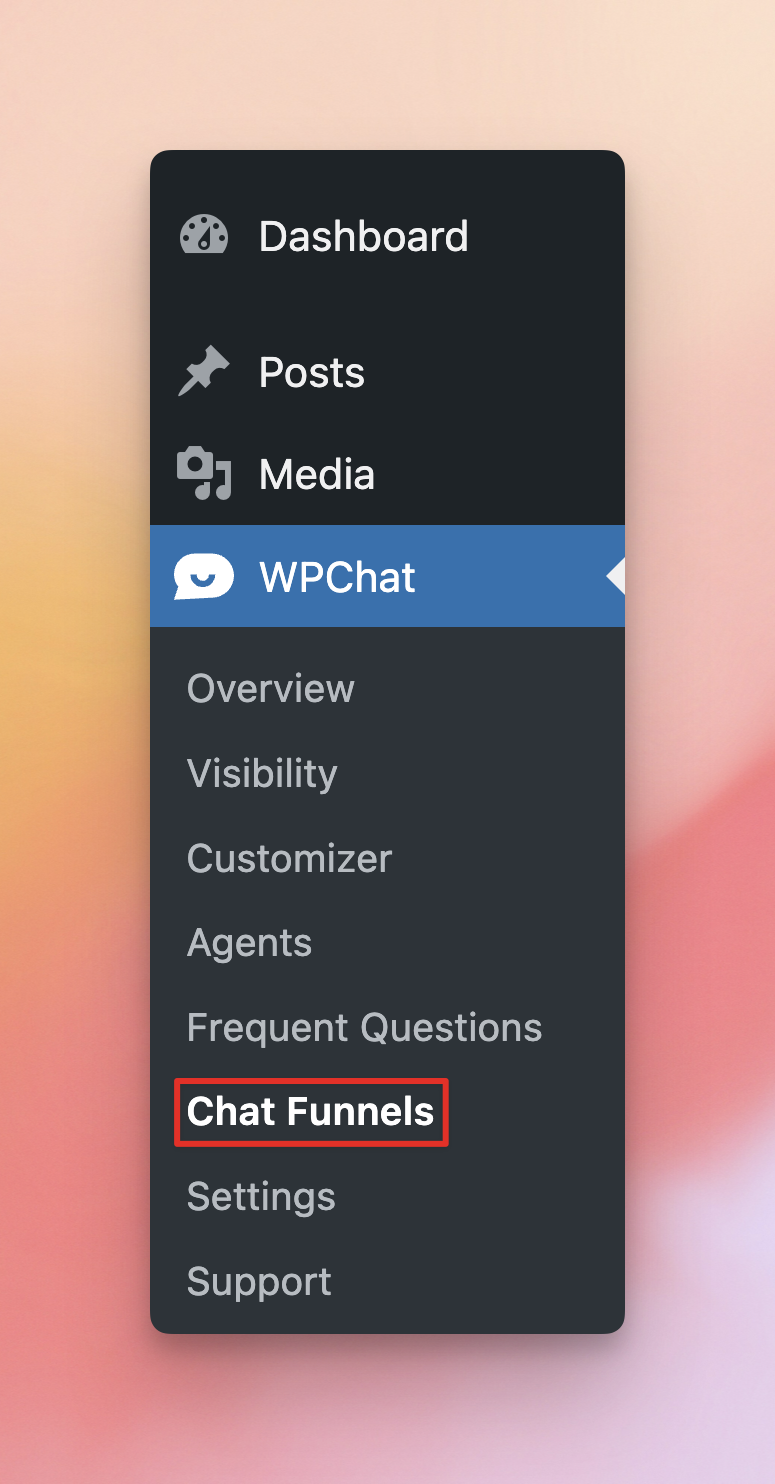
1. Para empezar, navega a Panel de WordPress > WPChat > Embudo de Chat y haz clic en el botón Nuevo Embudo. Esto te llevará al Constructor de Embudo, donde puedes editar el embudo a la izquierda y seguir los cambios en una vista previa en vivo a la derecha.
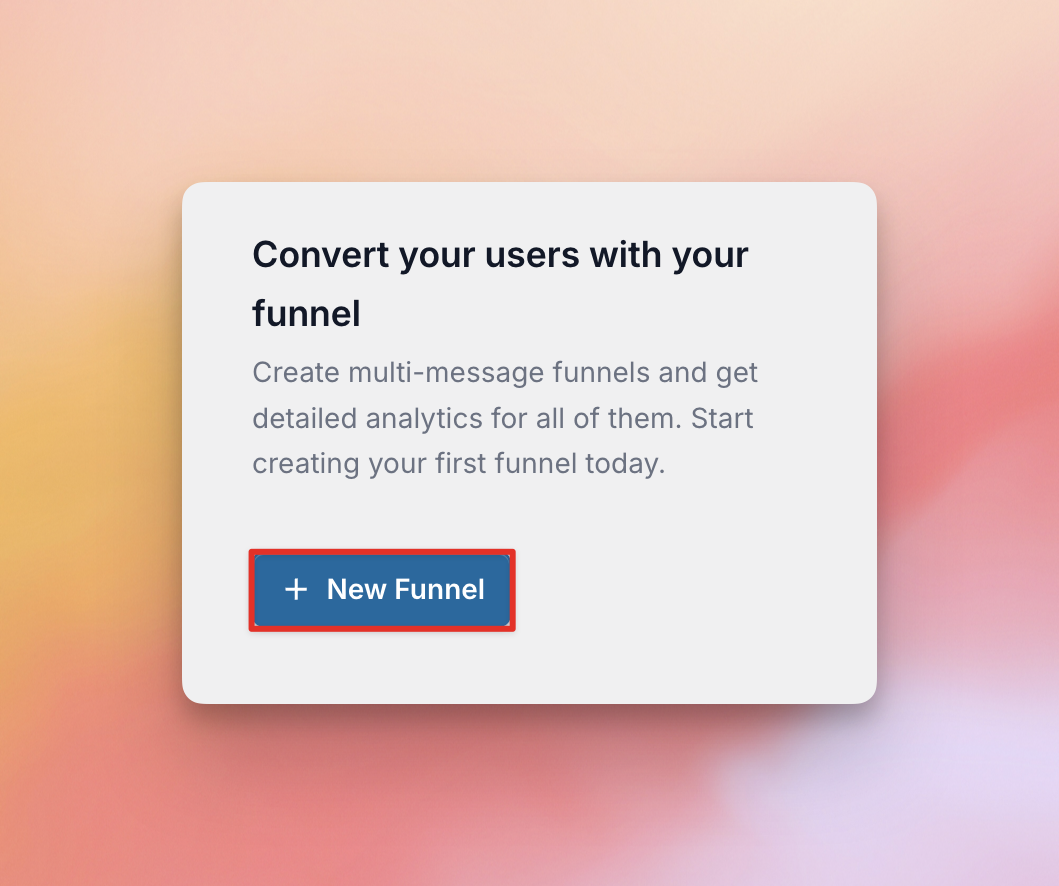
2. Establece un Nombre de Embudo para identificar fácilmente tu embudo.

3. Tu embudo tendrá un Bloque de Mensaje con contenido de ejemplo añadido automáticamente. Puedes cambiar el contenido y las opciones en este primer bloque, y luego añadir tantos bloques adicionales como necesites.
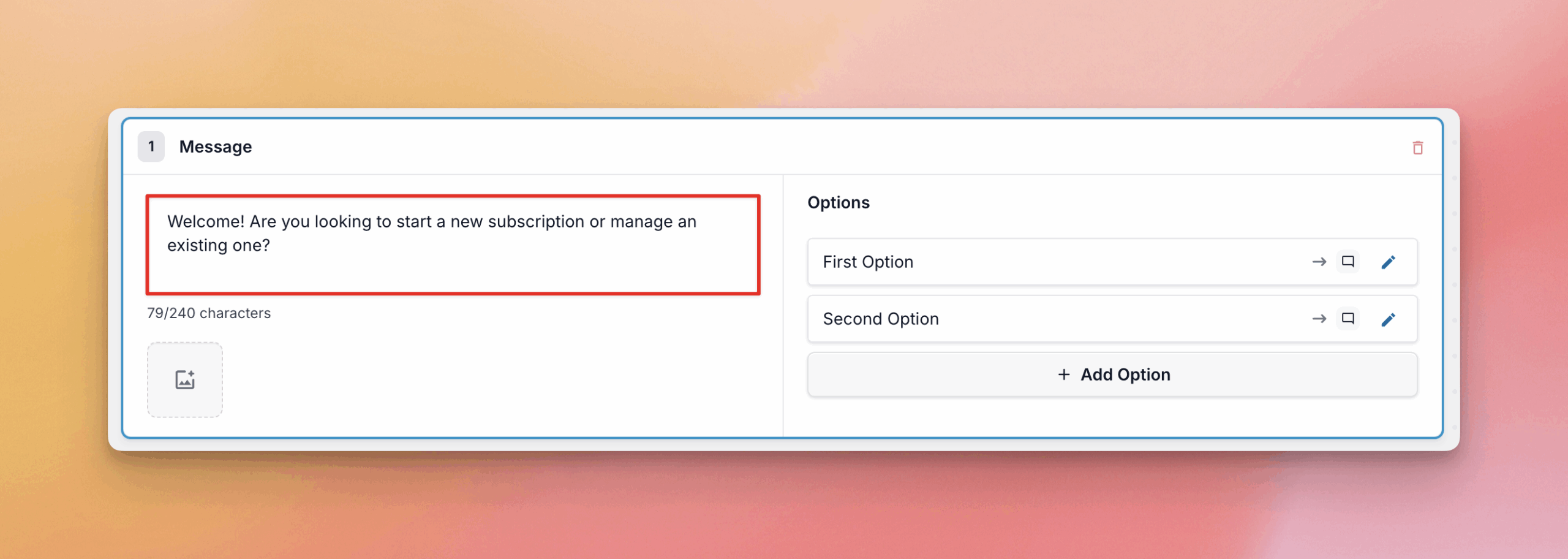
Observa la vista previa en vivo a la derecha para ver cómo los cambios que realices en Mensajes y Opciones actualizan tu embudo. También puedes hacer clic en las opciones para probar el flujo del embudo.
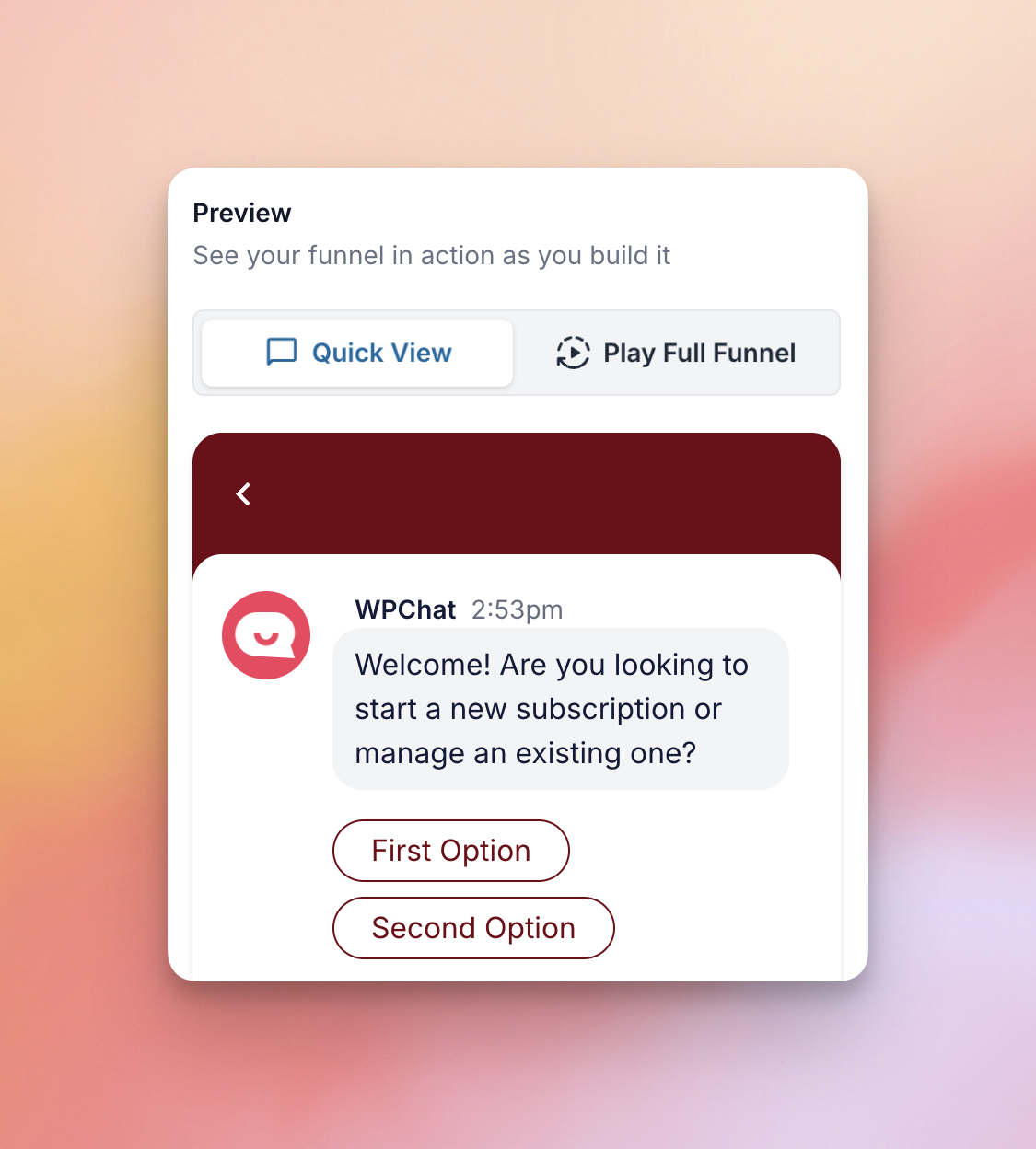
4. Para cada Opción, puedes hacer clic en el icono de editar (lápiz) para cambiar lo que sucede cuando un visitante selecciona esta opción. Puede dirigirlo a Atención al Cliente o a otro mensaje dentro del embudo. Así es como puedes controlar el flujo del embudo.
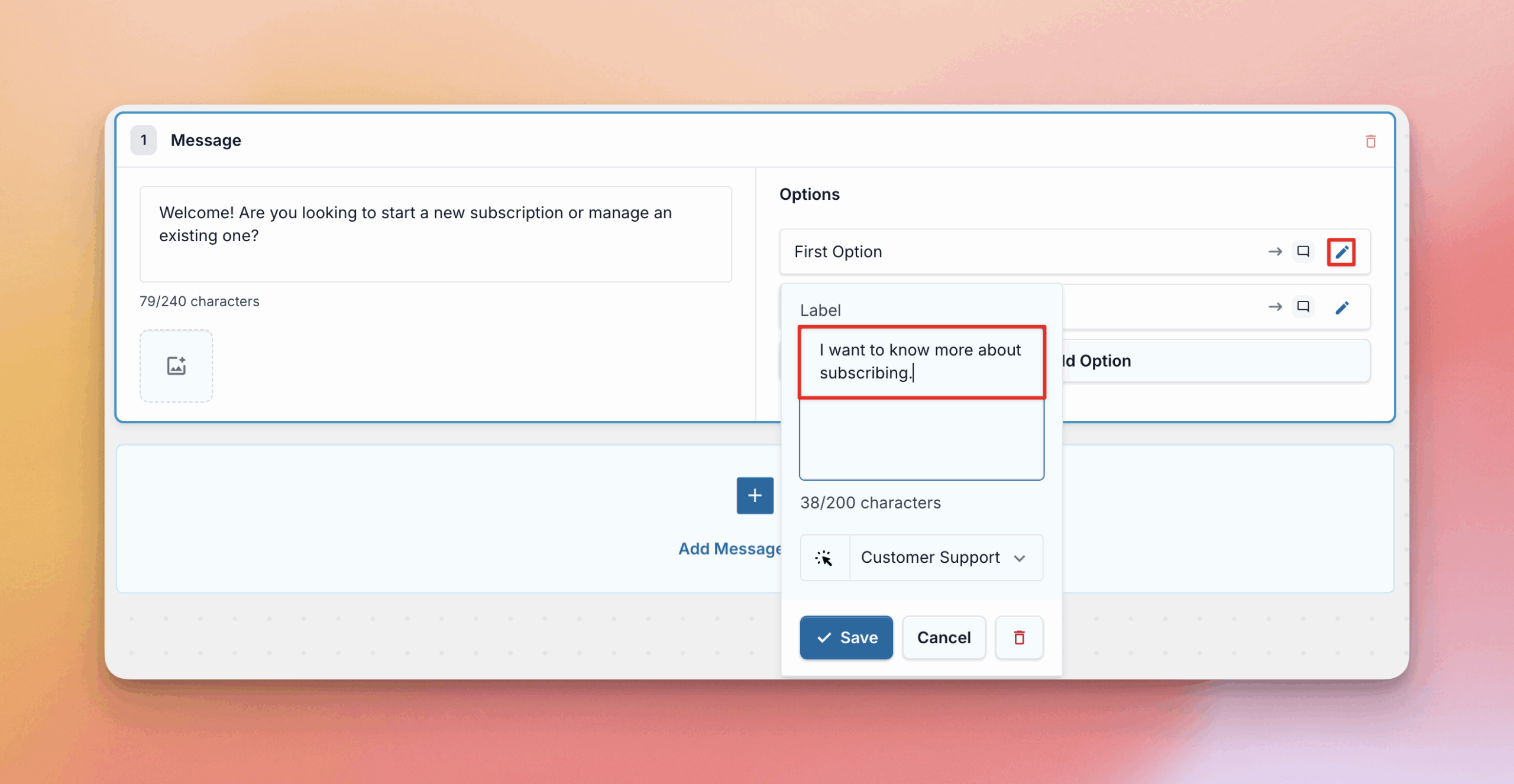
5. Puedes cambiar el orden de tus Mensajes y las Opciones dentro de cada mensaje simplemente haciendo clic y arrastrando.
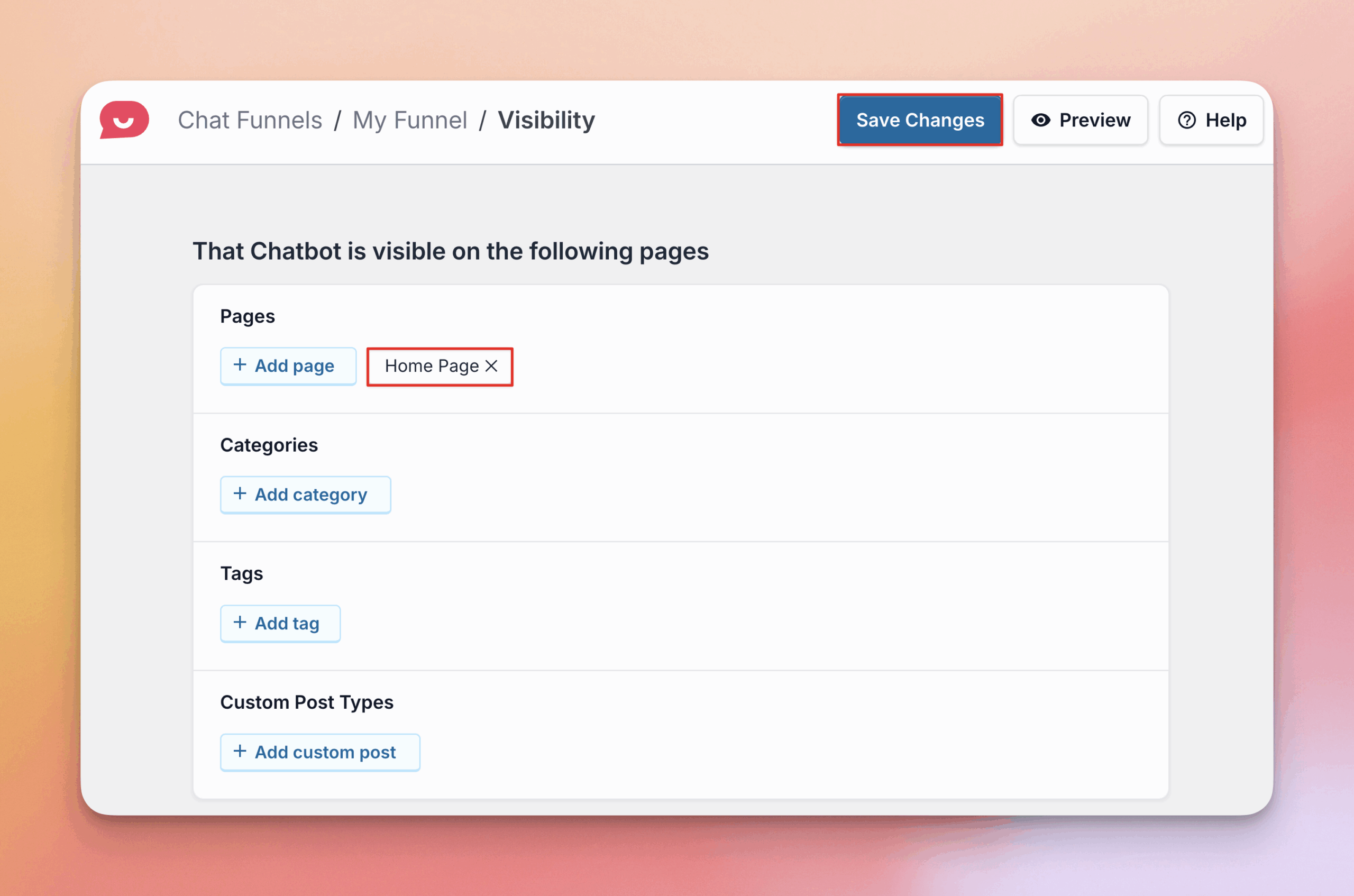
6. Una vez que configures el embudo, haz clic en Guardar Cambios y serás llevado a la configuración de visibilidad del embudo. Selecciona las Páginas, Categorías, Etiquetas o Tipos de Publicación Personalizados donde debe aparecer este embudo. Haz clic en Guardar Cambios nuevamente una vez que hayas configurado la visibilidad a tu preferencia.
¡Hecho!
Tu Embudo de Chat está ahora activo. Puedes volver a la página de Embudo de Chat en cualquier momento para editarlo o ver estadísticas de análisis.



