Personalización de tu Widget de Chat: Apariencia y Comportamiento
Última actualización el 03 de octubre de 2025
Una vez que termines de instalar WPChat y realices la configuración guiada inicial, tu primer agente de chat y widget ya se habrán creado automáticamente. Puedes personalizar la apariencia y el comportamiento del widget con los ajustes en el Personalizador.
Acceder al Personalizador
Para personalizar la apariencia y el comportamiento de tu widget de chat, primero ve a Panel de WordPress > WP Chat > Personalizador
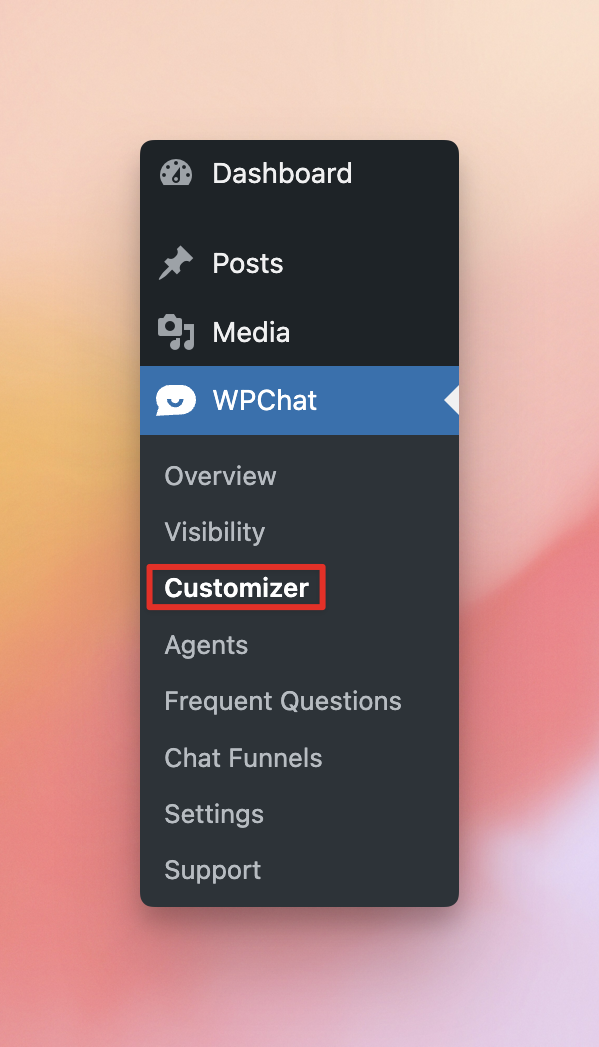
Opciones de personalización
Con el Personalizador, puedes ajustar el Tema, la Paleta de colores, la Cabecera, el Icono, el Avatar del asistente y las Secciones de tu widget de chat. A medida que ajustas las opciones de personalización, la vista previa en vivo de tu widget de chat se actualizará instantáneamente para que puedas ver cómo aparecerá tu widget en la página.
¡No olvides guardar!
Después de cambiar la configuración de personalización a tu gusto, recuerda hacer clic en el botón Guardar en la parte superior derecha de la página.
Tema
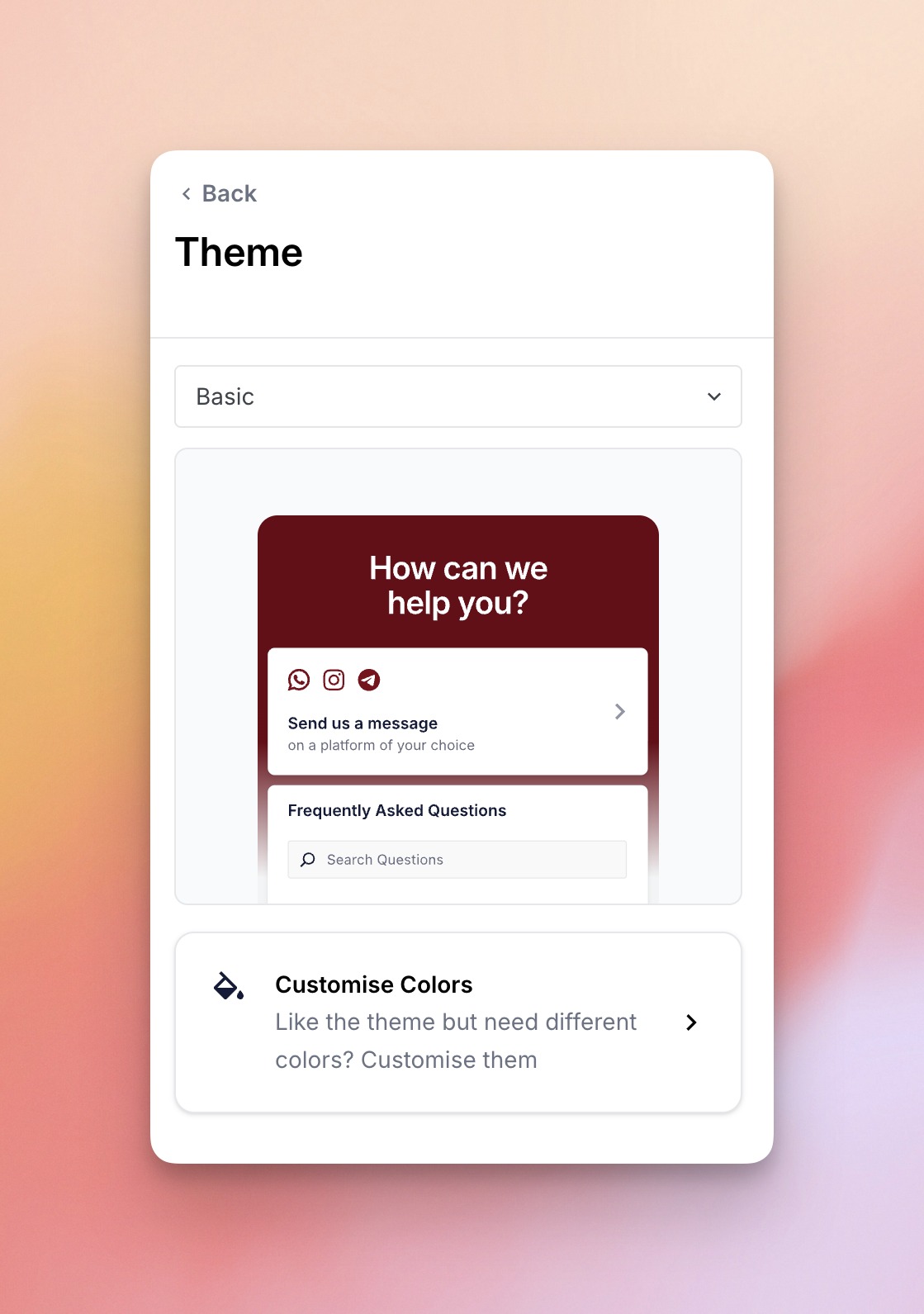
Elige entre nuestros temas únicos predefinidos como Básico, Noche o Pastel para que coincidan con el estilo de tu sitio. Estos temas establecen opciones como la Paleta de colores y los ajustes de Iconos, pero siempre puedes personalizarlo más con las otras opciones descritas en esta guía.
Paleta de colores
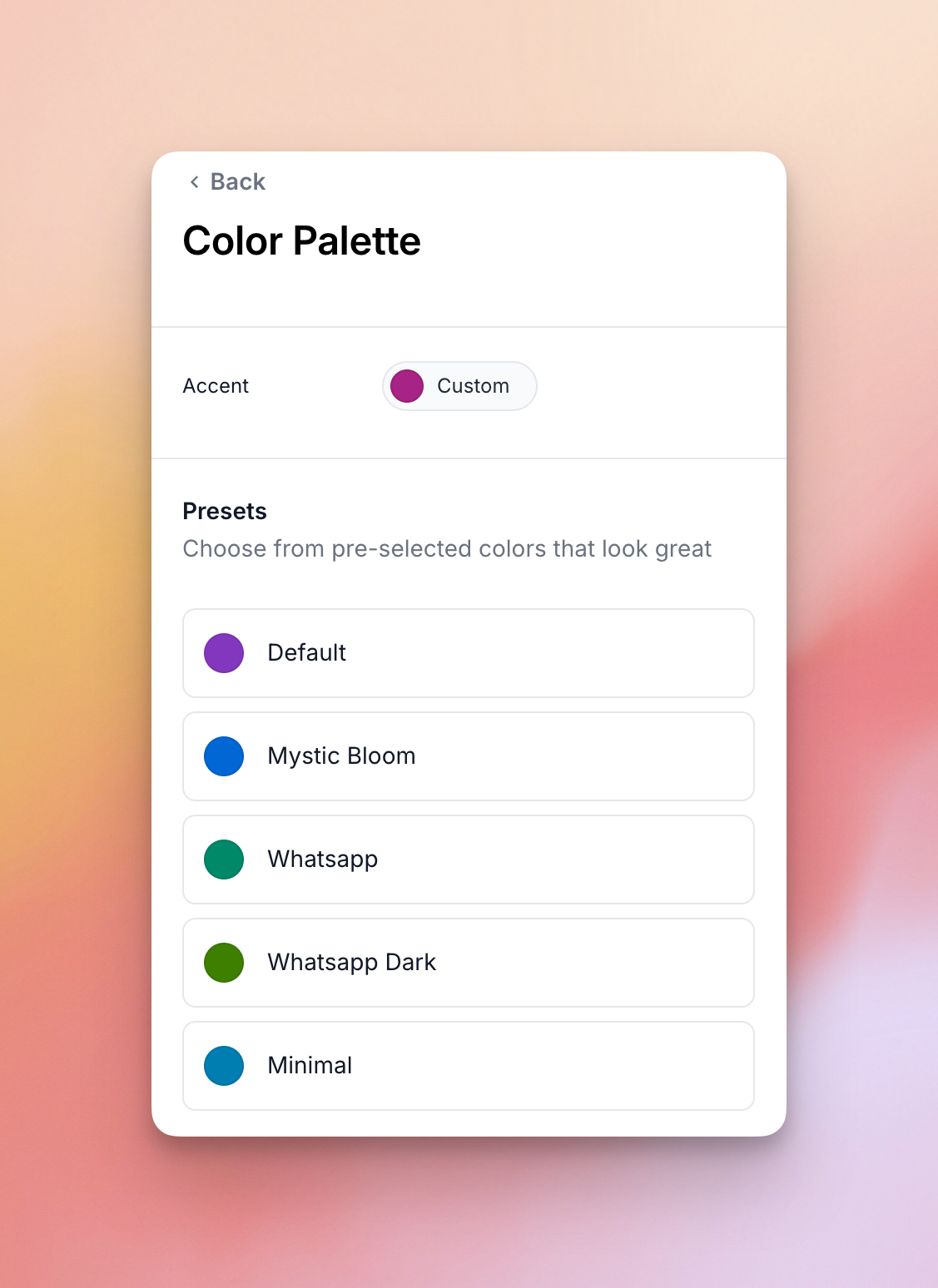
Si deseas cambiar el color de tu widget de chat, selecciona una de las paletas de colores preestablecidas o crea la tuya propia estableciendo el Tono/Color de acento sobre el que basar tu paleta de colores.
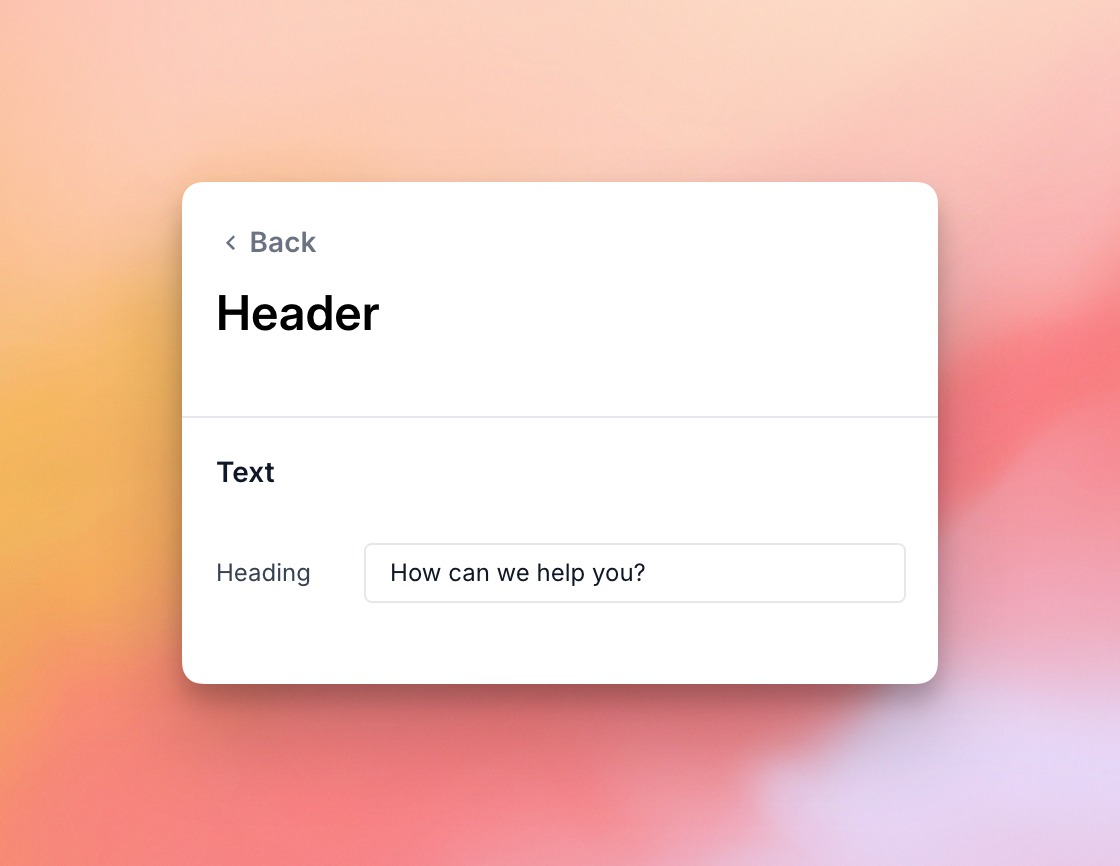
Cabecera
Con este ajuste, puedes cambiar el texto que aparece en la Cabecera de tu widget de chat.
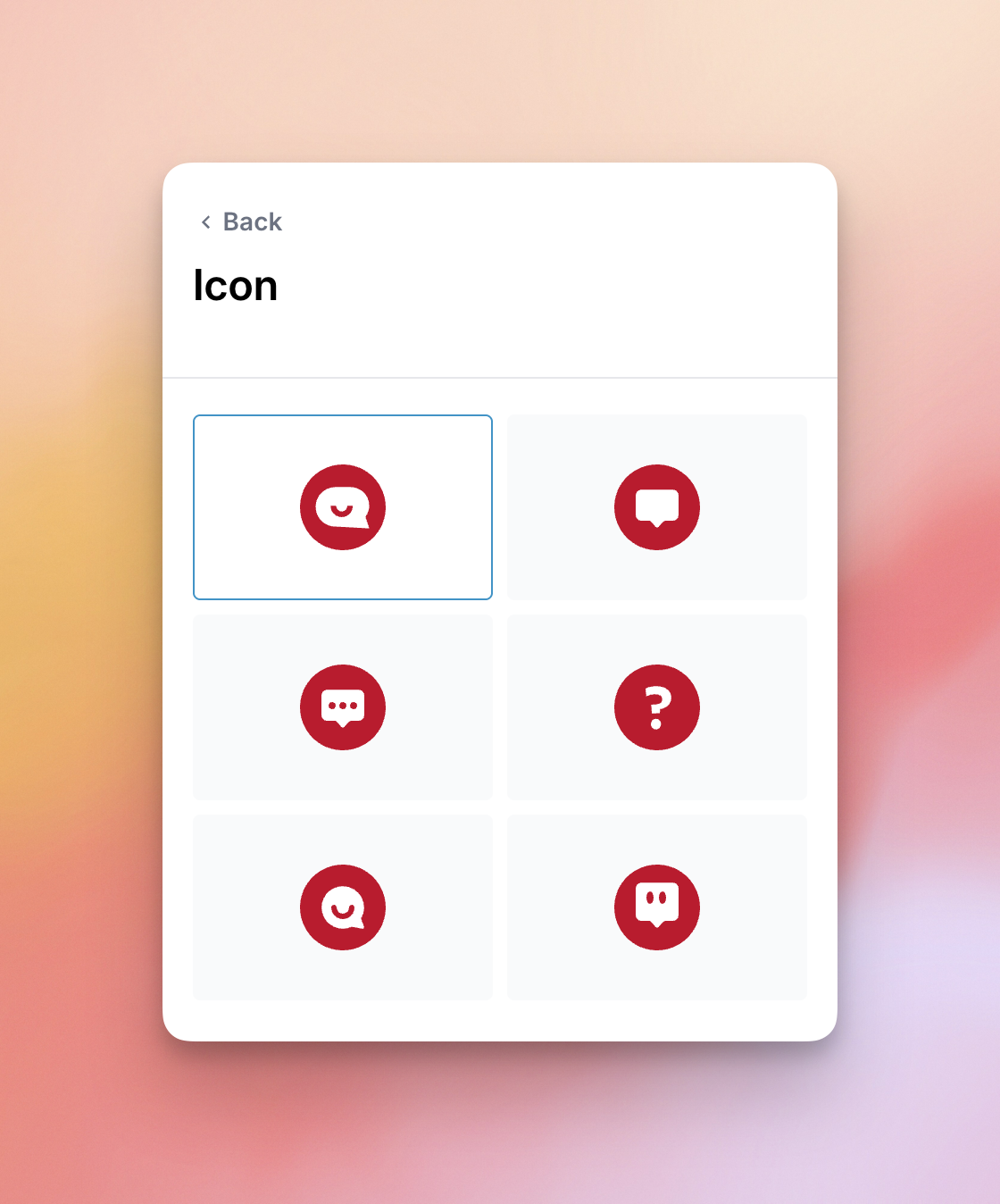
Icono
Cambia el icono que aparecerá en tu sitio para abrir y cerrar el widget de chat.
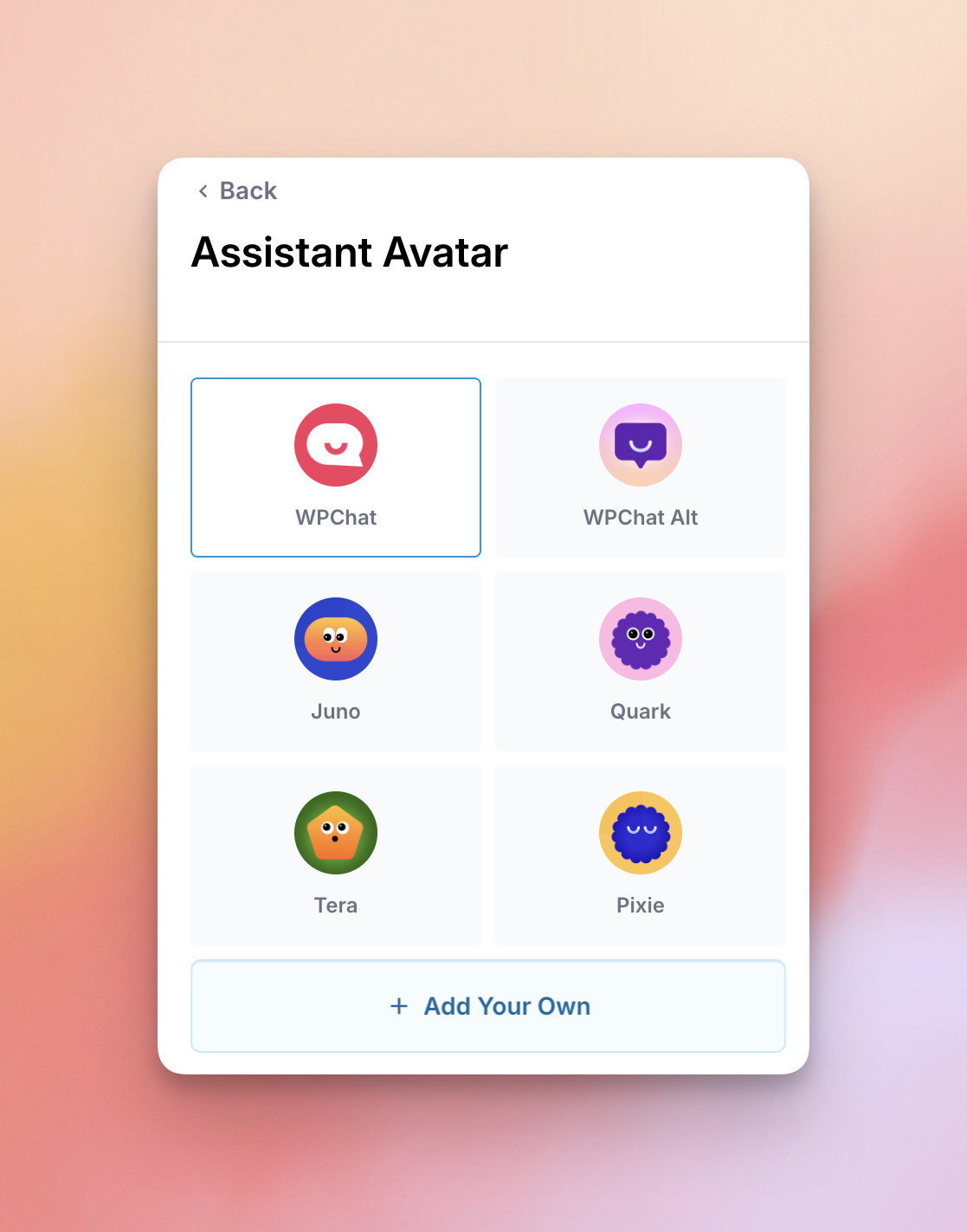
Avatar del asistente
Aquí puedes establecer la imagen del avatar para el asistente de chat. Puedes elegir entre uno de los avatares preestablecidos o crear el tuyo propio.
Secciones
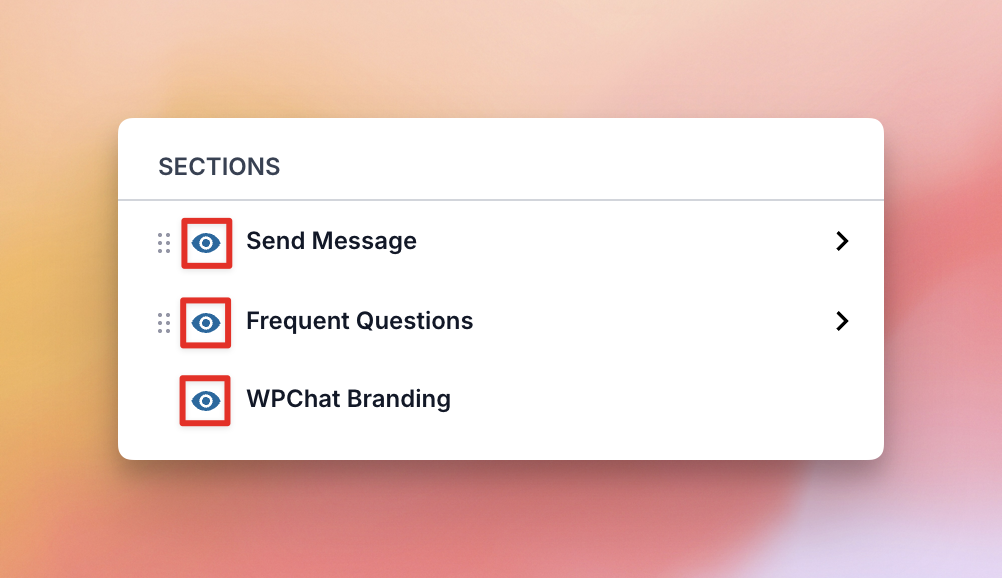
Con esta opción, puedes cambiar el orden de las secciones del widget de chat, ocultar o mostrar secciones, o cambiar los ajustes de cada sección.
Mover Secciones
Arrastra el manejador a la izquierda de la sección hacia arriba o hacia abajo para cambiar el orden
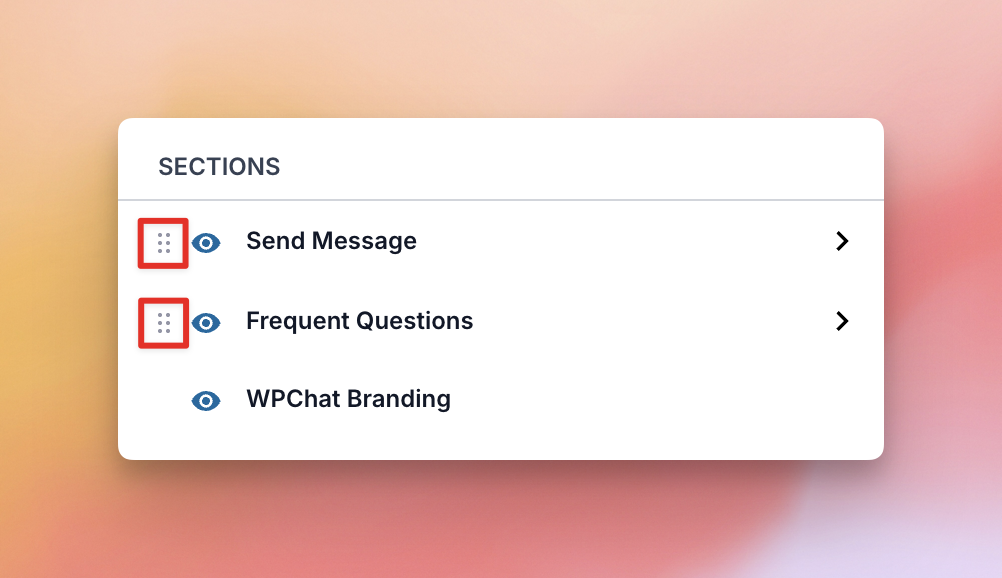
Mostrar u Ocultar Secciones
Haz clic en el icono del ojo a la izquierda de cada sección para alternar la visibilidad de esa sección.
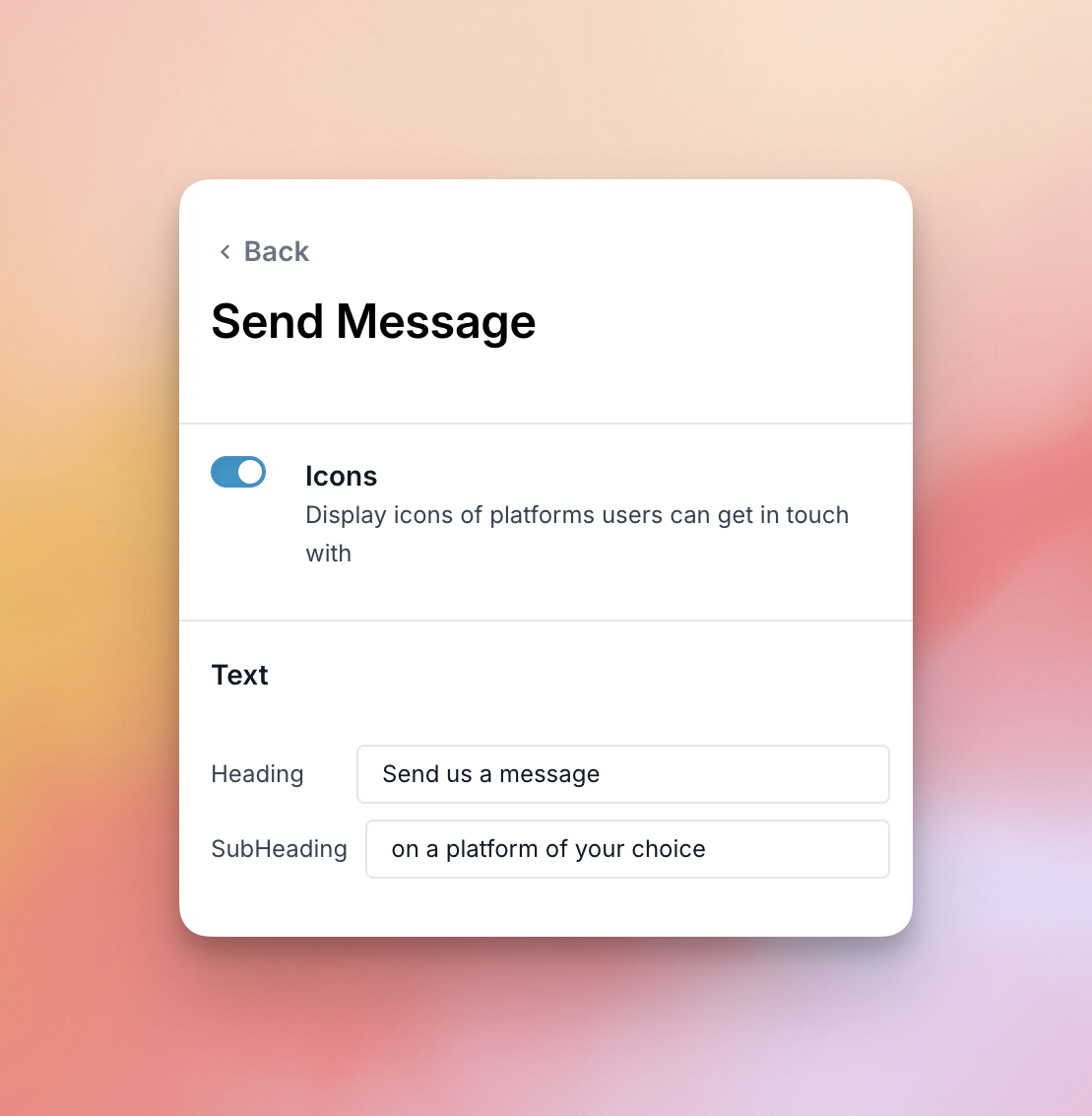
Enviar Mensaje – Ajustes de Sección
Aquí puedes elegir ocultar o mostrar los iconos dentro de la sección Enviar Mensaje, o cambiar el texto del encabezado y subencabezado.
Preguntas Frecuentes – Ajustes de Sección
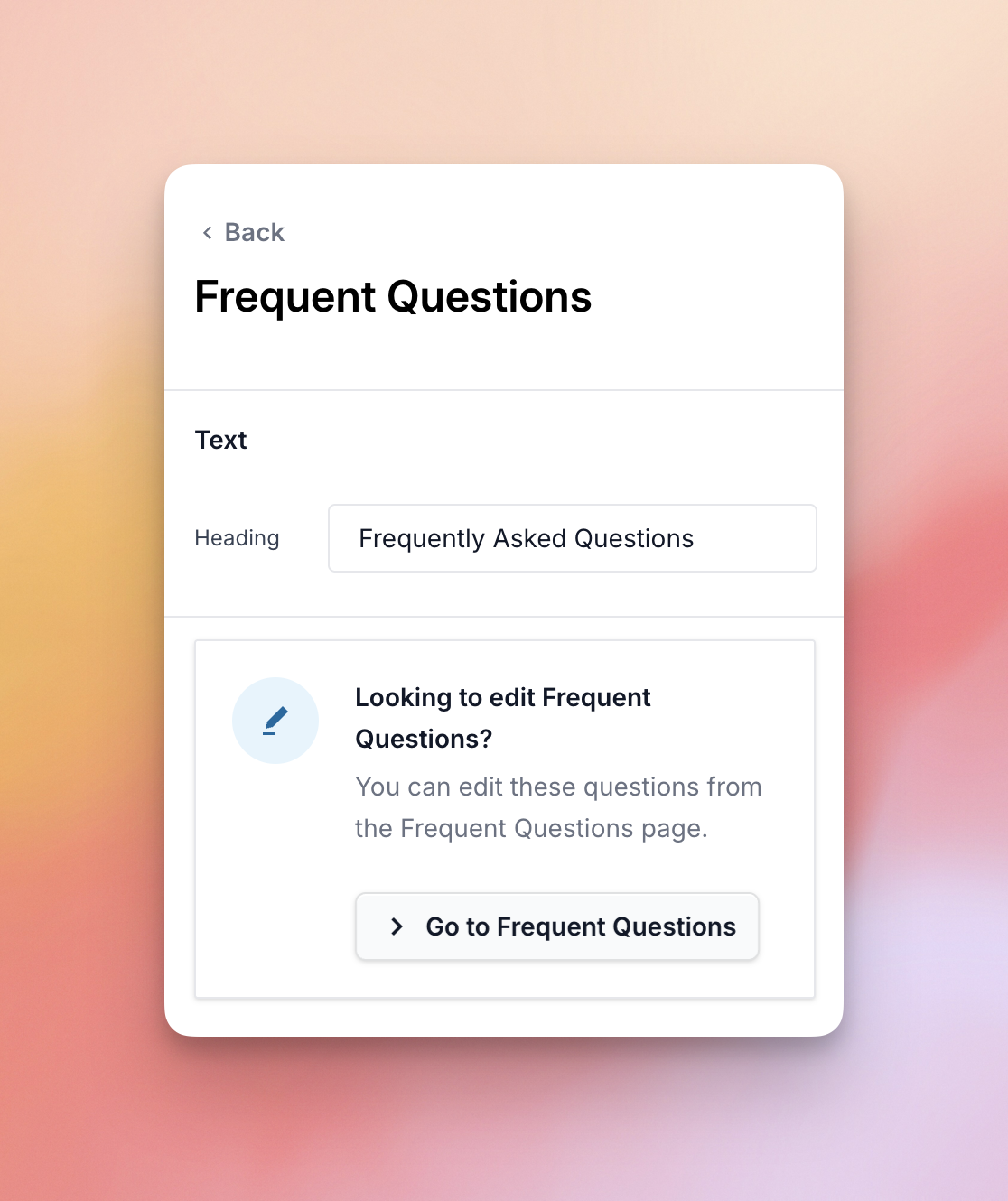
Aquí puedes cambiar el encabezado de tu sección de Preguntas Frecuentes.