Gérer votre abonnement
Dernière mise à jour le 10 octobre 2025
Apprenez à gérer votre abonnement WPChat.
Une licence à renouvellement automatique est créée pour chaque article d'un achat. Si vous préférez ne pas avoir de paiement d'abonnement pour un article, vous pouvez l'annuler à tout moment dans votre compte utilisateur WPChat après l'achat.
Les abonnements « renouvellement automatique » sont créés pour que vous n’ayez pas à vous soucier de revenir chaque année et de devoir renouveler manuellement une licence. Ils sont gérés dans le compte utilisateur WPChat sous lequel l'achat a été effectué.
Les avantages de maintenir votre abonnement actif incluent :
- Accès continu aux fonctionnalités Pro du produit.
- Protection continue contre les changements sur les plateformes de médias sociaux ou WordPress grâce à des mises à jour régulières du plugin, ainsi qu'à l'accès à notre équipe de support.
- Pas besoin de passer par le processus d'achat de renouvellement manuel chaque année.
Les abonnements sont automatiquement créés lorsque vous achetez un produit, renouvelez une licence existante ou passez à un autre plan.
L'annulation de l'abonnement à renouvellement automatique n’annule pas ni n’invalide votre période de licence actuelle. Elle annule seulement le paiement de renouvellement automatique qui serait autrement facturé à l'expiration de votre licence. La licence restera active jusqu'à sa date d'expiration.
Garder votre abonnement actif vous donne accès aux mises à jour continues du plugin, aux nouvelles fonctionnalités et à un support dédié pour que tout fonctionne sans problème.
Si vous avez besoin de faire des changements, vous pouvez :
Mettre à jour votre mode de paiement
Comment annuler votre abonnement à renouvellement automatique WPChat
Nous sommes désolés de vous voir partir, mais si vous devez annuler votre abonnement WPChat, veuillez suivre ces étapes pour arrêter le renouvellement automatique.
Guide d'annulation étape par étape
1. Connectez-vous à votre compte WPChat
- Visitez le site Web de WPChat ici et connectez-vous en utilisant vos identifiants de compte.
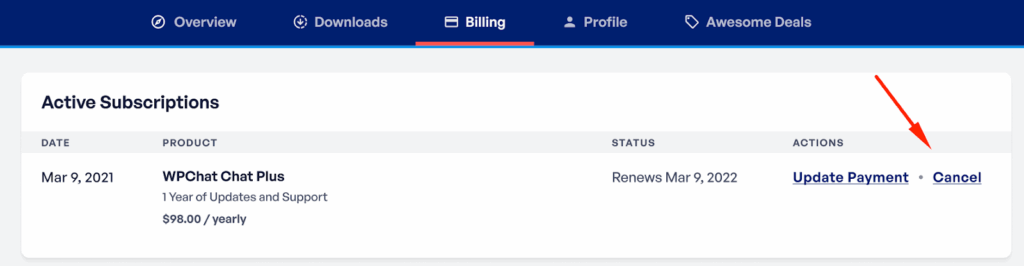
2. Après vous être connecté, cliquez sur l'onglet Facturation situé en haut de la page.
3. Trouvez et annulez votre abonnement
– Faites défiler vers le bas pour trouver la section Abonnement.
– Cliquez sur le bouton Annuler à côté de l'abonnement que vous souhaitez annuler.
4. Examinez les détails de l'annulation
– Vous verrez des messages pop-up avec des informations sur les avantages de maintenir votre abonnement et l'impact de l'annulation.
– Pour procéder à l'annulation, veuillez cocher les cases dans le deuxième écran pop-up pour confirmer votre compréhension et votre décision.
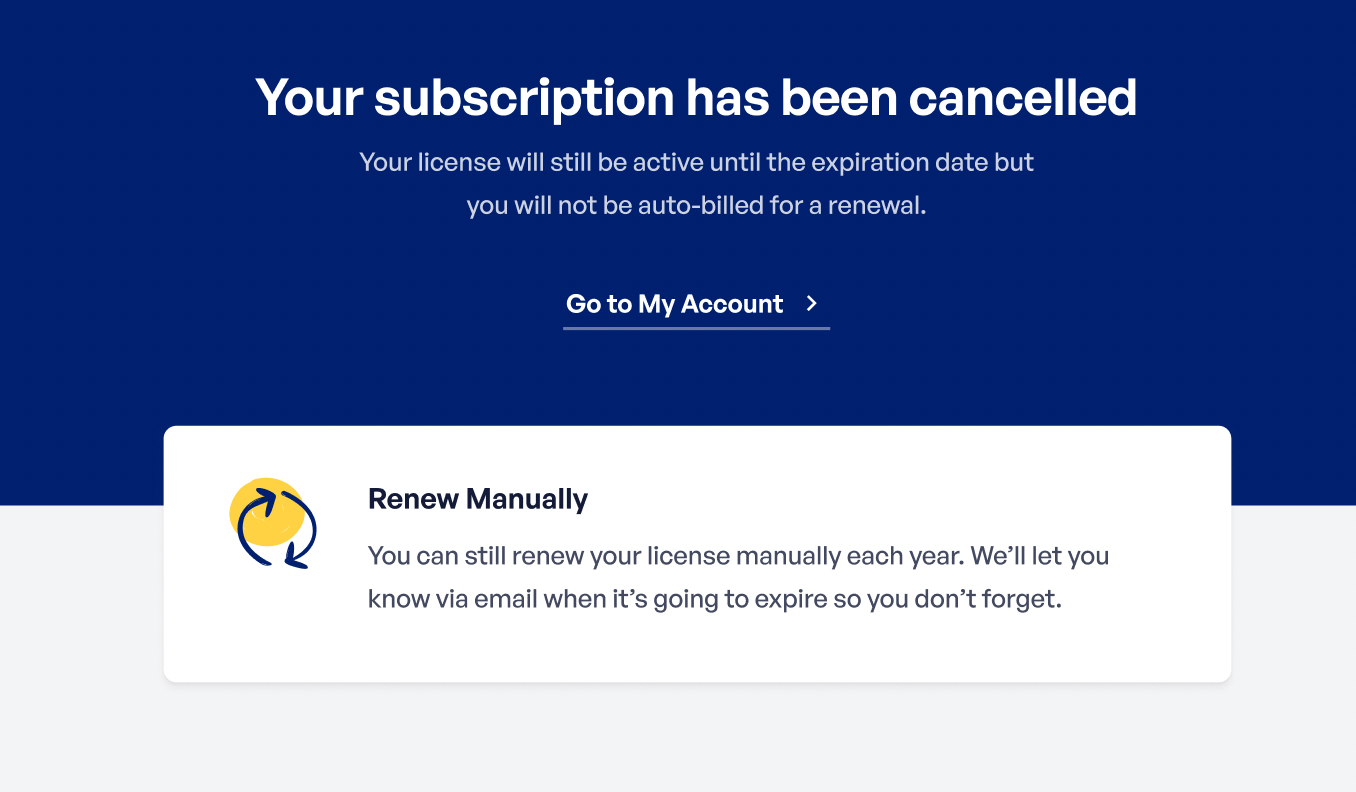
5. Confirmation de l'annulation
– Une fois que vous avez terminé le processus d'annulation, votre compte affichera le statut de l'abonnement comme Annulé dans la colonne du statut de l'abonnement.
Informations importantes :
Votre abonnement restera actif jusqu'à la fin de la période de facturation en cours, vous garantissant de continuer à profiter de toutes les fonctionnalités de WPChat.
Mise à jour de votre mode de paiement pour WPChat
La gestion de vos méthodes de paiement pour WPChat est simple, que vous mettiez à jour une carte de crédit ou que vous changiez un paiement lié à PayPal. Suivez ce guide pour vous assurer que vos informations de paiement sont à jour.
Mise à jour d'une méthode de paiement par carte de crédit pour les abonnements à renouvellement automatique
Si vous utilisez une carte de crédit pour votre abonnement WPChat, vous pouvez facilement mettre à jour vos informations de paiement en suivant ces étapes :
1. Connectez-vous à votre compte WPChat
2. Accédez à la section Facturation en haut de la page.
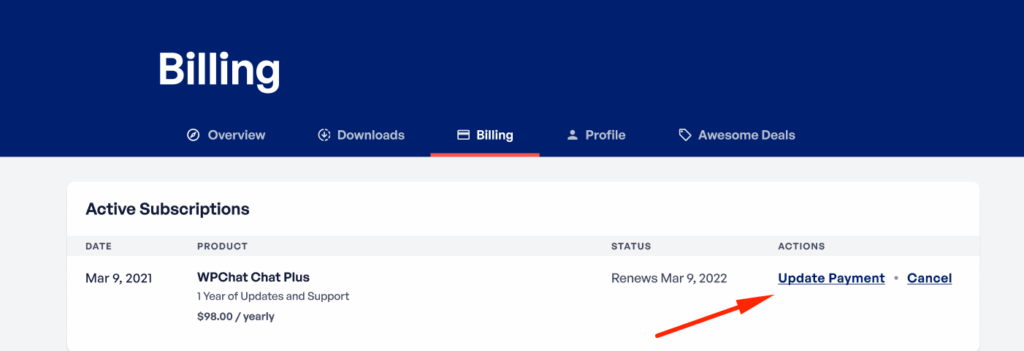
3. Faites défiler jusqu'à la section Abonnements actifs et cliquez sur Mettre à jour la méthode de paiement à côté de l'abonnement que vous souhaitez mettre à jour.
4. Vous pouvez maintenant saisir vos informations de facturation mises à jour.
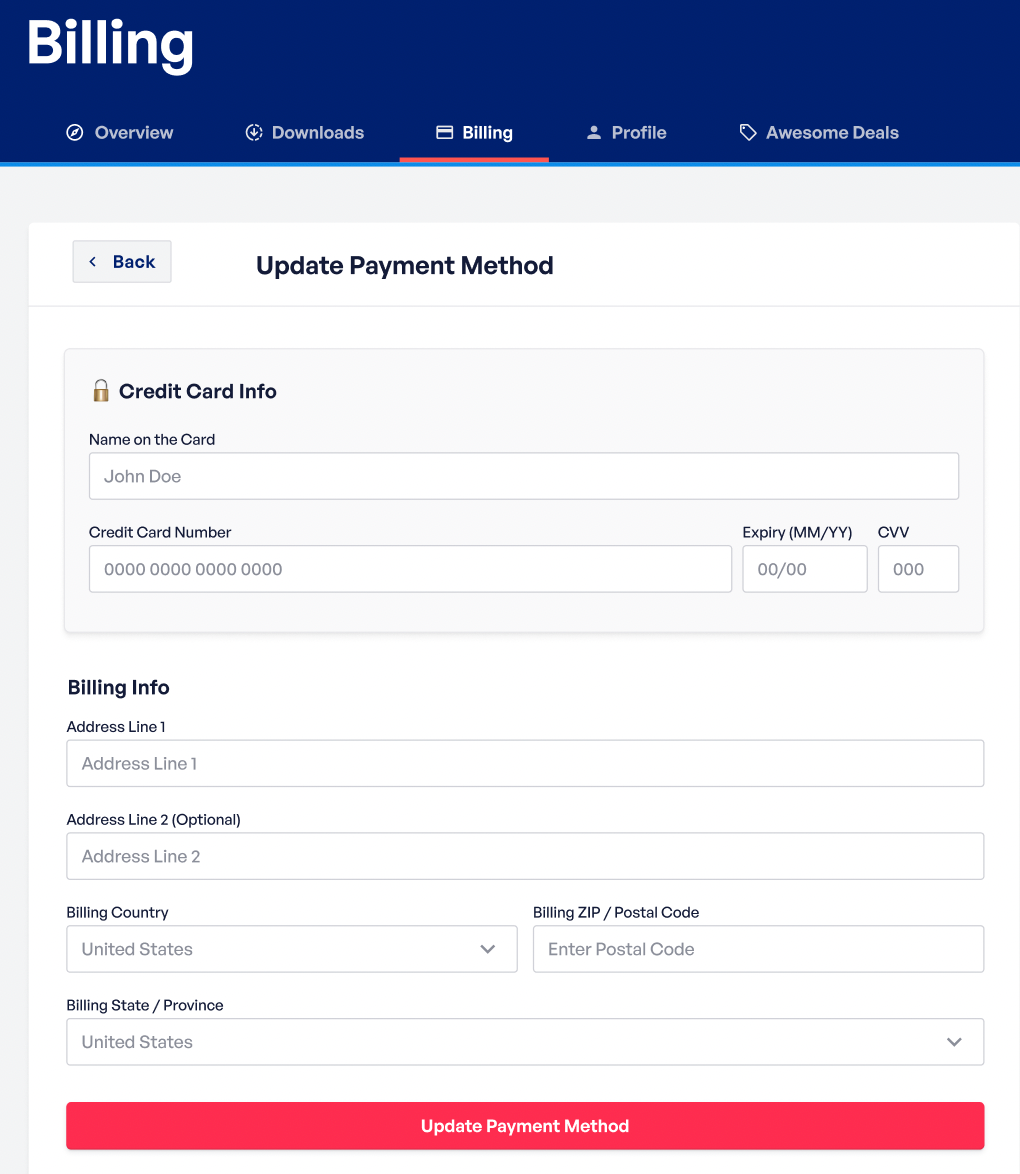
Remarque : S'il n'y a pas encore d'abonnement actif, vous n'avez pas besoin de mettre à jour pour le moment. Lors du renouvellement manuel, saisissez les nouvelles informations de carte, qui seront utilisées pour les futurs paiements de renouvellement automatique.
Modification des informations de carte pour les abonnements PayPal
Contrairement aux cartes de crédit, PayPal ne prend pas en charge la mise à jour des informations de paiement via une interface API. Par conséquent, vous devez vous connecter directement à votre compte PayPal pour effectuer toute mise à jour.
Veuillez consulter le guide de PayPal sur la gestion des méthodes de paiement.



