Mise à jour des détails de votre profil de compte WPChat
Dernière mise à jour le 10 octobre 2025
Souhaitez-vous mettre à jour les détails du profil de votre compte WPChat, votre adresse de facturation ou votre mot de passe ?
Vous pouvez tout modifier directement depuis le tableau de bord de votre compte sur wpchat.com. Si vous avez oublié votre mot de passe, vous pouvez également le réinitialiser depuis la page de connexion.
Accéder à votre profil de compte
- Connectez-vous à votre compte WPChat.
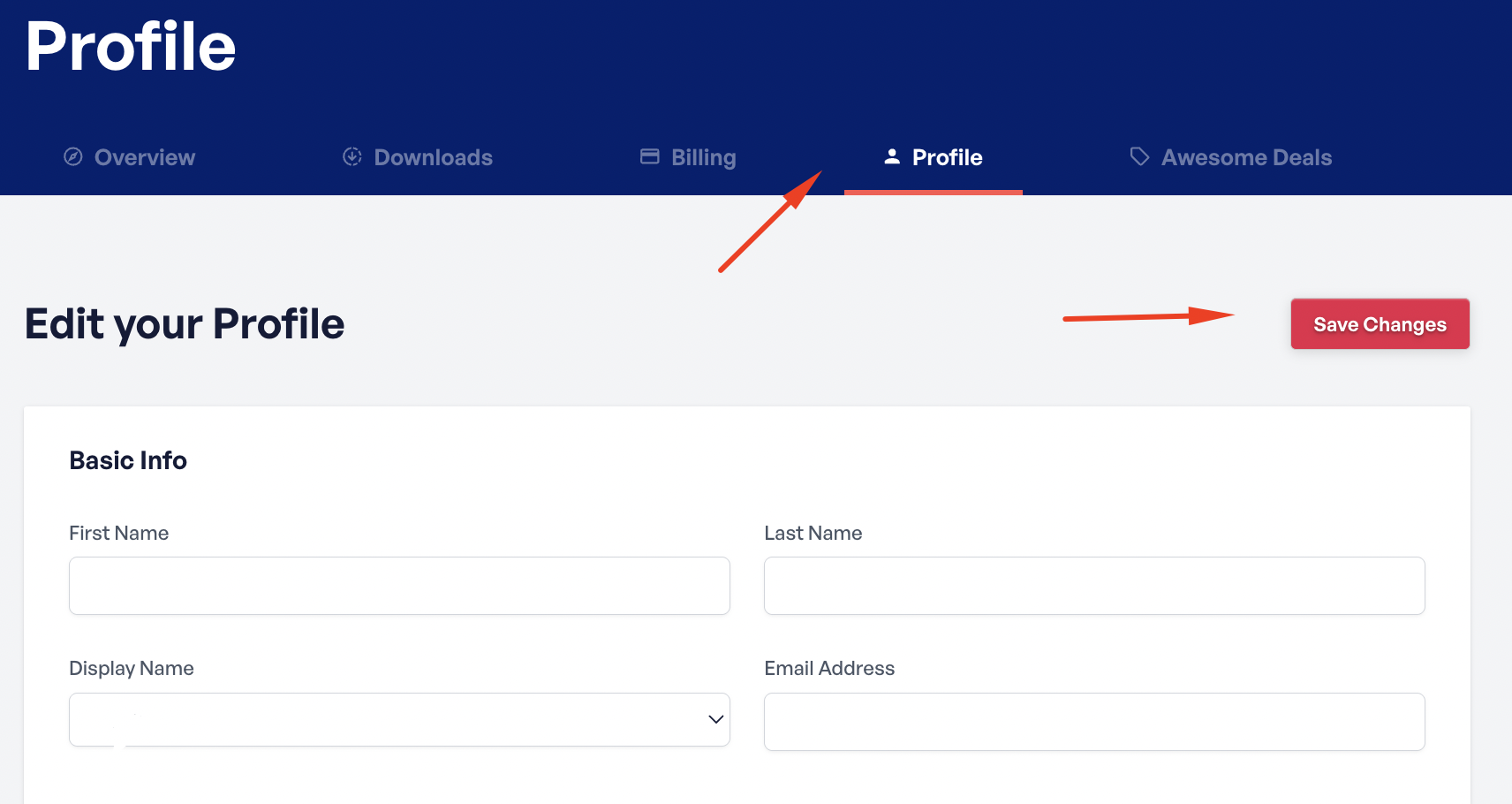
- Cliquez sur la section Profil dans le menu de navigation principal. Cela ouvrira la page où vous pourrez consulter et modifier les détails de votre compte.
Mise à jour des informations de votre profil
Dans la section Modifier votre profil, vous pouvez mettre à jour les informations de base de votre compte.
- Prénom
- Nom
- Nom d'affichage
- Adresse e-mail
Apportez les modifications nécessaires pour que les détails de votre compte restent exacts.
Mise à jour de votre adresse de facturation
Pour mettre à jour les informations de votre adresse, faites défiler jusqu'à la section Adresse de facturation. Vous pouvez modifier les champs suivants.
- Adresse
- Ville
- Code postal
- Pays
- État / Province
Garder votre adresse de facturation à jour garantit que les factures et les reçus sont générés correctement.
Changement de votre mot de passe
Vous pouvez changer votre mot de passe à tout moment, par exemple si vous pensez qu'il a été compromis. Pour le changer pendant que vous êtes connecté à votre compte, suivez ces étapes.
- Accédez à la section Changer de mot de passe.
- Entrez votre nouveau mot de passe dans le champ Nouveau mot de passe.
- Saisissez-le à nouveau dans le champ Confirmer le nouveau mot de passe pour confirmer.
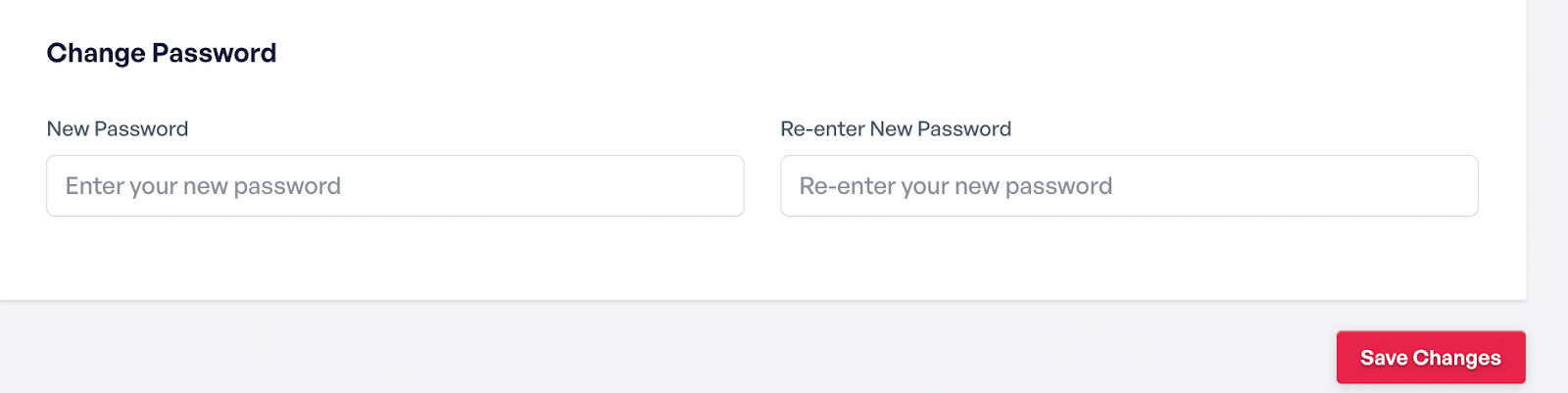
Après avoir mis à jour toute information sur cette page, faites défiler vers le bas et cliquez sur le bouton Enregistrer les modifications pour appliquer vos mises à jour.
Réinitialisation d'un mot de passe oublié
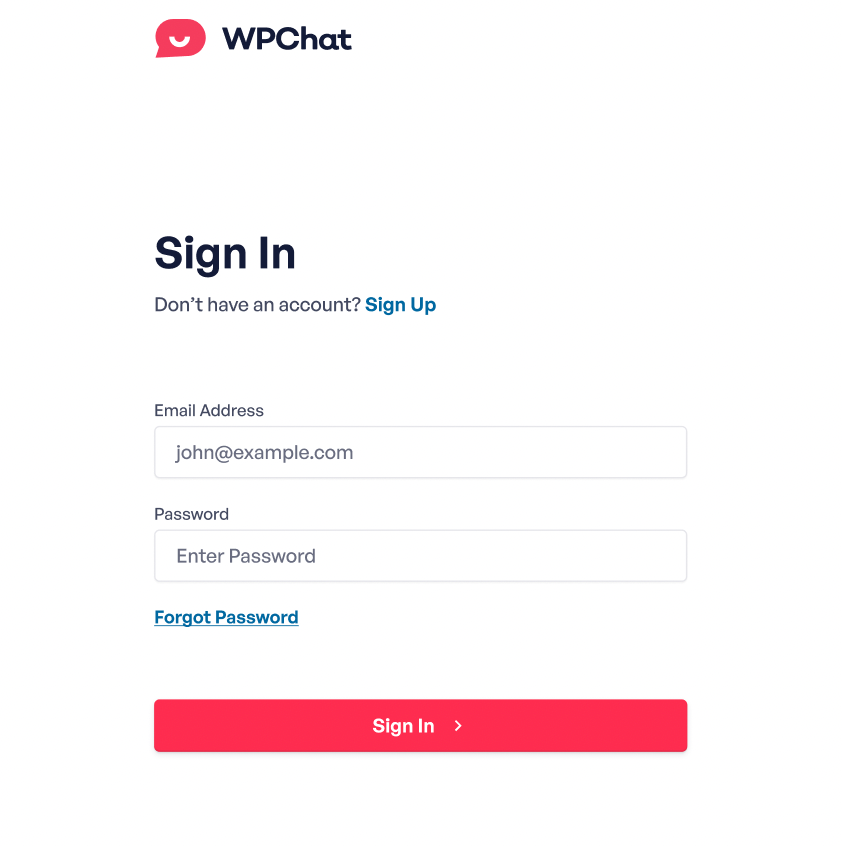
Si vous ne parvenez pas à vous connecter, vous pouvez réinitialiser votre mot de passe depuis l'extérieur de votre compte. Pour commencer, cliquez sur Mot de passe oublié sur la page de connexion du compte. Le nouveau mot de passe sera envoyé à l'adresse e-mail associée à votre compte.
Mise à jour de votre mode de paiement
Pour mettre à jour le mode de paiement associé à votre compte, consultez Gestion de votre abonnement.
Et voilà ! Votre profil WPChat, votre adresse de facturation et votre mot de passe sont à jour. Ensuite, consultez notre guide pour télécharger ou créer vos factures.