Configurazione degli agenti di supporto
Ultimo aggiornamento il 03 ottobre 2025
Vuoi creare agenti di supporto, impostare quando sono disponibili e aggiungere i dettagli di WhatsApp, Telegram, Messenger, Instagram, SMS o telefono che i clienti utilizzano per raggiungerli?
Prima di iniziare, assicurati che WPChat sia installato e attivato sul tuo sito WordPress.
Al termine della configurazione iniziale di WPChat, il tuo primo agente di supporto viene creato per te e prende il nome dal tuo sito. Questo accade a condizione che tu abbia inserito un dettaglio di contatto durante la configurazione. Nell'area Agenti puoi personalizzare quell'agente, crearne di nuovi e gestire altre attività relative agli agenti.
Crea un Nuovo Agente
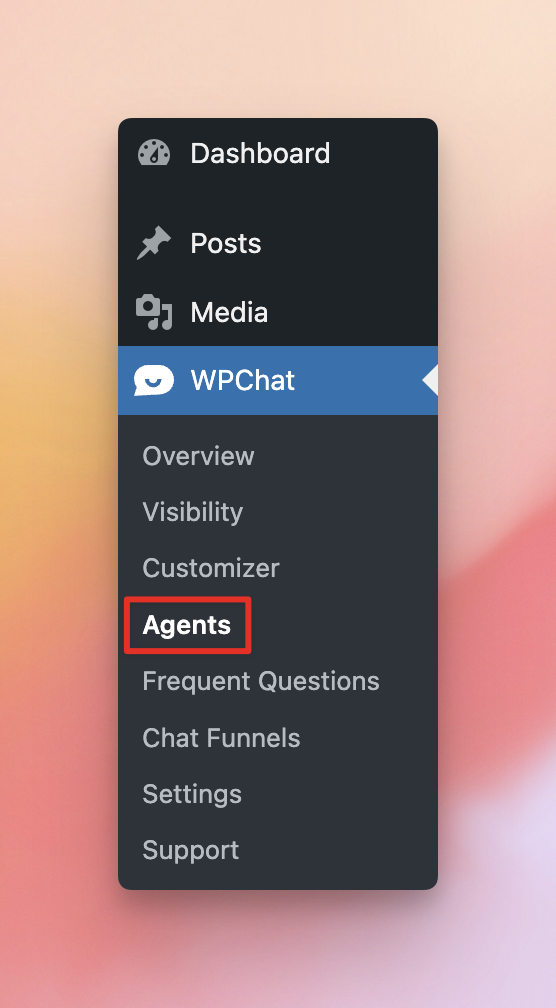
Per aprire la sezione agenti, vai su Bacheca WordPress » WPChat » Agenti.
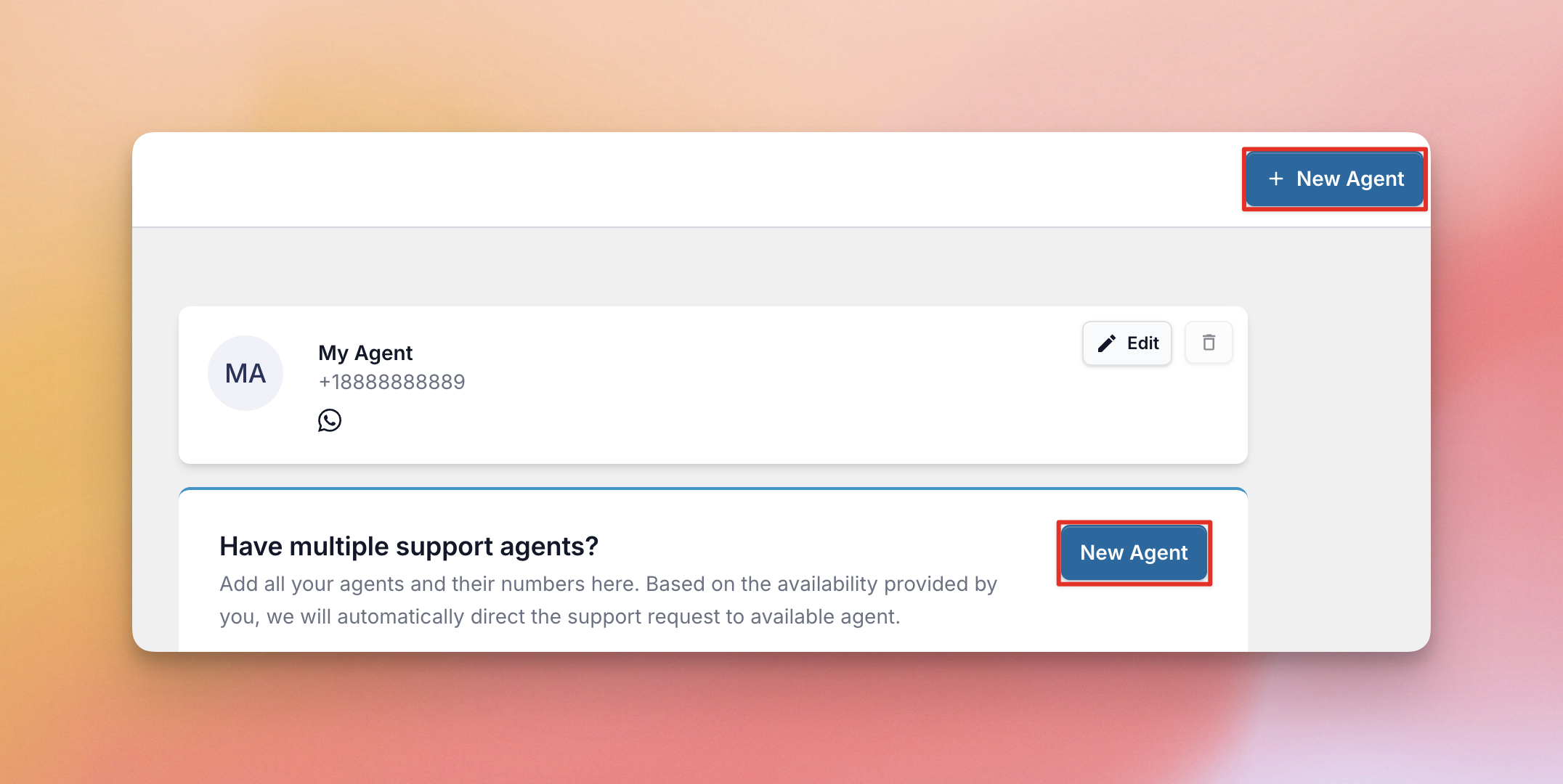
Da lì, fai clic su Nuovo Agente per iniziare a crearne uno nuovo.
Quindi compila i dettagli per l'agente. Nel modulo, inserisci un Nome Agente, che è obbligatorio, aggiungi i Dettagli di Contatto e, facoltativamente, aggiungi una Immagine del Profilo per l'agente. L'immagine del profilo viene mostrata ai clienti durante le conversazioni di chat. Successivamente, fai clic su Salva Modifiche una volta terminata la compilazione dei dettagli.
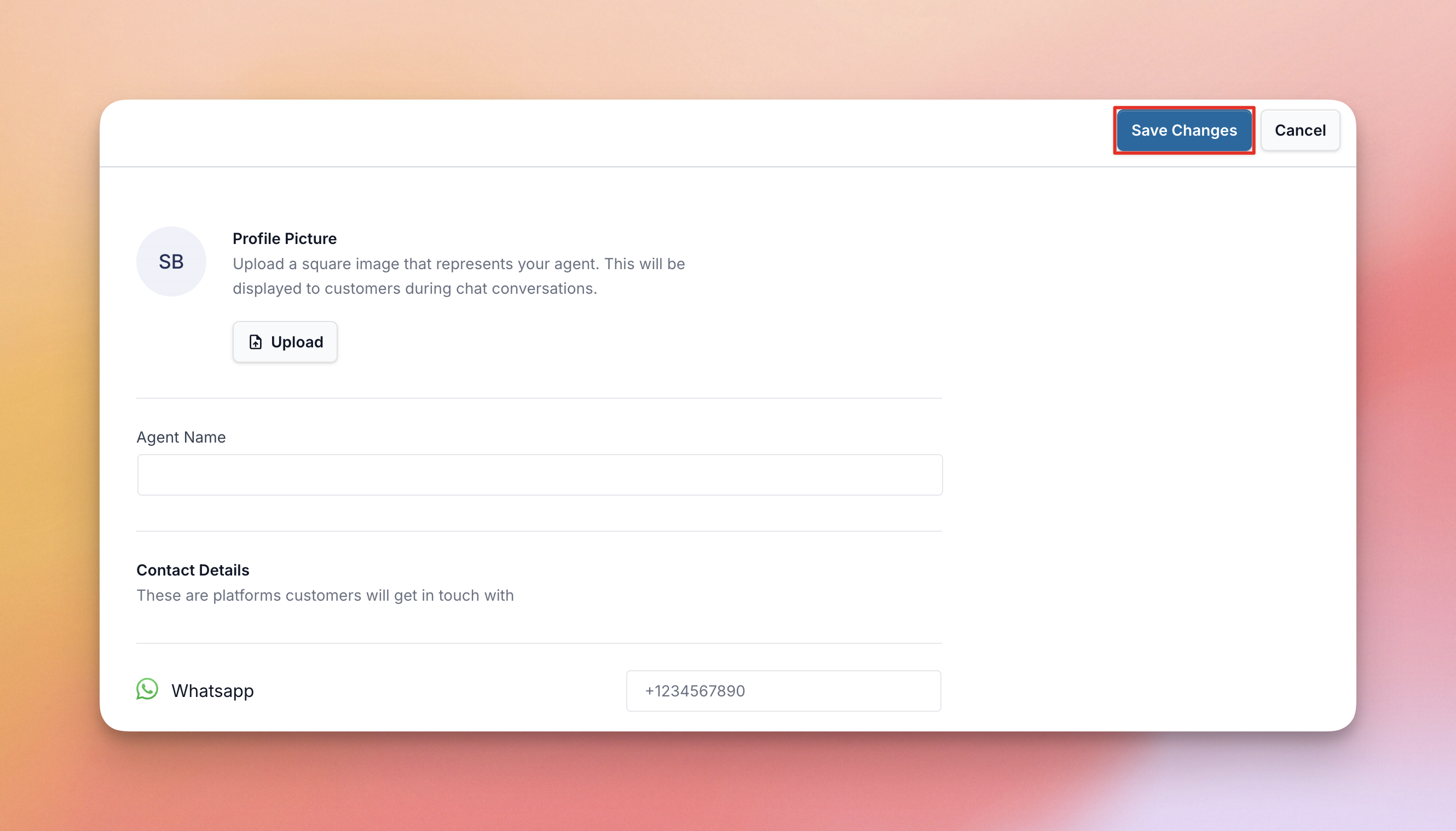
Un agente necessita di almeno un metodo di contatto valido. Ogni piattaforma ha la sua regola, quindi consulta Dettagli di Contatto Piattaforma qui sotto.
La versione gratuita di WPChat include un agente. I piani a pagamento ne consentono di più. La pagina dei prezzi elenca quanti ne include ciascun piano. Quando hai diversi agenti, WPChat distribuisce le richieste in arrivo tra di loro.
Modifica un Agente Esistente
Per aggiornare le informazioni di un agente, fai clic sul pulsante Modifica relativo a quell'agente.
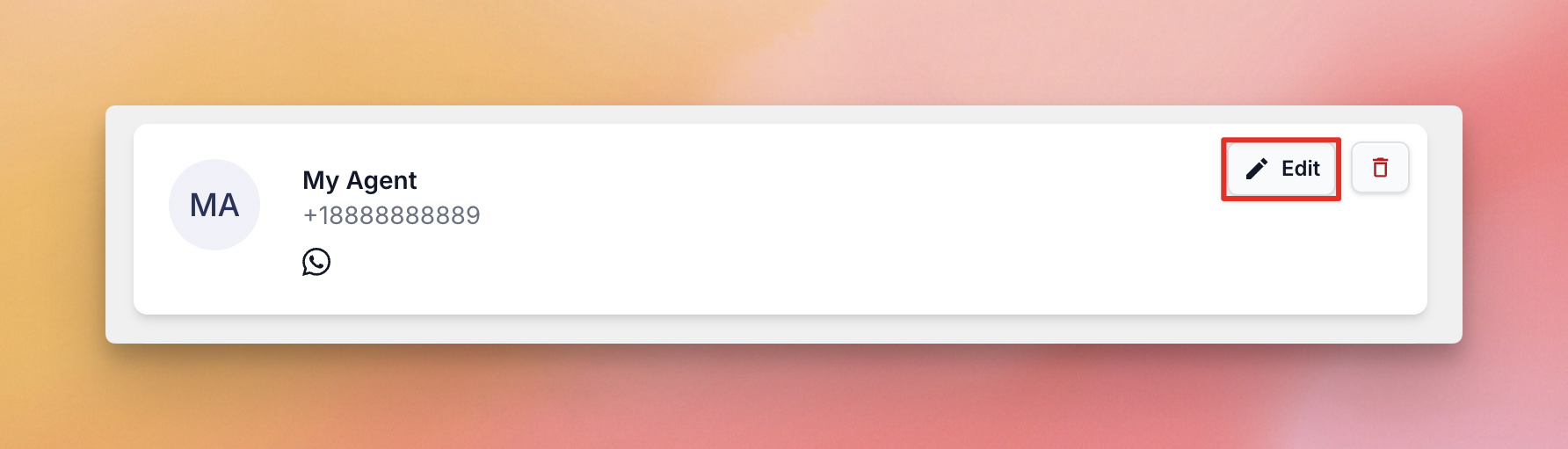
Puoi modificare il Nome Agente, i Dettagli di Contatto o l'Immagine del Profilo. Al termine, fai clic su Salva Modifiche per mantenere i tuoi aggiornamenti.
Elimina un Agente
Per rimuovere un agente, fai clic sull'icona del cestino relativo a quell'agente.
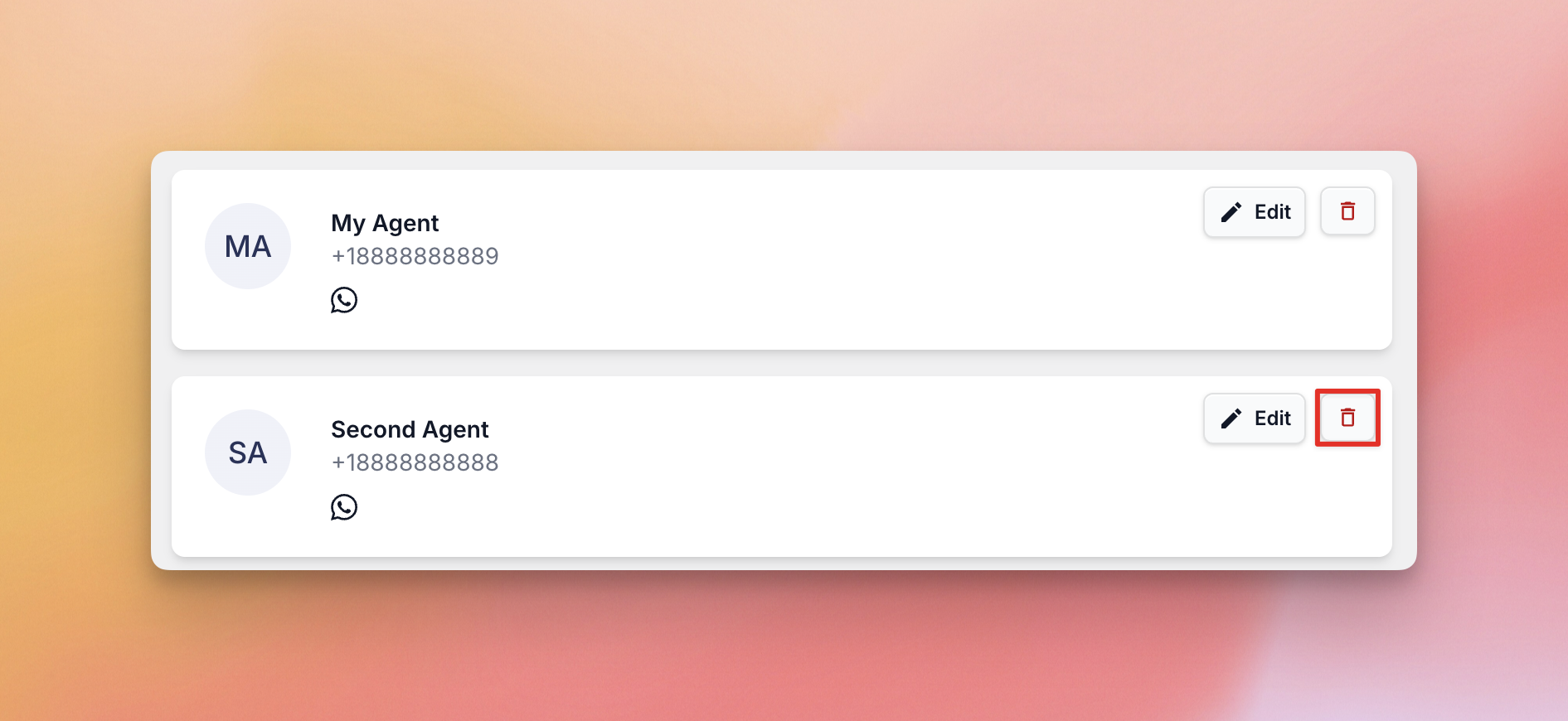
Se hai un solo agente, non puoi eliminarlo. Per modificare le informazioni dell'agente, modifica l'agente esistente. Oppure crea un nuovo agente. Quindi elimina quello vecchio.
Impostazioni avanzate degli agenti
Dopo aver configurato i tuoi agenti individuali, ci sono alcune impostazioni aggiuntive che controllano come WPChat li gestisce. Per aprire le impostazioni avanzate degli agenti, fai clic su Impostazioni Agente in cima alla pagina Agenti.
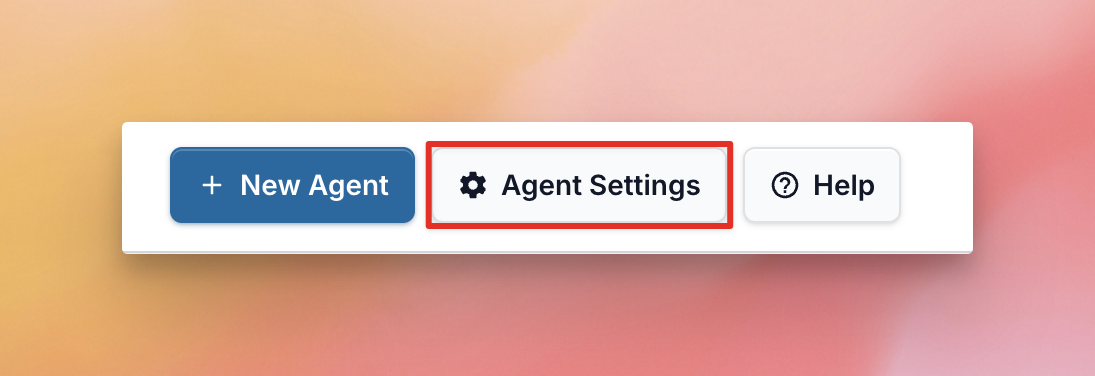
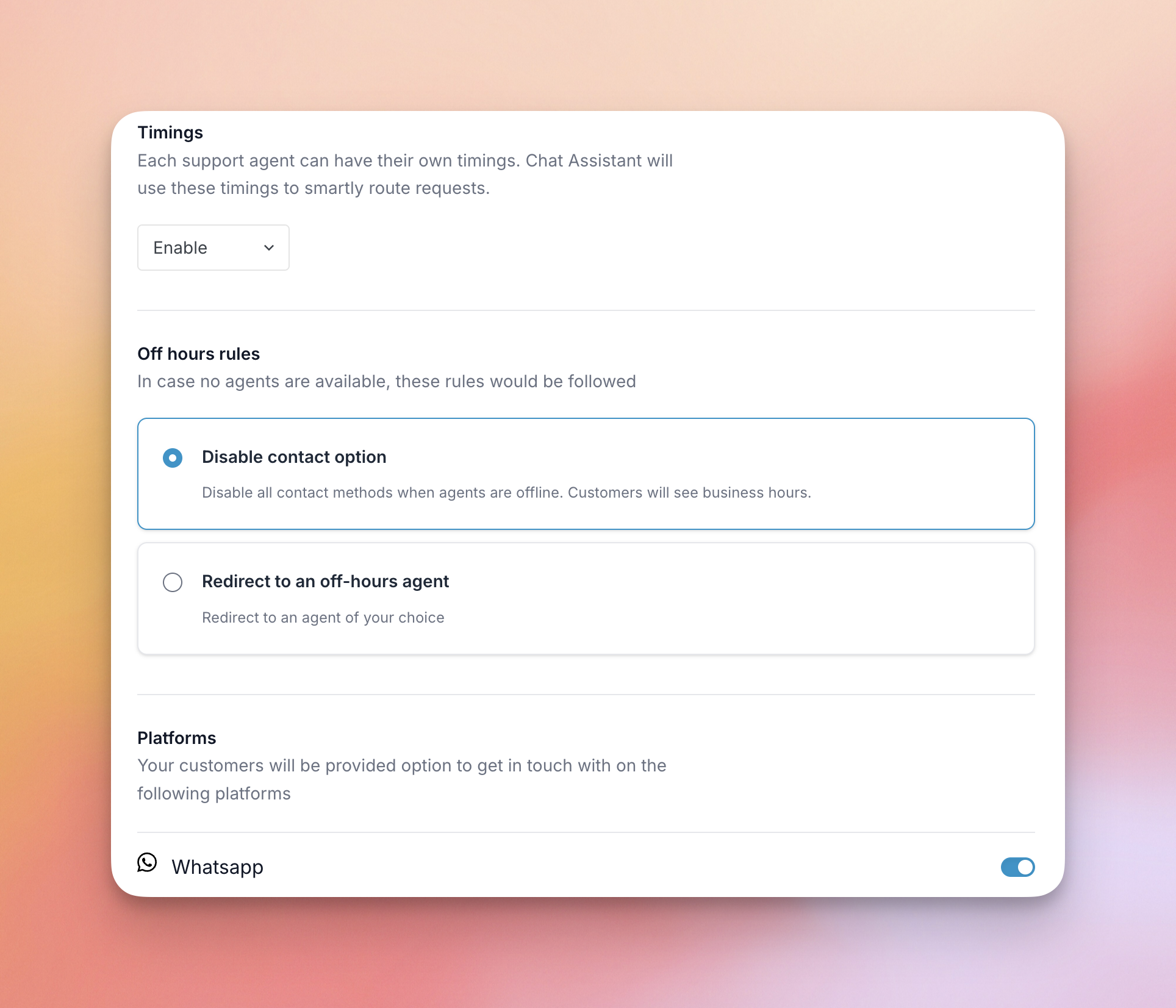
Da qui puoi controllare gli Orari, le Regole per le ore non lavorative e le Piattaforme che i tuoi clienti possono utilizzare.
Orari
Per impostazione predefinita, gli orari sono disabilitati. WPChat non controlla l'ora del giorno, quindi i tuoi agenti possono ricevere richieste a qualsiasi ora. Per attivarli, scegli Abilita nel menu a discesa. Gli orari ti consentono di impostare quando ciascun agente è disponibile. WPChat li utilizza quindi per instradare le richieste a un agente disponibile. La pagina dei prezzi mostra quali piani includono gli Orari Agente Configurabili.

Con "Orari" abilitato, il modulo per ogni agente dispone anche di una casella "Orari". Per compilarla, fai clic su Modifica sull'agente. Quindi scegli i giorni in cui l'agente è disponibile. Successivamente, scegli un orario di inizio e un orario di fine. Al termine, fai clic su Salva modifiche. I giorni e gli orari disponibili dell'agente sono ora impostati.
Regole per orari non lavorativi
Con "Orari" abilitato, le tue regole per orari non lavorativi decidono cosa succede quando nessun agente è disponibile. Ci sono due opzioni.
Per mettere in pausa i contatti mentre i tuoi agenti sono offline, scegli Disabilita opzione di contatto. Tutti i metodi di contatto si disattivano e i clienti vedono invece i tuoi orari di apertura.

In alternativa, scegli Inoltra a un agente fuori orario per selezionare un agente che riceve messaggi quando tutti gli agenti sono offline. Quindi seleziona l'agente dall'elenco Seleziona agente.

Piattaforme
Qui scegli quali piattaforme di messaggistica i clienti possono usare per raggiungerti. Successivamente, disattiva qualsiasi piattaforma che non desideri utilizzare.
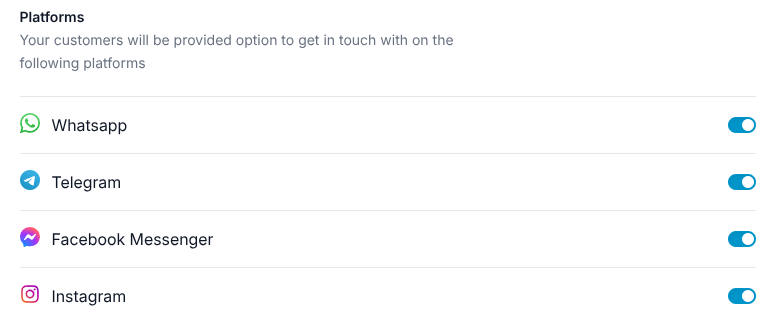
Il tuo elenco include anche interruttori per SMS e Telefono. Entrambi sono disattivati per impostazione predefinita, quindi attivali se desideri che i clienti inviino SMS o chiamino i tuoi agenti.
Almeno una piattaforma deve essere attiva prima di poter salvare. Se attivi una piattaforma per la quale nessun agente ha dettagli, WPChat mostra un avviso. Per risolvere, modifica un agente e aggiungi i dettagli.
Dettagli di contatto della piattaforma
Ogni agente ha un campo di contatto per ogni piattaforma che hai attivato. Per aggiungerne o modificarne uno, fai clic su Modifica su un agente (o Nuovo agente per crearne uno). Quindi trova la piattaforma nella sezione Dettagli di contatto. Successivamente, inserisci il dettaglio e fai clic su Salva modifiche. WPChat controlla ogni campo al momento del salvataggio. Le regole sono riportate di seguito.
Nei dettagli di contatto dell'agente, inserisci il numero di telefono WhatsApp con il prefisso internazionale.
Telegram
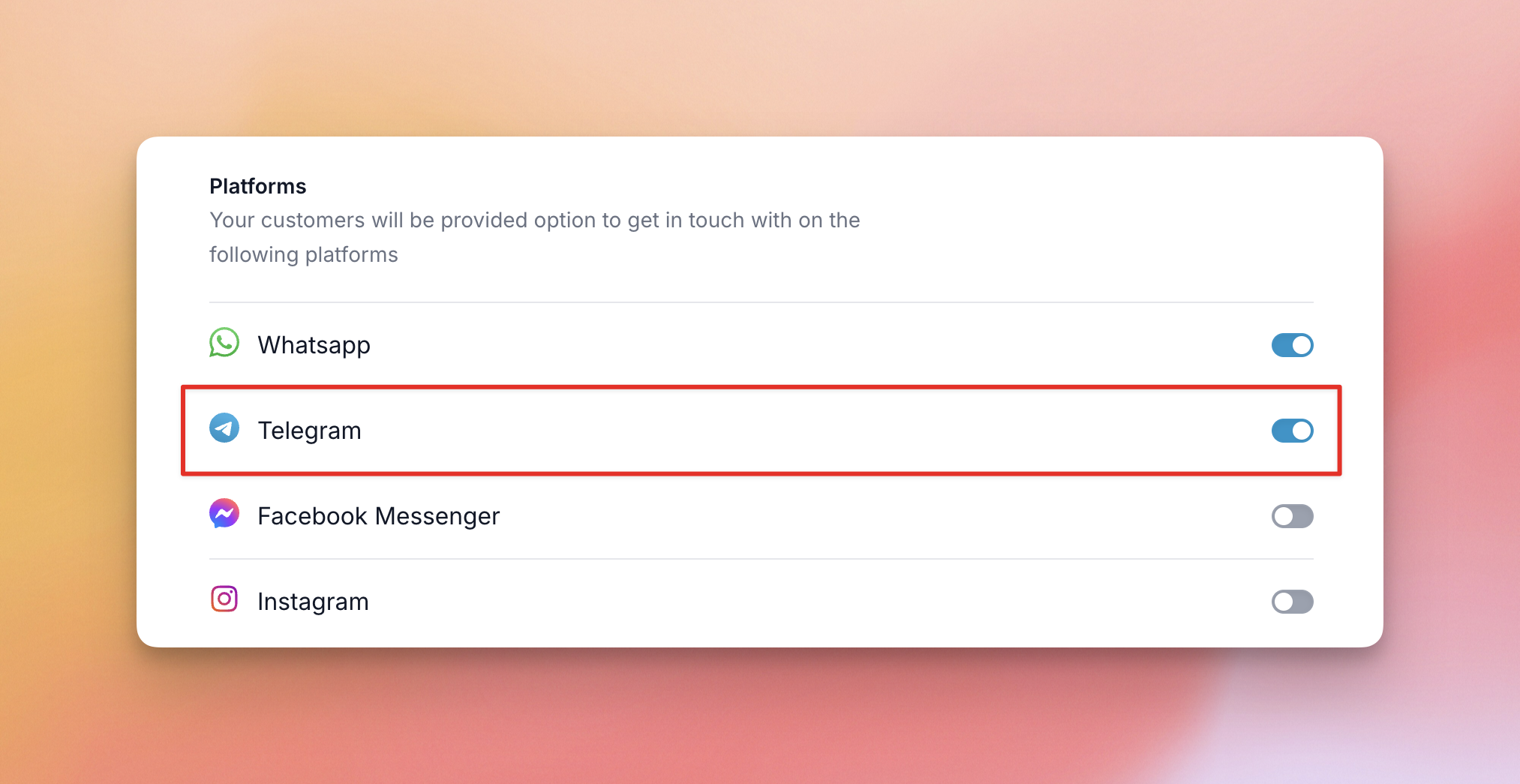
Telegram deve essere attivato in Piattaforme nelle Impostazioni agente.
Nella sezione Dettagli di contatto dell'agente, trova il campo Telegram e inserisci il nome utente Telegram dell'agente o un numero di telefono con il prefisso internazionale. Il nome utente deve essere compreso tra cinque e 32 caratteri, e il numero di telefono tra dieci e 15 cifre.
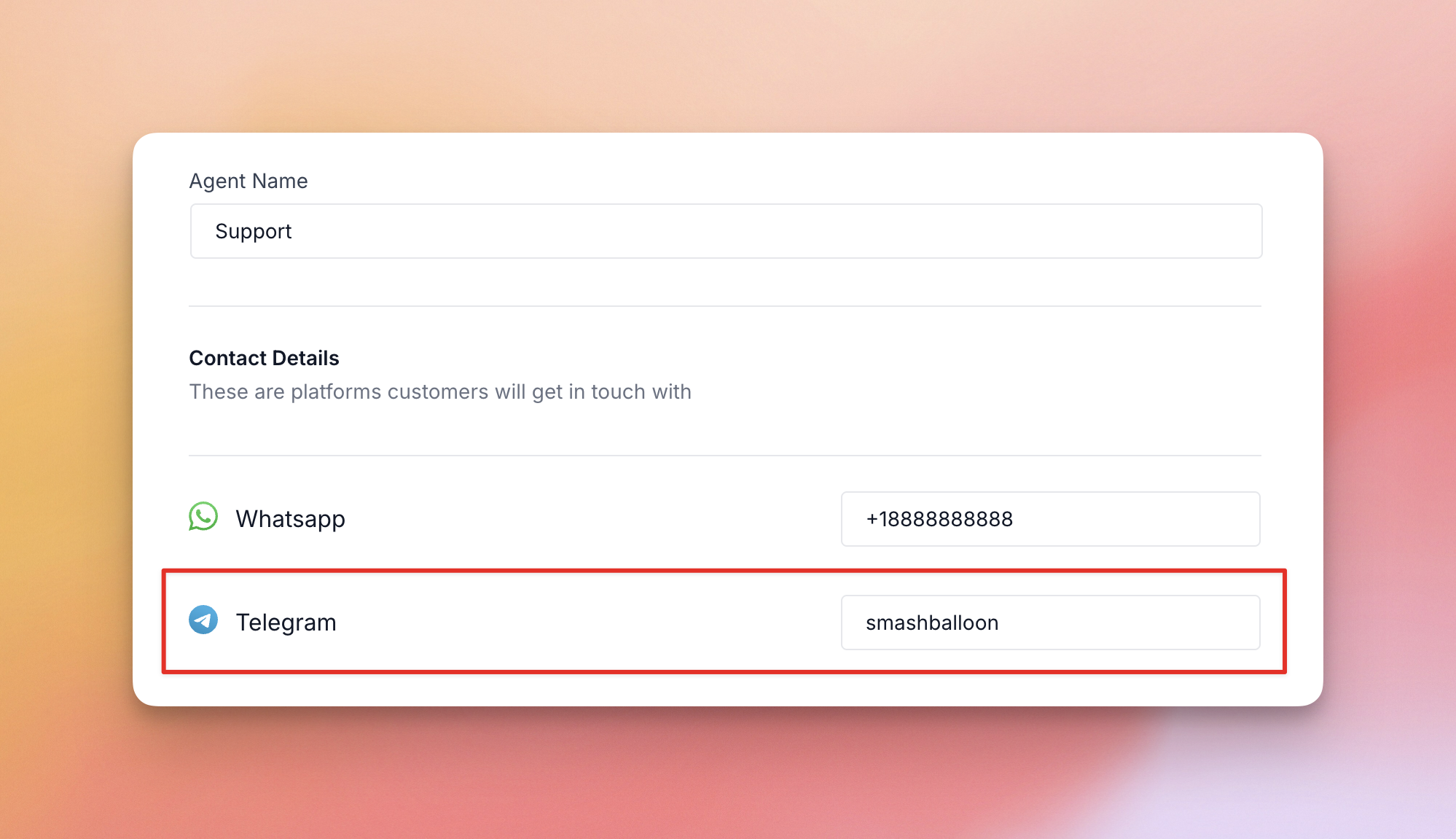
Nota: Se non sei sicuro di quali siano i tuoi dettagli di contatto Telegram, apri l'app Telegram sul tuo telefono o visita web.telegram.org. Il tuo numero di telefono e nome utente appariranno in cima allo schermo.
Messenger
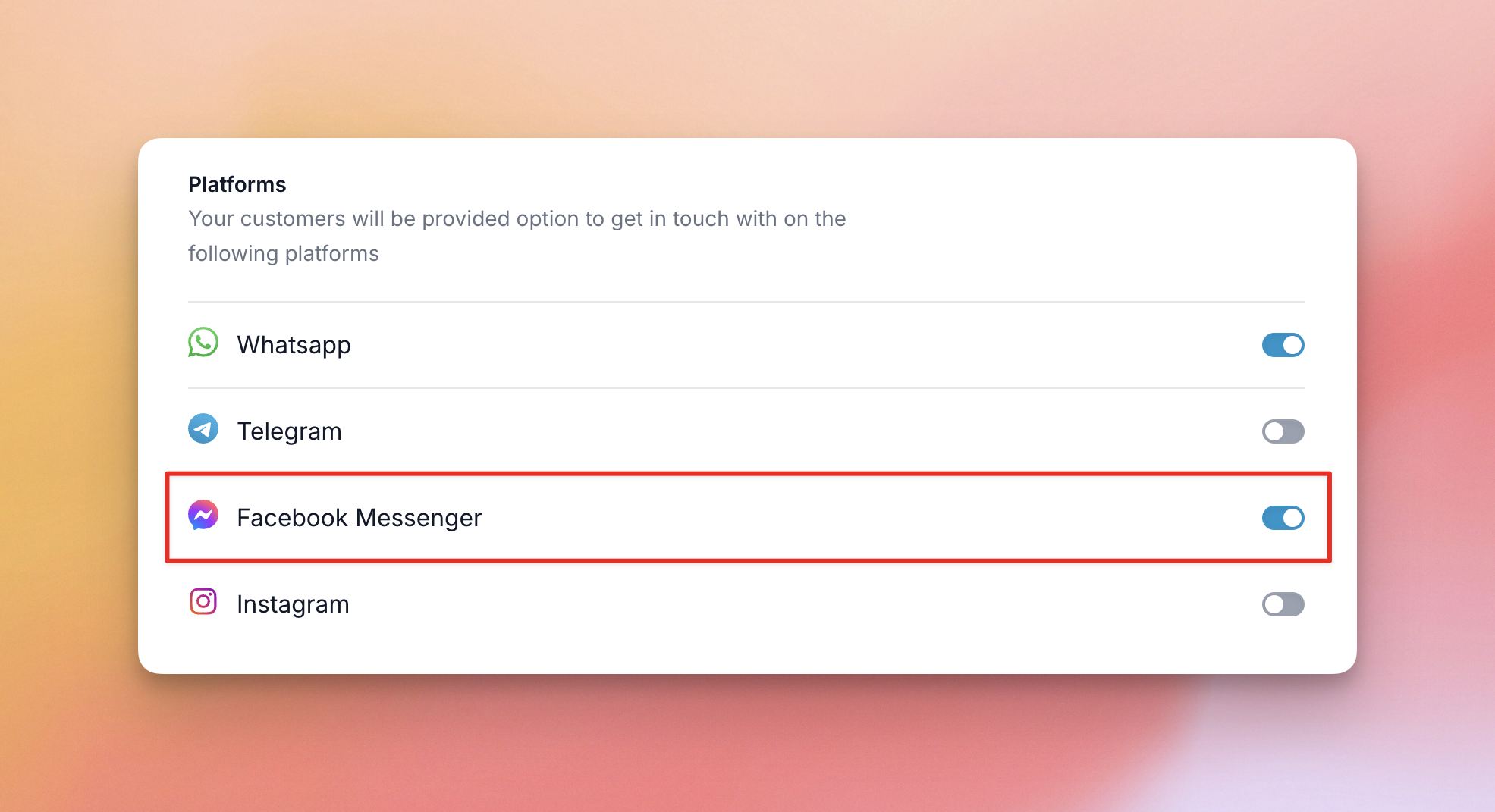
Facebook Messenger deve essere attivato in Piattaforme nelle Impostazioni agente.
Nella sezione Dettagli di contatto dell'agente, trova il campo Messenger e inserisci il nome utente Messenger dell'agente o un ID numerico da dieci a 20 cifre. Il nome utente deve essere compreso tra cinque e 50 caratteri.
Nota: Se non sei sicuro di cosa inserire, apri Facebook e vai alla tua Pagina. Il nome utente è la parte dell'URL dopo facebook.com/. Se la tua Pagina non ha un nome utente, puoi usare il tuo ID Pagina, il lungo numero nell'URL.
Nei dettagli di contatto dell'agente, inserisci il nome utente Instagram. Deve essere compreso tra uno e 30 caratteri e può contenere solo lettere, numeri, punti e underscore.
SMS
Successivamente, attiva SMS sotto Piattaforme nelle Impostazioni agente. Inserisci quindi il numero di telefono con il prefisso internazionale in cui l'agente desidera ricevere i messaggi SMS.
Telefono
Successivamente, attiva Telefono sotto Piattaforme nelle Impostazioni agente. Inserisci quindi il numero di telefono con il prefisso internazionale in cui l'agente desidera ricevere le chiamate.
Fatto! I tuoi agenti sono pronti a ricevere messaggi dai tuoi clienti. Per modificare l'aspetto e il comportamento del widget di chat, consulta Personalizzazione dell'aspetto e del comportamento del tuo widget di chat.