Personalizzazione del widget di chat: aspetto e comportamento
Ultimo aggiornamento il 03 ottobre 2025
Una volta terminata l'installazione di WPChat e completata la configurazione guidata iniziale, il tuo primo agente di chat e widget sono già stati creati automaticamente. Puoi personalizzare l'aspetto e il comportamento del widget con le impostazioni nel Personalizzatore.
Accesso al Personalizzatore
Per personalizzare l'aspetto e il comportamento del tuo widget di chat, vai prima su Bacheca di WordPress > WP Chat > Personalizzatore
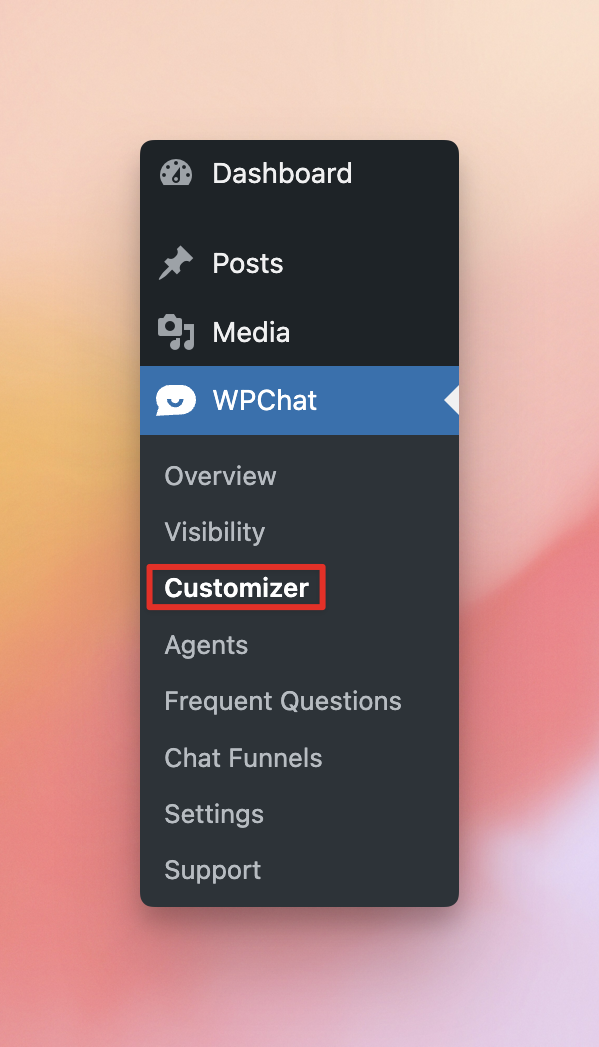
Opzioni di personalizzazione
Con il Personalizzatore, puoi regolare il Tema, la Tavolozza dei colori, l'Intestazione, l'Icona, l'Avatar dell'assistente e le Sezioni del tuo widget di chat. Mentre regoli le opzioni di personalizzazione, l'anteprima live del tuo widget di chat si aggiornerà istantaneamente in modo da poter vedere come apparirà il tuo widget sulla pagina.
Non dimenticare di salvare!
Dopo aver modificato le impostazioni di personalizzazione a tuo piacimento, ricordati di fare clic sul pulsante Salva in alto a destra della pagina.
Tema
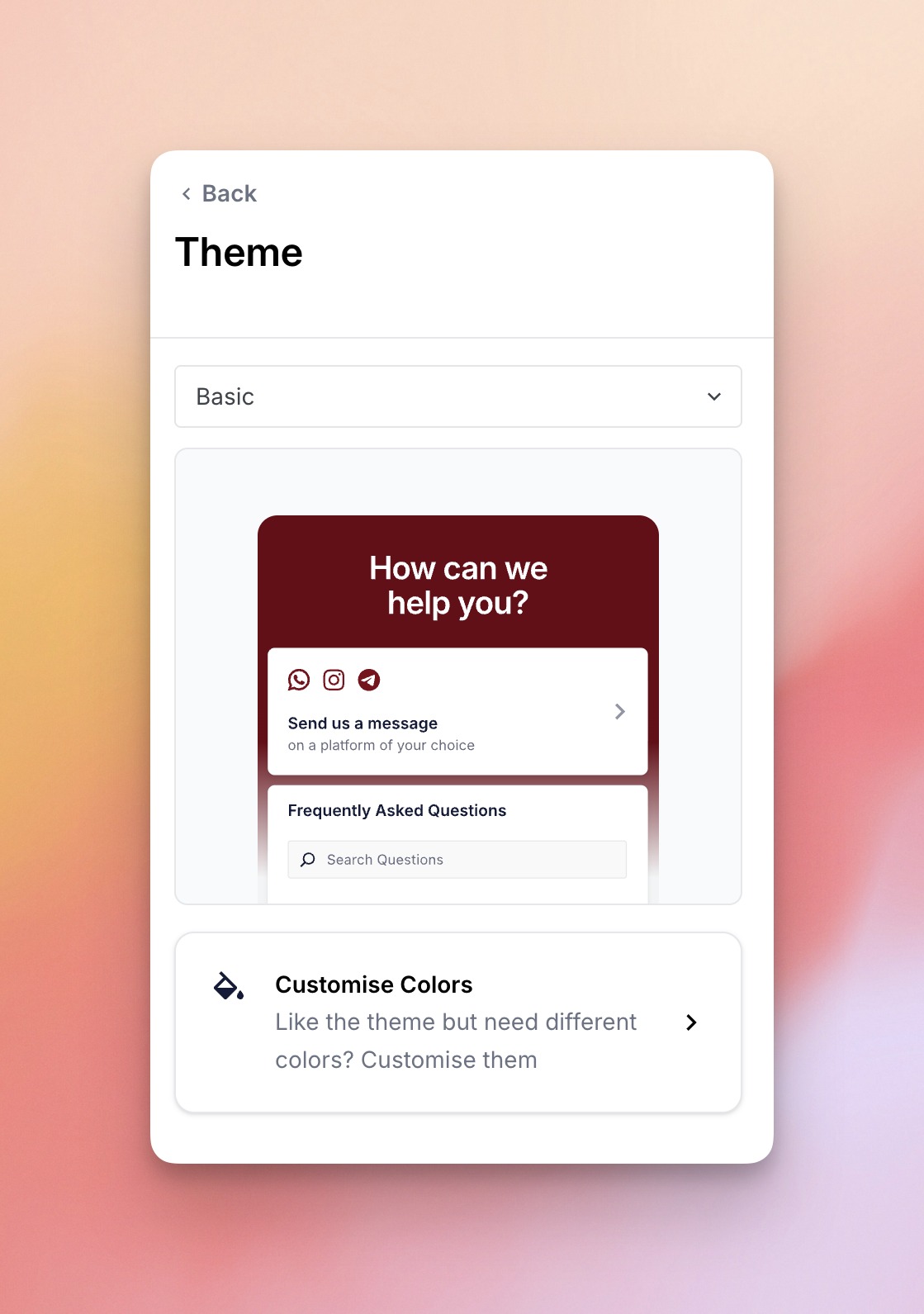
Scegli tra i nostri temi unici e predefiniti come Basic, Night o Pastel per abbinarli allo stile del tuo sito. Questi temi impostano opzioni come la Tavolozza dei colori e le impostazioni delle Icone, ma puoi sempre personalizzare ulteriormente con le altre opzioni descritte in questa guida.
Tavolozza dei colori
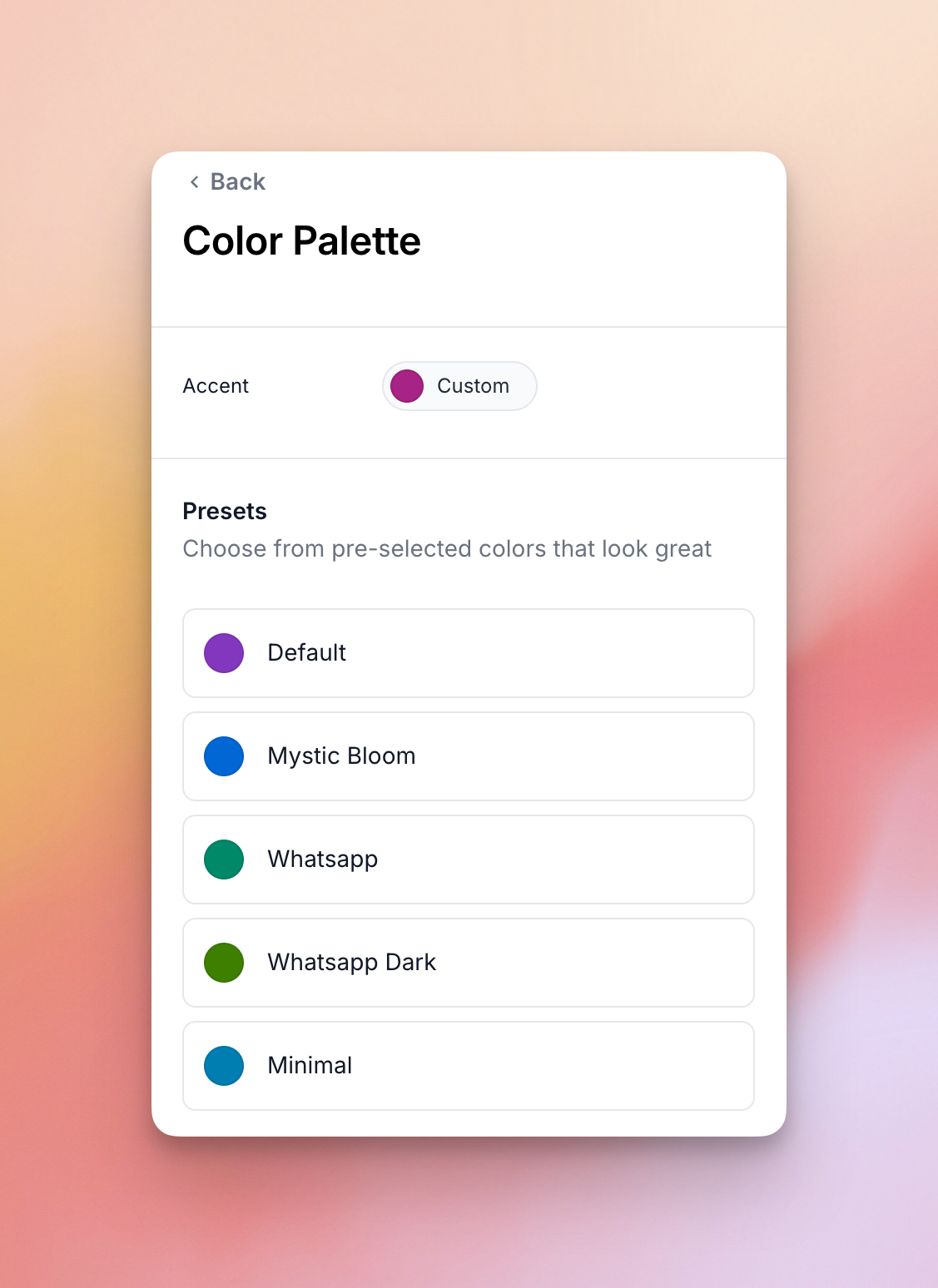
Se desideri cambiare il colore del tuo widget di chat, seleziona una delle tavolozze di colori predefinite o creane una tua impostando la Tonalità/Colore d'accento su cui basare la tua tavolozza di colori.
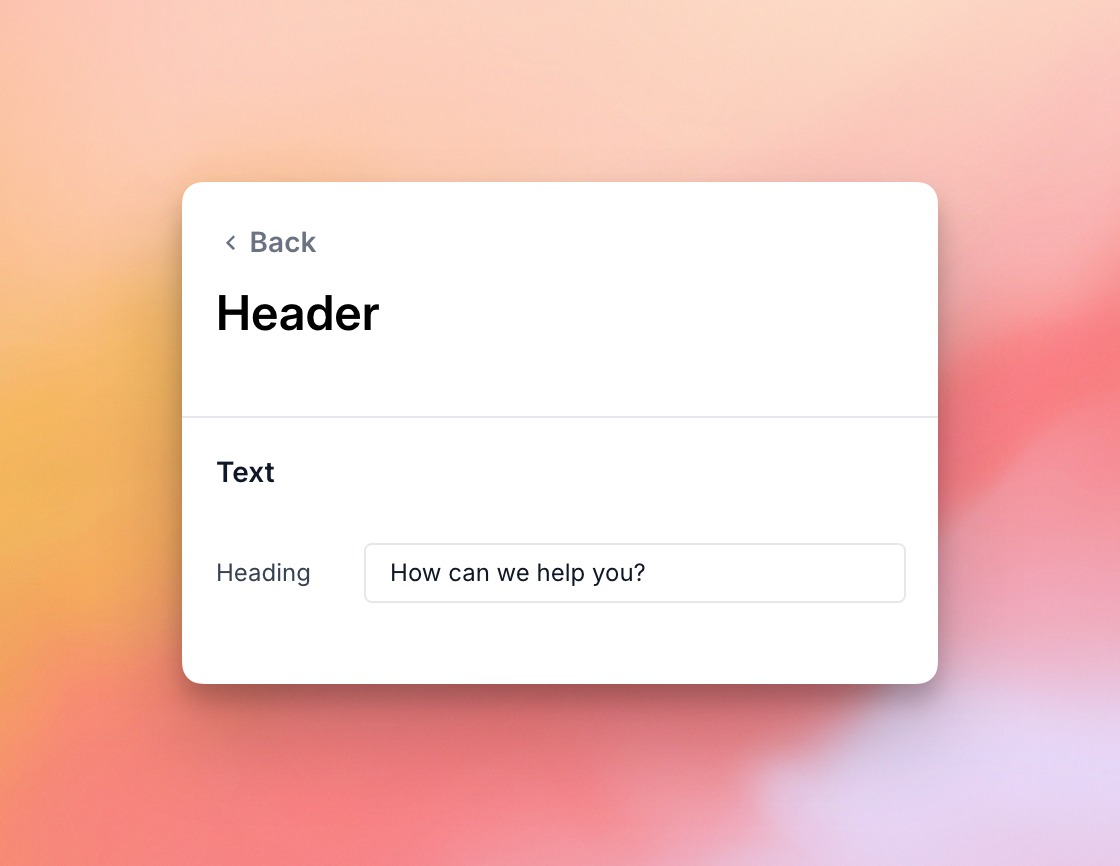
Intestazione
Con questa impostazione, puoi cambiare il testo che appare nell'Intestazione del tuo widget di chat.
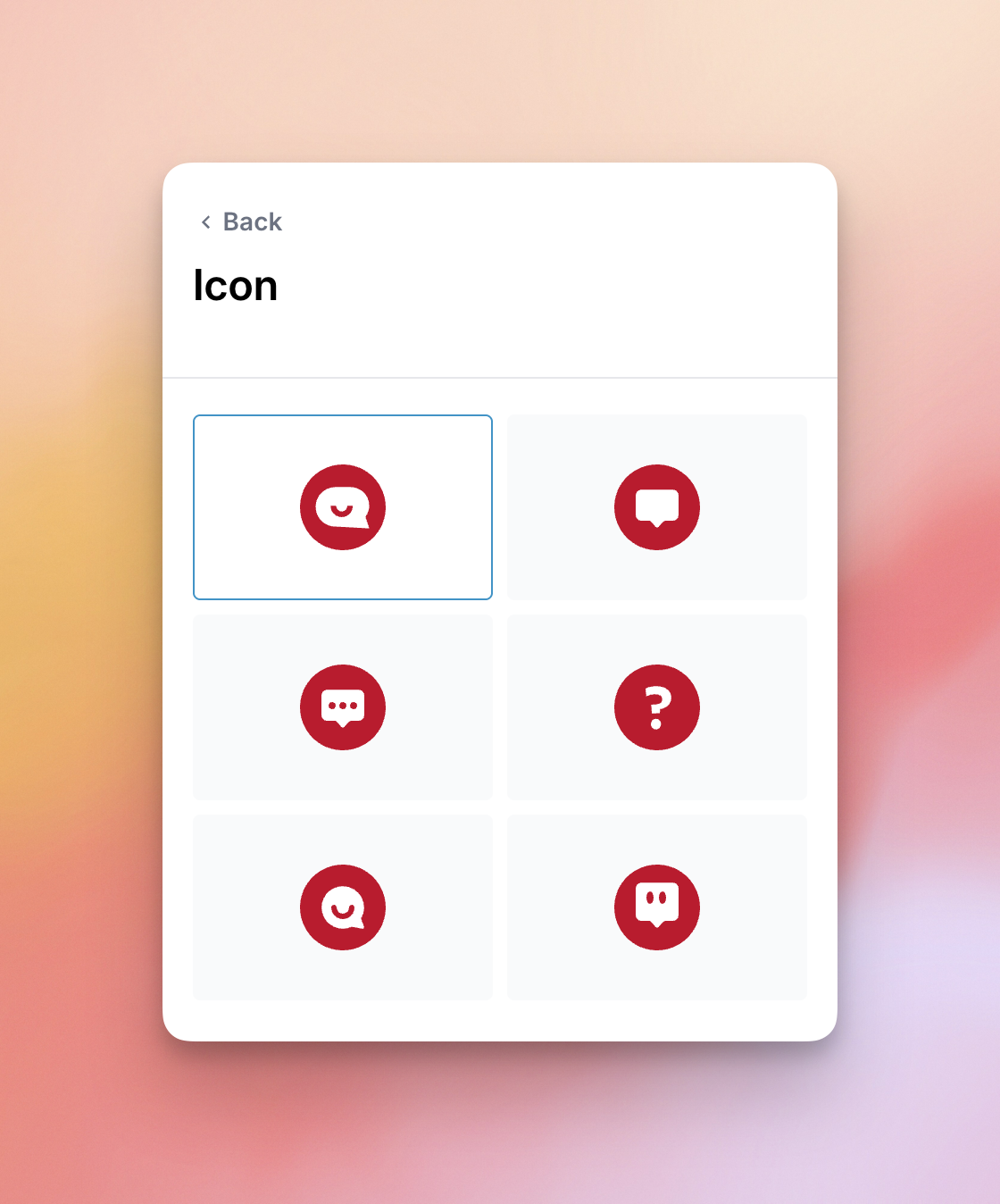
Icona
Cambia l'icona che apparirà sul tuo sito per aprire e chiudere il widget di chat.
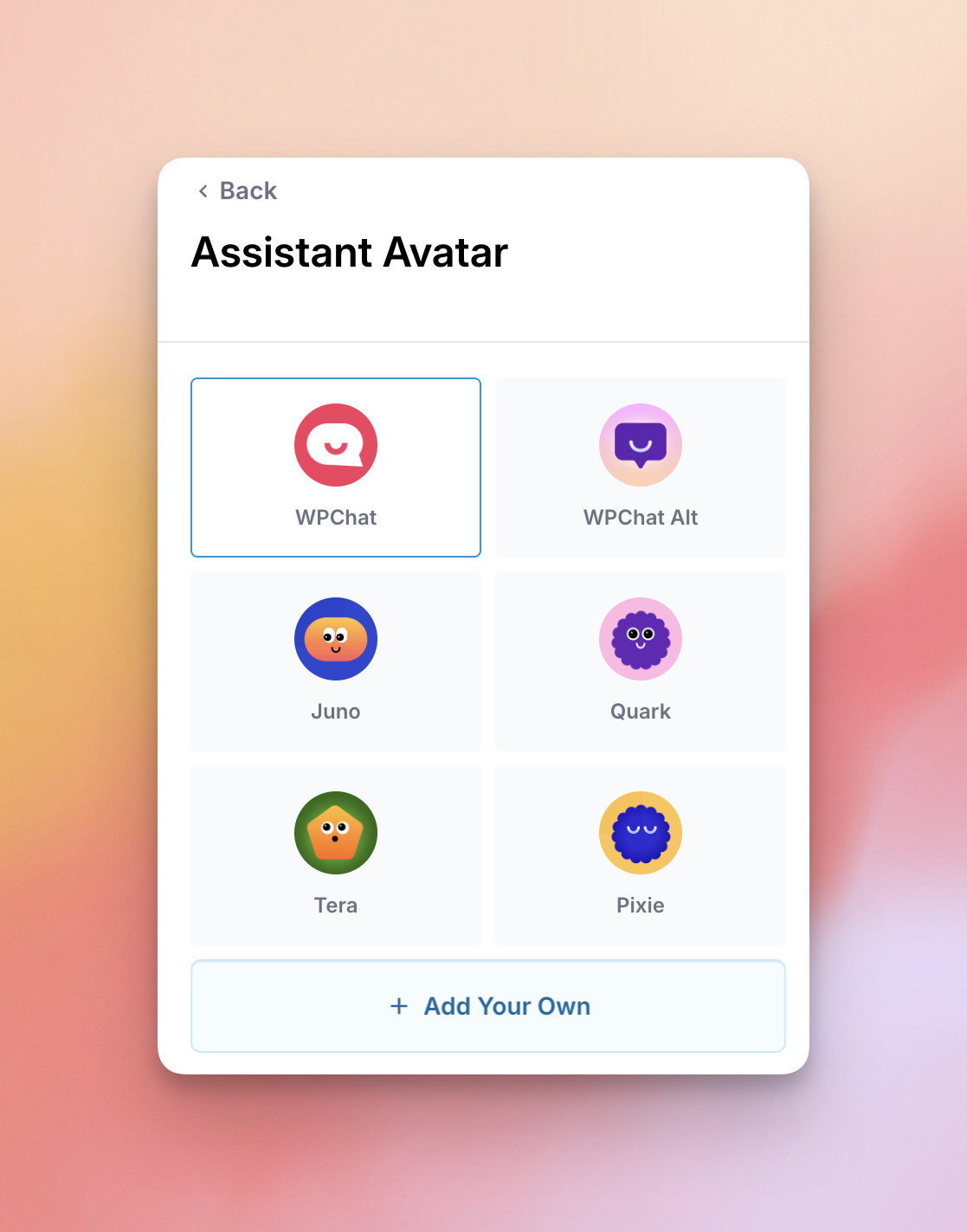
Avatar dell'assistente
Qui puoi impostare l'immagine dell'avatar per l'assistente di chat. Puoi scegliere tra uno degli avatar predefiniti o crearne uno tuo.
Sezioni
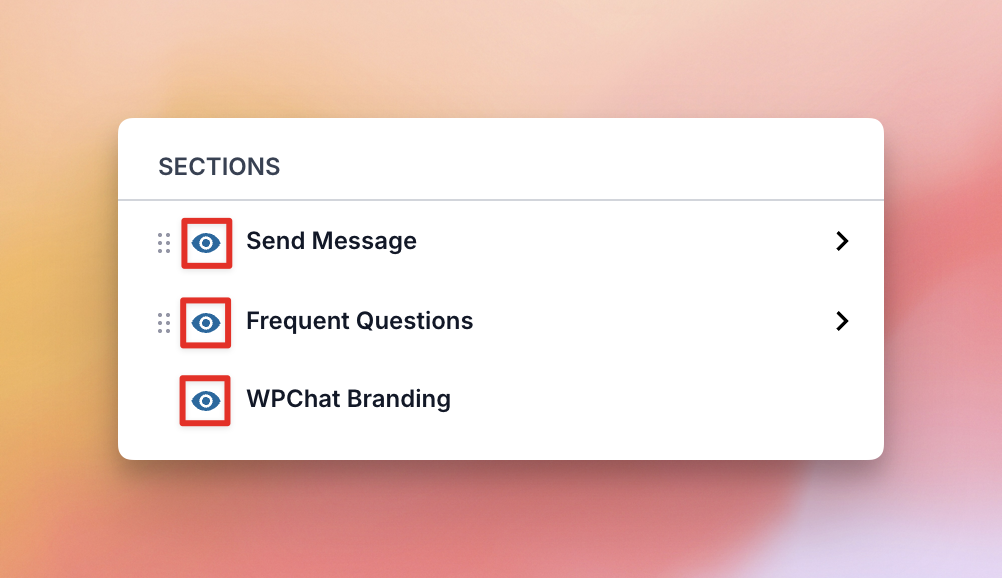
Con questa opzione, puoi cambiare l'ordine delle sezioni del widget di chat, nascondere o mostrare sezioni, o cambiare le impostazioni di ciascuna sezione.
Spostamento delle sezioni
Trascina la maniglia a sinistra della sezione su o giù per cambiare l'ordine
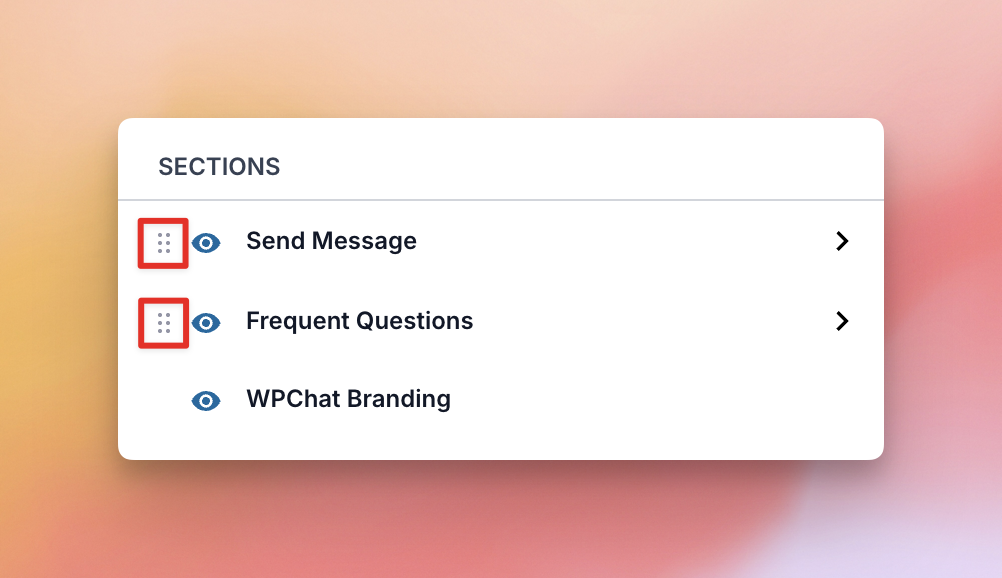
Mostra o nascondi sezioni
Fai clic sull'icona dell'occhio a sinistra di ciascuna sezione per attivare/disattivare la visibilità di quella sezione.
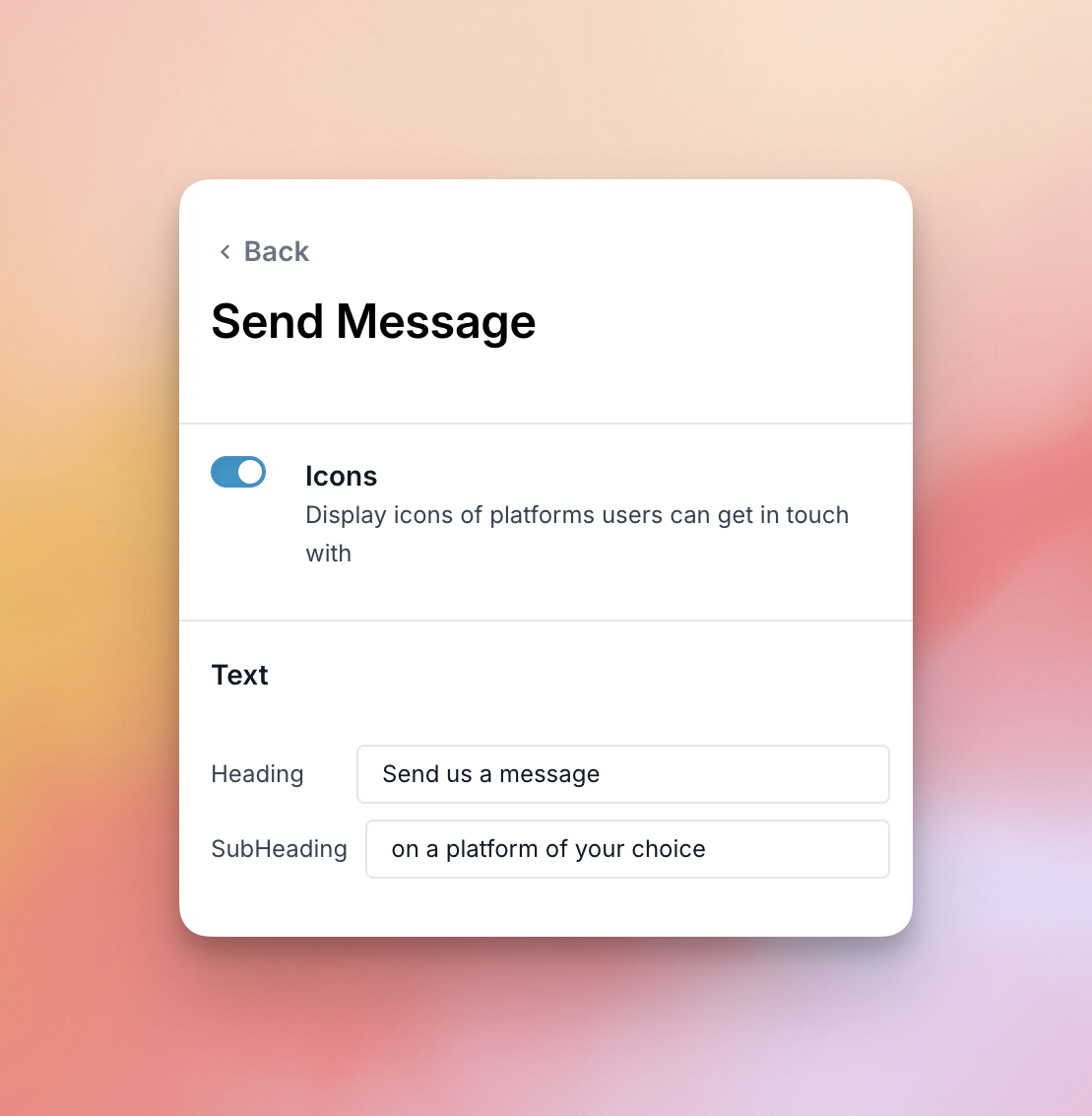
Invia messaggio – Impostazioni sezione
Qui puoi scegliere di nascondere o mostrare le icone all'interno della sezione Invia messaggio, o cambiare il testo dell'intestazione e della sottointestazione.
Domande frequenti – Impostazioni sezione
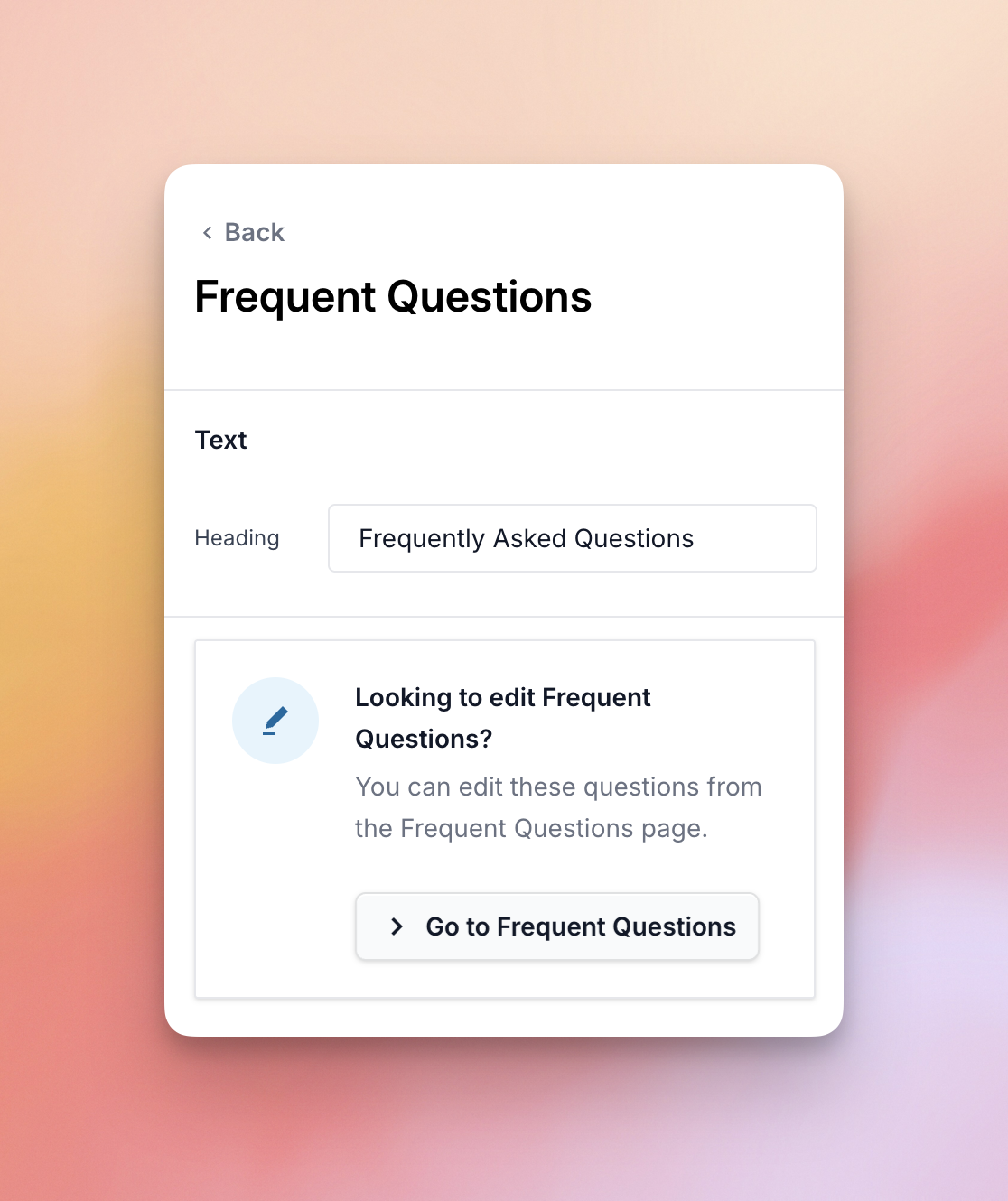
Puoi cambiare l'intestazione della tua sezione Domande frequenti qui.