Scelta di dove appare il tuo widget di chat
Ultimo aggiornamento il 26 novembre 2026
Vuoi scegliere quali pagine mostrano la tua chat widget e quali la tengono nascosta?
Prima di iniziare, assicurati che WPChat sia installato e attivato sul tuo sito WordPress.
Ecco cosa tratteremo.
- Nascondere la Chat Widget su Pagine Specifiche
- Mostrare la Chat Widget Solo su Pagine Specifiche
- Verificare il Risultato sul Tuo Sito
- Utilizzo della Visibilità con i Funnel di Chat
- Domande Frequenti
Nascondere la Chat Widget su Pagine Specifiche
Per iniziare, sceglieremo le pagine dove la tua chat widget rimarrà nascosta.
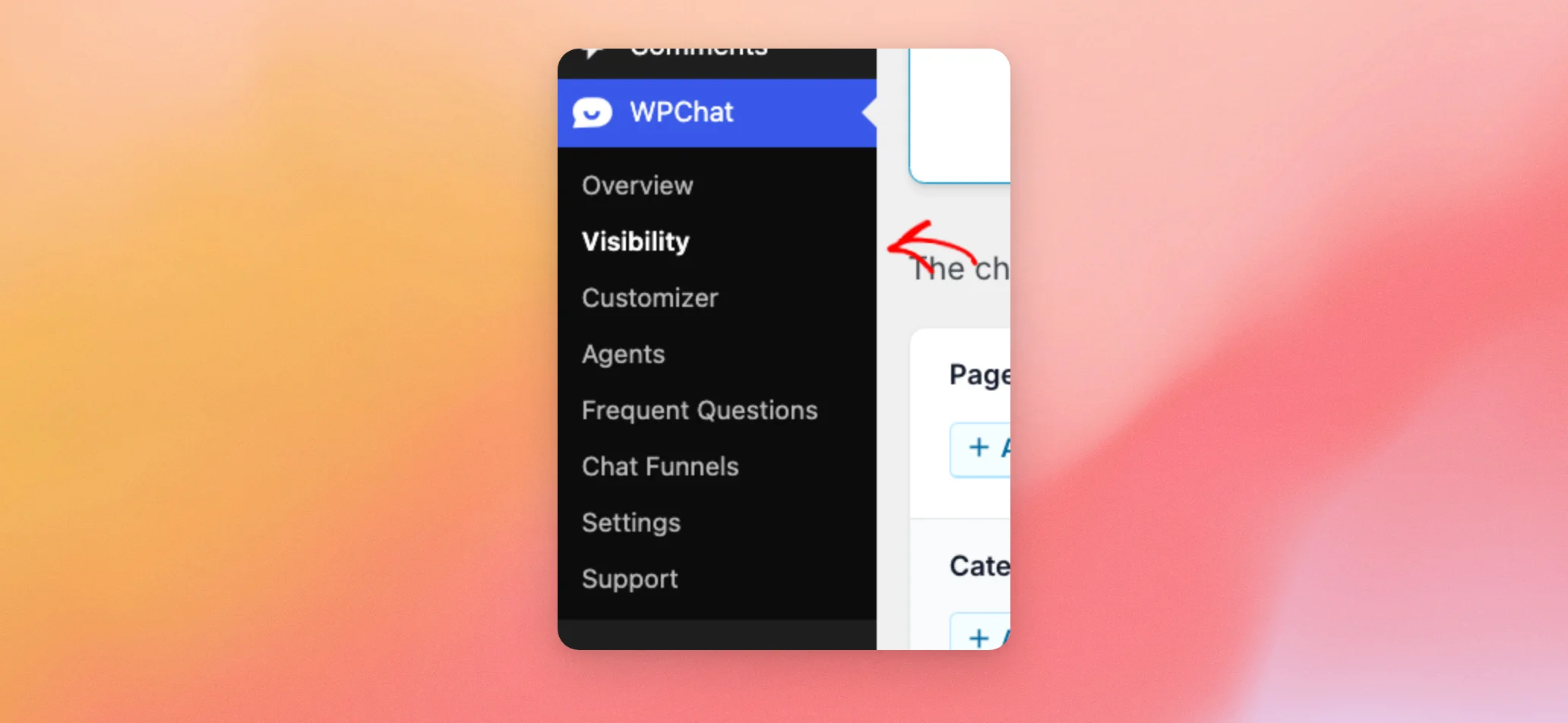
Per aprire le impostazioni di Visibilità, vai su Dashboard di WordPress » WPChat » Visibilità.
In cima alla schermata, troverai due opzioni: Mostra su tutte le pagine e Mostra solo su pagine specifiche. La riga sotto di esse indica se le liste sullo schermo escludono o includono le pagine. Sotto, quattro sezioni ti permettono di scegliere pagine, categorie, tag e tipi di post personalizzati.
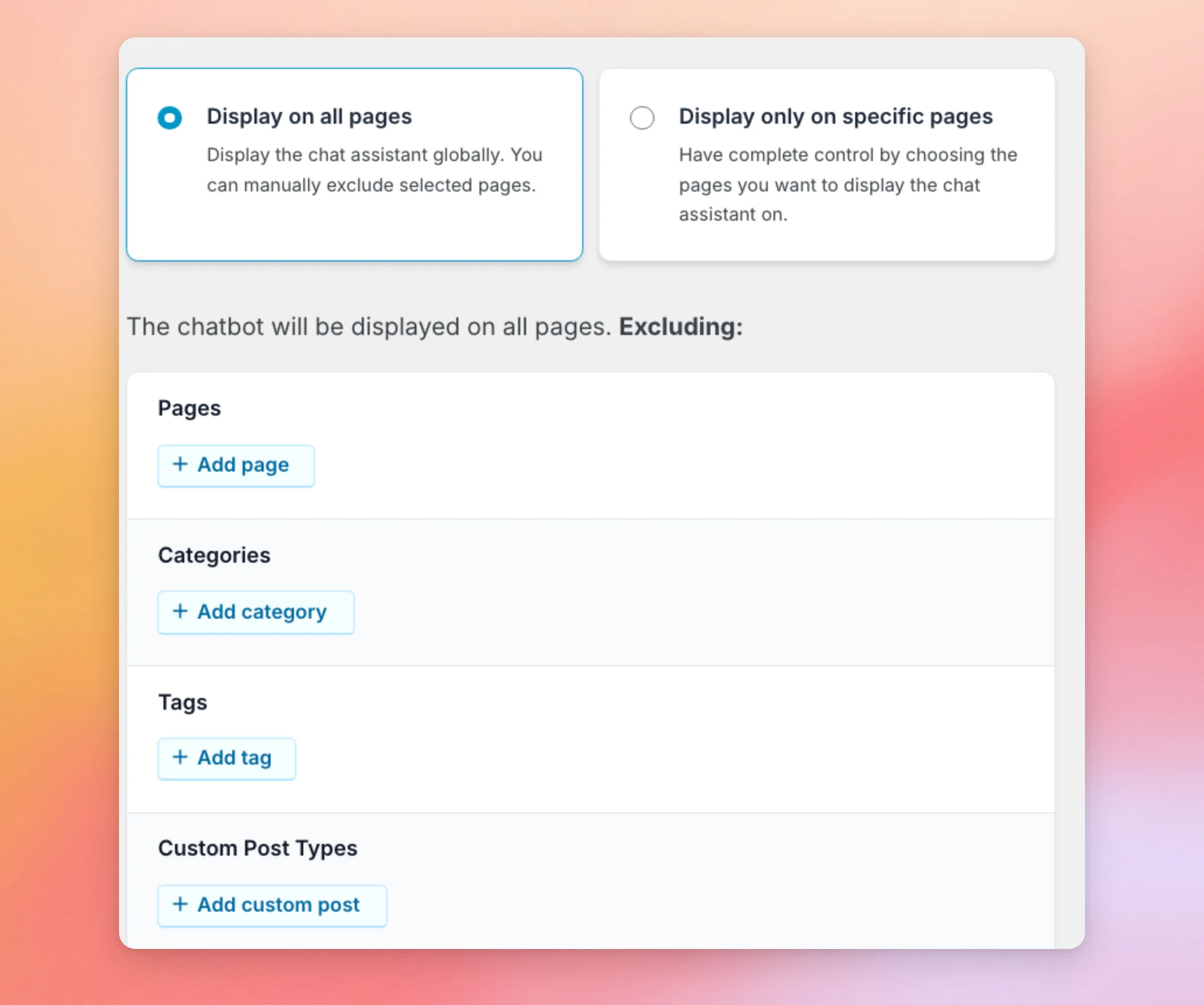
Con "Mostra su tutte le pagine" selezionato, la chat widget appare ovunque sul tuo sito tranne che nei posti che elenchi. Per tenerla fuori da una pagina, fai clic sul campo Aggiungi pagina nella sezione Pagine.

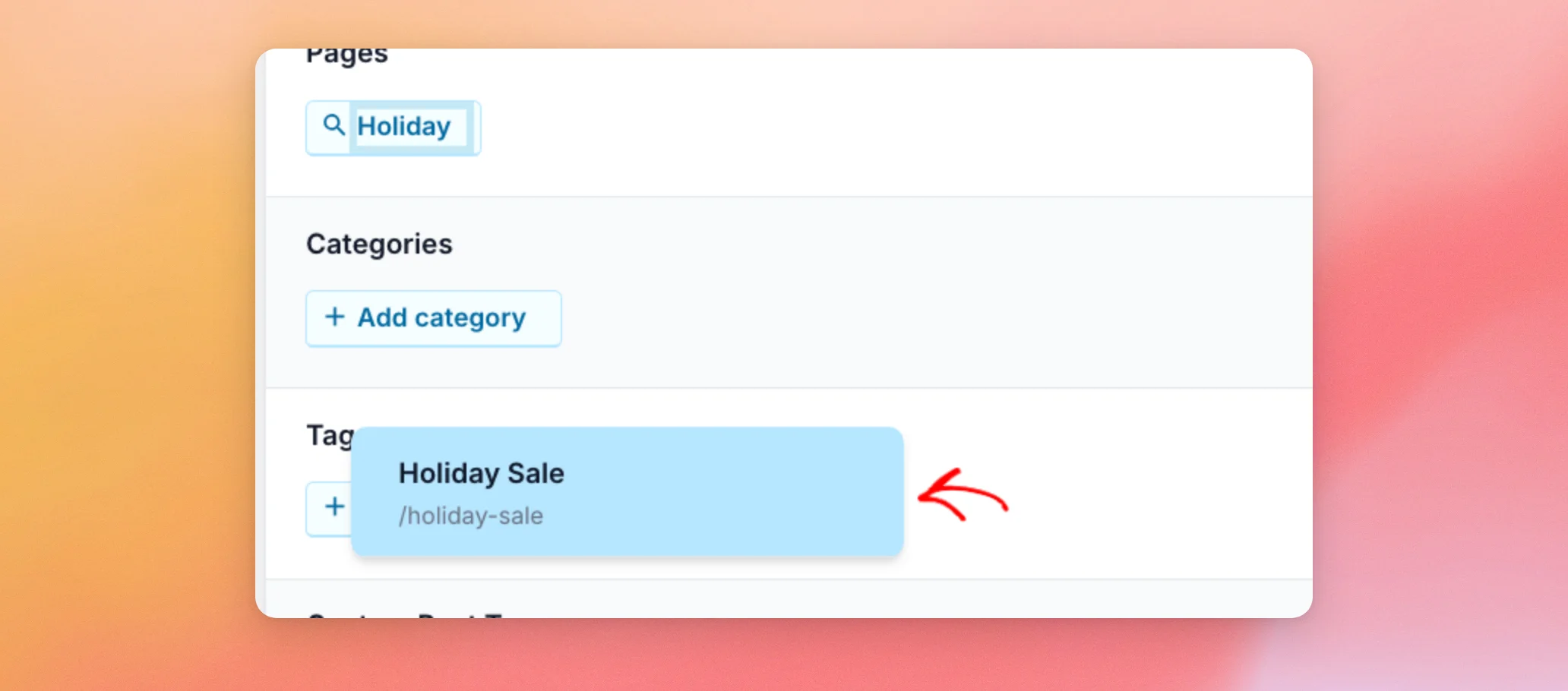
Inizia a digitare il titolo della pagina. WPChat cerca le tue pagine mentre digiti e mostra ogni corrispondenza con il suo titolo e indirizzo web.
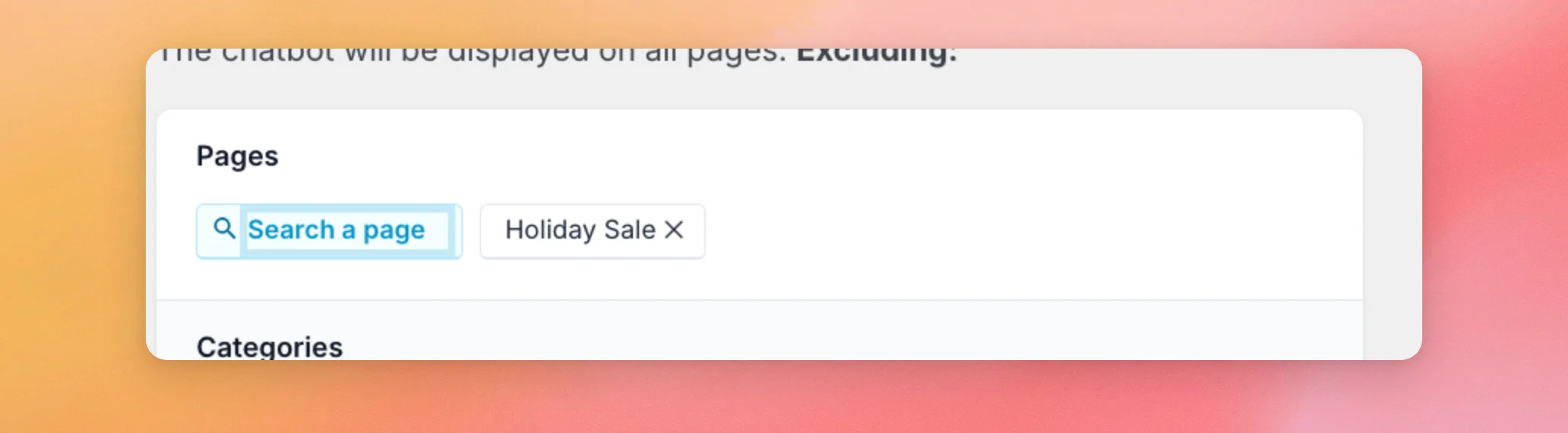
Successivamente, seleziona la pagina dai risultati. Appare nella sezione Pagine con una X accanto al suo nome. Se cambi idea in seguito, la X la rimuove dalla lista.
Le sezioni Categorie e Tag funzionano allo stesso modo. Quando escludi una categoria o un tag, WPChat nasconde la widget anche su ogni post che la utilizza. Nasconde la widget anche sulla pagina di archivio per quella categoria o tag.
La sezione Tipi di Post Personalizzati funziona allo stesso modo. Elenca i tipi di post personalizzati che un plugin o tema aggiunge al tuo sito. Rimane vuota quando il tuo sito non ne ha. Post standard, pagine e media non appaiono lì.
Quando hai finito la tua lista, fai clic su Salva Modifiche in cima alla schermata. Nulla cambia sul tuo sito finché non salvi.
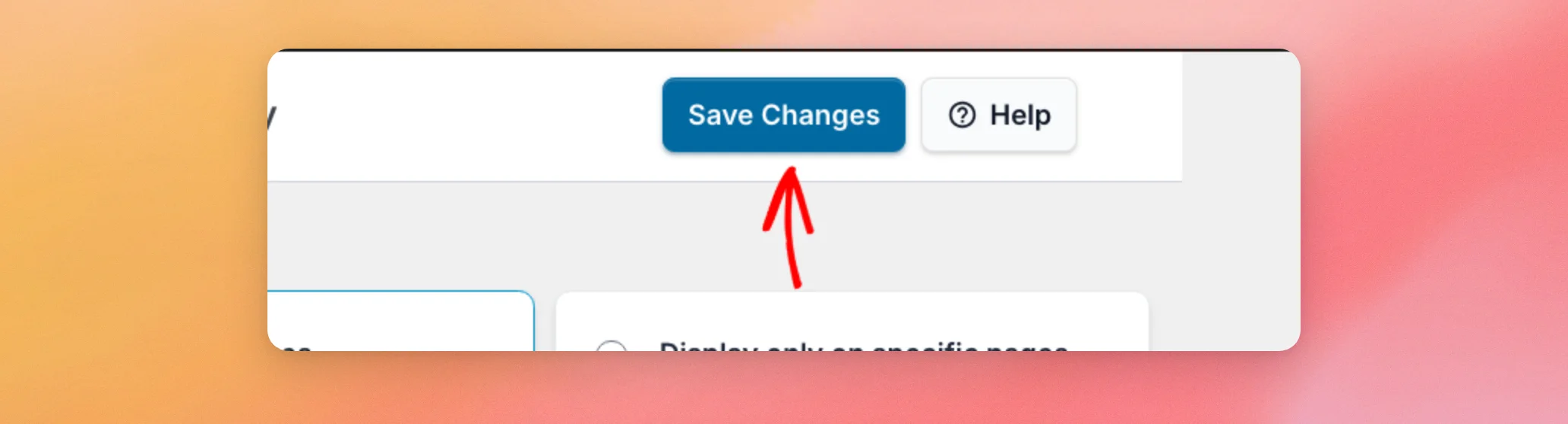
Le tue pagine nascoste sono ora salvate. Successivamente, diamo un'occhiata all'approccio opposto, mostrando la widget su una breve lista di pagine.
Mostrare la Chat Widget Solo su Pagine Specifiche
Se vuoi la widget solo su poche pagine, fai clic su Mostra solo su pagine specifiche invece.
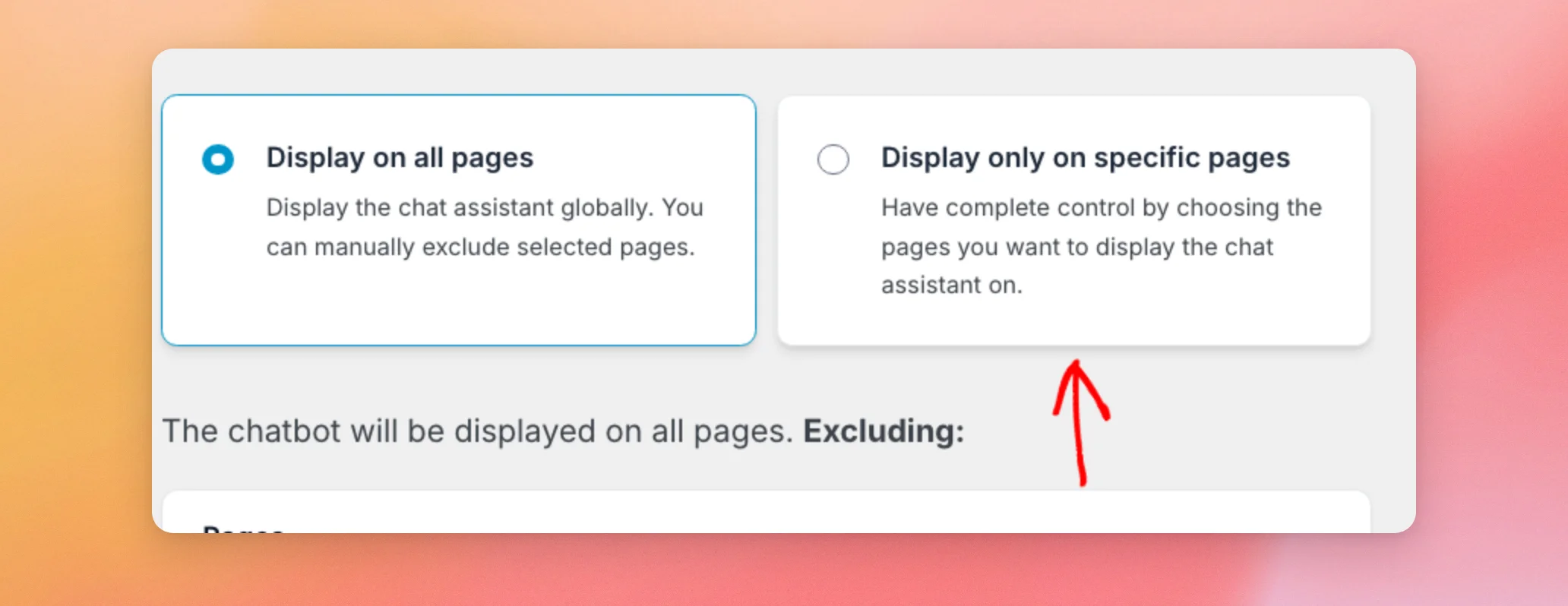
La riga sotto le opzioni ora dice che la chatbot verrà visualizzata solo sulle pagine che includi.
Usando gli stessi campi di prima, aggiungi le pagine, categorie, tag o tipi di post personalizzati che desideri. Ogni pagina che aggiungi qui mostra la widget. Una categoria o tag che aggiungi la mostra su ogni post che la utilizza e sulla pagina di archivio.
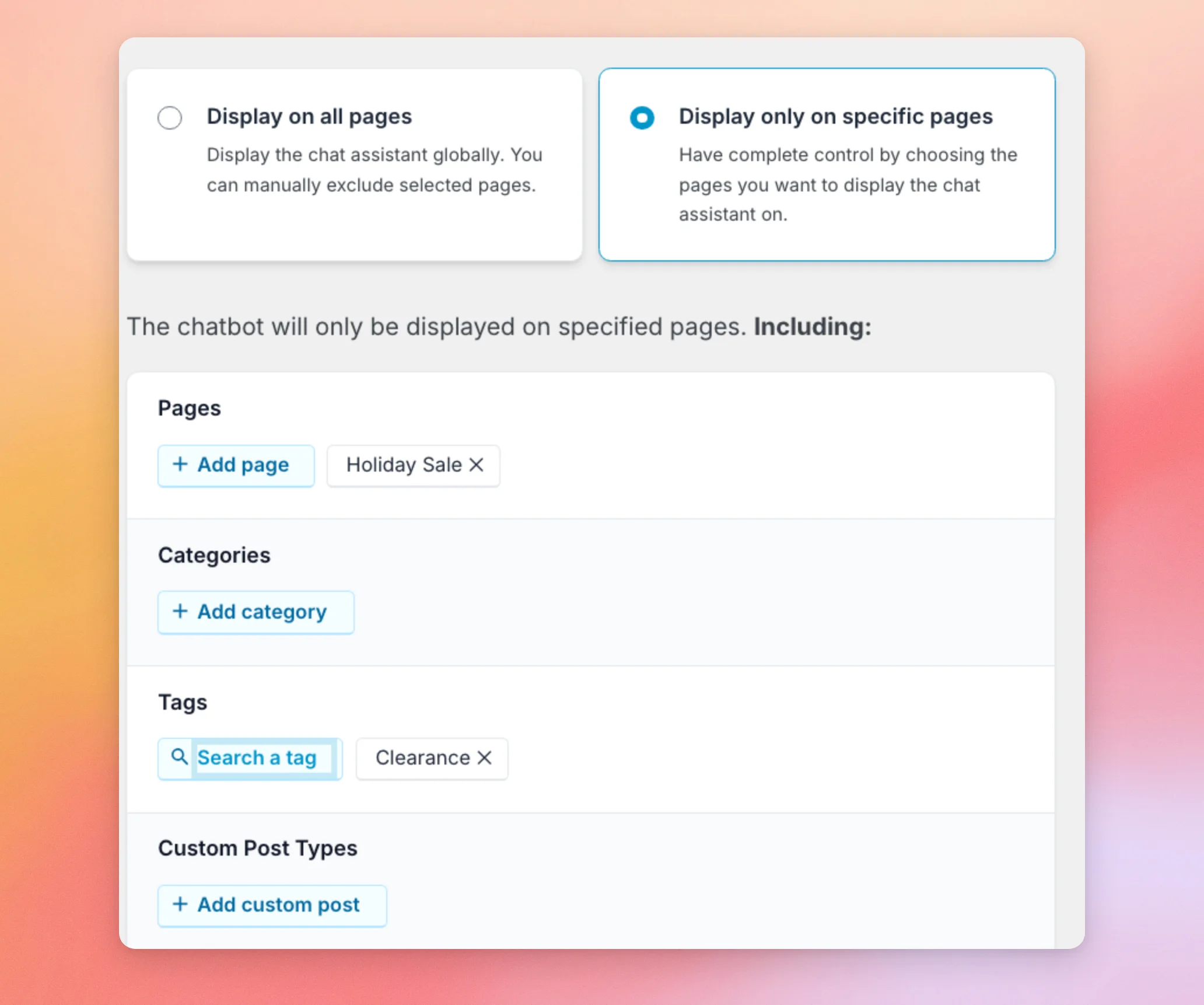
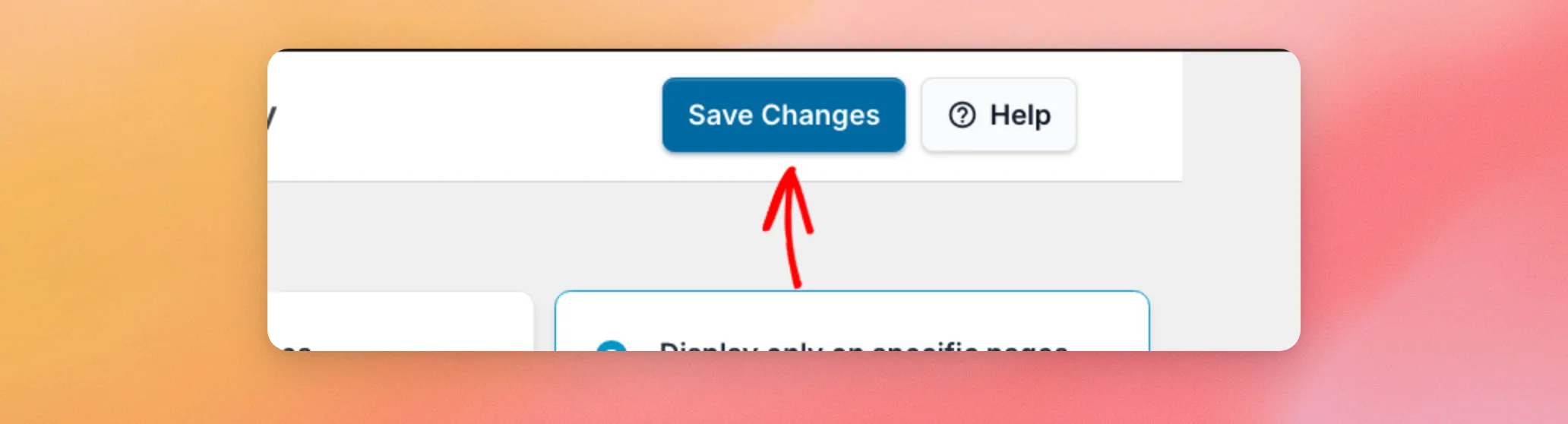
Una lista vuota sotto questa opzione nasconde la widget ovunque sul tuo sito. Quando la tua lista è pronta, fai clic su Salva Modifiche in cima alla schermata.
Verificare il Risultato sul Tuo Sito
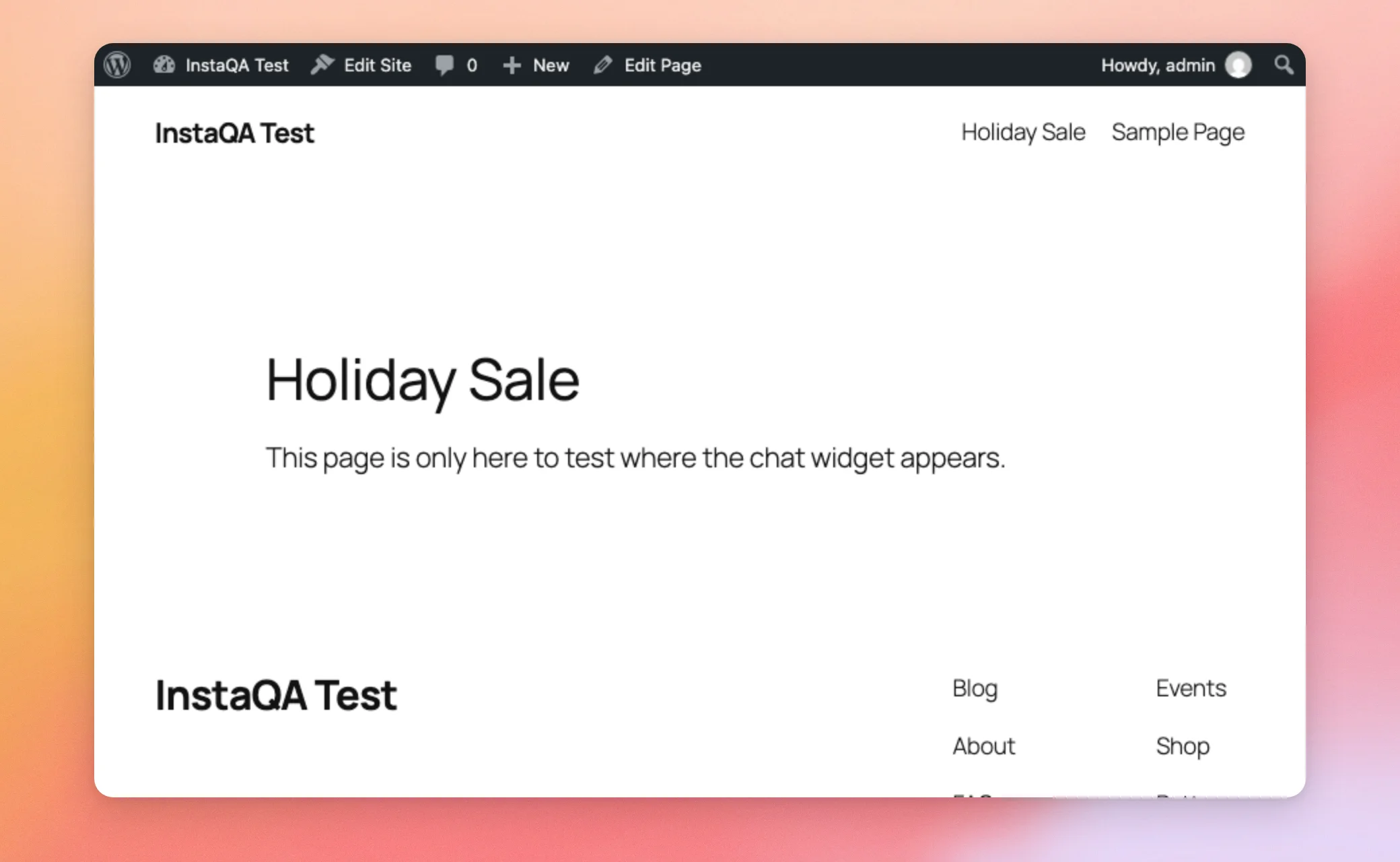
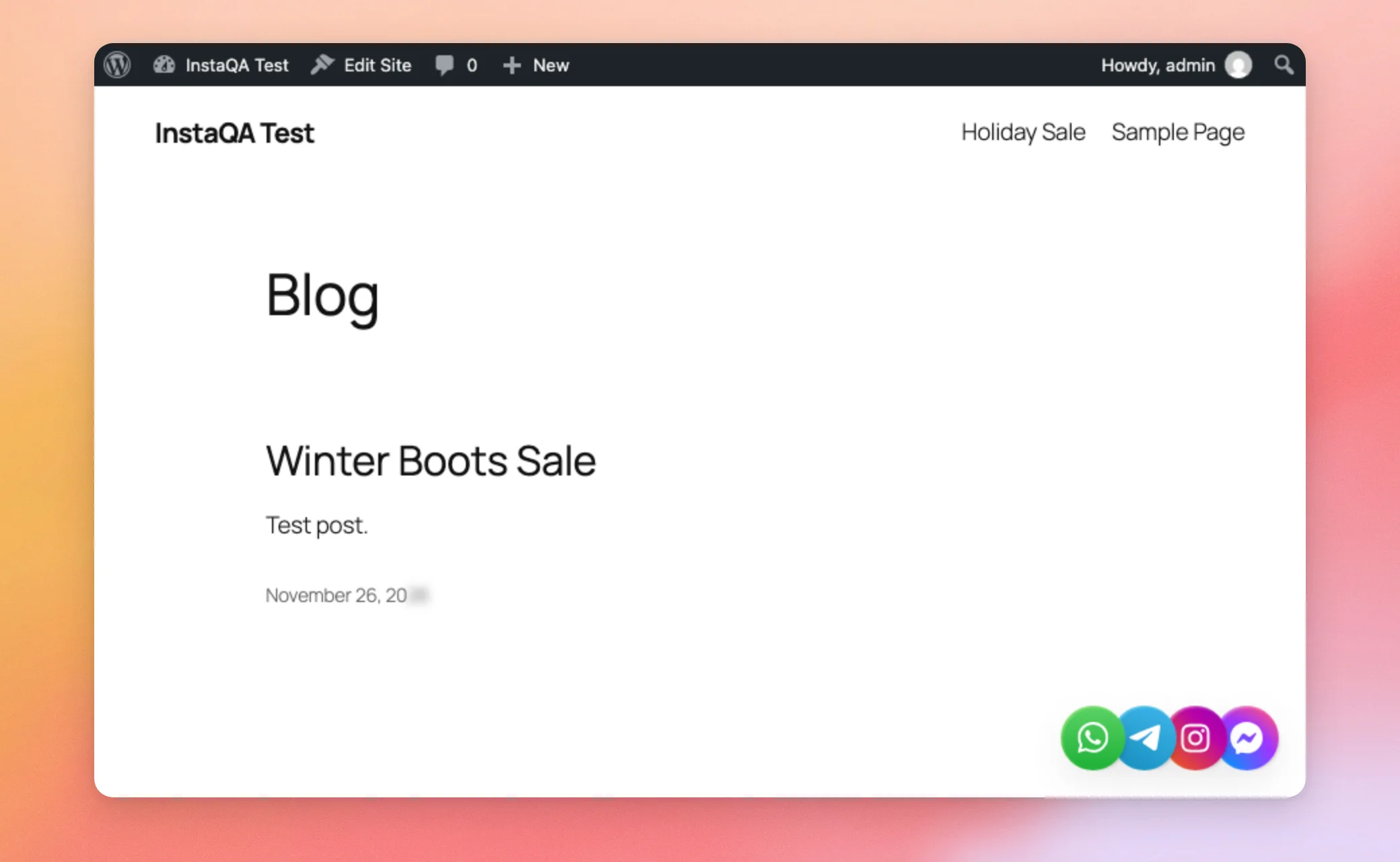
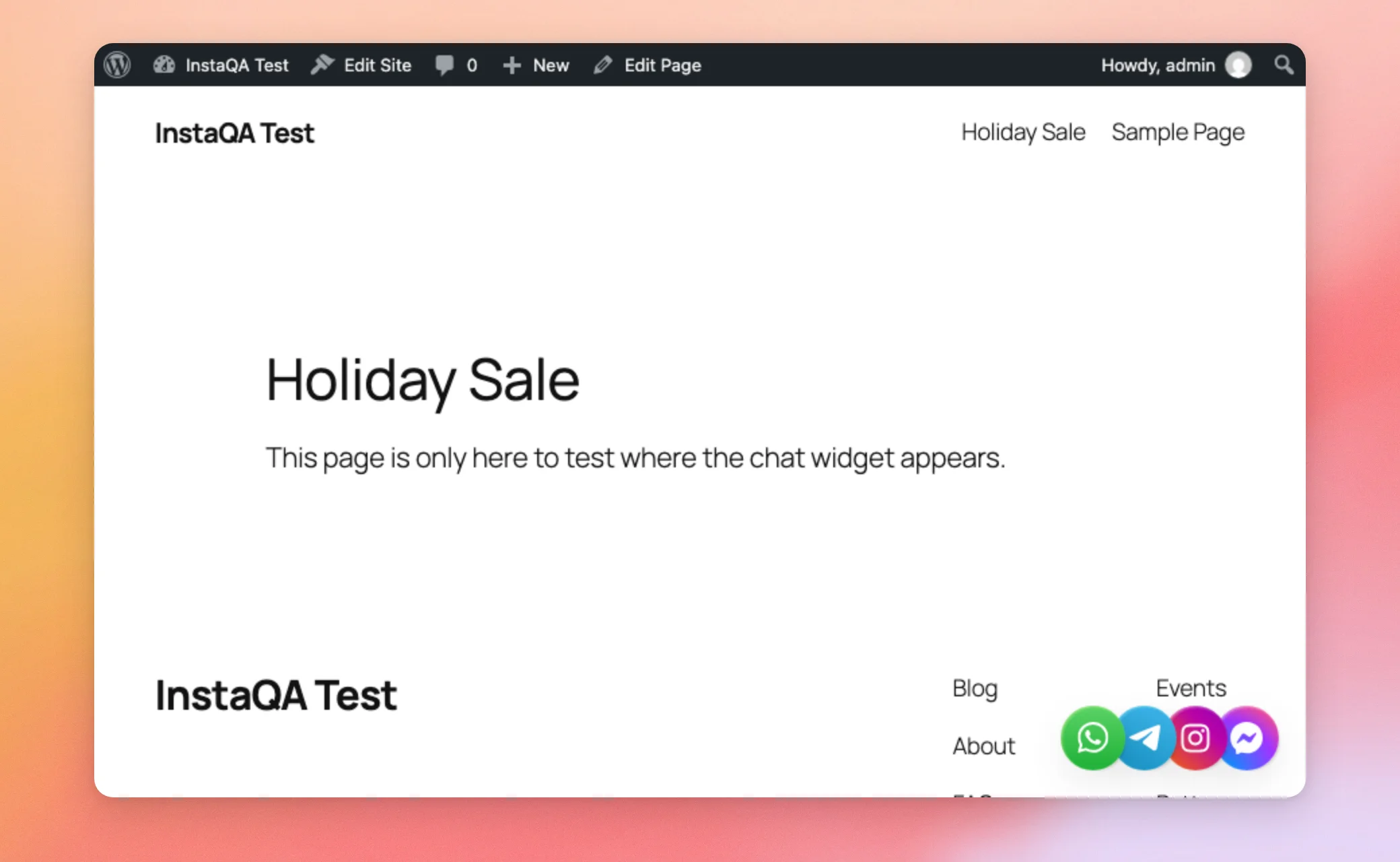
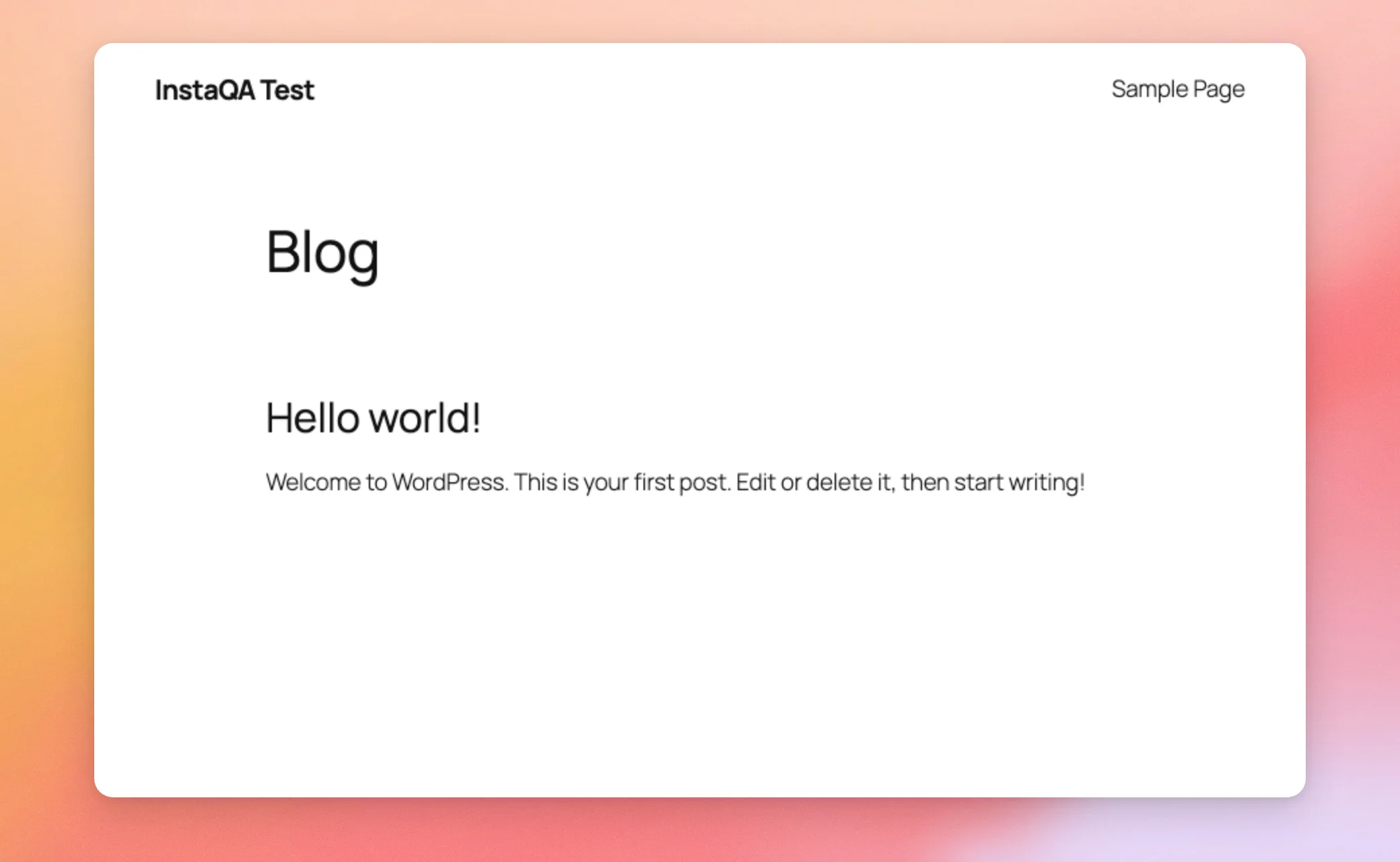
Dopo aver salvato, apri il tuo sito in una nuova scheda del browser o in una finestra privata e visita una pagina che hai scelto. Negli screenshot qui sotto, la chat widget è la riga di icone rotonde della piattaforma nell'angolo in basso a destra.
Con "Mostra su tutte le pagine" e una pagina esclusa, quella pagina si carica senza la widget.
Altre pagine, come la tua pagina del blog, la mostrano ancora.
Con Mostra solo in pagine specifiche, la pagina inclusa mostra il widget.
Le pagine al di fuori del tuo elenco vengono caricate senza di esso. Ciò include la tua pagina del blog, i risultati di ricerca e la pagina che WordPress mostra quando un indirizzo non viene trovato.
Ora che sai come controllare le tue impostazioni, vediamo come influiscono sui Chat Funnel.
Utilizzo della Visibilità con i Funnel di Chat
Un Chat Funnel appare solo nelle pagine in cui compare il widget della chat. Se nascondi il widget in una pagina, anche qualsiasi funnel assegnato a quella pagina viene nascosto lì.
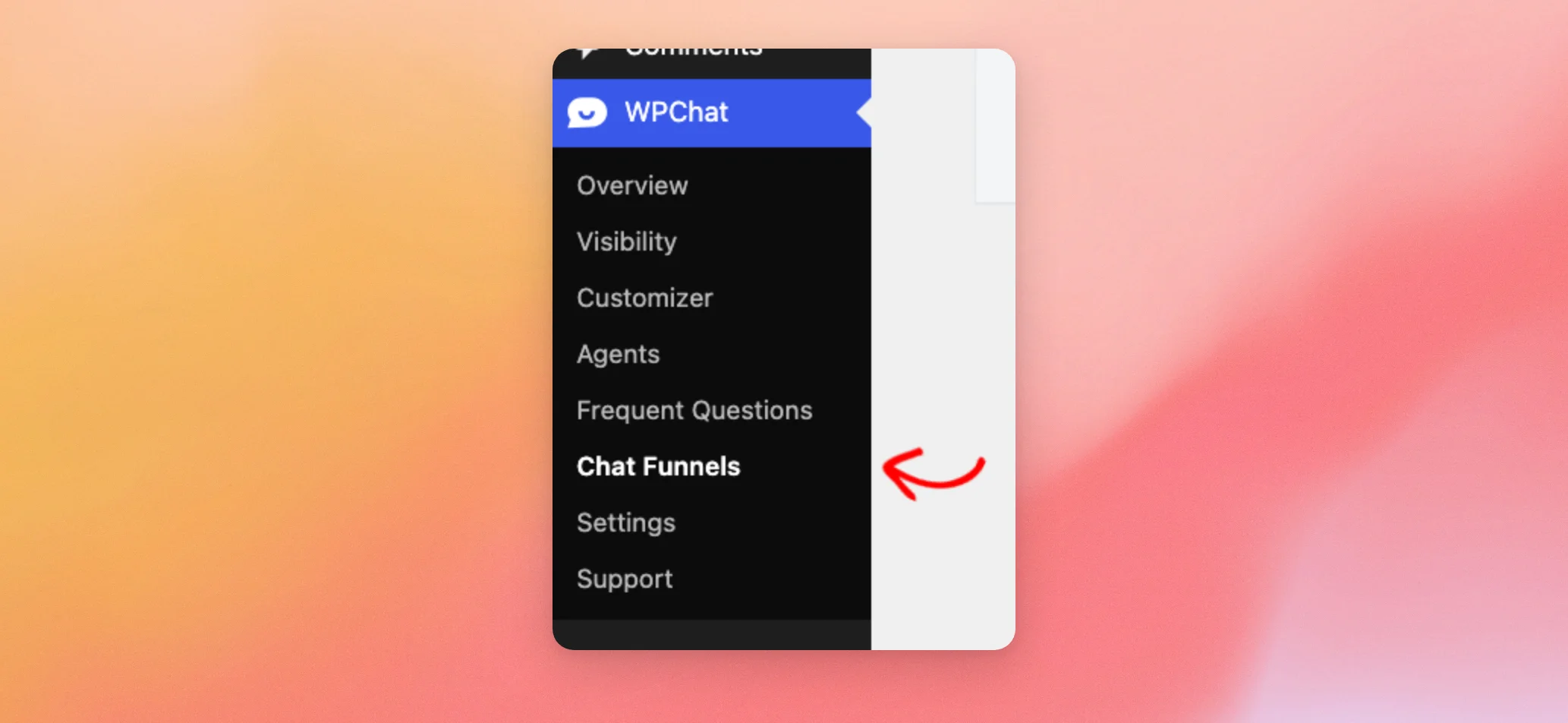
Ogni funnel ha anche il proprio elenco di pagine. Successivamente, vai su Bacheca WordPress » WPChat » Chat Funnels e apri un funnel.
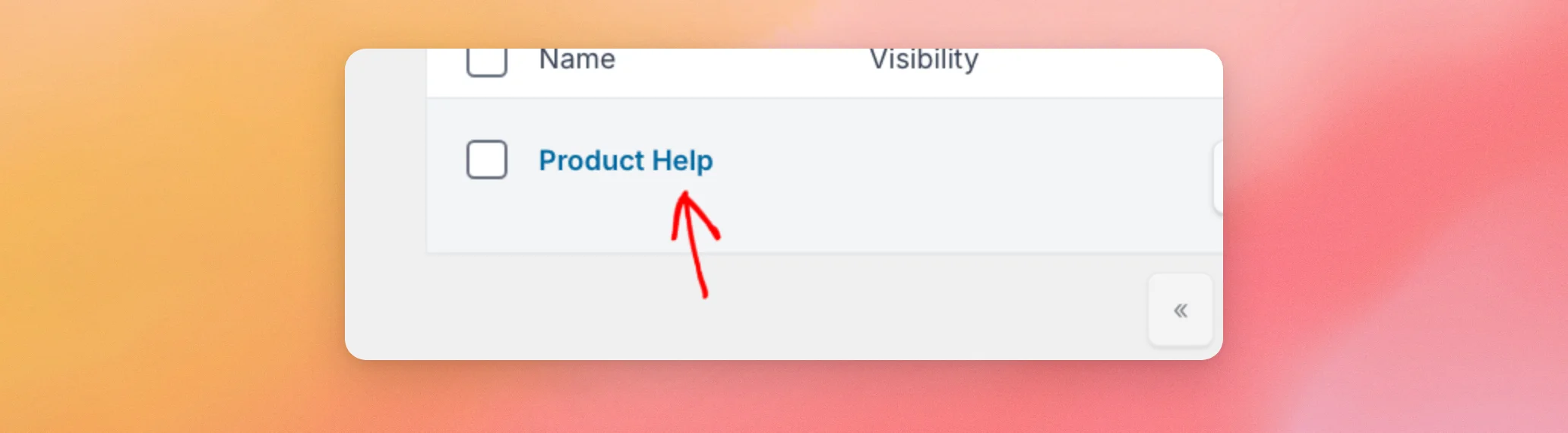
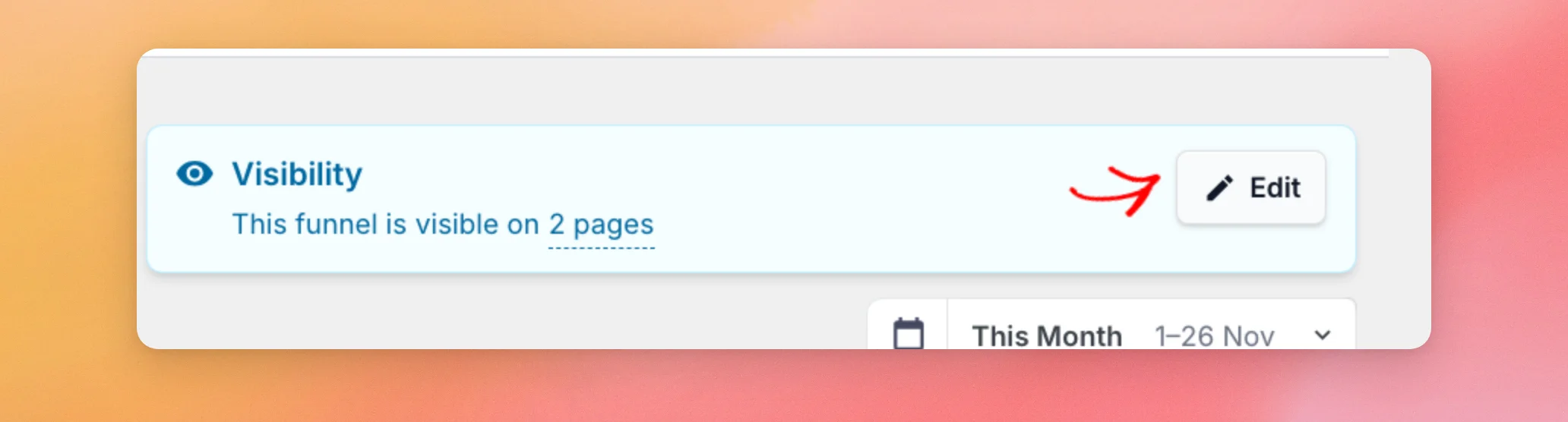
La casella Visibilità conta ogni pagina, categoria, tag e tipo di post nell'elenco del funnel. Per modificare l'elenco, fai clic su Modifica.
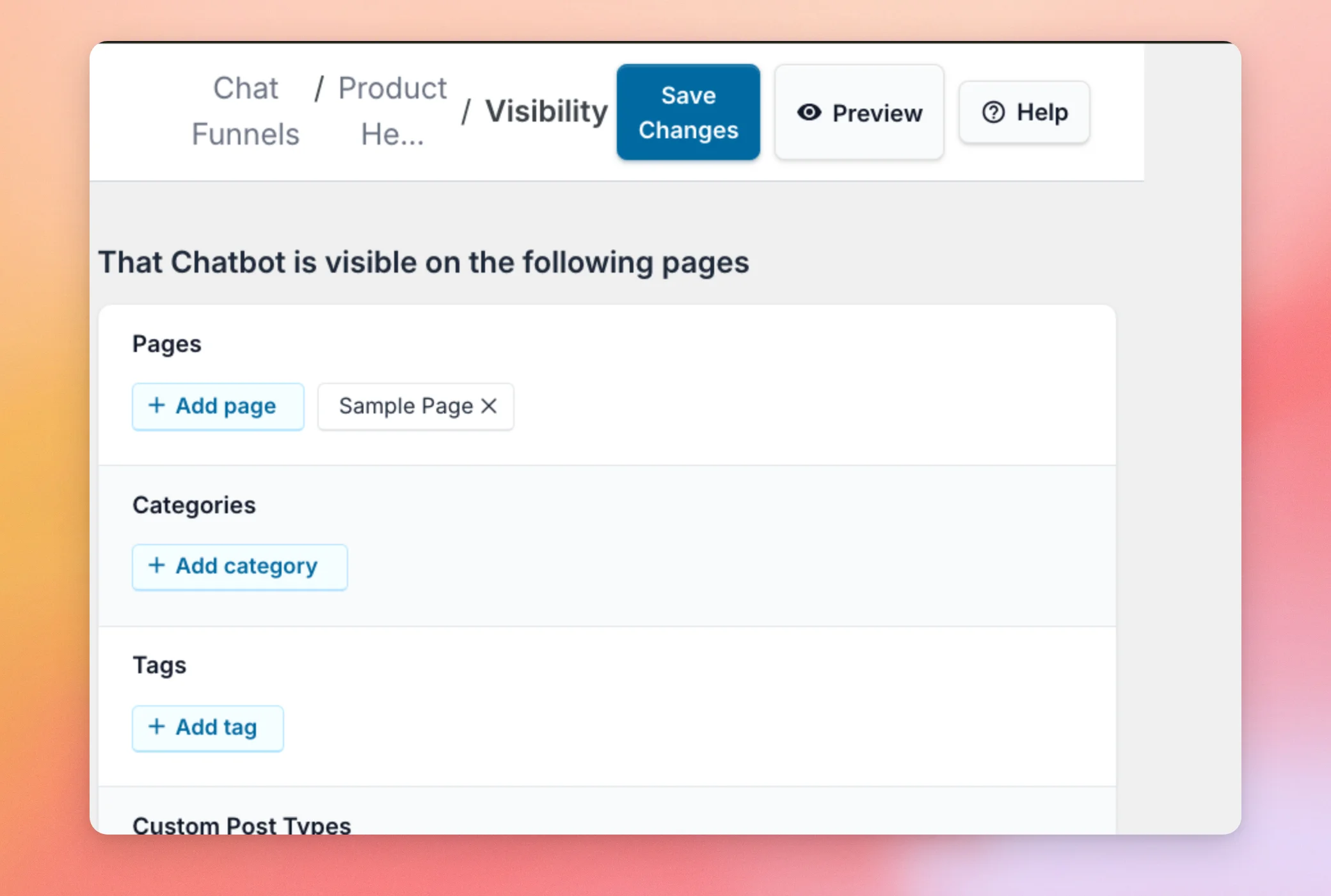
L'elenco delle pagine del funnel ha le stesse sezioni Pagine, Categorie, Tag e Tipi di post personalizzati, e il proprio pulsante Salva modifiche.
Questo è tutto! Ora sai come scegliere dove appare il tuo widget di chat e come controllare il risultato sul tuo sito. Per sapere come creare un funnel, consulta Creazione e Utilizzo dei Chat Funnel.
Domande Frequenti
Di seguito, abbiamo risposto ad alcune delle domande più comuni sulle impostazioni di Visibilità.
Perché non è cambiato nulla sul mio sito dopo aver selezionato una pagina?
Le impostazioni di Visibilità si applicano solo dopo aver fatto clic su Salva modifiche. Se passi a un'altra schermata prima, le pagine che hai scelto non vengono mantenute.
Il widget di chat viene visualizzato sulla mia pagina del blog, sui risultati di ricerca e sulle pagine di errore?
Dipende dall'opzione scelta. Con Mostra in tutte le pagine, il widget viene visualizzato su quelle pagine. Con Mostra solo in pagine specifiche, il widget appare solo nelle pagine, nei post e nelle pagine di archivio coperte dal tuo elenco. La tua pagina del blog, i risultati di ricerca e le pagine di errore vengono caricate senza di esso.
Cosa succede quando aggiungo una categoria o un tag all'elenco?
Con Mostra in tutte le pagine, una categoria o un tag nel tuo elenco nasconde il widget su ogni post che lo utilizza e sulla sua pagina di archivio. Con Mostra solo in pagine specifiche, invece, mostra il widget su quegli stessi post e sulla pagina di archivio.
Perdo il mio elenco quando passo da un'opzione all'altra?
No. WPChat mantiene separatamente l'elenco escluso e l'elenco incluso, quindi il passaggio tra le opzioni non cancella nessuno dei due.



