Creazione e utilizzo di funnel di chat
Ultimo aggiornamento il 07 ottobre 2025
I Funnel di Chat sono una potente funzionalità interattiva disponibile nei piani WP Chat Pro ed Elite, progettata per guidare proattivamente i tuoi visitatori attraverso conversazioni automatizzate e multi-step.
Cosa Sono i Funnel di Chat e Perché Dovresti Usarli?
Un Funnel di Chat è un flusso di conversazione predefinito visualizzato all'interno del tuo chatbot, che ti consente di creare processi multi-step con opzioni di diramazione.
Vantaggi dell'Utilizzo dei Funnel di Chat
- Guida Proattiva e Qualificazione dei Lead: I funnel vanno oltre il supporto reattivo guidando proattivamente i visitatori, rispondendo a domande comuni pre-vendita e qualificando i lead prima ancora che debbano parlare con un agente di supporto.
- Conversioni Guidate: Puoi progettare una serie interattiva di messaggi che indirizzano gli utenti a determinate parti del tuo sito web, a seconda delle risposte che scelgono, aumentando vendite e conversioni. Il completamento di un funnel (conversione) è definito come un utente che avvia una chat o viene reindirizzato a una piattaforma dopo aver raggiunto l'ultimo passaggio del funnel.
- Analisi Dettagliate e Granulari: I funnel forniscono dati completi per identificare i punti critici e ottimizzare i risultati. Ottieni analisi granulari per ogni singolo blocco e opzione all'interno del funnel, tracciando clic e interazioni ad ogni passaggio.
Creare un Funnel di Chat in WPChat
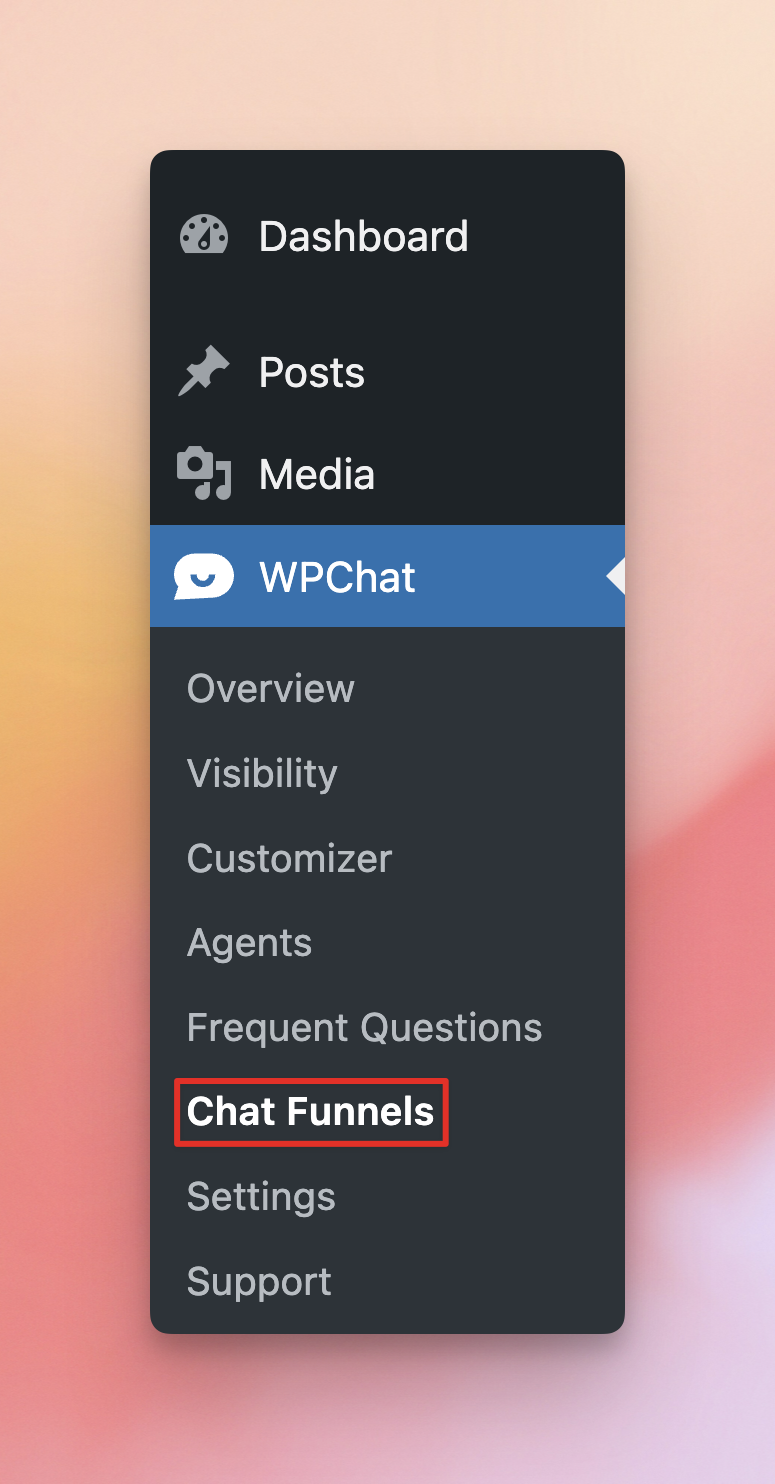
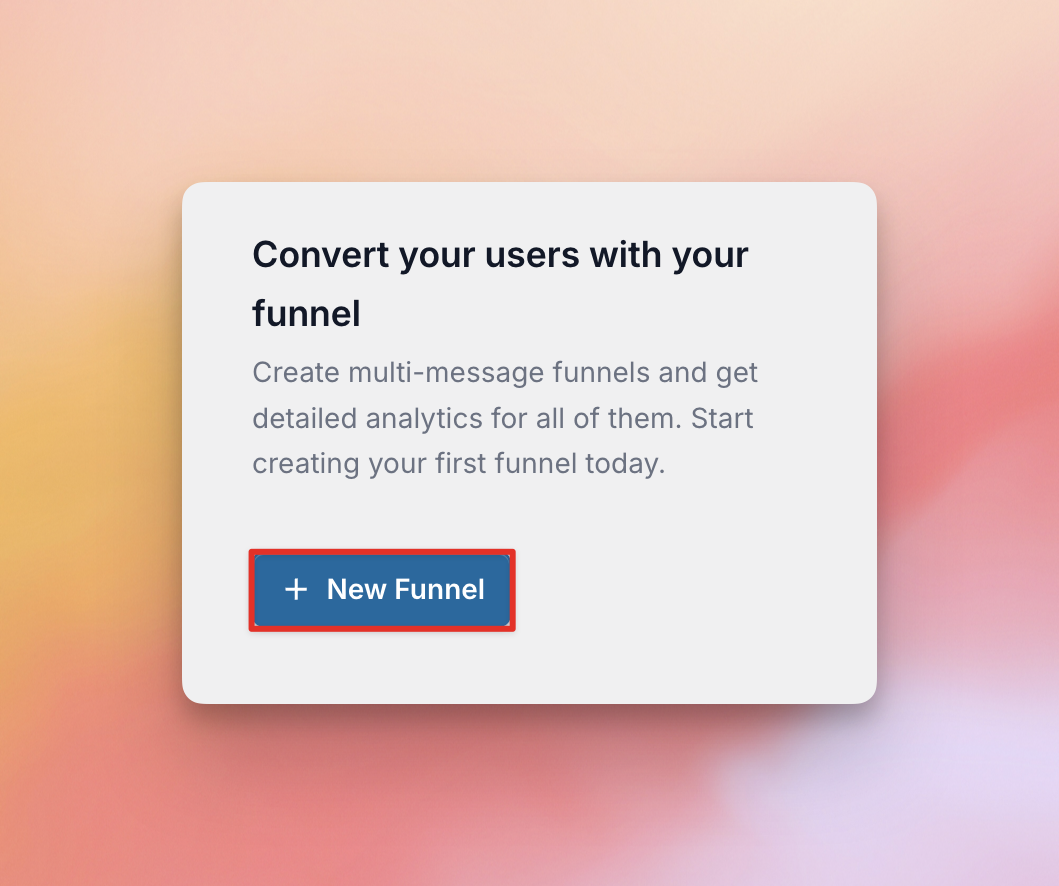
1. Per iniziare, naviga in Dashboard di WordPress > WPChat > Funnel di Chat e fai clic sul pulsante Nuovo Funnel. Questo ti porterà al Funnel Builder, dove puoi modificare il funnel a sinistra e monitorare le modifiche in un'anteprima live a destra.
2. Imposta un Nome Funnel per identificare facilmente il tuo funnel.

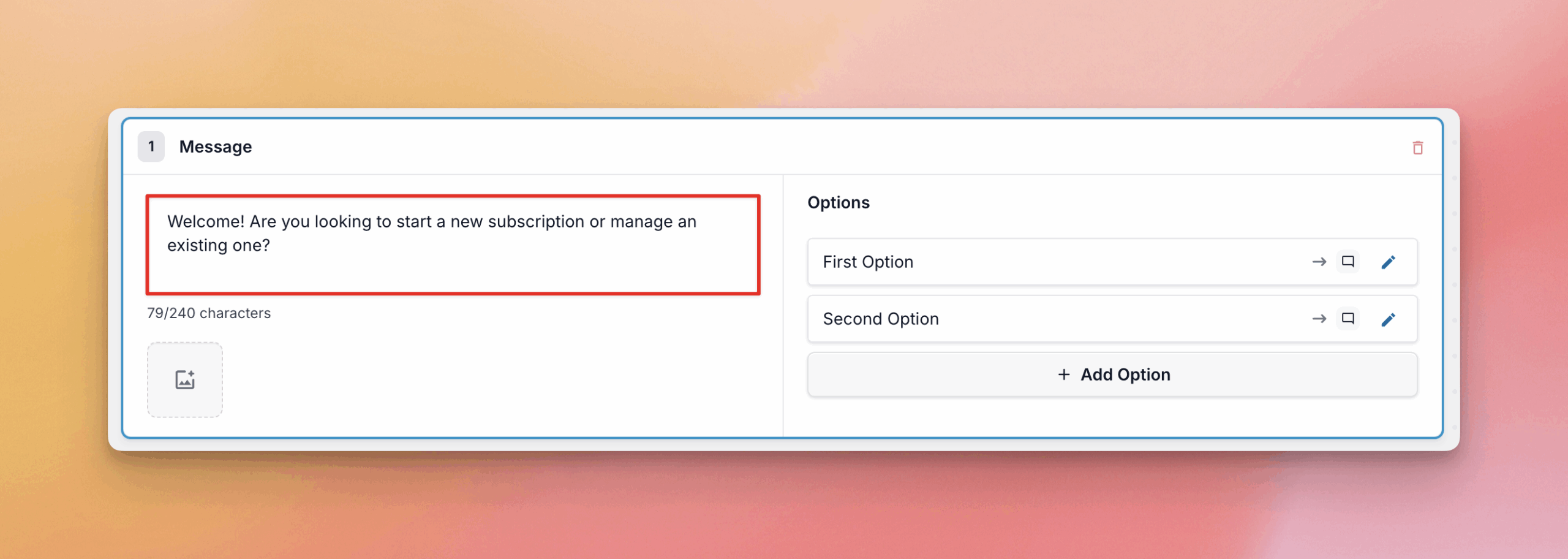
3. Il tuo funnel avrà un Blocco Messaggio con contenuti di esempio aggiunti automaticamente. Puoi modificare il contenuto e le opzioni in questo primo blocco, e poi aggiungere tutti i blocchi aggiuntivi di cui hai bisogno.
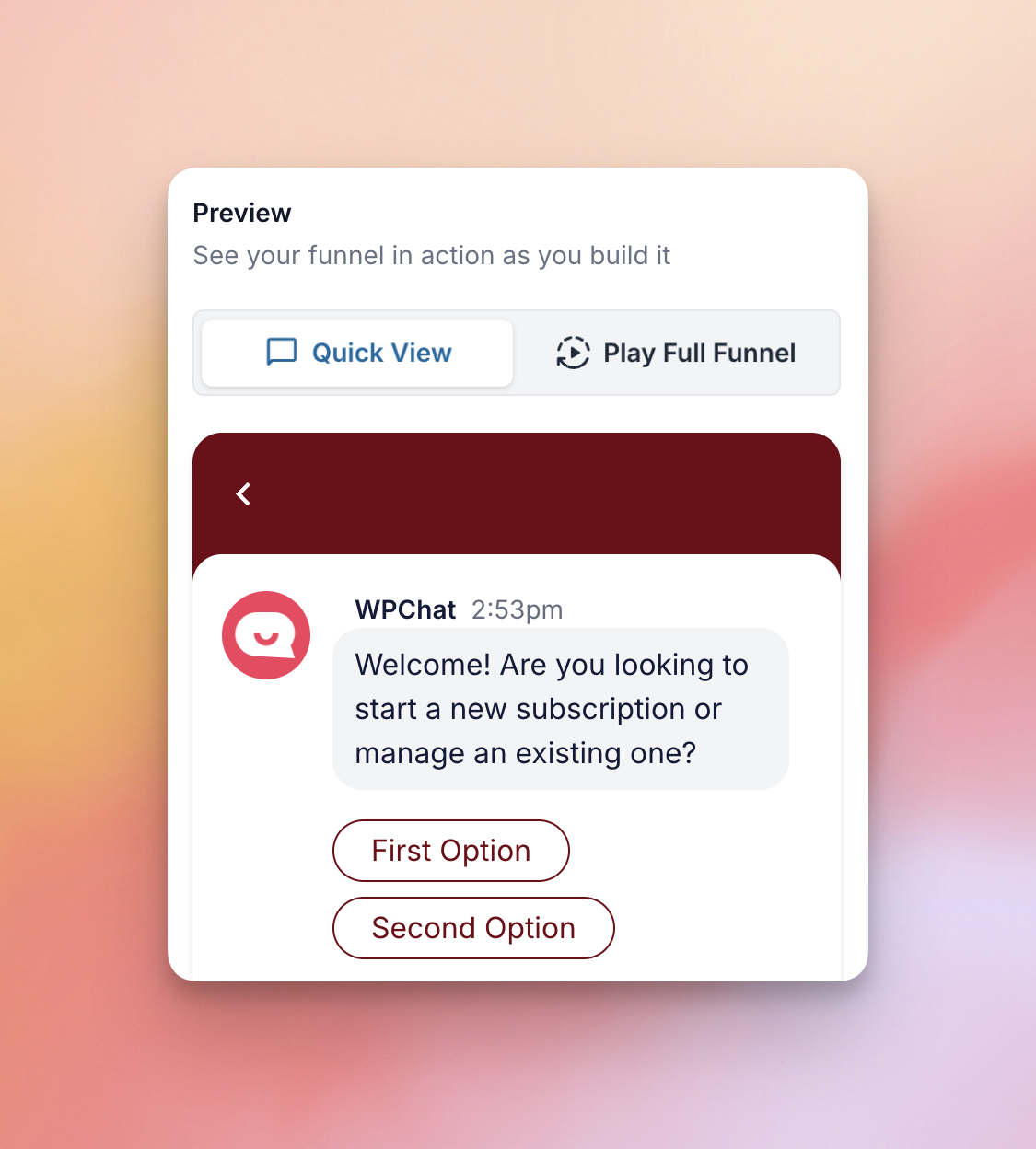
Guarda l'anteprima live a destra per vedere come le modifiche apportate a Messaggi e Opzioni aggiornano il tuo funnel. Puoi anche fare clic sulle opzioni per testare il flusso del funnel.
4. Per ogni Opzione, puoi fare clic sull'icona di modifica (matita) per cambiare cosa succede quando un visitatore seleziona questa opzione. Può indirizzarli all'Assistenza Clienti o a un altro messaggio all'interno del funnel. Questo è il modo in cui puoi controllare il flusso del funnel.
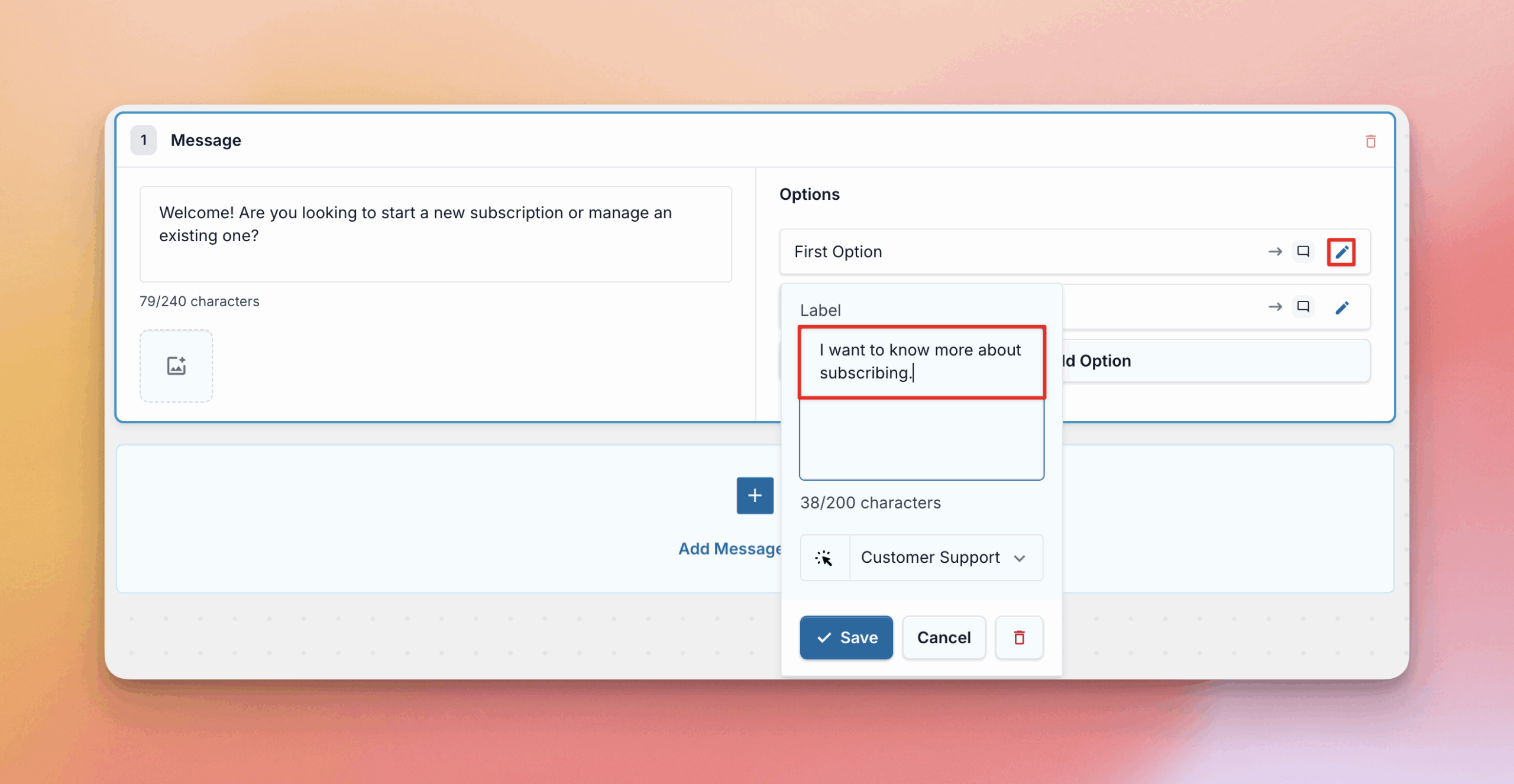
5. Puoi cambiare l'ordine dei tuoi Messaggi e delle Opzioni all'interno di ogni messaggio semplicemente facendo clic e trascinandoli.
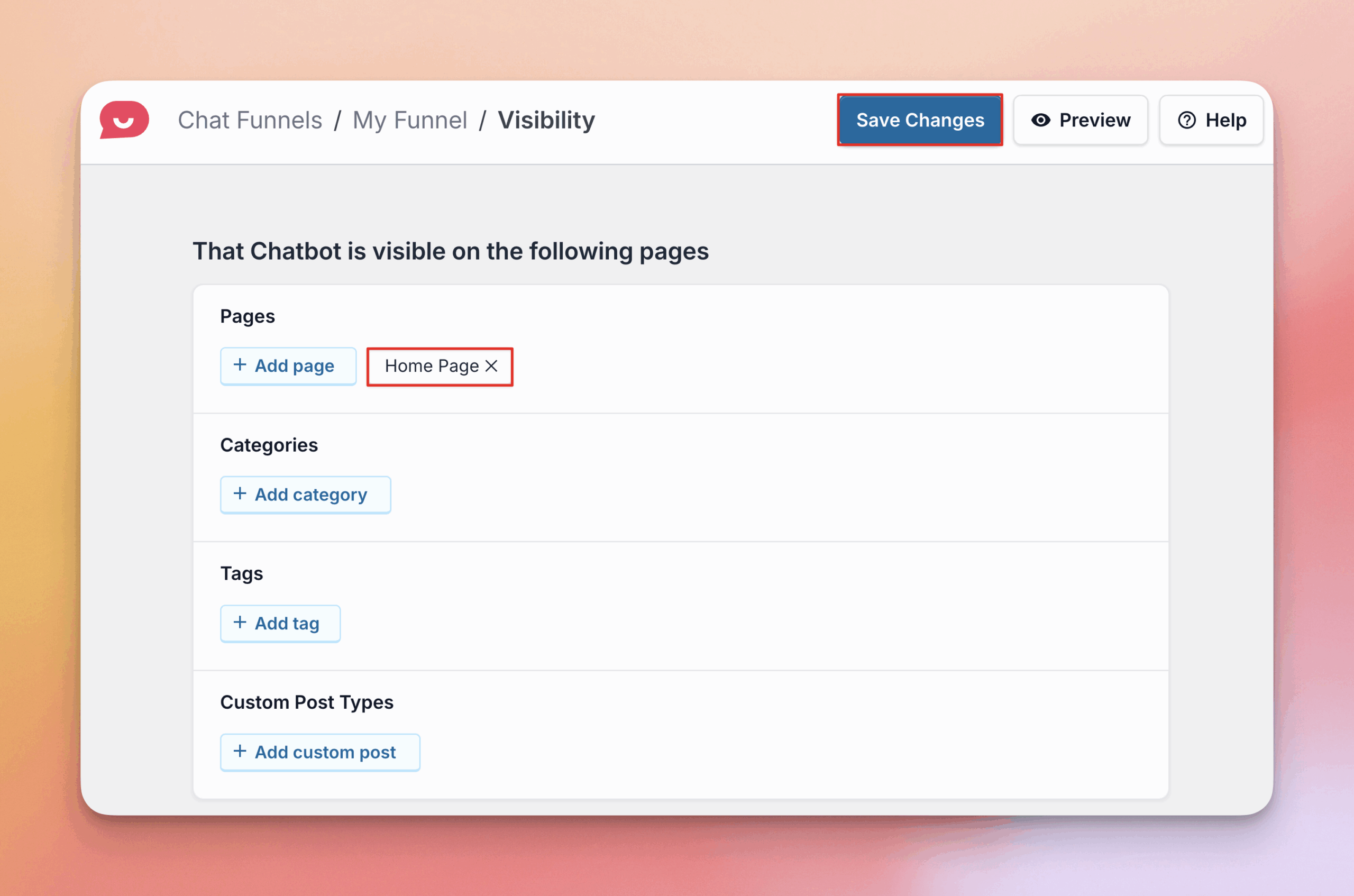
6. Una volta impostato il funnel, fai clic su Salva Modifiche e verrai reindirizzato alle impostazioni di visibilità del funnel. Seleziona le Pagine, le Categorie, i Tag o i Tipi di Post Personalizzati in cui questo funnel dovrebbe apparire. Fai clic su Salva Modifiche di nuovo una volta impostata la visibilità secondo le tue preferenze.
Fatto!
La tua Chat Funnel è ora attiva. Puoi tornare alla pagina Chat Funnel in qualsiasi momento per modificarla o visualizzare le statistiche analitiche.



