Configurazione degli agenti di supporto
Ultimo aggiornamento il 03 ottobre 2025
Dopo aver completato la configurazione iniziale di WPChat, il tuo primo agente di supporto è già stato creato automaticamente. Nell'area Agenti, puoi personalizzare il tuo agente, crearne di nuovi o eseguire altre attività di gestione degli agenti.
Accesso agli Agenti
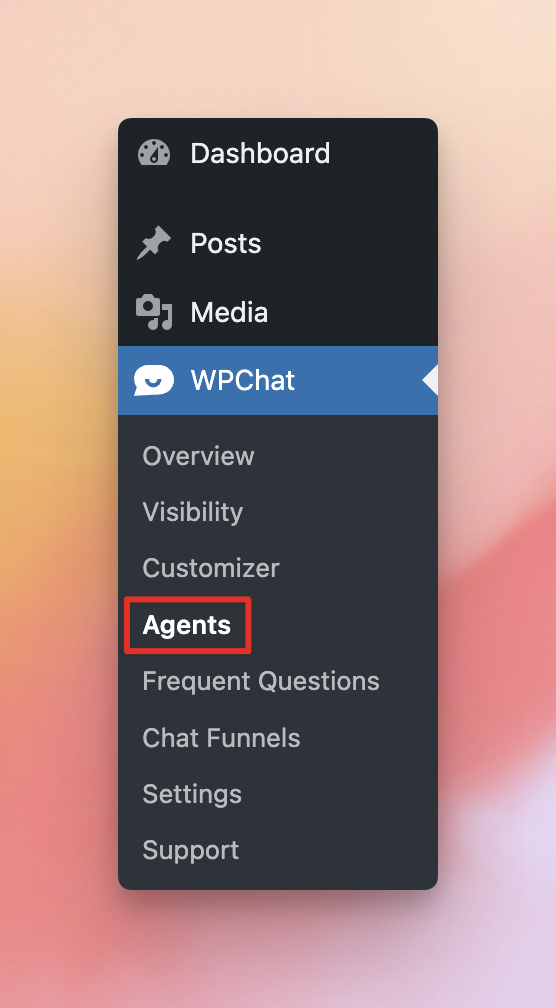
Per accedere agli agenti, vai su Dashboard di WordPress > WPChat > Agenti
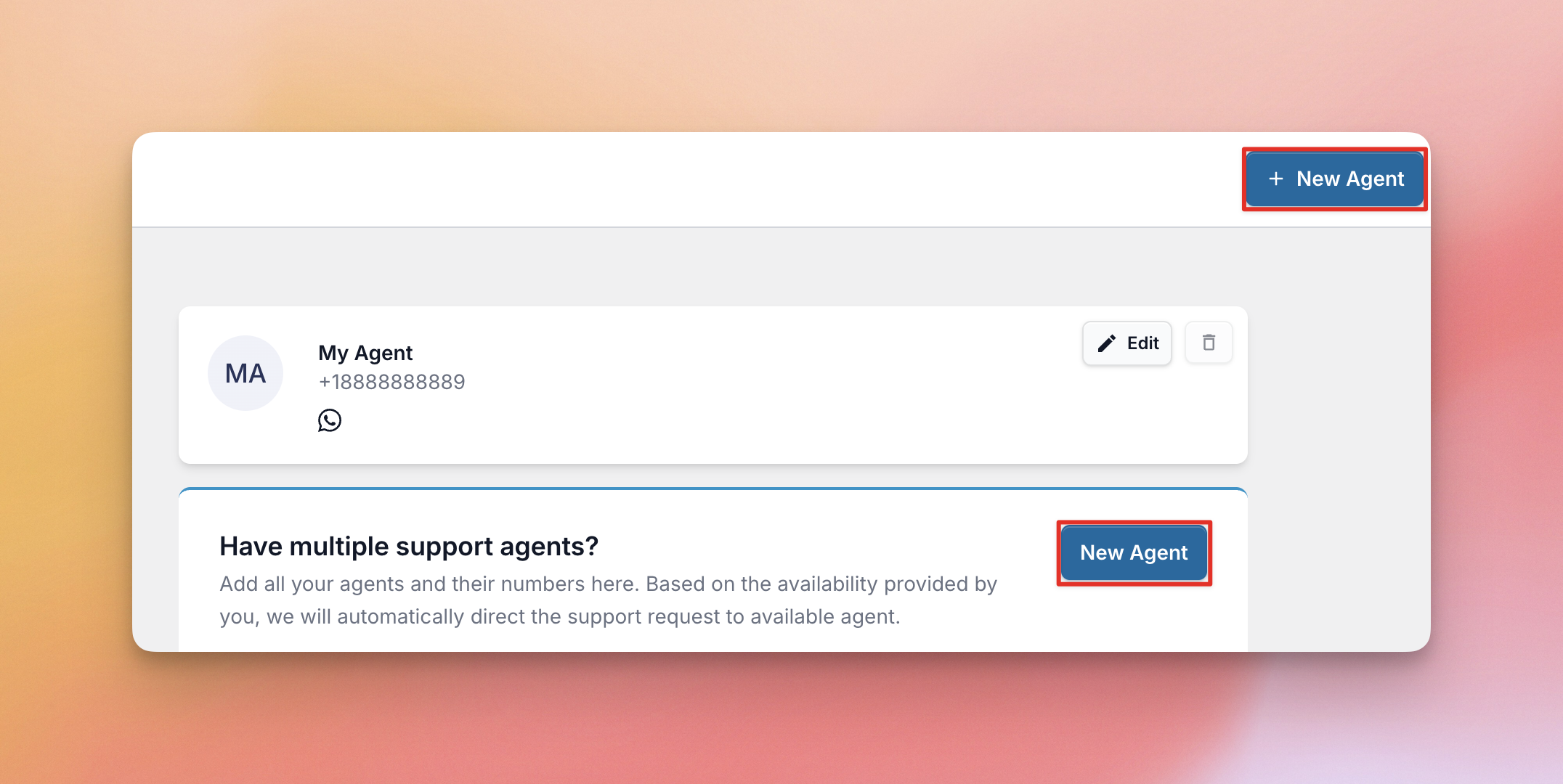
Crea un Nuovo Agente
Fai clic su Nuovo Agente per iniziare a creare un nuovo agente.
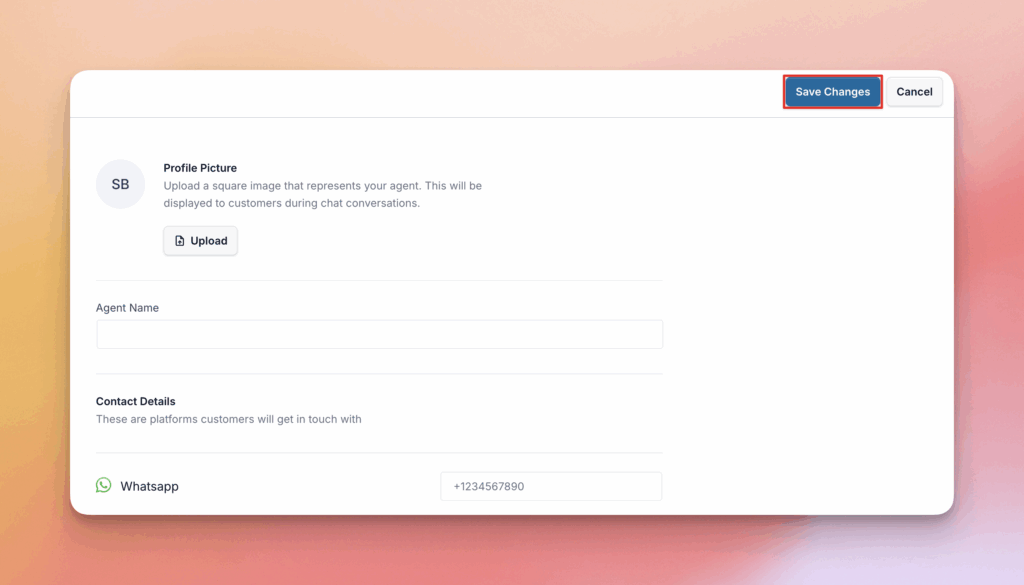
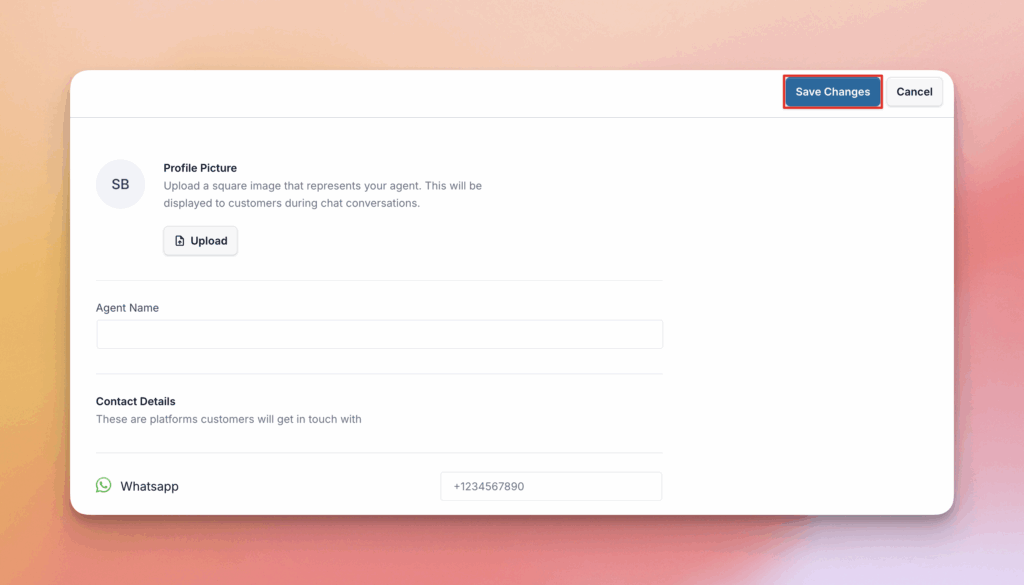
Quindi compila i dettagli per l'agente. Qui imposterai il Nome Agente e i Dettagli di Contatto, e opzionalmente aggiungerai un Immagine del Profilo per l'agente. Fai clic su Salva Modifiche una volta terminata la compilazione dei dettagli.
Modifica un Agente Esistente
Fai clic sul pulsante Modifica su un agente esistente per aggiornare le informazioni dell'agente.
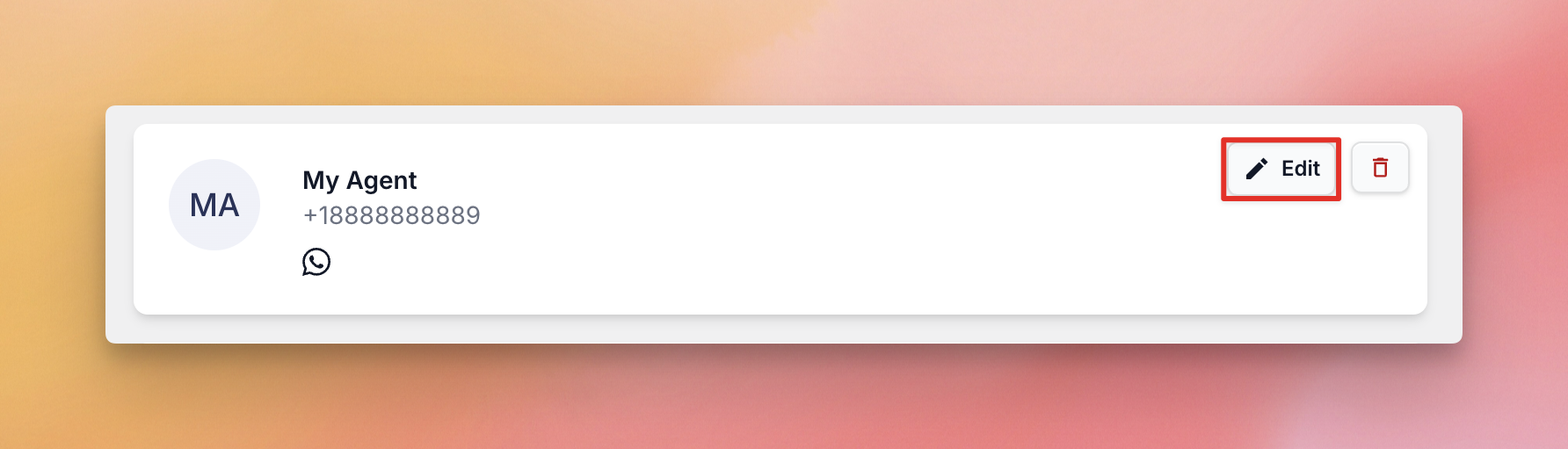
Puoi modificare il Nome Agente, i Dettagli di Contatto o l'Immagine del Profilo. Fai clic su Salva Modifiche quando hai finito di aggiornare i dettagli dell'agente.
Elimina un Agente
Fai clic sull'icona del cestino su un agente esistente per eliminare l'agente.
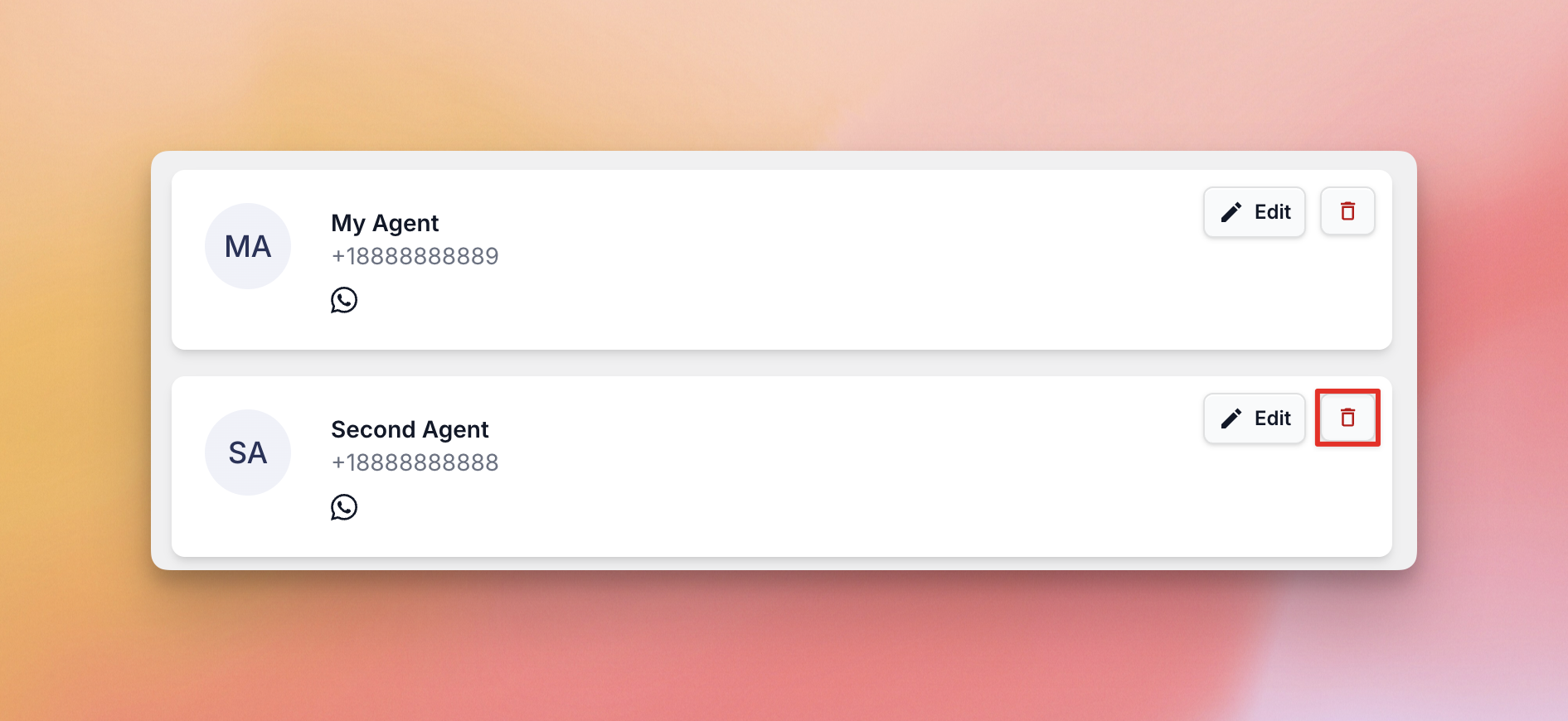
Se hai un solo agente, non puoi eliminarlo. Se devi modificare le informazioni dell'agente, puoi modificare l'agente esistente, oppure crearne uno nuovo e quindi eliminare quello vecchio.
Impostazioni avanzate degli agenti
Per accedere alle impostazioni avanzate dell'agente, fai clic su Impostazioni Agente in cima alla pagina.
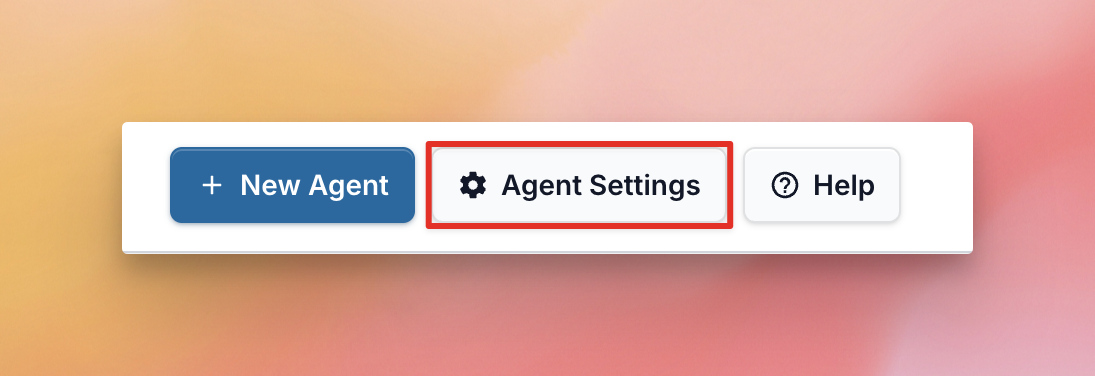
Da qui puoi regolare gli Orari in cui specifici agenti gestiranno le richieste e le Regole Fuori Orario.
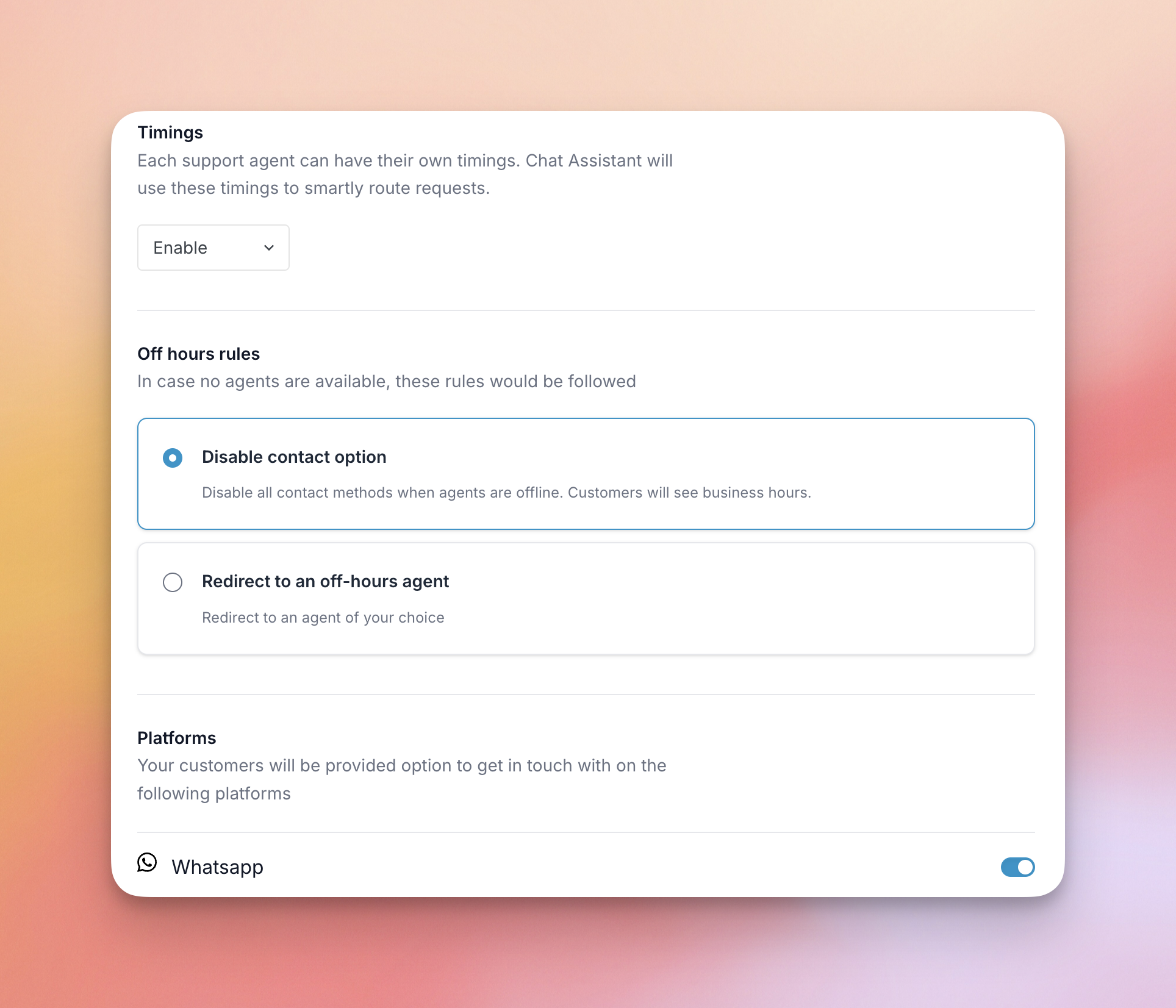
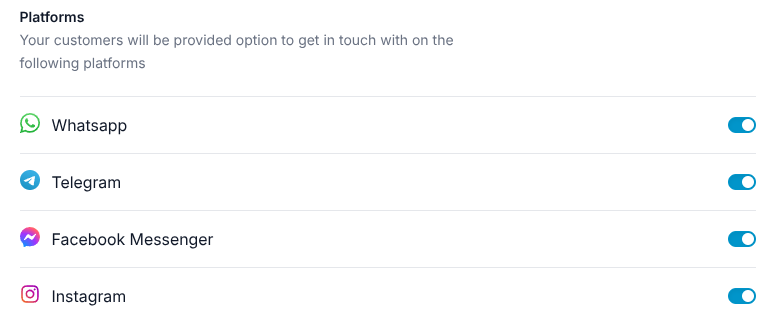
Puoi anche attivare e disattivare le piattaforme di messaggistica (WhatsApp, Telegram, Facebook Messenger, Instagram).