Se ti sei mai svegliato con una chat persa e zero messaggi, conosci quella sensazione.
Qualcuno ha visitato il tuo sito, ha visto il tuo widget e non ha ricevuto nulla in cambio. Nessuna risposta. Nessun passo successivo. Solo silenzio. E se ne sono andati.
Questo è un lead che non recupererai mai.
Altri plugin di chat parlano della configurazione di base, ma saltano ciò che accade ai messaggi quando sei offline.
Dove vanno? Il widget si spegne automaticamente o devi farlo tu?
Ho esaminato le impostazioni complete di WPChat per rispondere a queste domande. Ogni passaggio deriva da test pratici all'interno della dashboard del plugin, non da supposizioni.
Imposterai le tue ore di disponibilità, scriverai un messaggio offline che impedisce ai visitatori di andarsene e chiuderai le lacune che fanno scivolare via i lead mentre sei via.
- La risposta rapida: Sì, WPChat può gestire questo
- Perché il tuo widget di chat ha bisogno di ore di disponibilità
- Come installare WPChat su WordPress
- Parte 1: Collega i Tuoi Canali di Messaggistica
- Parte 2: Abilita gli orari degli agenti nelle impostazioni di WPChat
- WPChat salva i messaggi quando sei offline?
- Come scrivere un messaggio offline che converte davvero
- Domande Frequenti
- Inizia a catturare lead anche quando sei via
La risposta rapida: Sì, WPChat può gestire questo
WPChat ti dà il pieno controllo su quando il tuo widget di chat appare online. I visitatori lo vedono disponibile solo quando sei effettivamente presente.
- Ore di disponibilità per agente: Imposti il tuo programma direttamente su ciascun agente. Il widget riflette automaticamente i tuoi orari di lavoro effettivi.
- Passaggio automatico offline: Quando vai offline, WPChat passa il widget alla modalità offline. Nessun passaggio manuale richiesto.
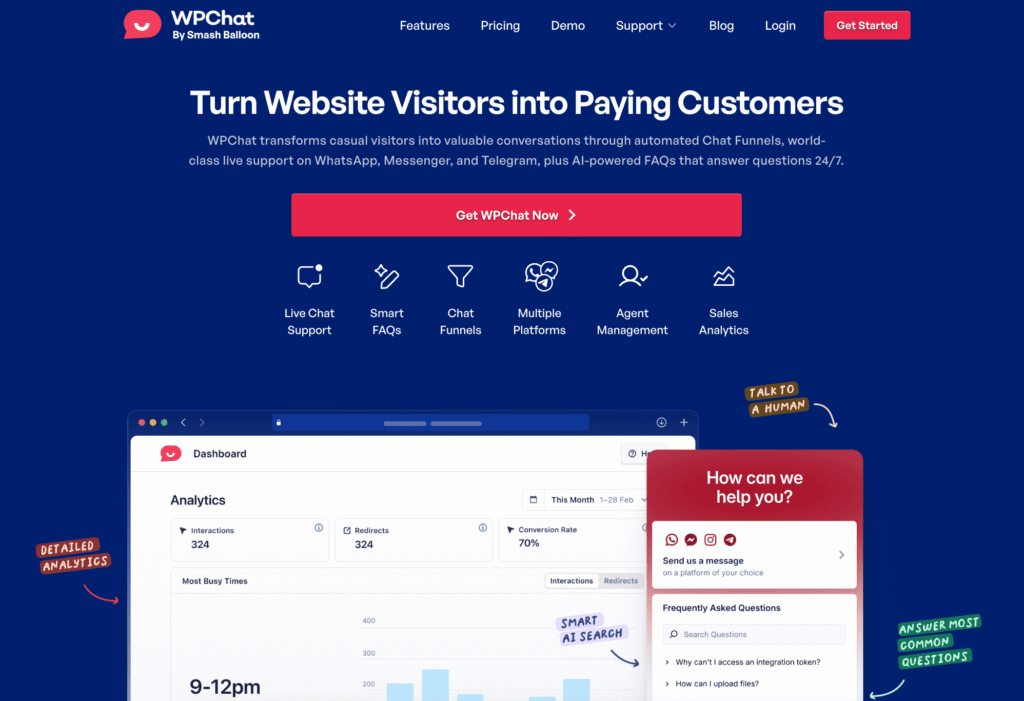
- Instradamento alle app di messaggistica: I visitatori non incontrano un vicolo cieco. Vengono indirizzati alla tua app connessa: WhatsApp, Messenger, Instagram o Telegram. Il loro messaggio viene salvato e attende il tuo ritorno.
- Messaggio offline personalizzato: Scrivi un messaggio che informa i visitatori quando aspettarsi una risposta. Sanno che non vengono ignorati.
Ecco esattamente come impostare tutto questo.
Perché il tuo widget di chat ha bisogno di ore di disponibilità
Cosa succede quando qualcuno invia un messaggio al tuo sito a mezzanotte?
Se il tuo widget appare online, si aspettano una risposta. Quando non arriva nessuna, non aspettano. Se ne vanno e trovano qualcun altro.
Ecco la lacuna che la maggior parte dei proprietari di siti non nota finché non è troppo tardi:
| Cosa si aspettano i visitatori | Cosa ricevono di solito | Cosa succede realmente |
|---|---|---|
| Una risposta rapida | Un chiaro passo successivo | Silenzio o un messaggio offline generico |
| Per sapere quando sei online | Un tempo di risposta stimato | Nessuna informazione, nessuna istruzione |
| Prova che l'attività è reale | Qualsiasi segno di vita | Niente. Presumono che tu non sia legittimo. |
| Un modo per lasciare un messaggio | Una semplice opzione di contatto | Un vicolo cieco senza via d'uscita |

Ci sono tre modi in cui questo può andare storto.
Il tuo widget risulta online quando non c'è nessuno, e il visitatore se ne va dopo non aver ricevuto risposta.
Oppure mostra un messaggio offline senza istruzioni. Il visitatore non ha idea di cosa fare dopo. Oppure non c'è alcun messaggio. Presumono che l'attività non sia reale.
Ho visto tutti e tre i casi su siti reali. Nessuno di questi fa bene all'attività.
La soluzione manuale esiste. Puoi accedere a WordPress ogni mattina e attivare il widget. Poi disconnetterti la sera per disattivarlo.
Tecnicamente, funziona. Ma te ne dimenticherai. Avrai una riunione anticipata o una serata tardi. Il widget sarà sbagliato per ore.
WPChat gestisce questo automaticamente. Imposti i tuoi orari una volta, e il widget fa il resto.
Come installare WPChat su WordPress
Accedi al tuo account WPChat e vai alla scheda Downloads. Fai clic su Download Plugin per ottenere il file ZIP.
Quindi vai su Dashboard di WordPress » Plugin » Aggiungi Plugin » Carica Plugin. Seleziona lo ZIP, fai clic su Installa Ora, poi su Attiva.
Un caricamento standard di WordPress. Tutto qui.
Utenti Safari: Safari decomprime automaticamente i file scaricati, il che interrompe il caricamento del plugin. Prima di scaricare, vai su Safari » Impostazioni » Generali e deseleziona “Apri file sicuri dopo il download”. Quindi scarica di nuovo lo ZIP.
Una volta fatto clic su “Attiva”, WPChat apre automaticamente la procedura guidata di configurazione. È lì che colleghi i tuoi canali di messaggistica e configuri il widget.
Parte 1: Collega i Tuoi Canali di Messaggistica
È qui che dici a WPChat su quali app i tuoi clienti possono raggiungerti.
Dopo aver attivato il plugin, fai clic sul menu WPChat e seleziona l'opzione Configura.

Lavorerai attraverso quattro passaggi: aggiungi i tuoi canali, scegli un tema, imposta la visibilità e attiva la tua licenza se sei su Pro.
Aggiungi i Tuoi Canali di Supporto
Questo primo passaggio collega le tue app di messaggistica al widget. Quando i visitatori fanno clic sul pulsante della chat, queste sono le opzioni che vedranno.
- WhatsApp: Fai clic sul menu a discesa con la bandiera per selezionare il tuo prefisso internazionale, quindi inserisci il tuo numero di telefono.
- Instagram: Inserisci il tuo nome utente senza il simbolo
@. - Telegram: Inserisci il tuo nome utente Telegram.
- Messenger: Inserisci il nome utente o l'ID della tua pagina Facebook.

- Cerca il segno di spunta verde ✓ sotto ogni campo. Questo conferma che WPChat ha riconosciuto il tuo inserimento come valido.
- Compila almeno un canale, quindi fai clic su Avanti.

Non devi collegarli tutti e quattro. Inizia con quello che controlli effettivamente. Puoi aggiungerne altri in seguito.
Scegli il tema della chat
WPChat ti offre tre stili visivi per il widget. Questo passaggio è veloce, ma è importante. Il tuo widget dovrebbe abbinarsi all'aspetto del tuo sito.
- Apri il menu a discesa Tema e scegli Base, Notte o Pastello.
- L'anteprima live si aggiorna istantaneamente in modo da poter vedere esattamente come apparirà.
- Una volta soddisfatto dello stile, fai clic su Avanti.

Controlla l'anteprima rispetto a una sezione scura del tuo sito, se ne hai una. Alcuni temi si leggono meglio su determinati sfondi.
Scegli dove appare il widget
Questo passaggio controlla quali pagine mostrano il widget di chat. WPChat offre due modalità di visualizzazione:
| Modalità di visualizzazione | Cosa fa |
|---|---|
| Visualizza su tutte le pagine | Il widget appare ovunque per impostazione predefinita. Usa “Aggiungi pagina”, “Aggiungi categoria”, “Aggiungi tag” o “Aggiungi post personalizzato” per escludere contenuti specifici. |
| Mostra solo su pagine specifiche | Il widget è nascosto per impostazione predefinita. Usa gli stessi pulsanti per includere solo il contenuto desiderato. |

- Seleziona la modalità di visualizzazione che si adatta alla tua configurazione.
- Usa i pulsanti + Aggiungi pagina, + Aggiungi categoria, + Aggiungi tag o + Aggiungi post personalizzato per ottimizzare dove il widget viene visualizzato o nascosto.
- Fai clic su Avanti al termine.

In caso di dubbi, inizia con "Visualizza su tutte le pagine". Puoi sempre escludere pagine come quelle di checkout o di conferma in seguito.
Attiva la tua licenza (Pro)
Questo passaggio si applica solo agli utenti di WPChat Pro. Gli utenti del piano gratuito possono saltare avanti.
- Incolla la tua chiave di licenza nel campo Incolla qui la chiave di licenza.
- Fai clic su Attiva.
- Il campo visualizzerà la tua chiave mascherata con un segno di spunta verde ✓ a conferma dell'attivazione.
- Fai clic su Completa configurazione per terminare la procedura guidata.

Ora puoi utilizzare la funzione di controllo degli orari nel passaggio successivo per impostare le tue ore di disponibilità.
Parte 2: Abilita gli orari degli agenti nelle impostazioni di WPChat
Ora dici a WPChat esattamente quando ogni agente è online.
Questo è il passaggio per cui la maggior parte delle persone viene qui. Due cose da configurare: le regole per gli orari di chiusura che controllano ciò che i visitatori vedono e l'effettivo programma per il tuo agente.
Configura le regole per gli orari di chiusura
Vai su WPChat » Agenti e fai clic su “Impostazioni agente.”

Nella sezione Orari, apri il menu a discesa “Orari” e seleziona “Abilita.”

Dopodiché, la sezione Regole per gli orari di chiusura appare sotto di essa.
Hai due opzioni. Scegli quella che si adatta al tuo modo di lavorare:
| Opzione | Cosa fa | Ideale per |
|---|---|---|
| Disabilita opzione di contatto | Nasconde tutti i metodi di contatto quando sei offline. I visitatori vedono invece gli orari di apertura della tua attività. | Operatori singoli che desiderano un'esperienza offline pulita e semplice. |
| Reindirizza a un agente fuori orario | Indirizza i visitatori a un agente di backup specifico durante gli orari di chiusura. | Team con qualcuno disponibile più tardi o un contatto offline dedicato. |

Se scegli “Reindirizza a un agente per gli orari di chiusura,” usa il menu a discesa agenti qui sotto per selezionare quale agente gestirà quelle conversazioni.
Fai clic su “Salva modifiche” e hai finito.
Imposta ora di inizio, ora di fine e giorni
Torna su WPChat » Agenti e fai clic su “Modifica” sul tuo agente predefinito.

Scorri fino alla sezione Orari e compila tre campi:
- Ora di inizio: Apri il menu a discesa e seleziona l'orario di apertura (ad esempio, “9:00”).
- Ora di fine: Apri il menu a discesa e seleziona l'orario di chiusura (ad esempio, “17:00”).
- Giorni: Fai clic sui pulsanti dei giorni (Lu Ma Me Gi Ve Sa Do) per attivare o disattivare ciascun giorno. I giorni selezionati mostrano un bordo blu. I giorni saltati no.
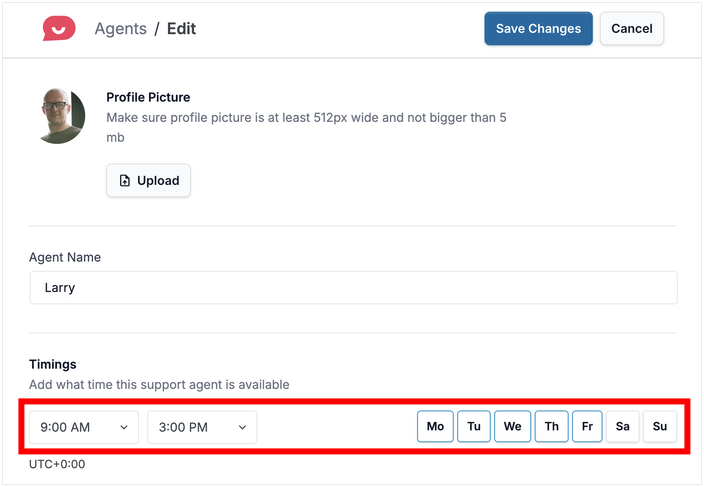
Fai clic su “Salva modifiche.”
Una volta salvato, il widget cambia automaticamente. Non devi toccarlo ogni giorno.
Con questo, apri il tuo sito web, testa il tuo widget di chat e verifica se tutto funziona correttamente.
Puoi anche aprire l'opzione WPChat » Personalizzatore dalla tua bacheca di WordPress e personalizzare il tuo widget in dettaglio.

WPChat salva i messaggi quando sei offline?
Sì. Ma non all'interno di WordPress. Ecco come funziona realmente.
Quando un visitatore fa clic sul tuo widget di chat, viene indirizzato all'app di messaggistica che hai collegato durante la configurazione: WhatsApp, Messenger, Telegram o Instagram.
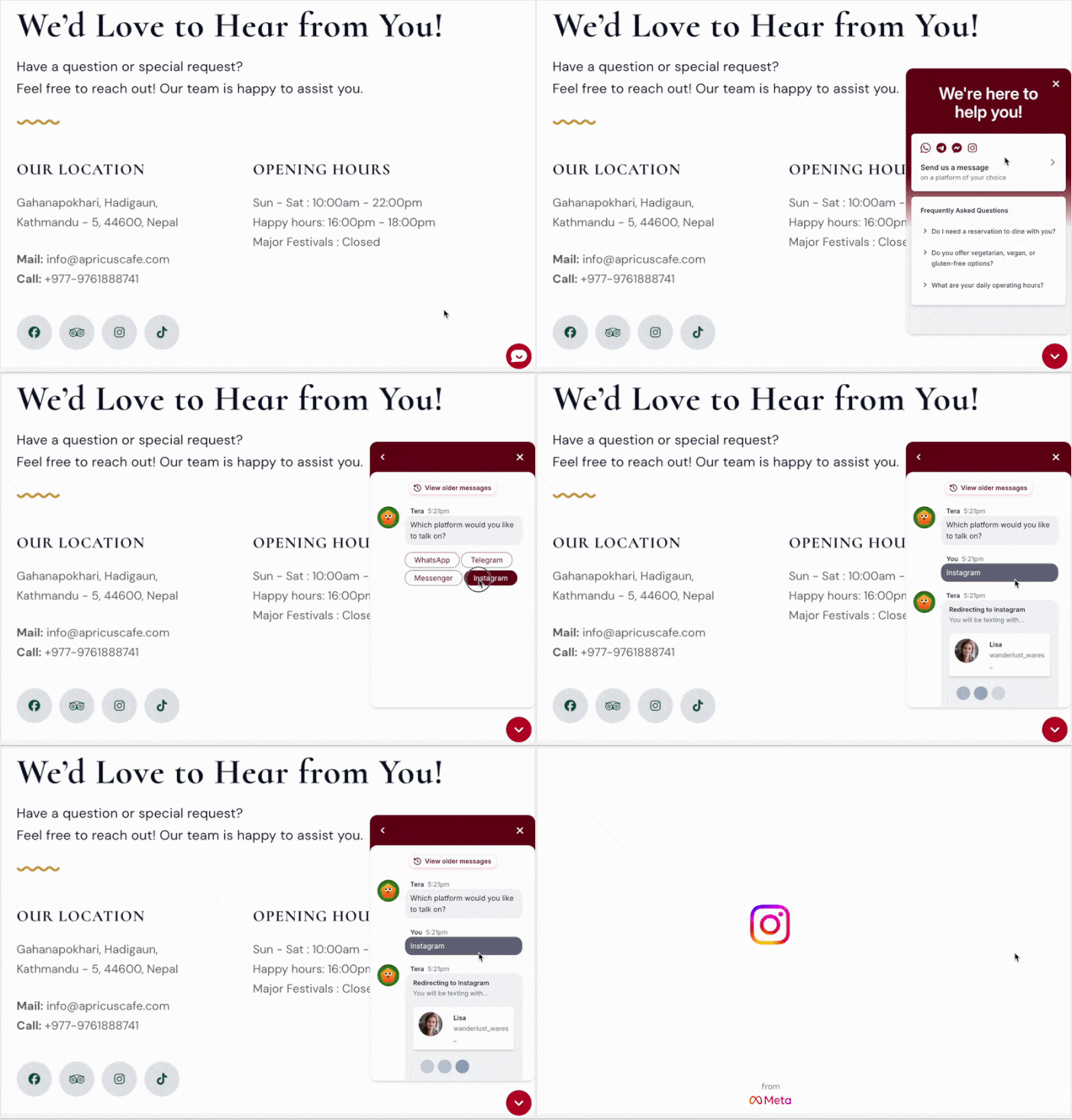
Quelle piattaforme salvano i messaggi automaticamente. WhatsApp li conserva finché non apri l'app. Messenger li memorizza nella tua casella di posta.
Telegram li tiene in attesa, indipendentemente da quando accedi. Non perdi un singolo messaggio.
Inoltre, queste piattaforme possono persino permetterti di impostare messaggi offline o di assenza.
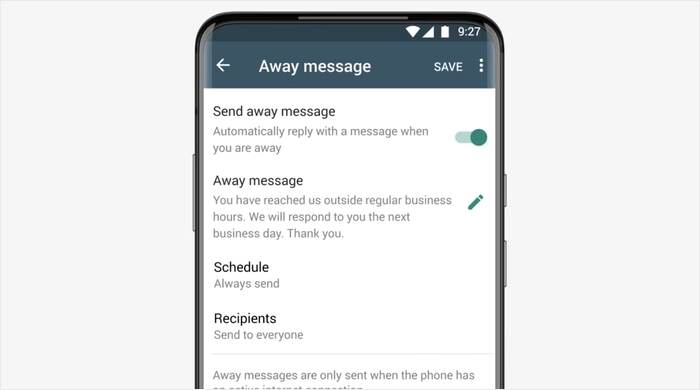
Le persone sono molto più disposte ad aspettare le risposte in questo caso perché si fidano già e usano queste app di messaggistica ogni giorno.
Una cosa pratica da fare bene prima di andare online: collega almeno un canale che controlli attivamente ogni giorno.
Se imposti un handle Telegram che non tocchi da mesi, i messaggi si accumuleranno non letti. Scegli l'app che apri per prima cosa al mattino. Inizia da lì.
Come scrivere un messaggio offline che converte davvero
La maggior parte dei messaggi offline mostra solo "Siamo temporaneamente non disponibili."
Quella singola frase non fa nulla. Non fornisce una tempistica, nessun passo successivo, nessuna ragione per rimanere. Il visitatore se ne va, di solito da un concorrente che sembra più disponibile.
La soluzione è semplice. Scrivi un messaggio che dica ai visitatori esattamente cosa aspettarsi e cosa fare dopo.
| Messaggio predefinito (uccide le conversioni) | Messaggio migliore (mantiene i visitatori coinvolti) |
|---|---|
| "Siamo temporaneamente non disponibili." | "Ciao! Siamo temporaneamente non disponibili, ma rispondiamo a ogni messaggio entro 4 ore." |
| "Lasciaci un messaggio e ti risponderemo." | "Inviaci un messaggio su WhatsApp e ti risponderemo entro domani mattina." |
| "Il nostro team non è disponibile al momento." | "Siamo temporaneamente assenti. Lasciaci un messaggio e ti risponderemo entro 2 ore." |
Tre modelli che puoi copiare e adattare:
Modello 1: "Ciao! Siamo temporaneamente non disponibili, ma rispondiamo a ogni messaggio entro [X ore]. Inviaci un messaggio su WhatsApp e ti risponderemo presto."
Modello 2: "Siamo temporaneamente assenti. Lasciaci un messaggio e ti risponderemo entro [ora/giorno]. Leggiamo ogni messaggio."
Modello 3: "Temporaneamente non disponibili. Lasciaci un messaggio su [piattaforma] e ti risponderemo entro [X ore]."
La tempistica specifica è il dettaglio che conta di più.
"Entro 4 ore" converte meglio di "presto" ogni volta. Stabilisce un'aspettativa chiara. I visitatori sanno che il loro messaggio non scomparirà.
Un messaggio offline specifico e umano crea fiducia rapidamente. I visitatori che vedono una tempistica reale e un chiaro passo successivo sono molto più propensi a inviare quel messaggio e ad attendere la tua risposta.
Domande Frequenti
Posso impostare orari diversi per giorni diversi della settimana?
Sì, WPChat ti consente di impostare orari diversi per ogni giorno della settimana. I pulsanti dei giorni (Lu Ma Me Gi Ve Sa Do) attivano/disattivano ogni giorno in modo indipendente, quindi puoi abilitare dal lunedì al venerdì con orari dalle 9:00 alle 17:00 e lasciare il sabato e la domenica completamente disattivati.
Il widget passerà automaticamente, o devo farlo manualmente?
Una volta salvato il tuo programma, WPChat gestisce il passaggio per te. Il widget va offline quando finiscono i tuoi orari e torna online quando inizia il tuo prossimo turno, senza bisogno di attivazione manuale.
WPChat funziona con tutti i temi WordPress?
Sì. WPChat è un widget basato su plugin che si inserisce automaticamente nel tuo sito, quindi funziona indipendentemente dal tema che stai utilizzando.
Dove trovo i messaggi inviati mentre ero offline?
WPChat indirizza i visitatori alle app di messaggistica social che hai collegato durante la configurazione, quindi i messaggi offline finiscono su WhatsApp, Messenger, Telegram o Instagram, non nella tua bacheca di WordPress.
Apri l'app che hai collegato e i messaggi saranno lì ad attenderti, archiviati nativamente da quella piattaforma.
Inizia a catturare lead anche quando sei via
Ecco cosa succede dopo.
Un visitatore arriva sul tuo sito a mezzanotte. Clicca sul widget di chat. WPChat li instrada direttamente a WhatsApp, Messenger, Telegram o Instagram. Il messaggio rimane lì in attesa quando ti svegli.
Nulla scompare in una casella di posta di WordPress che hai dimenticato di controllare. Nulla va perso.
WPChat include tutto in questa guida: orari personalizzati, messaggi offline e routing completo dei canali.
Acquista subito la tua copia di WPChat e inizia a connetterti con i visitatori del sito web oggi stesso!