Verwalten Ihrer WPChat-Einstellungen
Zuletzt aktualisiert am 26. November 2026
Möchten Sie Ihre Lizenz überprüfen, die Verbindung zu WPChat testen und entscheiden, welche Daten WPChat auf Ihrer Website aufzeichnet und speichert?
In dieser Anleitung führen wir Sie durch jedes Feld auf dem Bildschirm WPChat-Einstellungen, in der Reihenfolge, in der der Bildschirm sie anzeigt.
Stellen Sie vor Beginn sicher, dass WPChat auf Ihrer WordPress-Website installiert und aktiviert ist.
- Überprüfung Ihres Lizenzschlüssels
- Testen der Verbindung
- Speichern Ihrer Daten bei Entfernung des Plugins
- Auswahl, ob Besucherinteraktionen aufgezeichnet werden sollen
- Speichern Ihrer Änderungen
- Überprüfung, was die Datenfreigabe abdeckt
- Häufig gestellte Fragen
Überprüfung Ihres Lizenzschlüssels
Um zu beginnen, öffnen wir den Einstellungsbildschirm.
Gehen Sie in Ihrem WordPress-Dashboard zu WPChat » Einstellungen. Das erste Feld auf dem Bildschirm ist Lizenzschlüssel.
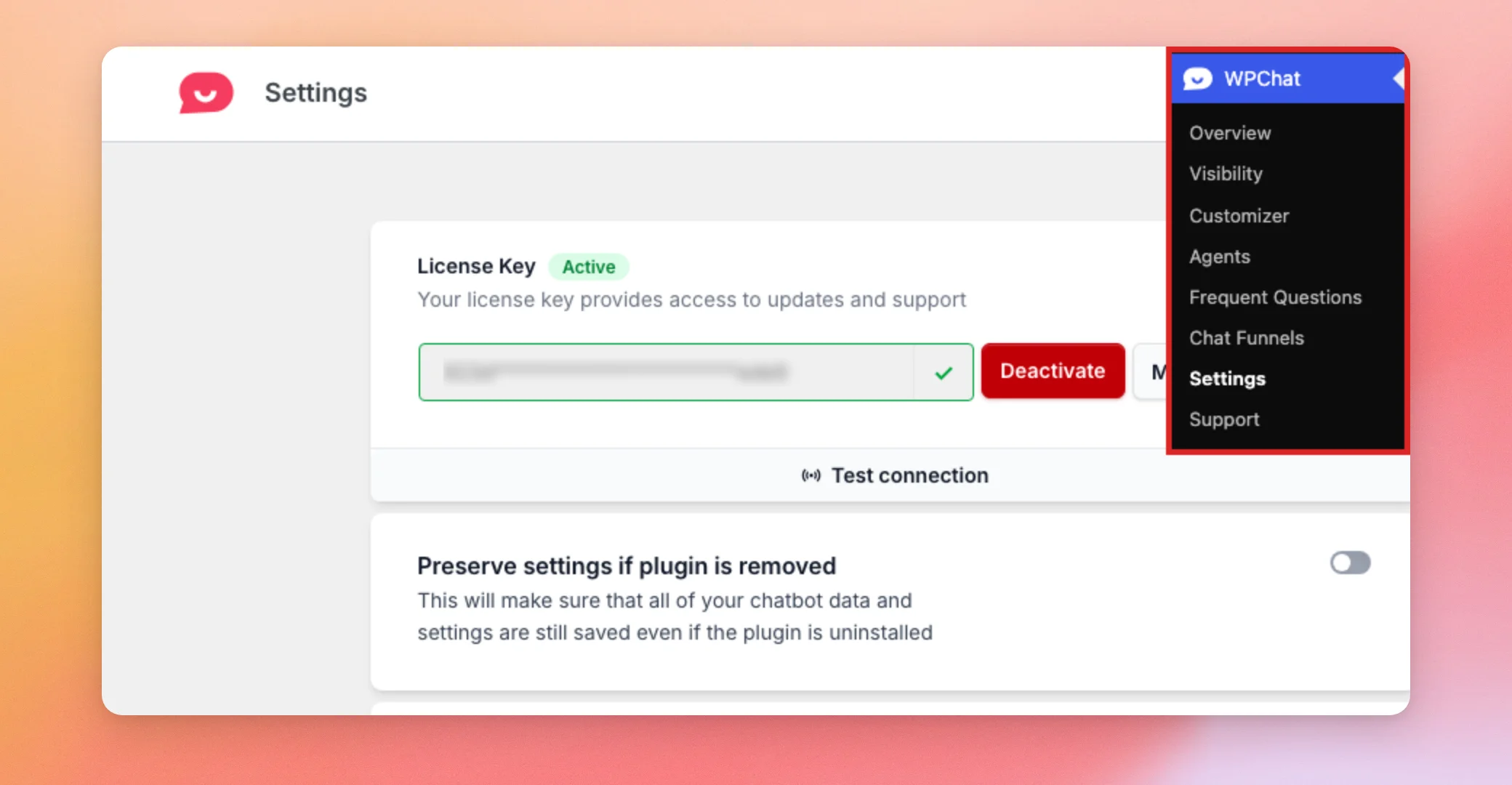
Wenn Ihre Lizenz funktioniert, zeigt das Feld eine aktive Kennzeichnung an. Der Schlüssel selbst wird mit der Mitte ausgeblendet angezeigt. Das Feld ist gesperrt, sodass Sie es von hier aus nicht ändern können.
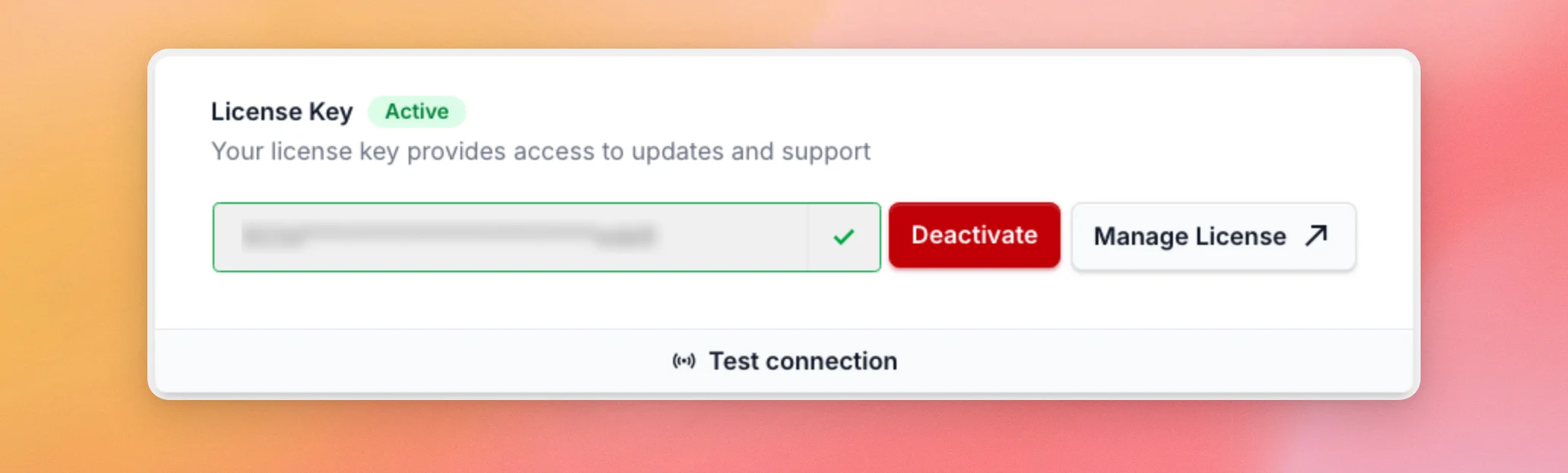
Neben dem Schlüssel enthält das Feld zwei Schaltflächen.
- Deaktivieren kontaktiert zuerst den WPChat-Lizenzserver. WPChat entfernt dann den Schlüssel von der Website, zusammen mit den Plan-Details und dem Verbindungstoken, das es für Ihre Lizenz gespeichert hatte. Um diese Website wieder zu aktivieren, geben Sie den Schlüssel erneut ein.
- Lizenz verwalten öffnet die Abrechnungsseite Ihres WPChat-Kontos in einem neuen Browser-Tab. WPChat fügt Ihren Lizenzschlüssel für Sie zum Link hinzu.
Um Ihren Schlüssel zu finden, siehe Lizenz finden. Wenn Ihre Lizenz abgelaufen ist, siehe Lizenz erneuern.
Testen der Verbindung
Ein schneller Test bestätigt, dass Ihre Website den WPChat-Lizenzserver erreichen kann.
Unten im Feld Lizenzschlüssel wählen Sie Verbindung testen.
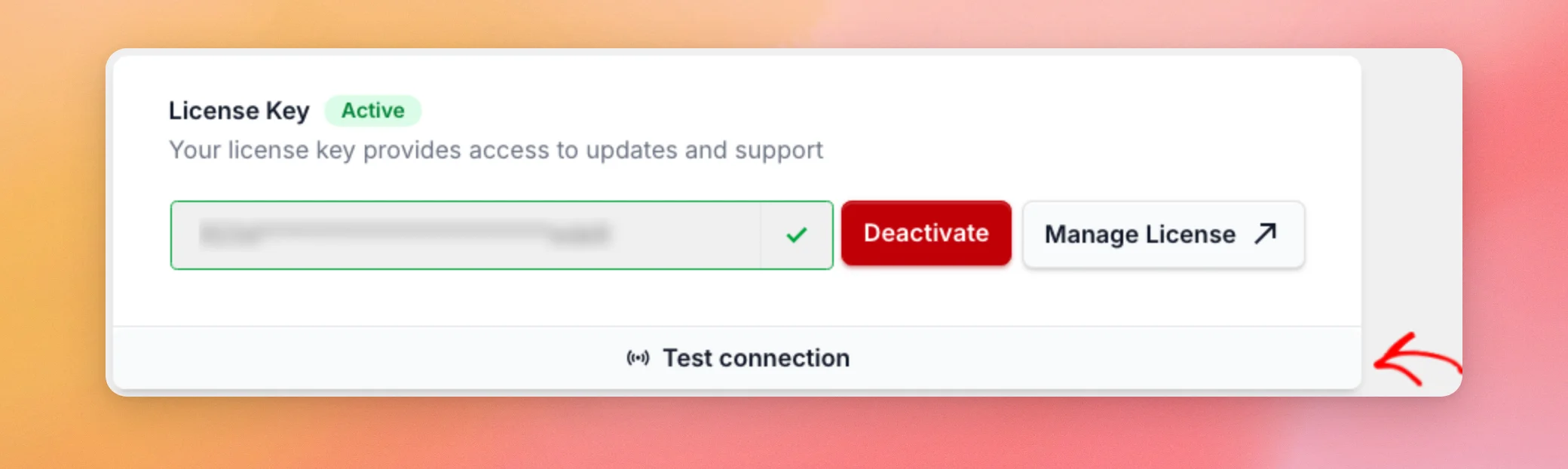
WPChat überprüft Ihre Lizenz erneut mit dem Lizenzserver, anstatt die zuvor gespeicherte Antwort zu verwenden. Sie müssen nichts zuerst speichern. Wenn die Überprüfung abgeschlossen ist, zeigt der Streifen „Verbindung erfolgreich“ an.
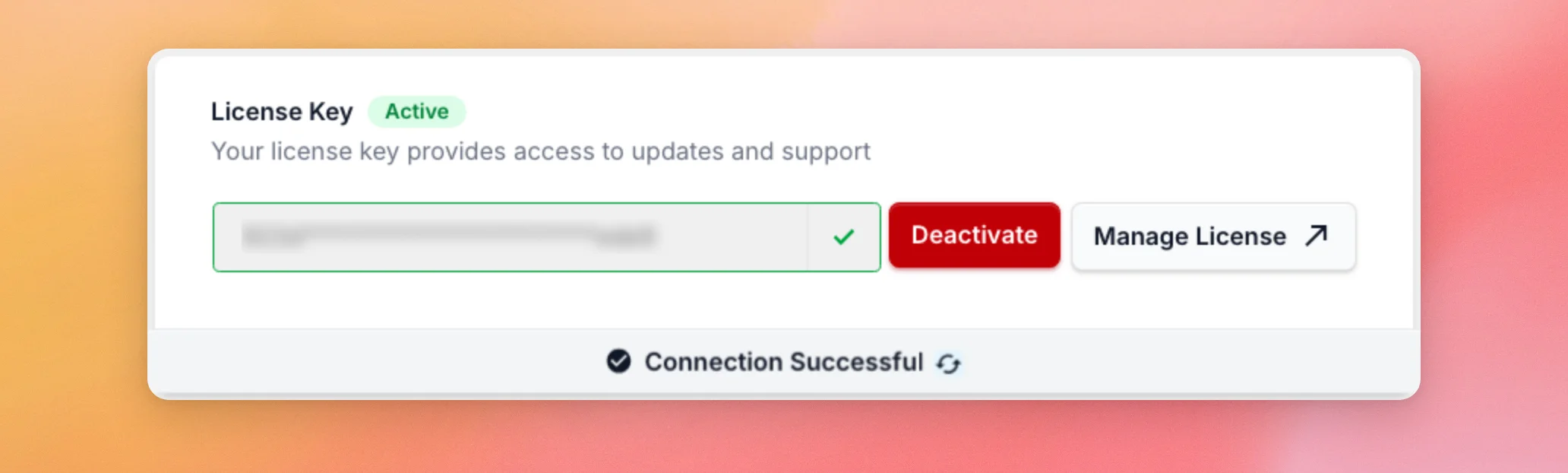
Wenn WPChat den Server nicht erreichen kann, zeigt der Streifen stattdessen „Verbindung fehlgeschlagen“ an. In diesem Fall siehe Häufige Einrichtungsprobleme. Wenn WPChat eine Nachricht anzeigt, die mit einem Code wie WPC-LIC beginnt, suchen Sie diese in Erklärung der Fehlercodes.
Speichern Ihrer Daten bei Entfernung des Plugins
Das nächste Feld ist Einstellungen beibehalten, wenn das Plugin entfernt wird. WPChat lässt diesen Schalter standardmäßig ausgeschaltet. Das Löschen des Plugins bereinigt dann seine Spuren.
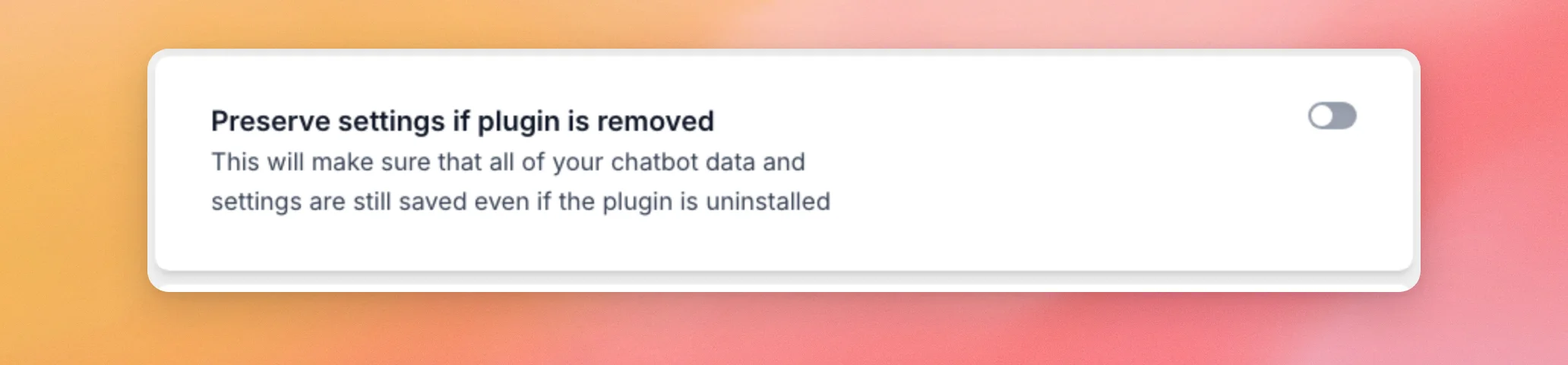
Diese Einstellung ist wichtig, wenn Sie WPChat von der Plugin-Seite löschen, da WordPress dann die Deinstallationsschritte von WPChat ausführt. Das Deaktivieren des Plugins löst diese nicht aus.
- Wenn der Schalter ausgeschaltet ist, entfernt das Löschen des Plugins auch die Daten, die WPChat auf Ihrer Website speichert, einschließlich seiner Datenbanktabellen, seiner Einstellungen und der Suchdaten, die es aus Ihren FAQs erstellt hat.
- Wenn der Schalter eingeschaltet ist, behält das Löschen des Plugins all dies. Ihre Chatbot-Daten und Einstellungen sind immer noch vorhanden, wenn Sie WPChat erneut installieren.
Wenn Sie planen, WPChat zu löschen und möglicherweise zurückzukehren, schalten Sie den Schalter zuerst ein.
Auswahl, ob Besucherinteraktionen aufgezeichnet werden sollen
Besucherinteraktionsanalysen ermöglicht es WPChat, aufzuzeichnen, wie Besucher das Chat-Widget verwenden, z. B. Öffnungen, Klicks und FAQ-Suchen. Der Schalter ist standardmäßig eingeschaltet. Ihre WPChat-Analysen werden ohne weitere Einrichtung ausgefüllt.
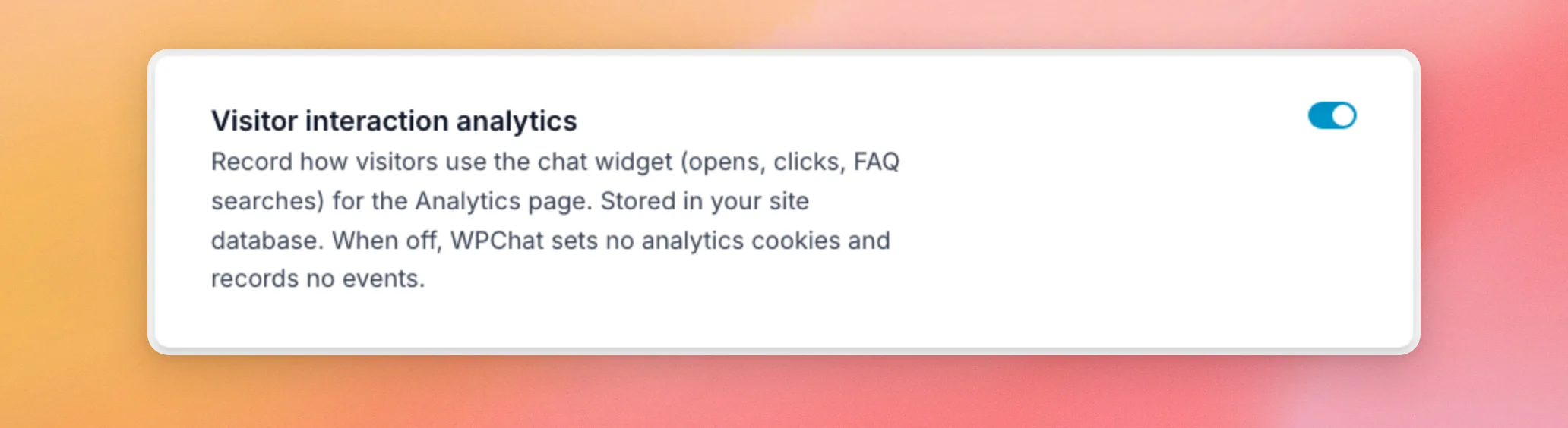
Die Zahlen in der WPChat-Übersicht stammen aus diesen Aufzeichnungen. WPChat speichert sie in der Datenbank Ihrer Website. Was jede Zahl bedeutet, erfahren Sie unter Ihre WPChat-Analysen verstehen.
Lassen Sie den Schalter aktiviert, wenn die Zahlen in der Übersicht ausgefüllt werden sollen. Schalten Sie ihn aus, wenn WPChat nicht aufzeichnen soll, wie Besucher das Widget verwenden. Wenn der Schalter ausgeschaltet ist, setzt WPChat keine Analyse-Cookies und zeichnet keine Ereignisse auf. Besucher können den Chat weiterhin nutzen.
Speichern Ihrer Änderungen
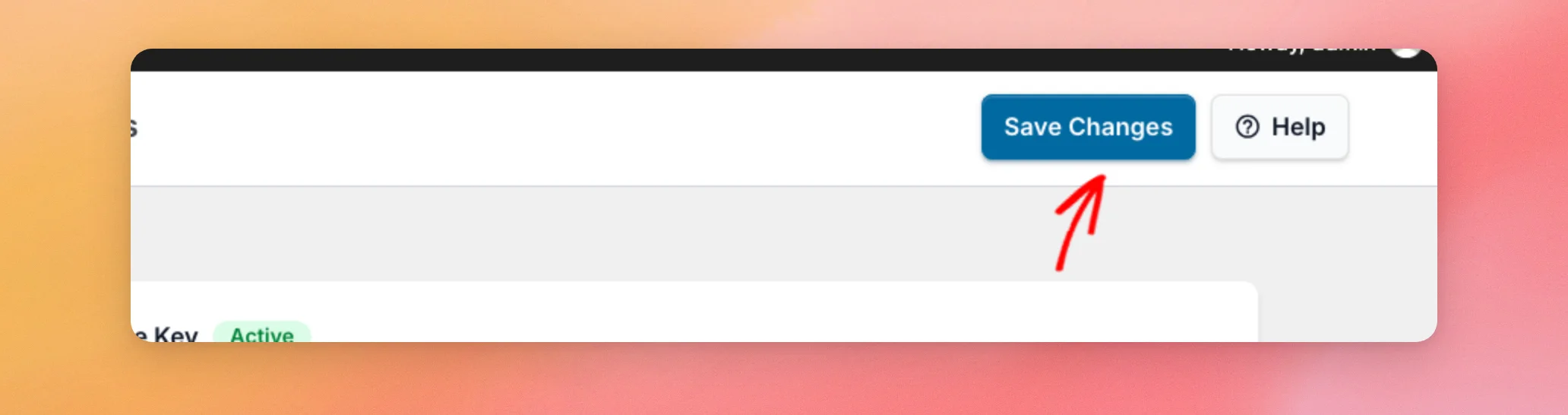
Wenn Sie die Einstellungen für „Bewahren“ oder den Schalter für die Analyse des Besucherinteraktion ändern, klicken Sie oben auf dem Bildschirm auf Änderungen speichern. Die Schalter werden erst wirksam, wenn Sie dies tun.
Das deckt die Felder ab, die Sie ändern können. Das letzte Feld auf dem Bildschirm erfordert nur eine kurze Überprüfung.
Überprüfung, was die Datenfreigabe abdeckt
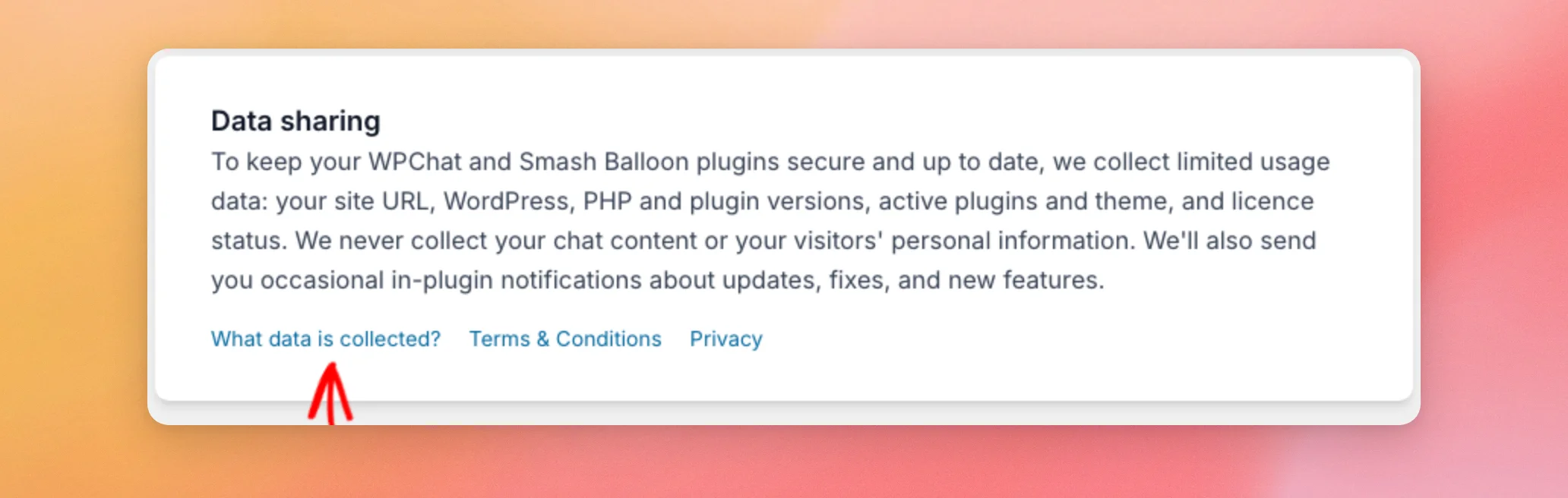
Das letzte Feld, „Datenaustausch“, erklärt, dass WPChat begrenzte Nutzungsdaten sammelt, um Ihre WPChat- und Smash Balloon-Plugins sicher und aktuell zu halten. Es werden niemals Ihre Chat-Inhalte oder die persönlichen Daten Ihrer Besucher gesammelt. Es deckt auch gelegentliche Benachrichtigungen im Plugin über Updates, Fehlerbehebungen und neue Funktionen ab.
Mit einer kostenpflichtigen Lizenz ist der Datenaustausch immer aktiviert, sodass in diesem Feld nichts eingestellt werden muss.
Um genau zu sehen, was gesammelt wird, wählen Sie Welche Daten werden gesammelt?, um die Datenaustauschseite zu öffnen. Die Links „Nutzungsbedingungen“ und „Datenschutz“ daneben öffnen die entsprechenden Seiten auf wpchat.com.
Das war's! Sie haben Ihre Lizenz und deren Verbindung überprüft und ausgewählt, was WPChat auf Ihrer Website aufzeichnet und speichert. Sehen Sie als Nächstes unter Ihre WPChat-Analysen verstehen nach, um die Zahlen zu lesen, die die Analyse des Besucherinteraktion aufzeichnet.
Häufig gestellte Fragen
Nachfolgend beantworten wir einige der häufigsten Fragen zum WPChat-Einstellungsbildschirm.
Ist der Datenaustausch immer aktiviert?
Ja. Mit einer kostenpflichtigen Lizenz ist der Datenaustausch immer aktiviert, sodass der Einstellungsbildschirm ihn als Information anzeigt, ohne dass etwas umgeschaltet werden kann. Die Datenaustauschseite listet auf, was gesammelt wird.
Muss ich nach dem Testen der Verbindung auf „Änderungen speichern“ klicken?
Nein. Der Test wird ausgeführt, sobald Sie „Verbindung testen“ auswählen. „Änderungen speichern“ gilt nur für die Schalter „Einstellungen bewahren“ und „Analyse des Besucherinteraktion“.
Was soll ich tun, wenn der Verbindungstest fehlschlägt?
Beginnen Sie mit Häufige Einrichtungsprobleme. Wenn WPChat einen Fehlercode anzeigt, schlagen Sie ihn in Fehlercodes erklärt nach.
Verhindert das Ausschalten der Analyse des Besucherinteraktion, dass das Chat-Widget funktioniert?
Nein. Der Schalter steuert nur die Aufzeichnung. Wenn er ausgeschaltet ist, setzt WPChat keine Analyse-Cookies und zeichnet keine Ereignisse auf, und Besucher können den Chat weiterhin nutzen.



